
05/08/2022
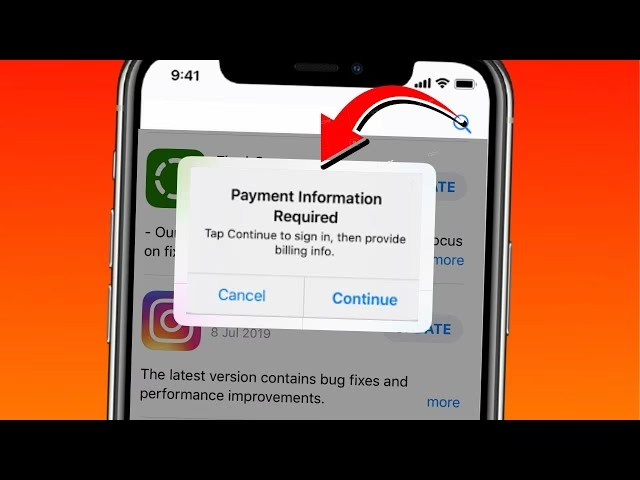
V dnešní digitální době je Apple ID klíčem k celému ekosystému služeb Apple – od nákupů aplikací a her v App Storu, přes předplatné Apple Music a iCloud úložiště, až po platby za filmy a seriály. Proto je naprosto zásadní mít vždy aktuální a funkční platební metodu spojenou s vaším účtem. Důvodů pro změnu platebních údajů může být celá řada: možná vám vypršela platnost kreditní karty, banka vám vydala novou, nebo prostě jen chcete používat jinou kartu pro své digitální nákupy. Bez ohledu na důvod je proces aktualizace platebních údajů naštěstí poměrně jednoduchý a lze jej provést na různých zařízeních, jako je iPhone, iPad, Mac nebo dokonce počítač s Windows. V tomto článku se podrobně podíváme na všechny kroky, které musíte podniknout, abyste zajistili, že vaše nákupy a předplatné nikdy nenarazí na překážku.
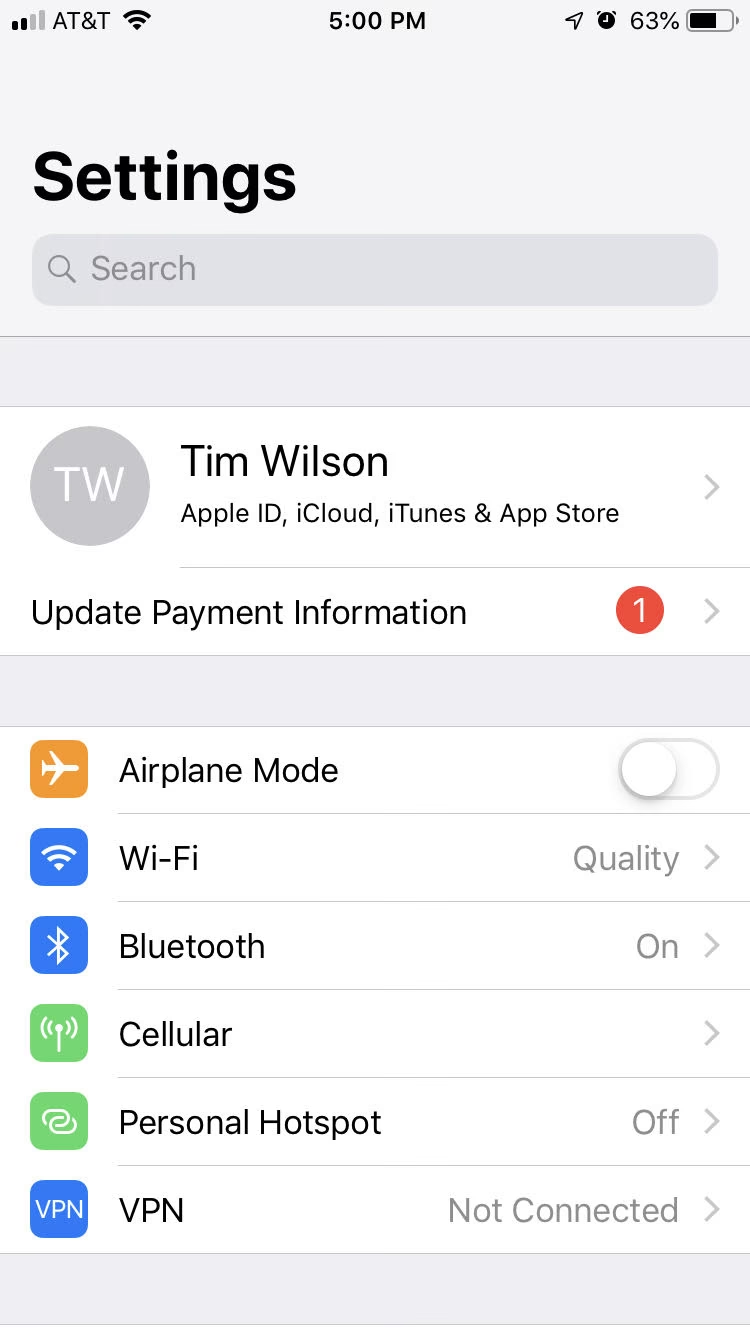
Obecně platí, že banky a finanční instituce se snaží automaticky aktualizovat změny ve vašich karetních údajích, což vám ušetří práci. Nicméně, ne vždy se tak stane a v takovém případě musíte provést ruční aktualizaci. Je důležité si uvědomit, že pokud máte aktivní předplatné (například Apple Music, Apple Arcade, iCloud+) nebo jste organizátorem Rodinného sdílení, je nutné nejprve přidat novou kartu, než budete moci odstranit tu starou. Stejně tak je potřeba uhradit veškeré nevyřízené platby nebo nedoplatky, než budete moci platební metodu aktualizovat.
Jak změnit platební metodu Apple ID na iPhonu nebo iPadu
Pro většinu uživatelů je nejpohodlnější provádět změny přímo na svém mobilním zařízení. Proces je intuitivní a rychlý, což vám umožní mít své platební údaje vždy pod kontrolou.
Kroky pro aktualizaci platební metody:
- Otevřete Nastavení: Na domovské obrazovce vašeho iPhonu nebo iPadu klepněte na ikonu aplikace „Nastavení“ (obvykle šedá ikona ozubeného kola).
- Přejděte na svůj profil Apple ID: V horní části obrazovky Nastavení klepněte na své jméno, kde je zobrazeno vaše Apple ID. Tím se dostanete do sekce s nastavením vašeho účtu.
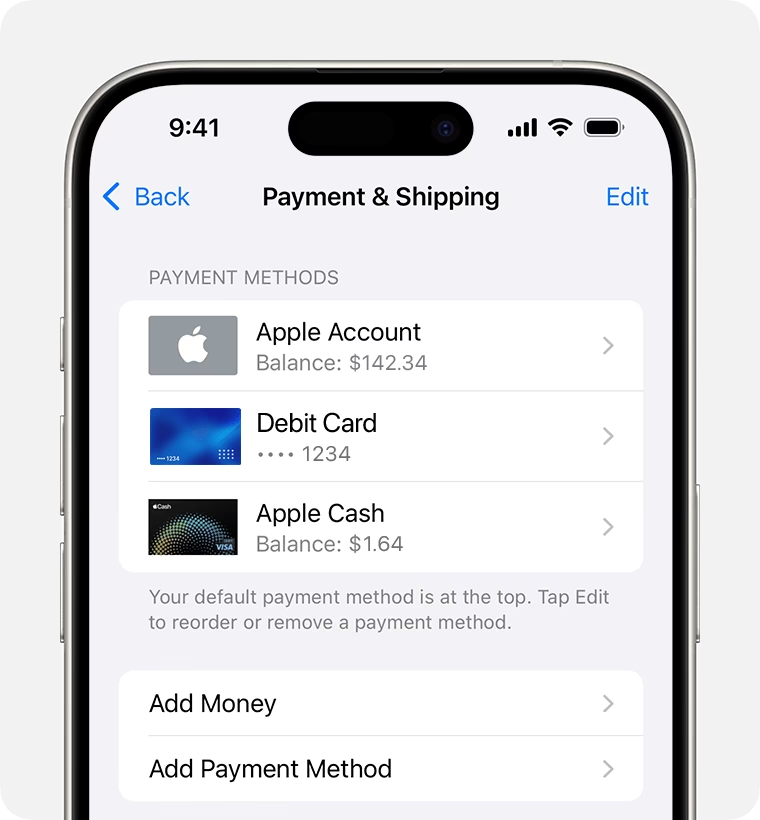
- Vyberte Platba a doručování: V seznamu možností, které se objeví, klepněte na „Platba a doručování“. Může se stát, že budete vyzváni k zadání vašeho hesla Apple ID nebo k ověření pomocí Face ID/Touch ID pro bezpečnostní účely.
- Přidat platební metodu: Zde uvidíte všechny vaše aktuálně uložené platební metody. Chcete-li přidat novou, klepněte na „Přidat platební metodu“.
- Vyplňte údaje: Zadejte požadované detaily pro novou platební metodu (například číslo karty, datum platnosti, CVV kód, jméno držitele karty a fakturační adresu). Ujistěte se, že všechny informace jsou správné.
- Dokončete přidání: Po vyplnění všech údajů klepněte na „Hotovo“ (nebo „Done“) v pravém horním rohu obrazovky. Nová platební metoda bude přidána k vašemu účtu.
- Odstranění staré metody (volitelné): Pokud chcete starou platební metodu odstranit, klepněte na „Upravit“ (Edit) v pravém horním rohu obrazovky „Platba a doručování“. Vedle staré platební metody se objeví červené tlačítko „Smazat“ (-). Klepněte na něj a poté potvrďte odstranění klepnutím na „Smazat“ a následně „Odebrat“ (Remove) v potvrzovacím okně.
Pamatujte, že nově přidaná metoda se automaticky stane výchozí pro vaše budoucí nákupy a předplatné. Pokud chcete uspořádat pořadí platebních metod, můžete je přetáhnout pomocí tří čárek vedle každé metody v režimu „Upravit“.
Změna platební metody Apple ID na Macu
Uživatelé Maců mohou svou platební metodu aktualizovat přímo v aplikaci App Store, která slouží jako centrum pro správu aplikací a vašeho Apple ID účtu.
Kroky pro aktualizaci platební metody na Macu:
- Otevřete App Store: Najděte a otevřete aplikaci „App Store“ ve složce Aplikace nebo přes Dock.
- Přihlaste se k účtu: Pokud již nejste přihlášeni, klikněte na tlačítko „Přihlásit se“ v levém dolním rohu a přihlaste se pomocí svého Apple ID a hesla. Pokud jste již přihlášeni, klikněte na své jméno v levém dolním rohu.
- Nastavení účtu: V pravém horním rohu okna klikněte na „Nastavení účtu“ (Account Settings). Může být vyžadováno opětovné zadání přihlašovacích údajů pro ověření.
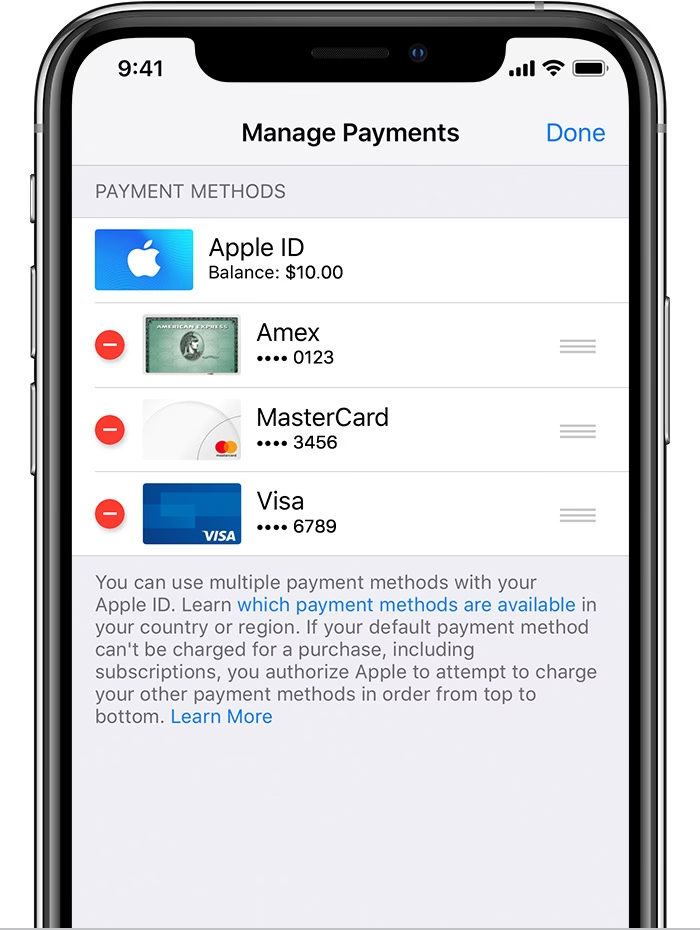
- Správa plateb: V sekci „Informace o platbě“ (Payment Information) klikněte na „Spravovat platby“ (Manage Payments).
- Přidat platbu: Klikněte na „Přidat platbu“ (Add Payment) a zadejte všechny požadované údaje pro novou platební metodu.
- Dokončete přidání: Po zadání údajů klikněte na „Hotovo“ (Done).
- Odstranit starou metodu (volitelné): Chcete-li starou platební metodu odstranit, klikněte na „Smazat“ (Delete) vedle ní.
Změna platební metody Apple ID na Windows PC (pomocí iTunes)
Pokud používáte počítač s Windows, nebo starší Mac s macOS Mojave nebo starším, můžete platební metodu aktualizovat prostřednictvím aplikace iTunes. Ačkoli iTunes byly na novějších Macích nahrazeny samostatnými aplikacemi (Hudba, Podcasty, TV), pro Windows zůstávají klíčovým nástrojem.
Kroky pro aktualizaci platební metody v iTunes:
- Otevřete iTunes: Spusťte aplikaci iTunes na vašem počítači.
- Přejděte na účet: V horní liště menu iTunes vyberte „Účet“ (Account).
- Zobrazit můj účet: Z rozbalovacího menu vyberte „Zobrazit můj účet“ (View My Account). Budete vyzváni k zadání svého Apple ID a hesla.
- Spravovat platby: Přejděte do sekce „Informace o platbě“ (Payment Information) a klikněte na „Spravovat platby“ (Manage Payments). V některých starších verzích iTunes se místo „Spravovat platby“ může objevit „Upravit“ (Edit) vedle „Typ platby“ (Payment Type).
- Přidat platbu: Klikněte na tlačítko „Přidat platbu“ (Add Payment) a zadejte všechny detaily nové platební metody.
- Dokončete: Po zadání údajů klikněte na „Hotovo“ (Done).
- Odstranit starou metodu (volitelné): Pokud chcete starou metodu odstranit, klikněte na tlačítko „Smazat“ (Delete) vedle ní.
Webová stránka Apple ID a správa plateb
Dříve bylo možné změnit platební metodu přímo online přihlášením se na webové stránky Apple ID nebo dedikované stránky služeb jako music.apple.com. V současné době však Apple umožňuje prohlížet a upravovat platební metody pouze přímo na vašich zařízeních Apple.
Když se přihlásíte na webovou stránku Apple ID, můžete kliknout na tlačítko „Pokračovat na zařízení“ (Continue on Device). Apple vám poté odešle oznámení na vaše zařízení Apple. Klepnutím na toto oznámení na vašem zařízení budete přesměrováni přímo do nastavení „Platba a doručování“ vašeho zařízení, kde můžete provést požadované změny.
Důležité informace a řešení problémů
Při změně platební metody se můžete setkat s několika situacemi, které vyžadují zvláštní pozornost. Znalost těchto detailů vám může ušetřit čas a frustraci.
Než začnete se změnami:
- Nevyřízené platby: Ujistěte se, že nemáte žádné nedoplatky nebo nevyřízené platby spojené s vaším Apple ID. Tyto platby musí být uhrazeny, než budete moci změnit platební metodu.
- Aktivní předplatné: Pokud máte aktivní předplatné (např. Apple Music, iCloud úložiště, aplikace třetích stran), musíte nejprve přidat novou platnou platební metodu, než budete moci odstranit tu starou. To zajistí kontinuitu vašich služeb.
- Rodinné sdílení: Pokud jste součástí skupiny Rodinného sdílení, pouze organizátor rodiny může spravovat platební metodu pro nákupy sdílené v rámci skupiny. Pokud nejste organizátor, nemůžete změnit platební metodu pro nákupy ostatních členů rodiny.
- Aktualizace zařízení: Ujistěte se, že vaše zařízení běží na nejnovější verzi operačního systému (iOS, iPadOS, macOS). Zastaralý software může někdy způsobovat problémy s přístupem k určitým funkcím.
Tabulka pro rychlou orientaci: Kde změnit platební metodu
| Zařízení / Platforma | Kde provést změnu | Poznámky |
|---|---|---|
| iPhone / iPad | Nastavení > [Vaše jméno] > Platba a doručování | Nejpohodlnější a nejčastější způsob. |
| Mac | App Store > [Vaše jméno] > Nastavení účtu > Spravovat platby | Pro správu nákupů a předplatného na Macu. |
| Windows PC / Starší Mac | iTunes > Účet > Zobrazit můj účet > Spravovat platby | Pro uživatele Windows a starších verzí macOS. |
| Web Apple ID | appleid.apple.com (přesměrování na zařízení) | Slouží k ověření a přesměrování na zařízení. |
Často kladené otázky (FAQ)
Proč nemohu změnit svou platební metodu Apple ID?
Pokud se vám nedaří změnit platební údaje spojené s vaším Apple ID, zkontrolujte následující body:
- Máte nezaplacený zůstatek? Ujistěte se, že nemáte žádné nedoplatky za předchozí nákupy nebo předplatné. Ty musí být uhrazeny jako první.
- Máte aktivní předplatné? Pokud ano, musíte nejprve přidat novou platnou platební metodu, než budete moci odstranit tu starou.
- Jste součástí Rodinného sdílení? Pokud nejste organizátorem rodiny, nemůžete změnit platební metodu pro nákupy sdílené v rámci skupiny. Pouze organizátor má tuto pravomoc.
- Je váš software aktuální? Ujistěte se, že váš iPhone, iPad nebo Mac má nainstalovanou nejnovější verzi operačního systému.
- Ověřte údaje karty: Zkontrolujte, zda jste správně zadali číslo karty, datum platnosti a bezpečnostní kód.
- Kontaktujte banku: Zkontrolujte u své banky, zda na kartě nejsou nějaká omezení nebo problémy.
- Kontaktujte podporu Apple: Pokud nic z výše uvedeného nepomůže, obraťte se přímo na podporu Apple pro další pomoc.
Mohu změnit platební metodu v Rodinném sdílení?
Ano, ale pouze pokud jste organizátorem rodiny. Organizátor rodiny je zodpovědný za všechny nákupy provedené členy rodiny a spravuje výchozí platební metodu. Proces změny platební metody pro organizátory rodiny je stejný jako výše popsaný proces pro iPhone/iPad nebo Mac. Stačí jít do Nastavení > Rodinné sdílení > [Vaše jméno] a pokračovat na „Platba a doručování“.
Jak dlouho trvá aktualizace platebních údajů Apple ID?
Když aktualizujete svou platební metodu nebo přidáte finanční prostředky na zůstatek Apple ID, zpracování může trvat přibližně 1 až 3 pracovní dny. Během této doby byste měli být schopni používat novou metodu, ale plná integrace a ověření může chvíli trvat. Jakmile jsou vaše platební údaje aktualizovány, automaticky se promítnou do všech aplikací a služeb, které používáte s vaším Apple ID.
Jak aktualizovat platební údaje pro iTunes na iPhonu?
Ačkoli se iTunes jako samostatná aplikace na iPhonu již nepoužívá pro správu nákupů (byla nahrazena App Storem a aplikací Hudba), proces aktualizace platebních údajů pro nákupy související s médii (hudba, filmy) je stejný jako aktualizace platební metody pro celé Apple ID. Postupujte podle kroků pro iPhone/iPad: otevřete „Nastavení“, klepněte na své jméno, poté na „Platba a doručování“ a zde můžete přidat, upravit nebo odstranit platební metody, které se používají pro všechny vaše nákupy v ekosystému Apple, včetně těch, které by dříve spadaly pod iTunes.
Závěr
Udržování aktuálních platebních údajů spojených s vaším Apple ID je klíčové pro plynulé a nepřerušované používání všech služeb a aplikací, které Apple nabízí. Ať už jste uživatelem iPhonu, iPadu, Macu nebo Windows PC, Apple poskytuje více cest, jak snadno a rychle aktualizovat vaše platební údaje. Důkladné dodržení výše uvedených kroků vám zajistí, že vaše předplatné zůstanou aktivní a vaše nákupy v App Storu, iTunes Store a dalších službách budou vždy bezproblémové. Pamatujte na důležité předpoklady, jako je uhrazení nedoplatků a přidání nové karty před odstraněním staré, zejména pokud máte aktivní předplatné nebo jste organizátorem Rodinného sdílení. Díky těmto jednoduchým krokům budete mít vždy plnou kontrolu nad svými financemi a přístupem k digitálnímu obsahu od Apple.
Chceš-li si přečíst další články podobné jako Jak změnit platební metodu Apple ID snadno, navštiv kategorii Návody.