
16/03/2024
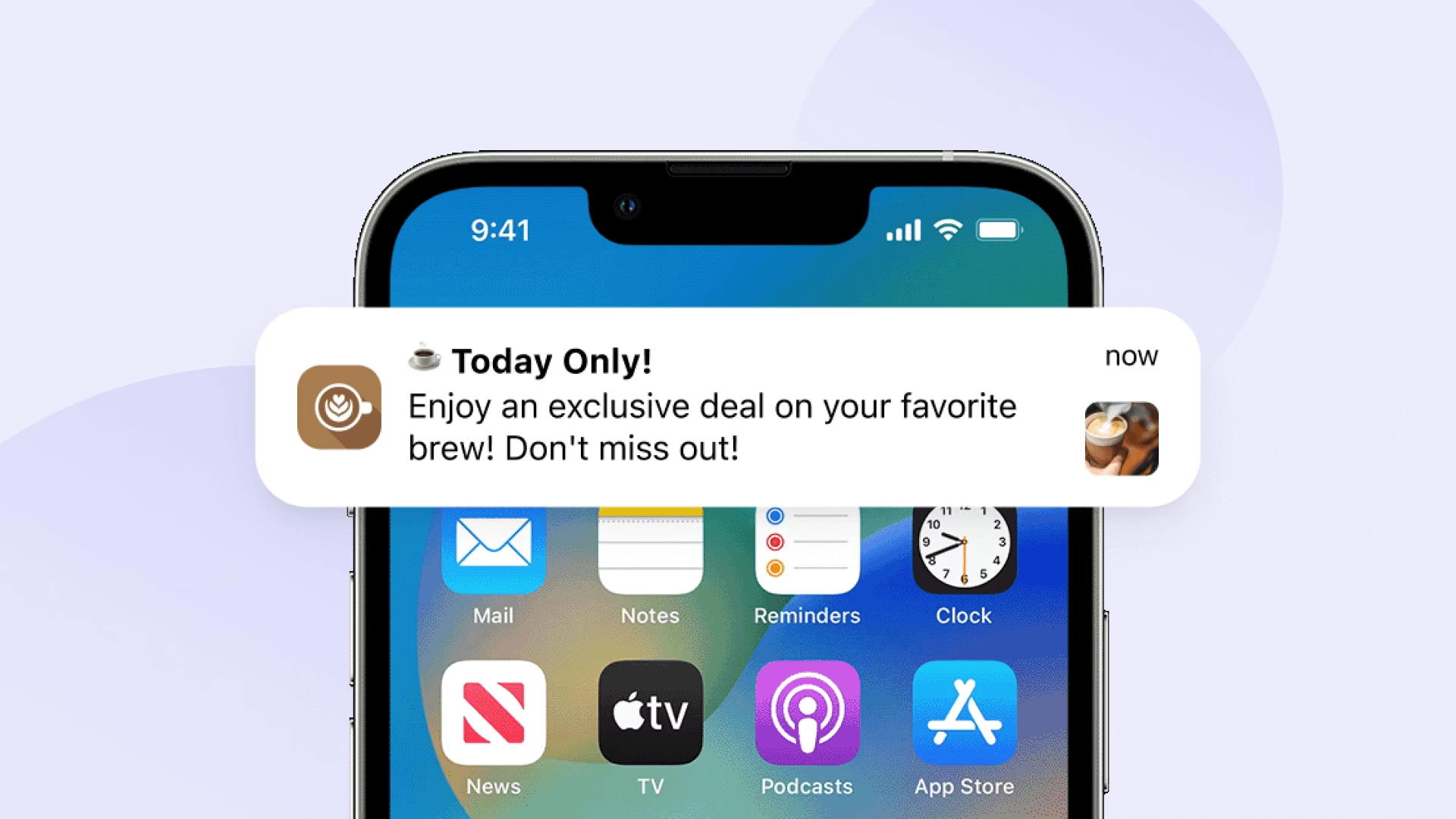
V dnešním uspěchaném světě je schopnost zůstat neustále informován klíčová. Ať už jde o novou zprávu od přítele, důležitou aktualizaci z práce nebo připomenutí schůzky, váš iPhone vám může pomoci být vždy o krok napřed. Klíčem k tomu jsou push oznámení – malé digitální zprávy, které se okamžitě objevují na vaší obrazovce a informují vás o dění v reálném čase, aniž byste museli neustále kontrolovat jednotlivé aplikace. Ale co přesně push oznámení jsou, jak fungují a jak je můžete plně ovládat na svém iPhonu? V tomto komplexním průvodci se ponoříme do všeho, co potřebujete vědět o push oznámeních, včetně jejich nastavení, správy a řešení případných problémů.
- Co jsou Push oznámení a proč je potřebujete?
- Push vs. Fetch: Jak iPhone doručuje vaše e-maily?
- Kompletní průvodce nastavením Push oznámení na vašem iPhonu
- Jak efektivně spravovat Push oznámení a udržet si klid
- Proč Push oznámení nefungují? Řešení běžných problémů
- Často kladené otázky (FAQ) o Push oznámeních
Co jsou Push oznámení a proč je potřebujete?
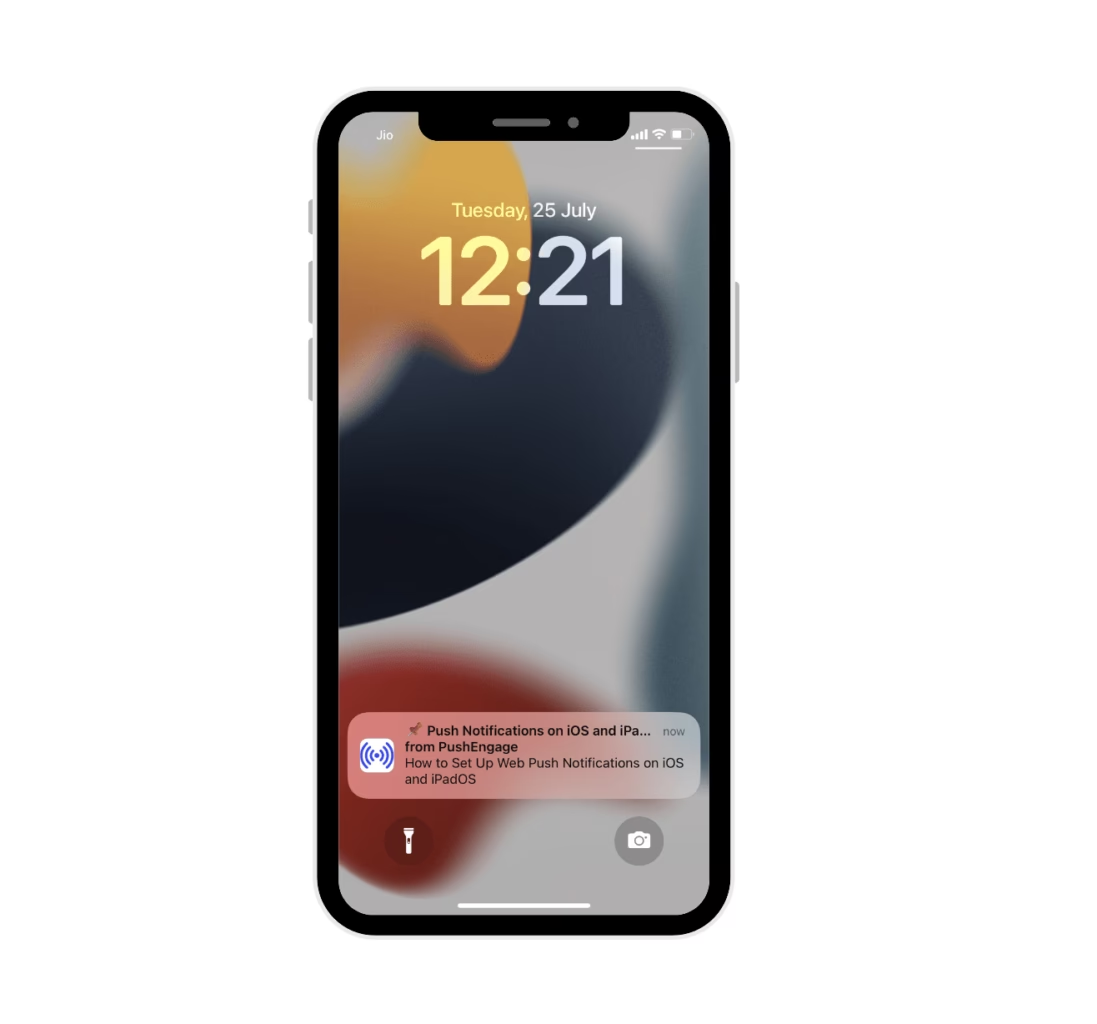
Push oznámení, často označovaná také jako push notifikace, jsou zprávy, které se objevují na vašem zařízení (v tomto případě na iPhonu) a jsou zasílány serverem aplikace. Představte si je jako malé digitální poslíčky, kteří vás okamžitě informují o něčem novém, co se stalo ve vašich aplikacích, i když je aktivně nepoužíváte. Na rozdíl od „pull“ systému, kde byste museli aplikaci otevřít a aktualizovat, aby se data načetla, push oznámení jsou aktivně „tlačena“ k vám. To znamená, že jakmile přijde nová zpráva na WhatsAppu, aktualizace počasí nebo připomenutí kalendáře, objeví se vám na obrazovce, často doprovázená zvukem nebo vibrací. Jejich hlavní výhodou je okamžitost a pohodlí, což vám umožňuje zůstat v obraze bez neustálého otevírání a kontroly aplikací.
Push vs. Fetch: Jak iPhone doručuje vaše e-maily?
Když mluvíme o doručování e-mailů na iPhonu, setkáváme se se dvěma hlavními metodami: „Push“ a „Fetch“. Obě určují, jakým způsobem váš iPhone přijímá nové e-maily a udržuje vaši schránku aktuální, ale liší se v rychlosti a vlivu na baterii.
Push (Pro e-mail): Když zvolíte možnost „Push“, váš iPhone přijímá nové e-maily v reálném čase, jakmile dorazí na poštovní server. To znamená, že jakmile přijde nový e-mail, je okamžitě „zatlačen“ na váš iPhone, což vám poskytuje okamžitý přístup k vašim zprávám. Je to nejrychlejší a nejefektivnější způsob, jak zůstat v obraze s vašimi e-maily. Je ideální pro ty, kteří potřebují okamžitý přístup k novým zprávám.
Fetch (Načítání): S možností „Fetch“ váš iPhone pravidelně kontroluje nové e-maily v určených intervalech, například každých 15 minut, 30 minut nebo každou hodinu. Načítá nové zprávy z poštovního serveru na základě zvoleného intervalu. Tato možnost pomáhá šetřit výdrž baterie, protože váš iPhone neustále nekontroluje nové e-maily. Může však způsobit mírné zpoždění v přijímání zpráv ve srovnání s možností „Push“.
Jak nastavit Push/Fetch pro e-maily: Krok za krokem
Chcete-li nakonfigurovat nastavení Push nebo Fetch pro vaše e-mailové účty na iPhonu, postupujte následovně:
- Otevřete aplikaci „Nastavení“ na vašem iPhonu.
- Přejděte dolů a klepněte na „Mail“ nebo „Mail, Kontakty, Kalendáře“, v závislosti na vaší verzi iOS.
- Vyberte „Účty“ nebo e-mailový účet, který chcete konfigurovat.
- Klepněte na „Načíst nová data“.
- Zvolte buď možnost „Push“ nebo „Fetch“.
- Pokud jste vybrali možnost „Fetch“, můžete si přizpůsobit interval načítání klepnutím na „Fetch“ a výběrem požadovaného časového intervalu.
- Tyto kroky můžete opakovat pro každý e-mailový účet, který chcete konfigurovat.
Je důležité si uvědomit, že dostupnost možností Push nebo Fetch může záviset na vašem poskytovateli e-mailových služeb a typu účtu. Někteří poskytovatelé e-mailů nemusí podporovat možnost Push a nabízejí pouze Fetch jako metodu načítání. Zde je přehled:
| Poskytovatel e-mailu | Push (dostupné) | Fetch (dostupné) |
|---|---|---|
| Google, AOL, Yahoo | Ne | Ano |
| iCloud, Exchange, Outlook | Ano | Ano |
Při výběru vhodné možnosti pro každý z vašich e-mailových účtů je vhodné zvážit vaše osobní preference, úvahy o výdrži baterie a důležitost aktualizací e-mailů v reálném čase.
Kompletní průvodce nastavením Push oznámení na vašem iPhonu
Zapnutí push oznámení na vašem iPhonu je hračka. Jednoduše přejděte do Nastavení, najděte možnost Oznámení a přepněte přepínač pro aplikace, od kterých chcete dostávat oznámení. Zůstanete tak v obraze o všech důležitých věcech, aniž byste museli neustále kontrolovat telefon. Pryč jsou dny neustálého obnovování aplikací, abyste zjistili, zda je něco nového. Push oznámení jsou jako malí digitální asistenti, kteří se objeví, aby vám řekli, co se děje. Pojďme si je nastavit na vašem iPhonu, ať už máte iPhone 13 nebo starší model.
Nastavení oznámení na iPhone 13 (a novějších)
Následující kroky jsou aplikovatelné pro většinu moderních verzí iOS a iPhone modelů, včetně iPhone 13:
- Krok 1: Otevřete Nastavení
Klepněte na aplikaci „Nastavení“ na vašem iPhonu. Aplikace „Nastavení“ se obvykle nachází na vaší domovské obrazovce s ikonou ozubeného kola. Je to řídicí centrum pro všechny úpravy a změny, které můžete na svém telefonu provést. - Krok 2: Přejděte na Oznámení
Přejeďte prstem nahoru nebo dolů v nabídce a najděte „Oznámení“. „Oznámení“ je místo, kde se děje veškerá magie pro upozornění. Zde můžete doladit, které aplikace vás mohou rušit a kdy. - Krok 3: Vyberte aplikaci
Vyberte aplikaci, pro kterou chcete zapnout oznámení. Zde bude uvedena každá aplikace, kterou jste nainstalovali a která podporuje push oznámení. Stačí klepnout na tu, která vás zajímá. - Krok 4: Přepněte Povolit oznámení
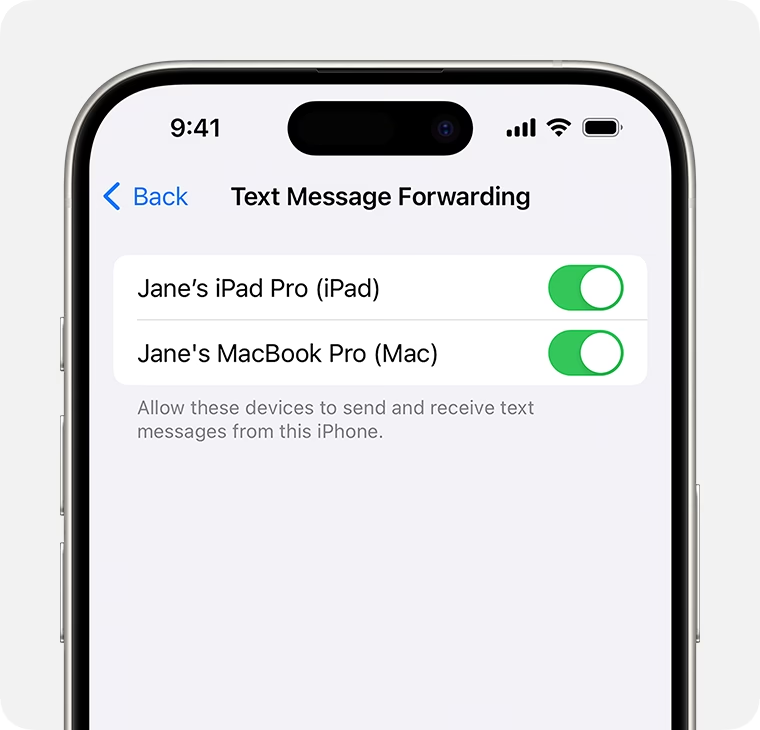
Přepněte přepínač „Povolit oznámení“ na ZAPNUTO. Když je tento přepínač zelený, znamená to, že aplikace smí odesílat push oznámení. Pokud je šedý, nebudete od této aplikace dostávat žádná upozornění.
Jakmile zapnete push oznámení pro vybrané aplikace, začnete dostávat upozornění, jakmile se něco stane. Ať už je to zpráva od přítele nebo připomenutí nadcházející události, budete v obraze, aniž byste museli otevírat aplikaci.
Jak efektivně spravovat Push oznámení a udržet si klid
Příliš mnoho oznámení může být ohromující a rušivé. iPhone nabízí robustní nástroje pro správu oznámení, které vám pomohou udržet si klid a zároveň zůstat informováni:
- Prioritizace a styl banneru: Můžete si vybrat „Styl banneru“. Můžete si vybrat Dočasné nebo Trvalé v závislosti na tom, jak dlouho chcete, aby oznámení zůstalo na obrazovce. Dočasný banner zmizí sám, zatímco Trvalý banner zůstane na obrazovce, dokud s ním nebudete interagovat.
- Zvuky a vibrace: Pokud jste někdo, kdo nesnáší zvuky oznámení, můžete je vypnout přepnutím přepínače „Zvuky“ na vypnuto. Můžete také spravovat vibrace.
- Náhledy oznámení: Nechcete, aby se oznámení objevovala na vaší uzamčené obrazovce? Žádný problém. Jednoduše upravte možnost „Zobrazit náhledy“ na „Když je odemčeno“ nebo „Nikdy“.
- Seskupování oznámení: Použijte funkci „Seskupování oznámení“ k uspořádání oznámení podle aplikace, což může zabránit přeplnění centra oznámení. Můžete si vybrat automatické seskupování, seskupování podle aplikace nebo vypnout seskupování úplně.
- Naplánovaný souhrn: Pokud se cítíte zahlceni oznámeními, funkce „Naplánovaný souhrn“ je může seskupit a doručit vám je v pro vás vhodnější dobu. Můžete si nastavit více souhrnů během dne.
Díky těmto možnostem máte plnou kontrolu nad tím, jak a kdy vás aplikace upozorňují, což vám umožňuje optimalizovat váš digitální zážitek.

Proč Push oznámení nefungují? Řešení běžných problémů
Někdy se může stát, že push oznámení nefungují tak, jak by měla. To může být frustrující, ale většina problémů má jednoduché řešení problémů. Zde jsou nejčastější důvody, proč push oznámení nefungují na vašem iPhonu, a jak je vyřešit:
- Špatné připojení k internetu: Push oznámení vyžadují stabilní internetové připojení. Pokud je vaše Wi-Fi slabá nebo mobilní data nejsou aktivní, oznámení nemusí dorazit. Zkuste se připojit k jiné Wi-Fi síti nebo zkontrolovat stav mobilních dat.
- Vypnutá oznámení: Možná jste omylem vypnuli oznámení pro konkrétní aplikaci nebo globálně pro iPhone. Zkontrolujte v „Nastavení“ -> „Oznámení“, zda jsou oznámení pro danou aplikaci povolena (přepínač „Povolit oznámení“ je zelený).
- Režim Nerušit nebo Soustředění: Pokud máte aktivovaný režim „Nerušit“ nebo některý z režimů „Soustředění“ (např. Spánek, Práce), oznámení se automaticky ztlumí a nebudou se zobrazovat na uzamčené obrazovce. Zkontrolujte Ovládací centrum, zda není aktivní některý z těchto režimů.
- Změněná nastavení iPhone: Někdy se mohou změnit jiná nastavení, která ovlivňují oznámení. Zkuste restartovat iPhone. To často vyřeší drobné softwarové závady.
- Zastaralá aplikace nebo iOS: Zastaralá verze aplikace nebo operačního systému iOS může způsobovat problémy s oznámeními. Ujistěte se, že máte nejnovější verzi aplikace (zkontrolujte App Store) a nejnovější verzi iOS (v „Nastavení“ -> „Obecné“ -> „Aktualizace softwaru“).
Pokud žádné z těchto řešení nepomůže, může být problém hlubší a vyžaduje kontaktování podpory aplikace nebo Apple podpory.
Často kladené otázky (FAQ) o Push oznámeních
- Mohu zapnout push oznámení pro všechny aplikace najednou?
- Ne, oznámení musíte povolit pro každou aplikaci jednotlivě. To vám dává větší kontrolu nad tím, které aplikace vás mohou rušit.
- Jak mohu zabránit zobrazování oznámení, když používám svůj iPhone?
- Můžete aktivovat režim „Nerušit“ nebo „Soustředění“. Tyto režimy vám umožňují ztlumit oznámení na určitou dobu nebo v konkrétních situacích, například když spíte nebo pracujete.
- Co když si to rozmyslím a budu chtít vypnout oznámení pro aplikaci?
- Jednoduše se vraťte do „Nastavení“ > „Oznámení“, vyberte danou aplikaci a přepněte „Povolit oznámení“ na vypnuto. Oznámení z této aplikace se již nebudou zobrazovat.
- Existuje způsob, jak zobrazit oznámení, která jsem omylem zavřel?
- Ano, všechna nedávná oznámení můžete zobrazit přejetím prstem dolů z horní části obrazovky pro přístup do Centra oznámení. Zde najdete historii všech zmeškaných a dříve zobrazených oznámení.
- Jaký je rozdíl mezi stylem banneru „Dočasné“ a „Trvalé“?
- Dočasný banner se objeví na krátkou dobu a pak sám zmizí. Trvalý banner zůstane na obrazovce, dokud s ním nebudete interagovat (např. klepnete na něj, přejeďte jím prstem nebo ho zavřete).
Zůstat ve spojení a informován nebylo nikdy jednodušší s push oznámeními na vašem iPhonu. Díky několika jednoduchým krokům můžete zajistit, že nikdy nezmeškáte důležité upozornění nebo zprávu. Jen pamatujte na efektivní správu oznámení, abyste se vyhnuli zahlcení. Nyní máte moc ovládat, které aplikace vám mohou odesílat oznámení a jak se zobrazují, takže si udělejte chvilku a přizpůsobte si je podle svých představ. Žijeme v rychle se měnícím světě a push oznámení na iPhonu vám mohou pomoci zůstat o krok napřed.
Chceš-li si přečíst další články podobné jako Push oznámení na iPhonu: Váš dokonalý průvodce, navštiv kategorii iPhone.