
27/12/2021
Pořízení nového iPhonu je vždy vzrušující událost. Těšíte se na nové funkce, vylepšený výkon a moderní design. Jedním z největších usnadnění, které Apple nabízí, je funkce Rychlý start (Quick Start), jež umožňuje snadný a rychlý přenos všech vašich dat ze starého iPhonu na nový. Celý proces je navržen tak, aby byl co nejintuitivnější a bezproblémový, ale co když se něco pokazí? Co když se přenos přeruší, nový telefon se omylem odpojí, nebo jste Rychlý start omylem odmítli? Mnoho uživatelů, jako například tazatelé z Apple komunity, se potýká s otázkou, zda je možné Rychlý start restartovat, a jak na to. Dobrou zprávou je, že ano, je to možné, i když to vyžaduje specifický postup. V tomto článku se podíváme na to, jak restartovat Rychlý start, co dělat, když se proces zasekne, a představíme i alternativní metody přenosu dat, které vám ušetří čas a starosti.
- Co je Rychlý start na iPhonu a jak funguje?
- Proč může být potřeba restartovat Rychlý start?
- Jak restartovat Rychlý start na iPhonu (po nastavení/přerušení)?
- Alternativní metody přenosu dat bez restartování Rychlého startu
- Časté problémy a řešení Rychlého startu
- Srovnávací tabulka: Rychlý start vs. AOMEI FoneBackup (Desktop)
- Často kladené otázky (FAQ)
- Závěr
Co je Rychlý start na iPhonu a jak funguje?
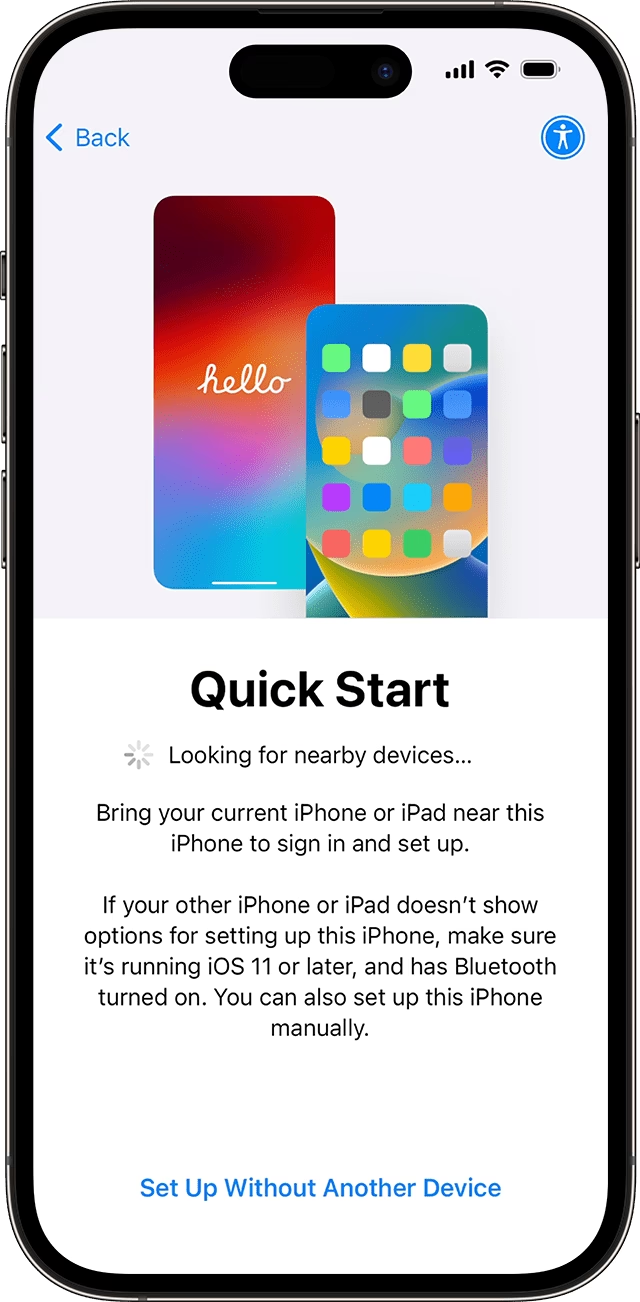
Rychlý start je geniální funkce společnosti Apple, která zjednodušuje nastavení nového iPhonu pomocí informací z vašeho stávajícího zařízení. Je k dispozici pro iPhony s operačním systémem iOS 11 a novějším. Díky této funkci nemusíte ručně zadávat své Apple ID a heslo, nastavovat Face ID/Touch ID nebo stahovat všechny aplikace jednu po druhé. Vše se přenáší automaticky.
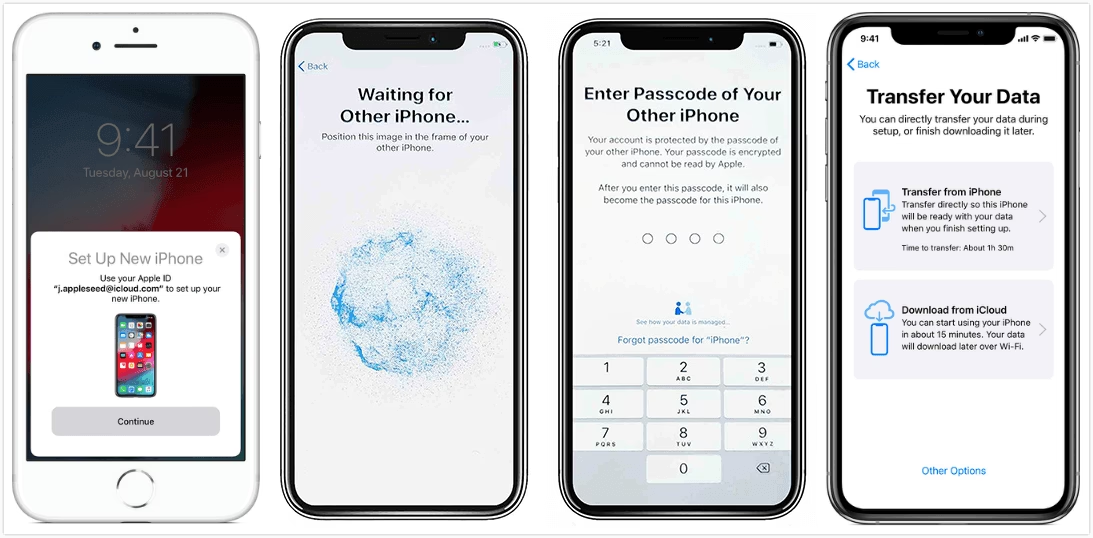
Pokud oba iPhony běží na iOS 12.4 nebo novějším, máte navíc možnost přenést veškerá data buď bezdrátově, nebo pomocí kabelového připojení (např. Lightning na USB-C kabel). To zajišťuje nejen pohodlí, ale i rychlost přenosu, zejména u velkých objemů dat. Proces obvykle probíhá takto:
- Zapněte nový iPhone a umístěte jej do blízkosti svého starého iPhonu.
- Na starém iPhonu se objeví obrazovka „Nastavit nový iPhone“ s možností pokračovat pomocí vašeho Apple ID.
- Na novém iPhonu se zobrazí animace, kterou naskenujete fotoaparátem starého iPhonu.
- Zadáte kód ze starého iPhonu na nový iPhone a nastavíte Face ID nebo Touch ID.
- Následně se vám nabídne možnost přenést data přímo z druhého iPhonu nebo obnovit ze zálohy na iCloudu či z počítače.
- Pokud zvolíte přímý přenos, data se začnou kopírovat. Je důležité, aby oba telefony zůstaly zapojené do napájení a blízko u sebe, dokud se přenos nedokončí.
Proč může být potřeba restartovat Rychlý start?
I když je Rychlý start navržen pro bezproblémové fungování, existuje několik důvodů, proč se proces může přerušit nebo proč byste jej chtěli restartovat:
- Náhodné odmítnutí: Při prvním nastavení nového iPhonu jste omylem klepli na „Nenastavovat“ nebo „Nastavit jako nový iPhone“, místo abyste pokračovali s Rychlým startem.
- Přerušení přenosu: Během přenosu dat mohlo dojít k odpojení telefonu od napájení, vybití baterie, ztrátě Wi-Fi signálu nebo jiným neočekávaným událostem, které proces zastavily.
- Chybové hlášení: Proces se zasekl na určitém procentu nebo zobrazil chybu, která brání dokončení.
- Potřeba po počátečním nastavení: Nový iPhone jste již nastavili jako nové zařízení, ale později jste si uvědomili, že byste přece jen chtěli přenést data ze svého starého iPhonu pomocí Rychlého startu, protože nemáte aktuální zálohu.
V takových případech je přirozené, že chcete proces spustit znovu. Naštěstí je to možné, i když to vyžaduje jeden důležitý krok.
Jak restartovat Rychlý start na iPhonu (po nastavení/přerušení)?
Ať už se přenos přerušil, nebo chcete použít Rychlý start na iPhonu po jeho prvním nastavení, existuje pouze jedna cesta, jak Rychlý start restartovat: vymazáním nového iPhonu. Je to klíčový krok, protože Rychlý start se aktivuje pouze při prvním spuštění nového zařízení nebo po jeho kompletním resetu do továrního nastavení.
Kroky k restartování Rychlého startu na iPhonu:
- Vymažte svůj nový iPhone:
- Přejděte do Nastavení (Settings).
- Vyberte Obecné (General).
- Přejděte dolů a klepněte na Přenést nebo resetovat iPhone (Transfer or Reset iPhone).
- Zvolte Smazat veškerý obsah a nastavení (Erase All Content and Settings).
- Zadejte svůj přístupový kód k potvrzení.
- Potvrďte smazání.
Tento proces vrátí váš iPhone do továrního nastavení, jako byste jej právě vyndali z krabice. Po dokončení se váš nový iPhone restartuje a zobrazí se úvodní obrazovka „Dobrý den“ (Hello).
- Spusťte Rychlý start znovu:
Nyní, když je váš nový iPhone vymazán, můžete postupovat podle standardních kroků Rychlého startu:
- Umístěte nový iPhone blízko starého iPhonu. Ujistěte se, že oba telefony jsou nabité nebo připojené k napájení.
- Ujistěte se, že je na obou zařízeních zapnuté Bluetooth. Pokud není, zapněte jej v Nastavení > Bluetooth.
- Počkejte, až se na starém iPhonu objeví obrazovka „Nastavit nový iPhone“ a klepněte na Pokračovat.
- Počkejte, až se na novém iPhonu objeví animace. Zachyťte ji fotoaparátem starého iPhonu.
- Počkejte, až se váš nový iPhone aktivuje. Jakmile je hotovo, uvidíte zprávu „Dokončit na novém [zařízení]“.
- Zadejte přístupový kód ze starého iPhonu na nový iPhone a postupujte podle pokynů k nastavení Face ID nebo Touch ID. Možná budete muset zadat také heslo k Apple ID.
- Na obrazovce „Přenést data z iPhonu“ klepněte na Pokračovat. Začne se přenášet data ze starého iPhonu na nový iPhone.
Během přenosu udržujte obě zařízení blízko u sebe a ideálně je připojte k napájení, aby se zabránilo dalšímu přerušení. Doba přenosu závisí na objemu dat a zvolené metodě (bezdrátově vs. kabel).
Alternativní metody přenosu dat bez restartování Rychlého startu
Chápeme, že ne každý chce mazat svůj nový iPhone, zvláště pokud jej již začal používat nebo má na něm nějaká data. Naštěstí Rychlý start není jedinou možností pro přenos dat mezi iPhony. Existují profesionální nástroje pro správu dat iOS, které vám pomohou proces snadno dokončit bez nutnosti resetování telefonu.
AOMEI FoneBackup: Přenos dat jedním kliknutím
AOMEI FoneBackup je robustní nástroj pro správu dat iOS, který vám umožní snadno přenést vše, včetně systémových nastavení, fotografií, kontaktů, historie hovorů, textových zpráv a dalších, z jednoho iPhonu na druhý. Jeho hlavní výhody jsou:
- Komplexní přenos: Přesune prakticky všechna data a nastavení.
- Snadné použití: Intuitivní rozhraní umožňuje dokončit přenos jediným kliknutím.
- Bez restartu: Není třeba restartovat proces nastavení nového iPhonu; můžete jej přímo provést po nastavení.
- Široká kompatibilita: Podporuje přenos dat mezi různými modely iPhonů, včetně nejnovějších.
- Stabilní připojení: USB připojení zajišťuje bezpečný a stabilní přenos.
Jak přenést data pomocí AOMEI FoneBackup (desktop):
- Stáhněte a spusťte AOMEI FoneBackup na svém počítači.
- Připojte starý i nový iPhone k počítači pomocí USB kabelu.
- V aplikaci vyberte Přenos telefonu (Phone Transfer) a poté možnost iPhone na iPhone (iPhone to iPhone). Klepněte na Začít (Get Started).
- Potvrďte zdrojové zařízení (starý iPhone) a cílové zařízení (nový iPhone). Můžete také povolit šifrování zálohy pro zabezpečení dat.
- Klepněte na Spustit přenos (Start Transfer).
Po dokončení přenosu se nový iPhone automaticky restartuje s vašimi daty.
Bezdrátový přenos dat s mobilní aplikací AOMEI FoneBackup
Pokud nemáte po ruce počítač, mobilní aplikace AOMEI FoneBackup vám může pomoci přenést data z iPhonu na iPhone bezdrátově. Umožňuje přenášet fotografie, videa, písničky, kontakty nebo jakákoli jiná data z aplikace Soubory. AOMEI FoneBackup umožňuje selektivní přenos různých a neomezených dat mezi zařízeními iOS bez použití mobilních dat.
Časté problémy a řešení Rychlého startu
Někdy se Rychlý start nemusí chovat podle očekávání. Zde jsou některé běžné problémy a jejich řešení:
| Problém | Možná příčina | Řešení |
|---|---|---|
| Rychlý start se nezobrazí | Nekompatibilní verze iOS | Ujistěte se, že oba iPhony běží na iOS 11 nebo novějším. Ideálně na nejnovější stabilní verzi. |
| Proces se zasekne/nepokračuje | Vypnuté Bluetooth | Zkontrolujte, zda je na obou zařízeních zapnuté Bluetooth (Nastavení > Bluetooth). |
| Problémy s kabelovým přenosem | Vadný USB kabel nebo port | Zkuste jiný USB kabel (ideálně originální nebo certifikovaný MFi) nebo jiný port na počítači. |
| Přerušení bezdrátového přenosu | Slabý Wi-Fi signál, velká vzdálenost | Ujistěte se, že oba telefony jsou připojeny ke stejné stabilní Wi-Fi síti a jsou blízko u sebe. |
| Obecné systémové chyby | Neznámé softwarové problémy | Zkuste restartovat oba iPhony. Pokud to nepomůže, může pomoci nástroj pro opravu systému iOS (např. iToolab FixGo, iMyFone Fixppo), který dokáže vyřešit mnoho systémových chyb bez ztráty dat. |
Abychom vám pomohli vybrat nejlepší metodu, podívejte se na srovnání dvou hlavních řešení:
| Vlastnost | Rychlý start (Quick Start) | AOMEI FoneBackup (Desktop) |
|---|---|---|
| Potřeba smazání nového iPhonu pro restart | Ano, je to nutné pro opětovné spuštění. | Ne, přenos lze provést kdykoli, i po počátečním nastavení. |
| Metoda přenosu | Bezdrátově (Wi-Fi/Bluetooth) nebo Kabelově (iOS 12.4+). | Kabelově (USB připojení k PC). |
| Co se přenáší | Veškerá data a nastavení, aplikace (stáhnou se z App Store). | Veškerá data, nastavení, aplikace (bez nutnosti opětovného stahování). |
| Flexibilita přenosu | Pouze plná migrace. | Plná migrace nebo selektivní přenos (u vybraných typů dat). |
| Rychlost přenosu | Dobrá, závisí na Wi-Fi/kabelu a objemu dat. | Velmi rychlá díky stabilnímu USB připojení. |
| Požadované vybavení | Dva iPhony, napájení. | Dva iPhony, počítač, USB kabely. |
| Snadnost použití | Velmi snadné, pokud funguje napoprvé. | Velmi snadné, jasné kroky. |
Často kladené otázky (FAQ)
Q1: Přenáší Rychlý start zprávy?
Ano, Rychlý start dokáže přenést vaše zprávy (SMS, iMessage) ze současného iPhonu na nový. Během procesu přenosu dat se přenesou veškerá data, včetně historie zpráv, pokud je vyberete k přenosu. Ujistěte se, že máte dostatek místa na novém iPhonu a že se přenos dokončí bez přerušení, aby byly všechny zprávy úspěšně přeneseny.
Q2: Je Rychlý start bezpečný?
Ano, Rychlý start je jednou z nejbezpečnějších metod pro přenos dat a informací mezi různými zařízeními iOS. Společnost Apple navrhla tuto funkci s důrazem na soukromí a bezpečnost uživatelů. Veškerý přenos je šifrovaný a probíhá přímo mezi vašimi zařízeními, což minimalizuje riziko neoprávněného přístupu k vašim datům.
Q3: Používá Rychlý start Bluetooth?
Ano, funkce Rychlý start se spoléhá na kombinaci Bluetooth a Wi-Fi připojení. Bluetooth se používá pro počáteční detekci a navázání spojení mezi dvěma iPhony, zatímco Wi-Fi (nebo kabelové připojení) se pak využívá pro samotný přenos velkých objemů dat. Pro správné fungování Rychlého startu je nezbytné, aby obě technologie byly na obou zařízeních aktivní.
Závěr
Rychlý start na iPhonu je neuvěřitelně užitečná funkce, která zjednodušuje nastavení nového zařízení. Pokud se však proces přeruší nebo jej omylem odmítnete, pamatujte, že jedinou cestou k jeho restartování je vymazání nového iPhonu do továrního nastavení. Po tomto kroku můžete Rychlý start spustit znovu a užít si bezproblémový přenos dat.
Pokud se však chcete vyhnout mazání dat na novém telefonu, nebo pokud Rychlý start z nějakého důvodu stále nefunguje, existují spolehlivé alternativy, jako je software AOMEI FoneBackup. Ten nabízí flexibilní a stabilní řešení pro přenos všech vašich dat bez nutnosti resetování zařízení. Vyberte si metodu, která nejlépe vyhovuje vaší situaci, a užijte si svůj nový iPhone s veškerými vašimi daty!
Chceš-li si přečíst další články podobné jako Jak restartovat Rychlý start na iPhonu?, navštiv kategorii iPhone.