
27/12/2021
Režim obnovení, známý také jako Recovery Mode, je pro uživatele iPhonů a iPadů klíčovým nástrojem v situacích, kdy standardní postupy selhávají. Ať už čelíte černé obrazovce, zařízení zamrzlému na logu Apple, nebo se váš iPhone jednoduše nespustí, režim obnovení vám může poskytnout nezbytnou kontrolu nad zařízením. Je to záchranná brzda, která vám umožní vyřešit závažné softwarové problémy a chyby při aktualizacích operačního systému, aniž byste museli panikařit. V tomto komplexním průvodci prozkoumáme, co přesně režim obnovení je, kdy a proč byste jej měli použít, a jak do něj své zařízení správně uvést. Poskytneme vám podrobné instrukce pro různé modely iPhonů a iPadů, a také se podíváme na alternativní metody a časté otázky, abyste byli plně připraveni na jakoukoli softwarovou výzvu.
- Co je režim obnovení a proč je důležitý?
- Kdy je nutné použít režim obnovení?
- Jak vstoupit do režimu obnovení na iPhone a iPadu (Podrobné pokyny)
- Režim obnovení vs. režim DFU: Jaký je rozdíl?
- Jak opustit režim obnovení?
- Problémy s opuštěním režimu obnovení (Recovery Mode Loop)
- Ztráta dat a jejich obnova po obnovení
- Často kladené otázky
Co je režim obnovení a proč je důležitý?
Režim obnovení (Recovery Mode) je speciální stav, do kterého můžete uvést své zařízení iOS (iPhone nebo iPad) za účelem řešení závažných softwarových problémů. Představte si ho jako nouzový režim, který obchází běžné spouštění operačního systému a umožňuje vám komunikovat se zařízením prostřednictvím počítače (pomocí iTunes nebo Finderu). Jeho primárním účelem je obnovit nebo aktualizovat software vašeho iPhonu či iPadu, což je často nezbytné, když se zařízení chová nestandardně nebo se vůbec nespustí. Na rozdíl od běžného restartu, který pouze vypne a zapne operační systém, režim obnovení poskytuje hlubší úroveň přístupu, která je nezbytná pro opravu poškozených souborů, řešení problémů s aktualizacemi iOS nebo obnovení továrního nastavení. Je to neocenitelný nástroj, který vám pomůže vyhnout se nutnosti navštívit servis a ušetří vám čas i peníze. Pochopení a schopnost používat režim obnovení je základní dovedností pro každého majitele iPhonu, který chce mít kontrolu nad svým zařízením i v těch nejkritičtějších situacích.
Kdy je nutné použít režim obnovení?
Režim obnovení je váš nejlepší přítel v několika specifických a často frustrujících situacích. Jeho použití je obvykle vyhrazeno pro případy, kdy běžné řešení problémů, jako je restartování zařízení, nepřináší žádné výsledky. Zde jsou nejčastější scénáře, kdy se bez režimu obnovení neobejdete:
- Chyba aktualizace iOS: Někdy se aktualizace operačního systému nemusí podařit, což může vést k tomu, že se zařízení zasekne uprostřed procesu, zamrzne na logu Apple, nebo se vůbec nespustí. V takových případech je režim obnovení nezbytný k přeinstalování iOS.
- Softwarové chyby a zamrzání: Pokud váš iPhone neustále zamrzá, nereaguje na dotyky, nebo se zasekne na logu Apple bez jakéhokoli postupu, režim obnovení může pomoci obnovit jeho správnou funkci. Je to účinný způsob, jak se vypořádat s hlubokými softwarovými konflikty.
- Obnova ze zálohy: Pokud potřebujete obnovit své zařízení z dřívější zálohy iTunes nebo iCloud a narazíte na problémy, nebo pokud se zařízení po pokusu o obnovu nespustí správně, režim obnovení může být nutný k dokončení procesu.
- Odstranění virů nebo malware: Ačkoli jsou iOS zařízení obecně velmi bezpečná, v ojedinělých případech se může stát, že dojde k infekci nežádoucím softwarem. Režim obnovení umožňuje provést čistou instalaci systému, která odstraní veškerý škodlivý kód.
- Zařízení se nezapne nebo zobrazuje pouze černou/modrou obrazovku: Pokud váš iPhone nebo iPad nereaguje na zapnutí a zobrazuje pouze prázdnou obrazovku, režim obnovení je často jediným způsobem, jak jej „probudit“ a pokusit se o opravu.
- iTunes/Finder nerozpozná zařízení: Pokud se pokoušíte připojit iPhone k počítači a iTunes nebo Finder jej nedokáže rozpoznat, uvedení do režimu obnovení může vynutit připojení a umožnit vám provést potřebné akce.
Jak vstoupit do režimu obnovení na iPhone a iPadu (Podrobné pokyny)
Vstup do režimu obnovení se liší v závislosti na modelu vašeho iPhonu nebo iPadu. Je důležité přesně dodržet správnou kombinaci tlačítek, aby byl proces úspěšný. Před zahájením se ujistěte, že je váš počítač aktualizován na nejnovější verzi iTunes (pro Windows a macOS Mojave a starší) nebo Finderu (pro macOS Catalina a novější).
Metoda 1: Ručně pomocí tlačítek zařízení
Tato metoda je nejpřímější a nevyžaduje žádný další software. Je však klíčové znát správnou sekvenci pro váš konkrétní model.
Pro iPhone 8 a novější (včetně iPhone X, XS, XR, 11, 12, 13, 14 a novější):
- Rychle stiskněte a uvolněte tlačítko pro zvýšení hlasitosti.
- Rychle stiskněte a uvolněte tlačítko pro snížení hlasitosti.
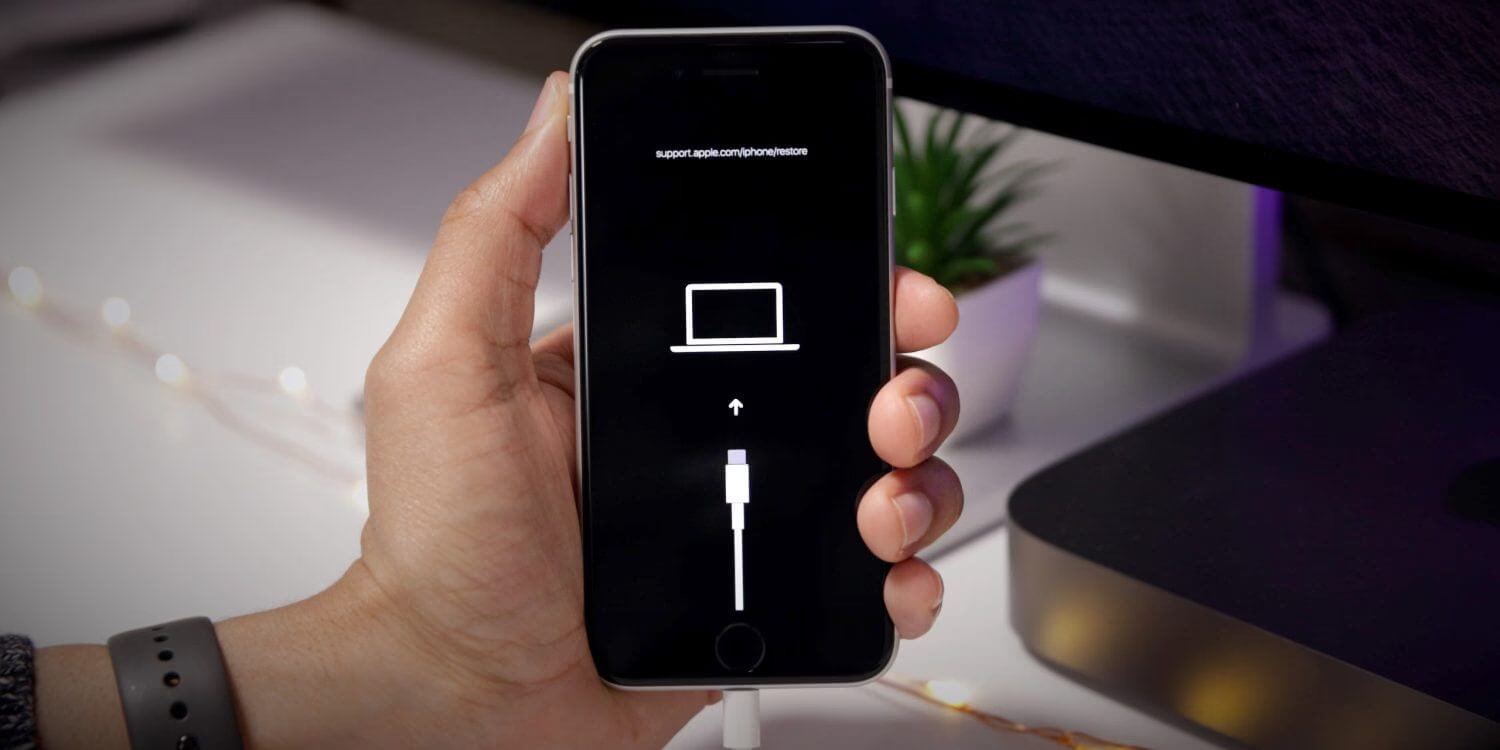
- Poté stiskněte a držte boční tlačítko (Power Button), dokud se neobjeví obrazovka režimu obnovení (obvykle s logem iTunes/počítače a kabelu). Jakmile se objeví logo Apple, drželi jste tlačítko příliš dlouho a musíte začít znovu.
Pro iPhone 7 a iPhone 7 Plus:
- Stiskněte a držte současně tlačítko pro snížení hlasitosti a boční tlačítko (Power Button).
- Držte obě tlačítka, dokud se neobjeví obrazovka režimu obnovení. Nezapomeňte uvolnit tlačítka, jakmile se obrazovka objeví.
Pro iPhone 6s a starší (včetně iPhone 6, 6 Plus, SE 1. generace, 5s atd.) a iPad s tlačítkem Home:
- Stiskněte a držte současně tlačítko Home a boční/horní tlačítko (Power Button).
- Držte obě tlačítka, dokud se neobjeví obrazovka režimu obnovení.
Pro iPad bez tlačítka Home (např. iPad Pro 2018 a novější, iPad Air 4. generace a novější, iPad mini 6. generace):
- Stiskněte a rychle uvolněte tlačítko hlasitosti, které je nejblíže hornímu tlačítku (Power Button).
- Stiskněte a rychle uvolněte druhé tlačítko hlasitosti.
- Poté stiskněte a držte horní tlačítko (Power Button), dokud se neobjeví obrazovka režimu obnovení.
Důležité upozornění: Ujistěte se, že používáte správnou kombinaci tlačítek pro model vašeho zařízení. Pokud se zařízení restartuje nebo se objeví logo Apple, drželi jste tlačítka příliš dlouho a musíte proces zopakovat.
Tenorshare ReiBoot je specializovaný software, který zjednodušuje proces vstupu a výstupu z režimu obnovení. Je to obzvláště užitečné, pokud máte problémy s tlačítky na zařízení, nebo pokud manuální metoda selhává.
Výhody Tenorshare ReiBoot:
- Nevyžaduje kombinace tlačítek: Umožňuje snadno uvést zařízení do režimu obnovení bez nutnosti pamatovat si složité kombinace tlačítek.
- Podpora všech modelů: Funguje se všemi modely iPhonů a iPadů.
- Zachování dat: Program v některých případech umožňuje vyhnout se ztrátě dat během procesu opravy (při použití funkce „Standard Repair“).
Jak používat Tenorshare ReiBoot:
- Stáhněte a nainstalujte program Tenorshare ReiBoot do svého počítače (k dispozici pro Windows i macOS).
- Připojte svůj iPhone nebo iPad k počítači pomocí USB kabelu.
- Spusťte program ReiBoot. Na hlavní obrazovce byste měli vidět možnost „Enter/Exit Recovery Mode“.
- Vyberte „Enter Recovery Mode“ (Vstup do režimu obnovení). Během minuty se vaše zařízení automaticky přepne do režimu obnovení.
Tato metoda je výjimečně užitečná, pokud tlačítka na vašem zařízení nefungují správně nebo pokud se vám nedaří ruční vstup do režimu obnovení.

Metoda 3: Použití iTunes nebo Finderu
Pro uživatele, kteří preferují oficiální metody, lze k uvedení zařízení do režimu obnovení použít iTunes (na Windows a starších macOS) nebo Finder (na macOS Catalina a novějších). Tato metoda je často součástí procesu obnovy nebo aktualizace.
- Otevřete iTunes nebo Finder na svém počítači.
- Připojte své zařízení k počítači pomocí Lightning kabelu.
- Nyní postupujte podle kroků pro manuální vstup do režimu obnovení pro váš konkrétní model, jak je popsáno výše. Když počítač detekuje zařízení v režimu obnovení, zobrazí se dialogové okno s možnostmi „Obnovit“ nebo „Aktualizovat“.
Použití iTunes nebo Finderu umožňuje plně obnovit zařízení, včetně firmwaru, ale může to trvat déle ve srovnání s ReiBootem a často to vyžaduje stahování celého balíčku iOS.
Režim obnovení vs. režim DFU: Jaký je rozdíl?
Mnoho uživatelů si plete režim obnovení s režimem DFU (Device Firmware Update), ačkoli slouží podobným účelům, jsou mezi nimi zásadní rozdíly. Pochopení těchto rozdílů je klíčové pro efektivní řešení problémů s vaším zařízením.
| Funkce | Režim obnovení (Recovery Mode) | Režim DFU (Device Firmware Update) |
|---|---|---|
| Účel | Oprava softwarových problémů, aktualizace nebo obnovení iOS. | Hlubší obnova firmwaru, změna verzí iOS, řešení závažných problémů, kdy režim obnovení selže. |
| Zobrazení na obrazovce | Obvykle logo iTunes/počítače a kabelu. | Černá obrazovka (zařízení se jeví jako vypnuté, ale je připojeno). |
| Interakce s iTunes/Finder | iTunes/Finder detekuje zařízení v režimu obnovení. | iTunes/Finder detekuje zařízení, ale obrazovka zůstává černá. |
| Firmware | Používá se stávající verze iBoot (bootloader). | Obchází iBoot, umožňuje instalaci staršího nebo upraveného firmwaru. |
Jak vstoupit do režimu DFU (pro iPhone X a novější):
Vstup do režimu DFU je složitější a vyžaduje přesné načasování. Pamatujte, že obrazovka zůstane černá, což je znakem úspěšného vstupu do DFU.
- Připojte iPhone k počítači s otevřeným iTunes nebo Finderem.
- Stiskněte a držte boční tlačítko po dobu 3 sekund.
- Zatímco stále držíte boční tlačítko, stiskněte a držte tlačítko pro snížení hlasitosti.
- Držte obě tlačítka po dobu 10 sekund. Pokud uvidíte logo Apple, drželi jste tlačítka příliš dlouho a musíte začít znovu.
- Po 10 sekundách uvolněte boční tlačítko, ale pokračujte v držení tlačítka pro snížení hlasitosti po dobu dalších 5 sekund.
- Pokud uvidíte obrazovku „Připojit k iTunes“, drželi jste tlačítko příliš dlouho a musíte začít znovu. Pokud obrazovka zůstane černá, jste v režimu DFU.
Jak opustit režim obnovení?
Většinou se iPhone nebo iPad automaticky vrátí do normálního režimu, jakmile je proces aktualizace nebo obnovení dokončen. Pokud však potřebujete z režimu obnovení vystoupit ručně, postupujte následovně:
- Odpojte iPhone od počítače.
- Stiskněte a držte boční/horní tlačítko (Power Button) na zařízení, dokud se zařízení nevypne.
- Znovu stiskněte a držte boční/horní tlačítko, dokud se neobjeví logo Apple a zařízení se normálně nespustí.
Pokud se zařízení zasekne a nechce se vypnout, můžete zkusit vynucený restart, který se liší podle modelu, ale je stejný jako kroky pro vstup do režimu obnovení, jen s tím rozdílem, že po objevení loga Apple tlačítka uvolníte.
Problémy s opuštěním režimu obnovení (Recovery Mode Loop)
Někdy se může stát, že váš iPhone nebo iPad uvízne v takzvané „Recovery Mode Loop“, kdy se neustále vrací do režimu obnovení a nemůže se normálně spustit. Tato situace je často způsobena závažnými softwarovými chybami, přerušenou instalací iOS, nebo pokusem o downgrade na nepodporovanou verzi iOS.
Příčiny Recovery Mode Loop:
- Přerušená aktualizace/obnova: Pokud se proces aktualizace nebo obnovy přeruší (např. kvůli odpojení kabelu, ztrátě napájení, nebo chybě softwaru), může to vést k poškození systémových souborů.
- Kompatibilita softwaru: Pokus o instalaci nekompatibilní verze iOS nebo zálohy.
- Hardwarová závada: Ačkoli méně časté, poškození hardwaru může také způsobit, že se zařízení zasekne v režimu obnovení.
Jak řešit Recovery Mode Loop:
- Použijte iTunes/Finder: Připojte iPhone k počítači. Pokud iTunes/Finder zařízení detekuje v režimu obnovení, nabídne vám možnost „Obnovit“. Obnovení zařízení vymaže všechna data a nainstaluje nejnovější verzi iOS. To je často nejspolehlivější řešení.
- Zkuste Tenorshare ReiBoot: Tento software má funkci „Exit Recovery Mode“ (Opustit režim obnovení), která může pomoci vyřešit smyčku jediným kliknutím, často bez ztráty dat (pokud problém není příliš závažný). Pokud to nepomůže, ReiBoot nabízí i „Standard Repair“ (Standardní oprava), která může opravit systém bez ztráty dat.
- Důkladná kontrola kabelu a portu: Ujistěte se, že používáte originální nebo certifikovaný Lightning kabel a že porty na iPhone i počítači jsou čisté a funkční. Poškozený kabel může způsobovat problémy s komunikací.
Ztráta dat a jejich obnova po obnovení
Jednou z nejčastějších obav při používání režimu obnovení je ztráta dat. Je důležité pochopit, že při volbě „Obnovit“ v iTunes/Finderu (nebo při použití „Deep Repair“ v některých nástrojích třetích stran) dojde k vymazání všech dat ze zařízení a instalaci čisté verze iOS. To je často nezbytné pro vyřešení závažných softwarových problémů, ale znamená to, že přijdete o všechny své fotografie, aplikace, zprávy a nastavení, pokud nemáte zálohu.
Proto je vždy doporučeno pravidelně zálohovat váš iPhone nebo iPad na iCloud nebo do počítače (pomocí iTunes/Finderu). Pokud jste provedli obnovení a nemáte zálohu, situace je složitější. Existují specializované nástroje pro obnovu dat z iPhonu, jako je například imyPass iPhone Data Recovery, které tvrdí, že dokážou obnovit ztracená data přímo ze zařízení i po obnovení. Jejich účinnost se však může lišit v závislosti na rozsahu poškození dat a době, která uplynula od obnovení. Vždy je nejlepší prevence v podobě pravidelných záloh.
Často kladené otázky
Co je iPhone DFU? Jaký je rozdíl mezi ním a režimem obnovení?
DFU (Device Firmware Update) je hlubší režim než režim obnovení. Zatímco režim obnovení používá bootloader (iBoot) k provedení aktualizace nebo obnovy, režim DFU zcela obchází iBoot. To znamená, že režim DFU umožňuje měnit firmware zařízení, aniž by se musela načítat standardní operační systém. Je to užitečné pro řešení problémů, kdy režim obnovení selže, nebo pro downgrade na starší verzi iOS (pokud je podepsána Applem). Hlavní vizuální rozdíl je, že v režimu DFU je obrazovka zařízení zcela černá, zatímco v režimu obnovení se zobrazí logo iTunes/Finderu a kabelu.
Funguje ReiBoot pouze na iOS?
Ano, Tenorshare ReiBoot je primárně navržen pro zařízení se systémem iOS, tedy pro iPhony, iPady a iPody Touch. Společnost Tenorshare však nabízí podobné nástroje i pro jiné platformy, například Tenorshare ReiBoot for Android, který slouží k řešení problémů s operačním systémem Android. Pokud tedy máte zařízení Android a potřebujete podobnou pomoc, existuje pro vás speciální verze.
Jaké další funkce má ReiBoot kromě vstupu do režimu obnovení?
Tenorshare ReiBoot je komplexní nástroj pro opravu systému iOS. Kromě snadného vstupu a výstupu z režimu obnovení nabízí řadu dalších funkcí pro řešení běžných problémů s iOS. Mezi ně patří:
- Oprava různých problémů se systémem iOS, jako je zamrzání na logu Apple, černá obrazovka, cyklické restarty, problémy s aktualizacemi a další.
- Standardní oprava: Opravuje většinu běžných systémových problémů bez ztráty dat.
- Hluboká oprava: Pro závažnější problémy, která může vyžadovat vymazání dat, ale je účinnější.
- Obnova továrního nastavení: Umožňuje bezpečně resetovat zařízení.
- Oprava chyb iTunes: Může pomoci vyřešit problémy s rozpoznáním zařízení iTunes.
Tyto funkce dělají z ReiBootu užitečný nástroj pro diagnostiku a opravu široké škály softwarových chyb bez nutnosti složitých operací ze strany uživatele.
Lze obnovit data z iPhonu po obnovení?
Pokud jste provedli „Obnovení“ iPhonu v režimu obnovení (což znamená vymazání všech dat a instalaci čistého iOS), obnovení dat je velmi obtížné a často nemožné bez předchozí zálohy. Pokud máte zálohu na iCloudu nebo v iTunes/Finderu, můžete z ní zařízení obnovit a získat svá data zpět. Pokud zálohu nemáte, existují specializované programy pro obnovu dat (jako je zmíněný imyPass iPhone Data Recovery), které se snaží obnovit smazaná data přímo ze zařízení. Úspěšnost těchto programů však není zaručena a závisí na mnoha faktorech, jako je rozsah přepsání dat. Proto je vždy nejlepším řešením pravidelné zálohování.
Chceš-li si přečíst další články podobné jako Režim obnovení iPhone: Průvodce záchranou, navštiv kategorii iPhone.