
18/04/2022
Pokud se potýkáte s přetrvávajícími problémy s vaším iPhonem, které se nedaří vyřešit jednoduššími metodami, nebo pokud se chystáte zařízení prodat či darovat, může být tovární reset tím nejlepším řešením. Možná jste už zkoušeli základní odstraňování problémů, jako je vymazání mezipaměti, blokování nevyžádaných čísel nebo nahrávání obrazovky iPhonu k dokumentaci potíží. Když však tato řešení nestačí, může být nezbytný kompletní reset. Pochopení procesu továrního resetu iPhonu je klíčové, ať už prodáváte své zařízení nebo řešíte přetrvávající problémy. Je důležité si uvědomit, že tento proces vymaže vše z vašeho iPhonu – od fotografií a zpráv po hesla a data Face ID. Než se pustíte do továrního resetu, ujistěte se, že jste si zálohovali veškerá důležitá data na iCloud nebo do počítače.

Co se při továrním resetu skutečně maže?
Tovární reset je komplexní operace, která odstraní z vašeho zařízení veškerý obsah a vrátí ho do původního, „továrního“ stavu. Je to jako byste jej právě vybalili z krabice. Zde je přesně to, co bude vymazáno:
- Všechna hesla a bezpečnostní nastavení: To zahrnuje vaše přístupové kódy, hesla k Wi-Fi sítím, Touch ID nebo Face ID data a další bezpečnostní prvky.
- Osobní zprávy, e-maily a fotografie: Veškerá vaše komunikace, obrázky a videa uložená v zařízení budou nenávratně smazána.
- Nainstalované aplikace a jejich data: Všechny aplikace, které jste si stáhli z App Storu, spolu s jejich daty a nastaveními, budou odstraněny.
- Nastavení soukromí a Face ID/Touch ID: Jakékoli preference související s ochranou soukromí a biometrickými údaji budou resetovány.
- Systémová nastavení a preference: Všechna vaše přizpůsobení, jako je uspořádání domovské obrazovky, nastavení oznámení, zvuky a další systémové preference, budou vrácena na výchozí hodnoty.
Z tohoto důvodu je naprosto zásadní provést důkladnou zálohu před zahájením tohoto procesu.
Proč provést tovární reset? Detailní pohled na důvody
Důvodů pro tovární reset může být několik, a každý z nich má svůj specifický význam:
1. Řešení přetrvávajících softwarových problémů
Někdy se iPhone může chovat nepředvídatelně. Může být pomalý, aplikace se často zasekávají nebo padají, baterie se vybíjí rychleji než obvykle, nebo se objevují různé softwarové chyby, které nelze vyřešit restartem nebo aktualizací softwaru. Tovární reset může odstranit hluboko zakořeněné softwarové konflikty nebo poškozená data, která způsobují tyto problémy, a vrátit systém do stabilního stavu.
2. Příprava na prodej, darování nebo výměnu zařízení
Pokud se chystáte svůj iPhone prodat, darovat někomu jinému nebo ho vyměnit za nový model, je tovární reset naprosto nezbytný. Tím zajistíte, že vaše osobní data (fotografie, zprávy, bankovní údaje, hesla) se nedostanou do nepovolaných rukou. Je to klíčový krok pro ochranu vašeho soukromí a digitální bezpečnosti. Zároveň se tím odhlásíte ze svého Apple ID a deaktivujete zámek aktivace, což novému majiteli umožní snadno nastavit zařízení podle svých potřeb.
3. „Čistý start“ a optimalizace výkonu
Někdy si uživatelé přejí začít s iPhonem „od nuly“. Během používání se v zařízení hromadí nepotřebné soubory, stará data aplikací a různá nastavení, která mohou zpomalovat systém. Tovární reset poskytuje možnost kompletně vyčistit zařízení a začít s novým, optimalizovaným systémem, což může vést ke zlepšení celkového výkonu a rychlosti.
Klíčový krok: Zálohování vašich dat
Než se pustíte do procesu továrního resetu, je absolutně nezbytné zálohujte si všechna důležitá data. Jakmile provedete reset, veškerá data na vašem iPhonu budou nenávratně ztracena, pokud nemáte zálohu. Existují dva hlavní způsoby, jak zálohovat váš iPhone:
Zálohování do iCloudu
iCloud je cloudové úložiště od Applu, které umožňuje automatické zálohování vašeho zařízení. Pro zálohování do iCloudu potřebujete stabilní Wi-Fi připojení a dostatek volného místa v iCloudu. Postup je následující:
- Přejděte do Nastavení (Settings).
- Klepněte na své jméno v horní části obrazovky.
- Vyberte iCloud.
- Přejděte dolů a klepněte na Záloha na iCloudu (iCloud Backup).
- Ujistěte se, že je zapnutá možnost „Záloha na iCloudu“, a poté klepněte na Zálohovat (Back Up Now).
- Počkejte, dokud se záloha nedokončí. Ujistěte se, že je iPhone připojen k Wi-Fi a napájení.
Zálohování do počítače (Mac nebo PC)
Můžete také zálohovat svůj iPhone přímo do počítače pomocí Finderu (na Macu s macOS Catalina a novějším) nebo iTunes (na Macu se starším macOS nebo na PC s Windows).
Na Macu (macOS Catalina a novější):
- Připojte iPhone k Macu pomocí USB kabelu.
- Otevřete Finder.
- V postranním panelu Finderu vyberte svůj iPhone.
- Na záložce Obecné (General) klepněte na Zálohovat nyní (Back Up Now).
- Můžete také zaškrtnout možnost „Šifrovat místní zálohu“, abyste ochránili svá hesla a data o zdraví.
Na Macu (starší macOS) nebo PC s Windows:
- Připojte iPhone k počítači pomocí USB kabelu.
- Otevřete iTunes.
- V levém horním rohu iTunes klepněte na ikonu zařízení (ikonu iPhonu).
- V sekci „Zálohy“ vyberte Tento počítač (This Computer) a poté klepněte na Zálohovat nyní (Back Up Now).
- Stejně jako u Finderu můžete zaškrtnout „Šifrovat místní zálohu“.
Po dokončení zálohy můžete bezpečně pokračovat s továrním resetem.
Průvodce továrním resetem iPhonu krok za krokem
Jakmile máte zálohu hotovou, můžete přistoupit k samotnému továrnímu resetu. Proces je poměrně jednoduchý a trvá jen několik minut.
1. Přístup k nastavení resetu
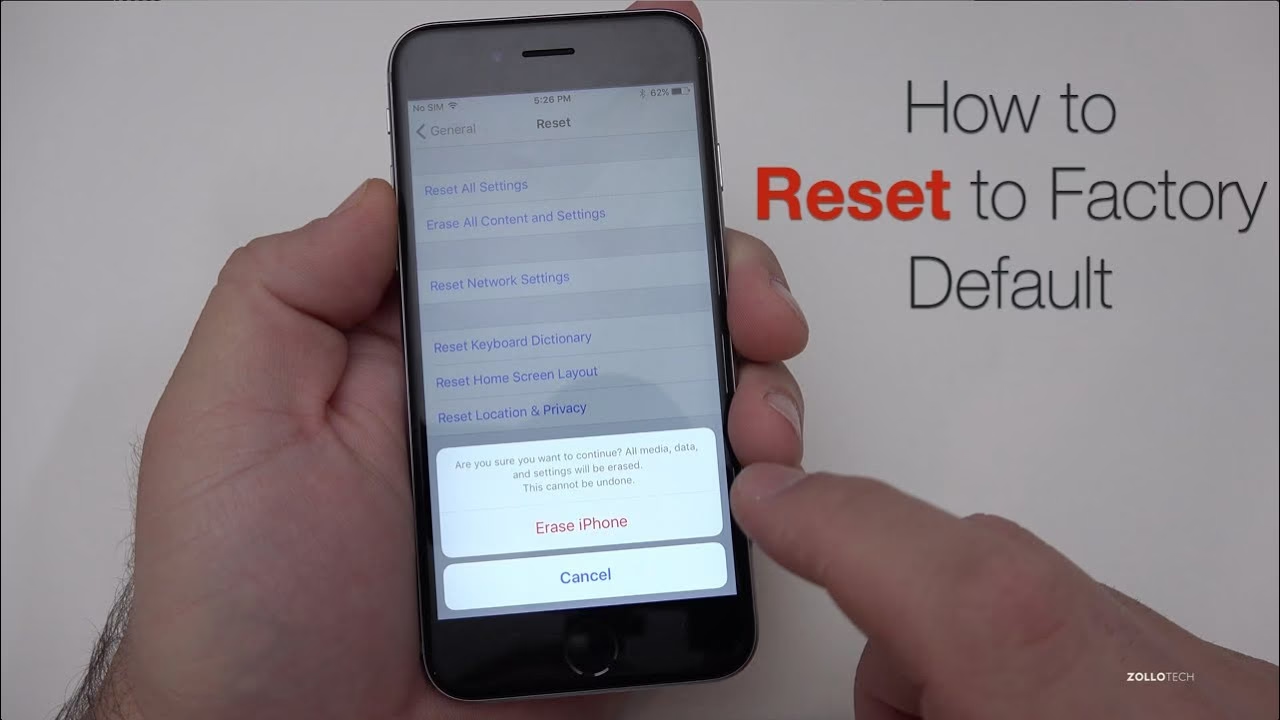
Nejprve otevřete aplikaci Nastavení (Settings) na vašem iPhonu. Poté klepněte na Obecné (General). Přejděte dolů, dokud nenajdete možnost Přenést nebo resetovat iPhone (Transfer or Reset iPhone).
2. Zahájení procesu resetu
Vyberte možnost Vymazat veškerý obsah a nastavení (Erase All Content and Settings). iPhone vás může požádat o zadání přístupového kódu nebo hesla k Apple ID. Poté klepněte na Pokračovat (Continue).
3. Potvrzení a dokončení
Nakonec pro konečné potvrzení klepněte na Vymazat iPhone (Erase iPhone). Proces resetu obvykle trvá několik minut, během kterých se váš iPhone alespoň jednou restartuje. Během tohoto procesu nechte iPhone připojený k napájení a neprovádějte žádné akce.
Co dělat po resetu?
Jakmile je váš iPhone resetován, zobrazí se vám uvítací obrazovka, podobně jako když jste ho poprvé zapnuli. Nyní máte dvě možnosti:
- Nastavit jako nový iPhone: Pokud chcete začít úplně od začátku bez jakýchkoli předchozích dat.
- Obnovit ze zálohy: Pokud chcete načíst svá data a nastavení z dříve vytvořené zálohy na iCloudu nebo v počítači.
Velmi důležité: Pokud svůj iPhone prodáváte nebo darujete, ujistěte se, že jste jej po resetu odebrali ze svého účtu Apple ID. Tím se deaktivuje funkce Zámek aktivace (Activation Lock), která by novému majiteli bránila v používání zařízení.
Ne všechny „resety“ jsou stejné: Rozdíly, které byste měli znát
Je důležité rozlišovat mezi „továrním resetem“ a jinými možnostmi resetu, které iPhone nabízí. Mnoho uživatelů si plete „Vymazat veškerý obsah a nastavení“ s „Resetovat všechna nastavení“, což může vést k nechtěné ztrátě dat.
1. Tovární reset (Vymazat veškerý obsah a nastavení)
Toto je proces, který jsme podrobně popsali výše. Úplně vymaže všechna data, aplikace a nastavení z vašeho zařízení a vrátí ho do továrního stavu. Je to nevratný proces bez zálohy.
2. Resetovat všechna nastavení
Tato možnost resetuje všechna nastavení iPhonu na výchozí hodnoty, ale NEMAŽE vaše data ani aplikace. To je užitečné, pokud máte problémy s výkonem, baterií nebo aplikacemi, které mohou být způsobeny chybnými nastaveními. Vaše fotografie, zprávy, kontakty a aplikace zůstanou nedotčené. Najdete ji také v Nastavení > Obecné > Přenést nebo resetovat iPhone > Resetovat > Resetovat všechna nastavení.
Další možnosti resetu (pod Resetovat)
- Resetovat nastavení sítě: Vymaže všechna nastavení sítě (Wi-Fi hesla, nastavení mobilních dat, VPN). Užitečné pro řešení problémů s připojením.
- Resetovat slovník klávesnice: Vrátí slovník klávesnice na výchozí nastavení, smaže všechna slova, která jste do něj přidali.
- Resetovat rozložení plochy: Vrátí ikony aplikací na domovské obrazovce do výchozího uspořádání, jako když jste iPhone poprvé zapnuli.
- Resetovat polohu a soukromí: Resetuje všechna nastavení polohových služeb a soukromí, což je užitečné, pokud máte pocit, že některé aplikace přistupují k vašim datům bez vašeho vědomí.
Tabulka: Tovární reset vs. Resetovat všechna nastavení
| Funkce/Typ Resetu | Tovární reset (Vymazat veškerý obsah a nastavení) | Resetovat všechna nastavení |
|---|---|---|
| Co se maže | Veškerá data, aplikace, nastavení | Pouze nastavení systému (data zůstávají) |
| Účel | Prodej/darování, řešení závažných softwarových problémů | Řešení drobných chyb nastavení, problémů s připojením |
| Obnova dat | Nutná obnova ze zálohy nebo nastavení jako nové zařízení | Data zůstanou nedotčená, není nutná obnova |
| Časová náročnost | Delší (několik minut + čas na obnovu) | Krátká (několik sekund až minuta) |
| Záloha dat | Klíčová a nezbytná | Není nutná pro data, ale doporučená pro klid duše |
Často kladené otázky (FAQ)
Jak dlouho trvá tovární reset iPhonu?
Samotný proces vymazání dat obvykle trvá několik minut, typicky 5 až 15 minut v závislosti na množství dat a modelu iPhonu. Váš iPhone se během tohoto procesu několikrát restartuje. Po vymazání pak následuje čas potřebný k nastavení iPhonu jako nového nebo k obnovení ze zálohy, což může trvat déle.
Mohu obnovit data po továrním resetu, pokud nemám zálohu?
Obecně ne. Tovární reset je navržen tak, aby nenávratně smazal veškerá data z vašeho zařízení. Proto je záloha před resetem naprosto kritická. Bez zálohy budou vaše data po resetu ztracena a nelze je snadno obnovit.
Je pro tovární reset potřeba připojení k internetu?
Pro samotný proces vymazání dat a nastavení internetové připojení není nutné. Avšak pro odhlášení z Apple ID (což se děje automaticky při „Vymazat veškerý obsah a nastavení“) a pro následné nastavení iPhonu nebo obnovení ze zálohy (zejména z iCloudu) je stabilní připojení k internetu vysoce doporučené.
Tento článek předpokládá, že máte přístup ke svému iPhonu a jeho nastavením. Pokud jste zapomněli přístupový kód a nemůžete se dostat do zařízení, budete muset použít režim obnovy (Recovery Mode) nebo režim DFU (Device Firmware Update) a připojit iPhone k počítači. Tento proces je složitější a obvykle vyžaduje použití Finderu nebo iTunes k obnovení iPhonu, což automaticky provede i tovární reset. Takový postup je však mimo rozsah tohoto průvodce, který se zaměřuje na resetování z nastavení.
Doufáme, že tento podrobný průvodce vám pomohl pochopit, jak bezpečně a efektivně provést tovární reset vašeho iPhonu. Pamatujte, že nejdůležitějším krokem je vždy zálohování vašich dat, abyste předešli jejich nenávratné ztrátě. Ať už řešíte technické problémy nebo připravujete svůj iPhone na nový život s jiným majitelem, s těmito informacemi budete připraveni.
Chceš-li si přečíst další články podobné jako Reset iPhone: Jak vrátit zařízení do továrního nastavení?, navštiv kategorii Návody.