
13/05/2024
Sníte o tom, že budete moci sledovat obrazovku svého iPhonu přímo na větším monitoru počítače s Windows? Ať už potřebujete předvést prezentaci, hrát mobilní hry na velké obrazovce, sledovat videa, nebo jen efektivněji spravovat svůj telefon během práce, zrcadlení iPhonu na PC je nesmírně užitečná funkce. Mnoho uživatelů se však potýká s tím, že Apple a Microsoft nepodporují nativní propojení tak snadno, jako je tomu mezi iPhonem a Macem. Ale nebojte se! Existuje mnoho spolehlivých řešení, která vám umožní bez problémů promítat obrazovku vašeho iPhonu na počítač s Windows. V tomto článku prozkoumáme různé možnosti, od těch nejjednodušších až po ty nejsofistikovanější, abyste si mohli vybrat tu, která nejlépe vyhovuje vašim potřebám.

Přímé zrcadlení iPhonu na Windows PC není nativně podporováno, protože iPhony využívají technologii AirPlay a Windows PC se spoléhají na Miracast. Tyto dvě technologie nejsou vzájemně kompatibilní. To však neznamená, že je úkol nemožný. Právě naopak, trh nabízí řadu vynikajících aplikací a metod, které tuto mezeru překlenou a nabídnou vám plynulé zrcadlení obrazovky iPhonu na vašem Windows PC. Pojďme se podívat na nejlepší možnosti, jak toho dosáhnout.
- Proč zrcadlit iPhone na Windows PC?
- Nejlepší možnosti zrcadlení iPhonu na Windows PC
- 1. iMyFone MirrorTo: Nejlepší volba pro většinu uživatelů
- 2. LonelyScreen: Jednoduchost a AirPlay
- 3. AirServer: Profesionální AirPlay a Miracast řešení
- 4. Reflector 4: Zrcadlení z více zařízení a nahrávání
- 5. ApowerMirror: Zrcadlení s ovládáním a nahráváním
- 6. Vysor: Ovládání iPhonu z PC za dobrou cenu
- Další možnosti (méně ideální pro čisté zrcadlení)
- Srovnávací tabulka nejlepších softwarových řešení
- Jak zrcadlit obrazovku iPhonu na Macu (pro informaci)
- Často kladené dotazy o zrcadlení iPhonu na PC
- Závěr
Proč zrcadlit iPhone na Windows PC?
Důvodů, proč byste chtěli zrcadlit obrazovku svého iPhonu na počítač, je mnoho. Zde jsou některé z nejčastějších scénářů:
- Prezentace: Snadno sdílejte obsah z vašeho iPhonu s publikem na velkém monitoru nebo projektoru.
- Zábava: Hrajte mobilní hry, sledujte videa nebo prohlížejte fotografie na větší obrazovce pro lepší zážitek.
- Práce a produktivita: Spravujte aplikace, odpovídejte na zprávy nebo provádějte úkoly na iPhonu pohodlněji pomocí klávesnice a myši počítače.
- Vytváření obsahu: Nahrávejte tutoriály, recenze aplikací nebo herní videa přímo z obrazovky vašeho iPhonu.
- Odstraňování problémů: Pomozte někomu s nastavením nebo problémem na jeho iPhonu na dálku, když vidíte jeho obrazovku.
Nejlepší možnosti zrcadlení iPhonu na Windows PC
Po rozsáhlém testování a hodnocení jsme pro vás vybrali ty nejlepší nástroje pro zrcadlení obrazovky iPhonu na Windows PC. Hodnotili jsme je na základě kompatibility, typu připojení, kvality zrcadlení, přenosu zvuku, možnosti ovládání klávesnicí a ceny. Zde jsou naše doporučení:
1. iMyFone MirrorTo: Nejlepší volba pro většinu uživatelů
iMyFone MirrorTo se ukázal jako nejlepší komplexní řešení pro zrcadlení iPhonu na PC. Nabízí vyváženou kombinaci funkcí a ceny, s přidanou výhodou bezplatné verze, kterou si uživatelé mohou vyzkoušet předtím, než se zavážou k placené verzi. Je kompatibilní se všemi verzemi Windows, včetně Windows 10 a 11, a podporuje jak USB, tak Wi-Fi připojení.
Klíčové vlastnosti iMyFone MirrorTo:
- Flexibilní připojení: Zrcadlení přes Wi-Fi nebo USB kabel pro stabilní a plynulý zážitek.
- Vysoká kvalita: Podpora rozlišení 1080P s dokonale synchronizovaným zvukem.
- Ovládání z PC: Možnost zadávat text a příkazy přímo na vašem iPhonu pomocí klávesnice počítače.
- Nahrávání a snímky obrazovky: Zachycení klíčových momentů – pořizujte snímky obrazovky nebo nahrávejte během zrcadlení.
- Přizpůsobitelné klávesové zkratky: Ideální pro hraní her, multitasking nebo spouštění iOS aplikací na PC.
- Kreslení a anotace: Kreslete a přidávejte poznámky přímo na zrcadlené obrazovce.
Jak zrcadlit iPhone na PC pomocí iMyFone MirrorTo:
- Stažení a instalace: Stáhněte a nainstalujte iMyFone MirrorTo na váš počítač s Windows. Spusťte aplikaci.
- Výběr metody připojení: Vyberte iOS jako typ zařízení a zvolte metodu připojení – Wi-Fi pro bezdrátové zrcadlení nebo USB pro stabilnější připojení.
- Postupujte podle pokynů: Dále postupujte podle pokynů na obrazovce k dokončení nastavení. Ty obvykle zahrnují povolení zrcadlení obrazovky v Ovládacím centru na vašem iPhonu a výběr počítače.
- Začněte zrcadlit: Jakmile se připojíte, můžete si užívat bezproblémové a vysoce kvalitní zrcadlení z iPhonu na PC.
2. LonelyScreen: Jednoduchost a AirPlay
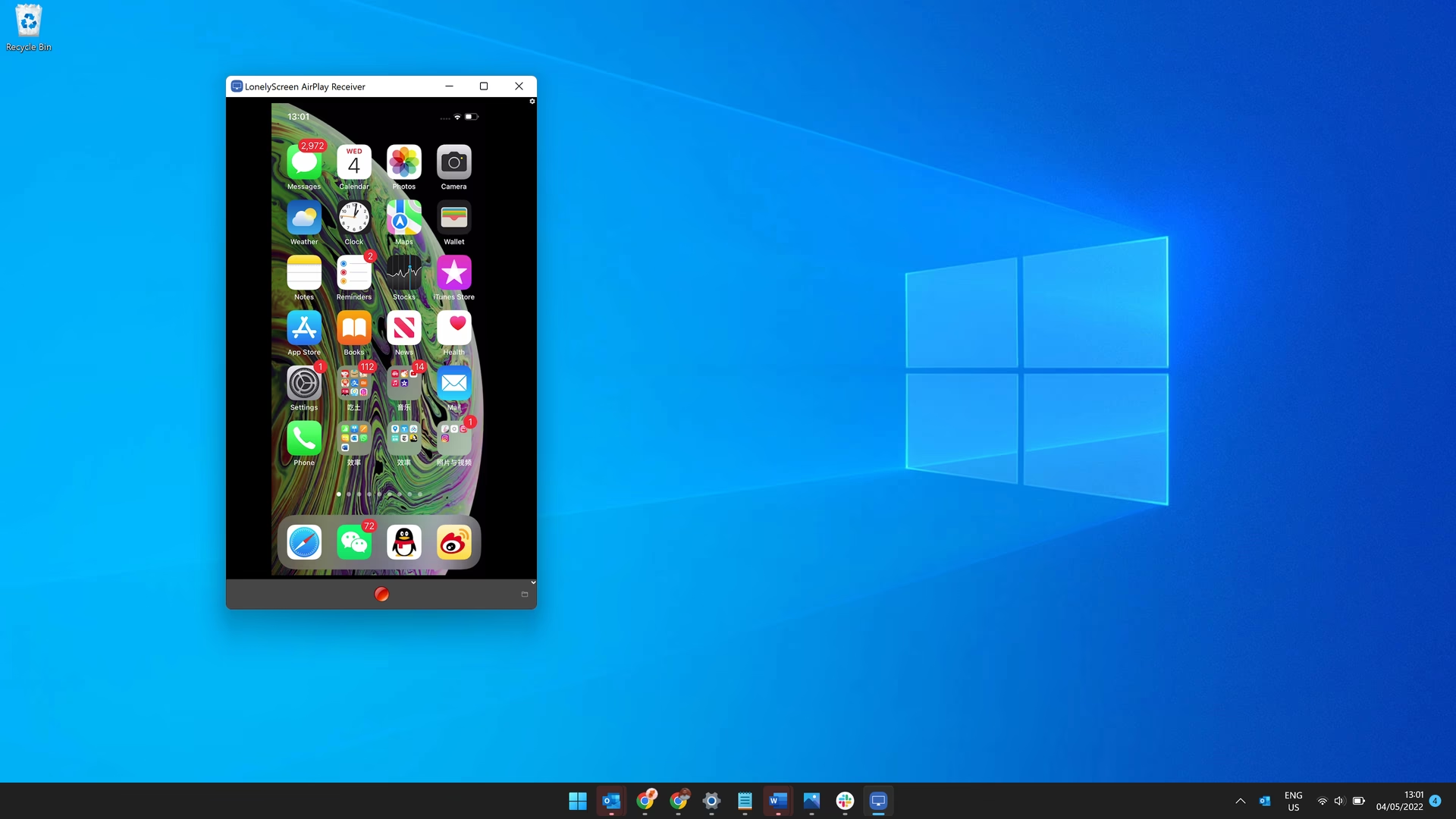
Pokud hledáte jednoduché řešení pro zrcadlení iPhonu na PC, LonelyScreen je dobrou volbou. Funguje na všech verzích Windows a umožňuje snadné zrcadlení iPhonu pomocí AirPlay. Jeho rozhraní je však poměrně základní a postrádá pokročilé funkce, jako je ovládání klávesnicí nebo podpora Androidu.
Jak zrcadlit iPhone na PC pomocí LonelyScreen:
- Stažení a instalace: Stáhněte a nainstalujte LonelyScreen na váš počítač s Windows.
- Spuštění aplikace: Po instalaci se LonelyScreen spustí automaticky. Zobrazí se okno s výchozím názvem přijímače „LonelyScreen“ – v případě potřeby jej kliknutím přejmenujte.
- Spuštění AirPlay na iPhonu: Na iPhonu otevřete Ovládací centrum, klepněte na Zrcadlení obrazovky (Screen Mirroring) a vyberte „LonelyScreen“.
3. AirServer: Profesionální AirPlay a Miracast řešení
AirServer je vynikající nástroj pro zrcadlení iPhonu na PC, který nabízí jak softwarové, tak hardwarové možnosti. Umožňuje snadné zrcadlení iPhonu na Windows 10 nebo 11. Co je ještě zajímavější, podporuje streamování přes Google Cast, AirPlay a Miracast, takže váš PC funguje jako Apple TV nebo Chromecast. Poskytuje vysoce kvalitní zážitek ze zrcadlení, ale postrádá pokročilé funkce, jako je ovládání klávesnicí.
4. Reflector 4: Zrcadlení z více zařízení a nahrávání
Reflector 4 je další skvělý software pro zrcadlení iPhonu na PC. Stejně jako AirServer kombinuje sílu populárních streamovacích zařízení, jako jsou Apple TV a Chromecast, a vytváří tak silný all-in-one přijímač pro zrcadlení a streamování. Kromě bezdrátového zrcadlení obrazovky umožňuje Reflector 4 nahrávat obrazovky zařízení a zachycovat zvuk s komentářem, což z něj činí všestranný nástroj. Cena je však poměrně vysoká a nejsou k dispozici bezplatné verze.
5. ApowerMirror: Zrcadlení s ovládáním a nahráváním
ApowerMirror je další vynikající volba pro zrcadlení obrazovky iPhonu na PC, hned za iMyFone MirrorTo. Podporuje zrcadlení obrazovky se zvukem a poskytuje špičkový zážitek. Navíc nabízí pokročilé funkce, jako je nahrávání obrazovky, pořizování snímků obrazovky a zadávání textu klávesnicí během procesu zrcadlení. Někdy se však mohou objevit problémy s lagem nebo instalací.
6. Vysor: Ovládání iPhonu z PC za dobrou cenu
Vysor je další solidní volba pro zrcadlení obrazovky iPhonu na PC. S Vysorem můžete nejen prohlížet obrazovku svého iPhonu, ale také ji ovládat přímo z počítače. To znamená, že můžete používat aplikace, hrát hry a ovládat iPhone myší a klávesnicí. Navíc je relativně cenově dostupnější než mnoho jiných nástrojů. Funguje však pouze v prostředí Wi-Fi a někteří uživatelé hlásili, že kvalita zrcadlení nesplnila jejich očekávání.
Další možnosti (méně ideální pro čisté zrcadlení)
AnyViewer: Vzdálená plocha pro zobrazení obrazovky
AnyViewer je primárně software pro vzdálenou plochu, který vám umožňuje prohlížet a ovládat váš Windows PC z iPhonu a naopak. Ačkoli se nejedná o typický nástroj pro zrcadlení, umožňuje vám zobrazit obrazovku vašeho iPhonu na Windows PC. Je to užitečné, pokud potřebujete vzdálený přístup a ovládání, ale pro plynulé zrcadlení médií může být lepší volbou specializovaný software.
Zrcadlení přes Bluetooth (omezené)
Zrcadlení obrazovky iPhonu na počítač s Windows pomocí Bluetooth není typickou ani spolehlivou metodou pro zrcadlení celého obrazu. Bluetooth se primárně používá pro připojení periferií nebo pro sdílení internetu (tethering). Některé pokyny sice naznačují, že by se iPhone mohl teoreticky zrcadlit po připojení přes Bluetooth a aktivaci osobního hotspotu, ale výsledkem není skutečné zrcadlení obrazovky, nýbrž spíše sdílení připojení. Pro spolehlivé zrcadlení obrazovky je tato metoda nevhodná.
AirDroid: Všestranné připojení (WLAN, AirPlay, USB)
AirDroid je známý svou schopností propojit Android zařízení s PC, ale nabízí také robustní funkce pro zrcadlení iPhonu. Poskytuje tři metody připojení: přes WLAN (bezdrátově), přes AirPlay a přes USB. To z něj dělá velmi flexibilní nástroj, zejména pokud preferujete kabelové připojení pro stabilitu nebo bezdrátové pro pohodlí. AirDroid je dobrá alternativa k iMyFone MirrorTo, ale pro účely tohoto článku se zaměřujeme na nejkomplexnější řešení.
Zde je přehledné srovnání nejlepších softwarových řešení pro zrcadlení iPhonu na Windows PC:
| Software | Kompatibilita (Windows) | Metoda připojení | Kvalita zrcadlení | Přenos zvuku | Vstup klávesnicí/myší | Cena (přibližně) |
|---|---|---|---|---|---|---|
| iMyFone MirrorTo | 11/10/8/7/XP | USB & Wi-Fi | Vysoká (1080P) | Ano (synchronizovaný) | Ano | Od 9.99 $ (k dispozici bezplatná verze) |
| LonelyScreen | 11/10/8/7/XP | Wi-Fi (AirPlay) | Střední | Ano | Ne | Od 14.95 $ |
| AirServer | 10/8/7/XP | Wi-Fi (AirPlay, Miracast, Google Cast) | Vysoká | Ano | Ne | Od 7.99 $ |
| Reflector 4 | 11/10/8/7/XP | Wi-Fi (AirPlay, Chromecast) | Vysoká | Ano | Ne | Od 19.99 $ |
| ApowerMirror | 11/10/8/7/XP | USB & Wi-Fi | Vysoká | Ano | Ano | Od 19.95 $ |
| Vysor | 11/10/8/7/XP | Wi-Fi | Vysoká (pouze Pro) | Ano (pouze Pro) | Ano (pouze Pro) | Od 2.50 $ |
Jak je patrné z tabulky, iMyFone MirrorTo vyniká jako nejlepší volba pro většinu uživatelů díky své vyvážené kombinaci funkcí a ceny, s přidanou výhodou dostupné bezplatné verze.
Jak zrcadlit obrazovku iPhonu na Macu (pro informaci)
Ačkoli se tento článek zaměřuje primárně na Windows PC, je dobré vědět, že zrcadlení iPhonu na Mac je mnohem jednodušší díky nativní integraci ekosystému Apple. Zde jsou dvě hlavní možnosti:
1. Pomocí QuickTime Player
QuickTime Player od Apple Inc. je rozšiřitelný multimediální rámec schopný zachytávat obrazovku vašich iOS zařízení. Potřebujete Mac s macOS X Yosemite nebo novější a iPhone s iOS 8 nebo novější.
- Připojení kabelem: Použijte USB kabel k propojení iPhonu s Macem.
- Otevření QuickTime Player: Otevřete QuickTime Player na Macu.
- Nové nahrávání filmu: Klikněte na „Soubor“ a vyberte „Nové nahrávání filmu“.
- Výběr iPhonu: Z vyskakovacího menu možností (vedle tlačítka nahrávání) vyberte svůj připojený iPhone.
- Zobrazení obrazovky: Obrazovka iPhonu se okamžitě zobrazí na Macu.
2. Pomocí AirPlay (bezdrátově)
AirPlay je funkce Apple, která umožňuje bezdrátově streamovat obsah z jednoho zařízení na druhé. Ujistěte se, že Mac i iPhone jsou připojeny ke stejné Wi-Fi síti.
- Zrcadlení obrazovky: Na iPhonu otevřete Ovládací centrum a klepněte na „Zrcadlení obrazovky“ (Screen Mirroring).
- Výběr Macu: Zobrazí se vyskakovací okno s výzvou k výběru zařízení – klepněte na název vašeho Macu.
- Zobrazení obsahu: Obrazovka vašeho Macu nyní zobrazí obsah z vašeho iPhonu.
Často kladené dotazy o zrcadlení iPhonu na PC
1. Mohu zrcadlit iPhone na PC s Windows 10?
Ano, pro zrcadlení iPhonu na Windows 10 PC můžete použít některou z aplikací uvedených v tomto článku. Všechny podporují Windows 10, včetně iMyFone MirrorTo, LonelyScreen a AirServer.
2. Jak promítat iPhone na PC s Windows 11?
Pro promítání iPhonu na Windows 11 PC můžete použít aplikace jako iMyFone MirrorTo, ApowerMirror nebo Vysor. Tyto nástroje podporují Windows 11.
3. Mohu sdílet obrazovku iPhonu na PC přes USB bez softwaru?
Bohužel, zrcadlení iPhonu na PC přes USB bez použití jakéhokoli softwaru není možné. iPhony nemají nativní funkci pro přímé zrcadlení obrazovky na PC prostřednictvím USB kabelu. K umožnění zrcadlení obrazovky budete potřebovat jednu z aplikací třetích stran zmíněných v tomto článku.
Závěr
Jak jsme si ukázali, zrcadlení iPhonu na Windows PC je s použitím správného softwaru jednoduché a efektivní. Ačkoli nativní propojení mezi AirPlay a Miracastem chybí, existuje mnoho robustních aplikací, které tuto mezeru dokonale zaplňují. Po důkladném testování se iMyFone MirrorTo ukázal jako nejlepší volba pro většinu uživatelů. Díky možnostem bezdrátového i USB připojení poskytuje vysoce kvalitní zrcadlení obrazovky, synchronizaci zvuku a možnost používat klávesnici počítače pro ovládání iPhonu.
Pro bezproblémový zážitek doporučujeme vyzkoušet iMyFone MirrorTo – stáhněte si bezplatnou verzi a přesvědčte se sami ještě dnes! Přejeme vám mnoho úspěchů při zrcadlení!
Chceš-li si přečíst další články podobné jako Zrcadlení iPhone na Windows PC: Kompletní Průvodce, navštiv kategorii Technologie.