
29/10/2024
Vlastníte iPhone a potýkáte se s nepříjemnými problémy s dotykovou obrazovkou? Ať už je váš displej příliš citlivý, reaguje přerušovaně, nebo se zcela zasekl a nereaguje na žádné dotyky, víme, jak frustrující to může být. V dnešní době, kdy je iPhone pro mnohé z nás nepostradatelným nástrojem pro práci, komunikaci i zábavu, je plně funkční obrazovka naprosto klíčová. Naštěstí mnoho těchto problémů lze vyřešit jednoduchými kroky, které můžete provést sami doma. Tento článek vás provede osvědčenými metodami pro řešení citlivosti a nereagování obrazovky, od základních kontrol až po pokročilejší techniky, jako je tvrdý reset. Přečtěte si, jak vrátit vašemu iPhonu jeho plnou dotykovou citlivost a spolehlivost.
Problémy s obrazovkou iPhonu mohou mít různé příčiny, od drobných softwarových chyb, přes vnější vlivy jako je nečistota nebo voda, až po problémy s příslušenstvím. Někdy se může zdát, že displej má vlastní život – sám se dotýká, přesouvá ikony, nebo naopak vůbec nereaguje na vaše pokyny. Než se rozhodnete pro návštěvu servisu, je dobré vyzkoušet několik diagnostických a opravných kroků. Často se totiž jedná o snadno řešitelnou záležitost, která nevyžaduje složité zásahy. Pojďme se podívat na konkrétní situace a jejich efektivní řešení.
Obrazovka je příliš citlivá nebo reaguje přerušovaně
Pokud váš iPhone displej reaguje přehnaně na dotyky, registruje je i tam, kde jste se ho nedotkli, nebo naopak funguje jen občas, existuje několik základních kroků, které byste měli vyzkoušet. Tyto problémy jsou často způsobeny dočasnými softwarovými chybami nebo vnějšími faktory, které narušují správnou funkci dotykové vrstvy.
Základní kroky a kontrola čistoty
Prvním a často nejúčinnějším krokem je jednoduchý restart vašeho iPhonu. Restartování zařízení může vyčistit dočasné softwarové chyby a uvést systém do stabilního stavu. Provedete jej tak, že podržíte boční tlačítko (nebo boční tlačítko a jedno z tlačítek hlasitosti u novějších modelů), dokud se neobjeví posuvník pro vypnutí. Po vypnutí počkejte několik sekund a znovu ho zapněte.
Dalším kritickým faktorem je čistota obrazovky. I nepatrné množství nečistot, prachu, mastnoty z prstů nebo dokonce vlhkosti (například potu nebo malých kapek vody) může narušit kapacitní vlastnosti dotykové obrazovky. Důkladně vyčistěte obrazovku suchým, měkkým hadříkem, který nepouští vlákna. Vyhněte se abrazivním materiálům a chemickým čisticím prostředkům, které by mohly poškodit oleofobní vrstvu displeje. Ujistěte se, že na obrazovce nezůstaly žádné viditelné skvrny ani vlhkost.
Vliv příslušenství a nabíjení
Někdy může být viníkem problémů s citlivostí obrazovky připojené příslušenství. Odpojte jakékoli Lightning nebo USB-C příslušenství, jako jsou sluchátka, adaptéry, externí disky nebo nabíječky. Občas mohou nekvalitní nebo poškozené kabely a adaptéry způsobovat rušení, které ovlivňuje dotykovou obrazovku. Pokud se obrazovka po odpojení příslušenství začne chovat normálně, zkuste použít jinou zásuvku, jiný nabíjecí kabel nebo jinou nabíječku. Je důležité používat certifikované příslušenství (s označením MFi – Made for iPhone), které splňuje standardy společnosti Apple a minimalizuje riziko rušení.
Ochranné prvky a obaly
Ochranné obaly a fólie na displej, ačkoliv jsou navrženy k ochraně vašeho iPhonu, mohou v některých případech paradoxně způsobovat problémy s dotykovou odezvou. Obzvláště nekvalitní nebo špatně nalepené ochranné fólie a skla mohou vytvářet mezery, vzduchové bubliny nebo měnit citlivost dotykové vrstvy. Zkuste odstranit jakýkoli obal nebo ochranu obrazovky a otestujte, zda se problém vyřeší. Pokud ano, zvažte pořízení kvalitnějšího ochranného příslušenství nebo se ujistěte, že je správně aplikováno.
Nastavení citlivosti dotyku
Ačkoliv iPhone nemá přímé nastavení pro celkovou citlivost dotyku ve smyslu „jak moc stisknout“, existují funkce přístupnosti, které mohou ovlivnit, jak obrazovka reaguje na vaše dotyky. Jděte do Nastavení > Zpřístupnění > Dotyk > Přizpůsobení dotyku. Zde můžete nastavit dobu trvání dotyku, ignorovat opakované dotyky nebo nastavit citlivost 3D Touch/Haptic Touch. Pokud jste si tato nastavení v minulosti změnili, zkuste je vrátit na výchozí hodnoty nebo je upravit tak, aby lépe vyhovovaly vašemu stylu používání a zmírnily nežádoucí reakce.
Nereagující obrazovka: Kdy je potřeba tvrdý reset?
Pokud se obrazovka vašeho iPhonu zcela zasekla, nereaguje na žádné dotyky a zařízení je zdánlivě „mrtvé“, je velmi pravděpodobné, že se jedná o softwarový zásek. V takovém případě je nejlepším řešením provedení tvrdého resetu. Tvrdý reset je forma vynuceného restartu, která nepřichází o žádná data, ale vynutí restart operačního systému a může vyřešit závažné softwarové chyby, které způsobují nereagování displeje.
Jak provést tvrdý reset na různých modelech iPhone
Postup pro provedení tvrdého resetu se liší v závislosti na modelu vašeho iPhonu. Je důležité znát správnou kombinaci tlačítek, abyste reset provedli úspěšně:
- iPhone 8, iPhone SE (2. a 3. generace) a novější modely (včetně iPhone X, XR, XS, 11, 12, 13, 14, 15 série):
- Rychle stiskněte a uvolněte tlačítko pro zvýšení hlasitosti.
- Rychle stiskněte a uvolněte tlačítko pro snížení hlasitosti.
- Poté stiskněte a držte boční tlačítko (vypínací tlačítko), dokud se na obrazovce neobjeví logo Apple. Jakmile se logo objeví, tlačítko uvolněte.
- iPhone 7 a iPhone 7 Plus:
- Stiskněte a držte zároveň tlačítko pro snížení hlasitosti a boční tlačítko (vypínací tlačítko).
- Držte obě tlačítka, dokud se na obrazovce neobjeví logo Apple. Jakmile se logo objeví, tlačítka uvolněte.
- iPhone 6s, iPhone 6s Plus a starší modely (včetně iPhone SE 1. generace, iPhone 6, 5s atd.):
- Stiskněte a držte zároveň tlačítko Domů a boční tlačítko (vypínací tlačítko na pravé straně) nebo horní tlačítko (u starších modelů s vypínacím tlačítkem nahoře).
- Držte obě tlačítka, dokud se na obrazovce neobjeví logo Apple. Jakmile se logo objeví, tlačítka uvolněte.
Po úspěšném tvrdém resetu by se váš iPhone měl normálně spustit a obrazovka by měla opět reagovat na dotyky. Pokud problém přetrvává i po tvrdém resetu, může to naznačovat hlubší softwarový problém nebo dokonce hardwarovou závadu.
Dlouhodobá prevence a údržba
Abyste minimalizovali riziko budoucích problémů s dotykovou obrazovkou, doporučujeme dodržovat několik zásad prevence a správné údržby:
- Pravidelné aktualizace softwaru: Vždy udržujte svůj iPhone aktualizovaný na nejnovější verzi iOS. Apple často vydává aktualizace, které opravují chyby a zlepšují výkon, což může předcházet problémům s obrazovkou.
- Udržujte čistotu: Pravidelně čistěte obrazovku iPhonu jemným hadříkem z mikrovlákna. Vyhněte se kontaktu s kapalinami, pískem a prachem, které se mohou dostat pod displej nebo do tlačítek.
- Používejte kvalitní příslušenství: Vždy používejte originální nebo MFi certifikované nabíječky a kabely. Nekvalitní příslušenství může způsobovat přepětí nebo rušení, které ovlivňuje dotykovou funkčnost.
- Opatrné zacházení: Chraňte svůj iPhone před pády a nárazy. Mechanické poškození je jednou z nejčastějších příčin problémů s displejem. Kvalitní ochranný obal a tvrzené sklo mohou významně pomoci.
- Vyhněte se extrémním teplotám: iPhone funguje nejlépe v mírných teplotách. Extrémní horko nebo chlad mohou dočasně ovlivnit výkon obrazovky a baterie.
Často kladené otázky (FAQ)
Q: Může za problémy s obrazovkou aplikace třetí strany?
A: Ano, je to možné. Někdy může špatně optimalizovaná nebo chybová aplikace způsobit nestabilitu systému, která se projeví i na chování obrazovky. Pokud problémy začaly po instalaci konkrétní aplikace, zkuste ji odinstalovat. Pokud si nejste jisti, můžete zkusit spustit iPhone v nouzovém režimu (pokud je dostupný pro vaši verzi iOS) nebo obnovit zařízení do továrního nastavení a následně testovat funkčnost před opětovnou instalací aplikací.
Q: Je nutné jít do servisu, pokud žádný z kroků nepomohl?
A: Pokud jste vyzkoušeli všechny výše uvedené kroky, včetně tvrdého resetu a kontroly příslušenství, a problém s obrazovkou stále přetrvává, je velmi pravděpodobné, že se jedná o hardwarovou závadu. V takovém případě je doporučeno kontaktovat podporu Apple nebo autorizovaný servis. Pokusy o domácí opravy hardwaru mohou vést k dalšímu poškození a ztrátě záruky.
Q: Jak poznám, že je problém hardware?
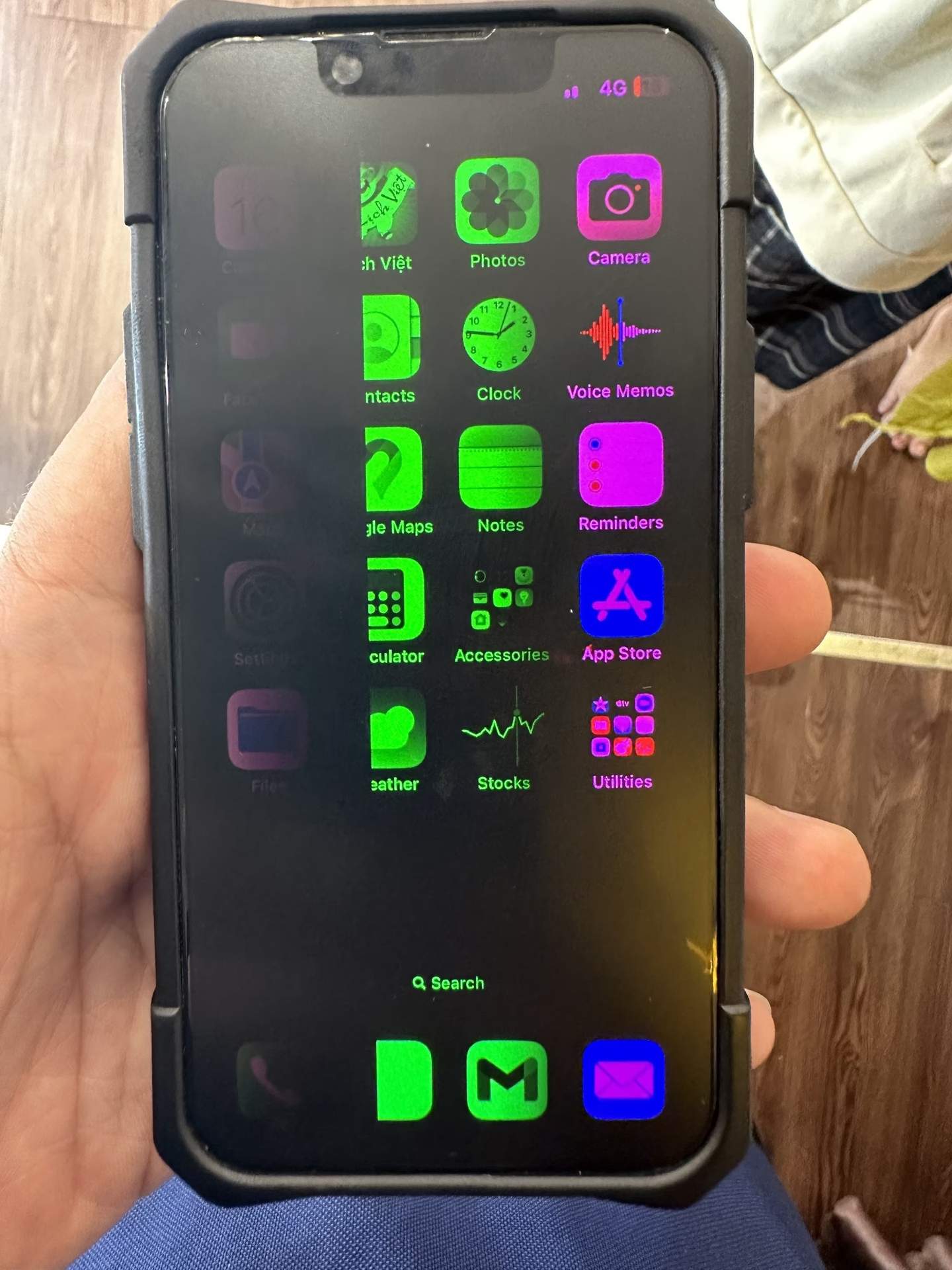
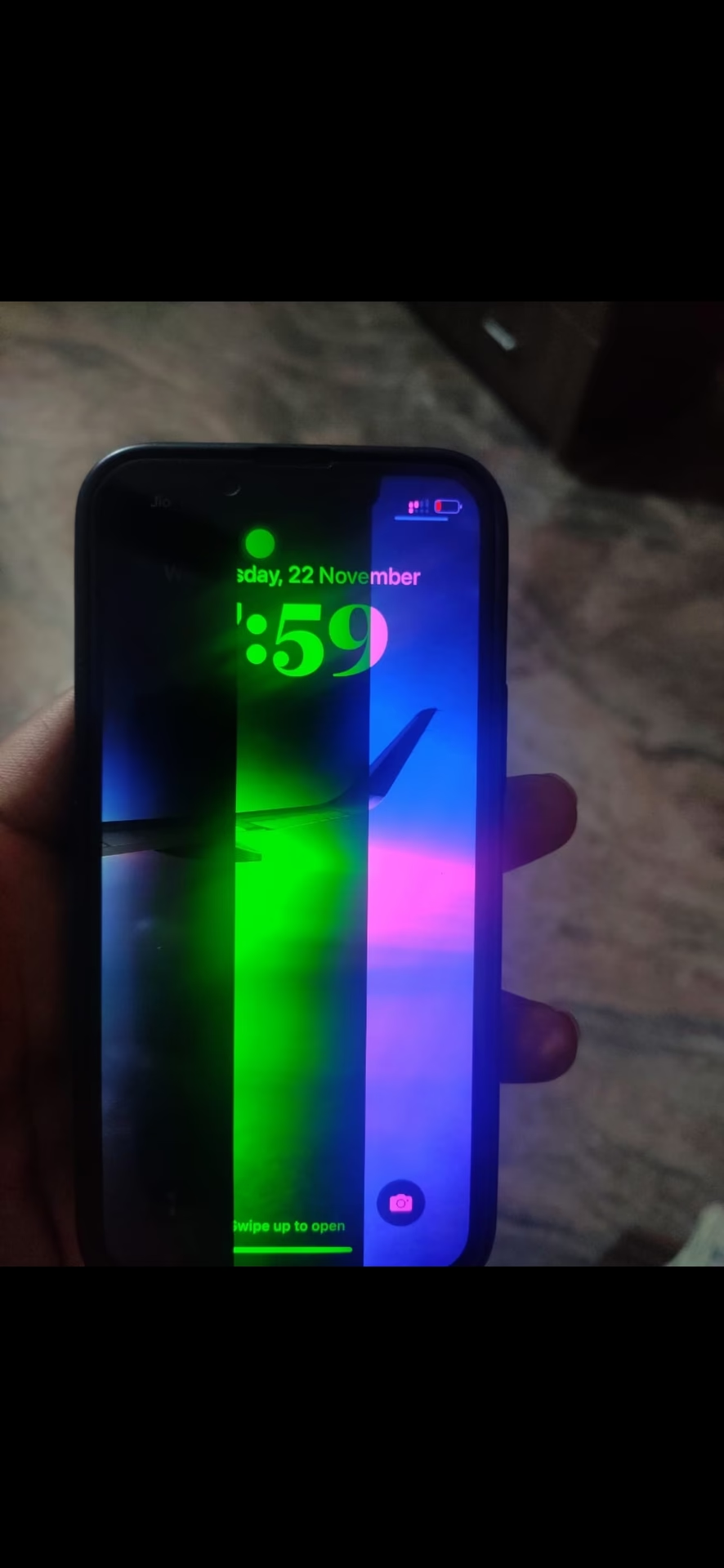
A: Hardwarové problémy se často projevují konzistentně. Pokud obrazovka nereaguje vůbec, nebo reaguje jen na určitých místech, má viditelné pruhy, bliká, nebo se objevují artefakty, a to i po restartu a tvrdém resetu, je vysoká pravděpodobnost hardwarové závady. Pokud problém přetrvává i po obnovení zařízení do továrního nastavení (což eliminuje jakékoli softwarové problémy), je to jasný signál pro hardwarovou diagnostiku.
Q: Ovlivňuje nastavení citlivosti dotyk?
A: Přímé nastavení celkové citlivosti dotyku, které by ji zjemnilo nebo zhrublo, v iOS neexistuje. Nicméně, jak bylo zmíněno, v Nastavení > Zpřístupnění > Dotyk > Přizpůsobení dotyku můžete upravit parametry jako je Doba trvání dotyku (jak dlouho musíte dotyk držet, než je registrován) nebo Ignorovat opakování (zabránění registrace vícenásobných dotyků, pokud držíte prst na obrazovce). Tyto funkce mohou pomoci lidem s určitými motorickými obtížemi, ale mohou také ovlivnit vnímání citlivosti obrazovky u běžných uživatelů.
Srovnání řešení pro problémy s obrazovkou
| Typ problému | Příčina | Doporučené řešení | Kdy vyhledat podporu |
|---|---|---|---|
| Příliš citlivá/přerušovaná odezva | Dočasný software glitch, nečistoty, příslušenství, obal | Restart, čištění obrazovky, odpojení příslušenství, odstranění obalu/fólie | Pokud problém přetrvává po všech krocích, nebo se zhoršuje |
| Obrazovka zcela nereaguje (zásek) | Závažný software crash | Tvrdý reset (dle modelu iPhone) | Pokud tvrdý reset nepomůže, nebo se iPhone nespustí |
| Viditelné poškození obrazovky | Pád, náraz, tlak | Žádné domácí řešení, hardwarová oprava | Okamžitě, pokud je obrazovka prasklá nebo má viditelné vady |
| Problémy po aktualizaci iOS | Chyba v nové verzi iOS | Obnovení z zálohy, DFU režim, čekání na další aktualizaci | Pokud se problém nevyřeší ani po čisté instalaci iOS |
Doufáme, že vám tento komplexní průvodce pomohl vyřešit problémy s dotykovou obrazovkou vašeho iPhonu. Většina zmíněných obtíží je řešitelná jednoduchými kroky, které nevyžadují návštěvu servisu. Pamatujte, že prevence a pravidelná údržba jsou klíčové pro dlouhodobou spolehlivost vašeho zařízení. Pokud však po vyzkoušení všech doporučených postupů váš iPhone stále vykazuje problémy s obrazovkou, neváhejte se obrátit na oficiální podporu Apple. Jejich specialisté vám poskytnou další asistenci a v případě potřeby zařídí profesionální diagnostiku a opravu. S plně funkčním displejem si opět užijete všechny výhody, které váš iPhone nabízí, bez jakýchkoli omezení.
Chceš-li si přečíst další články podobné jako Co dělat, když obrazovka iPhone reaguje divně?, navštiv kategorii iPhone.