
29/10/2024
Nic není frustrujícího víc než pohled na obávané upozornění „iCloud úložiště plné“, které se objeví na vašem iPhonu nebo iPadu. Těch 5 GB bezplatného úložiště, které vám Apple poskytne, se může překvapivě rychle zaplnit fotografiemi, zálohami a náhodnými daty aplikací. Ale nebojte se – toto místo můžete získat zpět v několika jednoduchých krocích. V tomto průvodci vás provedu přesně tím, jak uvolnit vaše iCloud úložiště, smazat nepotřebné soubory a udržet vaše úložiště pod kontrolou, aniž byste ohrozili svá cenná data. Připravte se na to, že váš iPhone a iPad znovu volně dýchají!
- Proč je vaše iCloud úložiště plné?
- Jak zkontrolovat využití iCloud úložiště
- Nezbytné kroky před mazáním čehokoli – Chraňte svá data!
- Jak uvolnit iCloud úložiště na iPhonu a iPadu?
- Závěrečné čištění: Vyprázdněte koš
- Co se stane, když nespravujete iCloud úložiště?
- Co bude i nadále fungovat normálně, i když je vaše iCloud úložiště plné?
- Profesionální tipy pro dlouhodobou správu iCloud úložiště
- Srovnání iCloud úložiště: Bezplatné vs. Placené plány (iCloud+)
- Často kladené otázky (FAQ)
- Proč je úložiště iPhonu plné, když mám iCloud?
- Jak uvolnit místo na iPhonu pomocí iCloudu?
- Fotografie zabírají místo na iPhonu i s iCloudem. Co dělat?
- iCloud Drive zabírá místo na Macu! Jak to opravit?
- Existuje způsob, jak získat neomezené iCloud úložiště?
- Jak zálohovat iPhone, když je iCloud plný?
- Jak zvýšit iCloud úložiště zdarma?
- Kolik iCloud úložiště Apple nabízí?
- Jak spravovat své iCloud úložiště?
Proč je vaše iCloud úložiště plné?
Než se pustíme do čištění, je důležité pochopit, co vaše iCloud úložiště vlastně plní. I když si myslíte, že iCloud moc nepoužíváte, může se rychle zaplnit kvůli skrytým datům, starým zálohám nebo synchronizovaným zprávám. Zde jsou nejčastější viníci, kteří tiše požírají vaše iCloud úložiště:
- Fotografie a videa: Média ve vysokém rozlišení z iCloud Fotek jsou zdaleka největším spotřebitelem místa. Každá fotka a video, které pořídíte, se může automaticky nahrát na iCloud a rychle zaplnit volné gigabajty.
- Zálohy zařízení: Zálohy vašeho iPhonu a iPadu, zejména staré zálohy z nepoužívaných zařízení, mohou zabírat obrovské množství místa. Tyto zálohy obsahují data aplikací, nastavení a další systémové informace.
- Soubory iCloud Drive: Dokumenty, PDF, prezentace a soubory aplikací uložené na iCloudu Drive. Často zapomínáme na soubory, které jsme tam nahráli před lety a které už nepotřebujeme.
- Zprávy a Mail: Přílohy, jako jsou videa, GIFy, fotografie nebo dokumenty v aplikacích Zprávy a Mail, se mohou hromadit a významně ovlivnit velikost vašeho úložiště.
- Data aplikací: Mnoho aplikací automaticky ukládá svá data na iCloud, ať už jde o poznámky, hlasové poznámky, herní data nebo dokumenty z různých produktivních aplikací. Tato data se mohou sčítat.
Někdy stačí smazat několik let starých videozpráv a ušetříte gigabajty místa!
Jak zkontrolovat využití iCloud úložiště
Než začnete uvolňovat místo, musíte zjistit, co ho vlastně využívá. Tento krok je klíčový pro efektivní správu a cílené mazání.
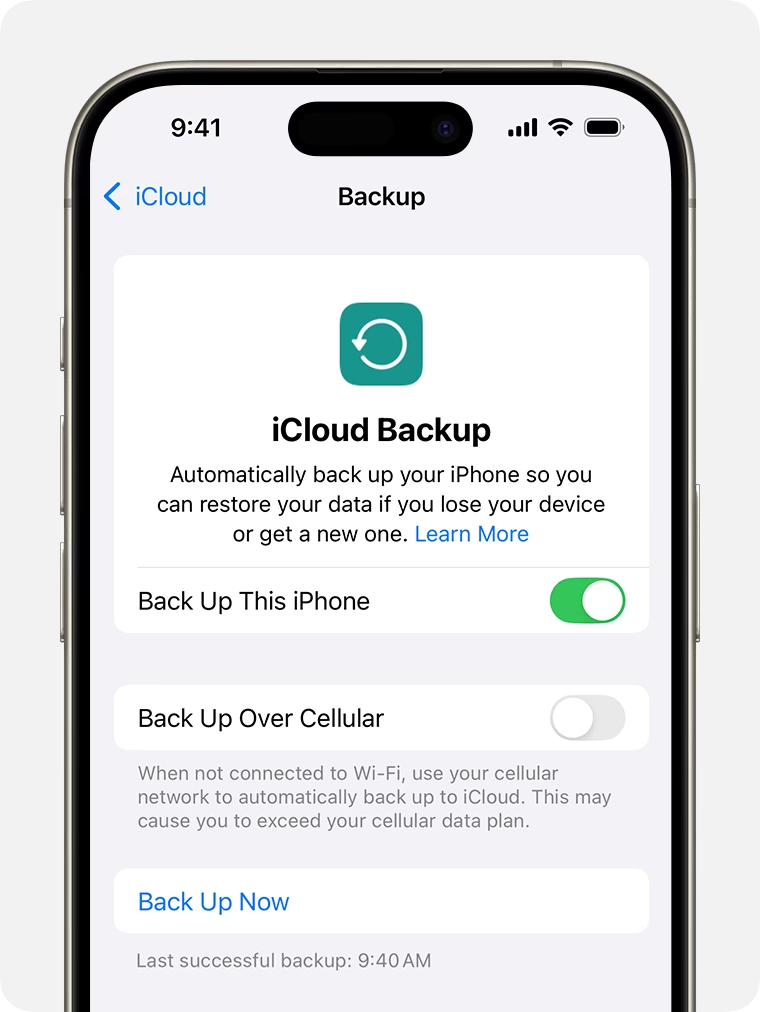
- Otevřete aplikaci Nastavení na vašem iPhonu nebo iPadu.
- Klepněte na své Apple ID (vaše jméno) v horní části obrazovky.
- Vyberte možnost iCloud.
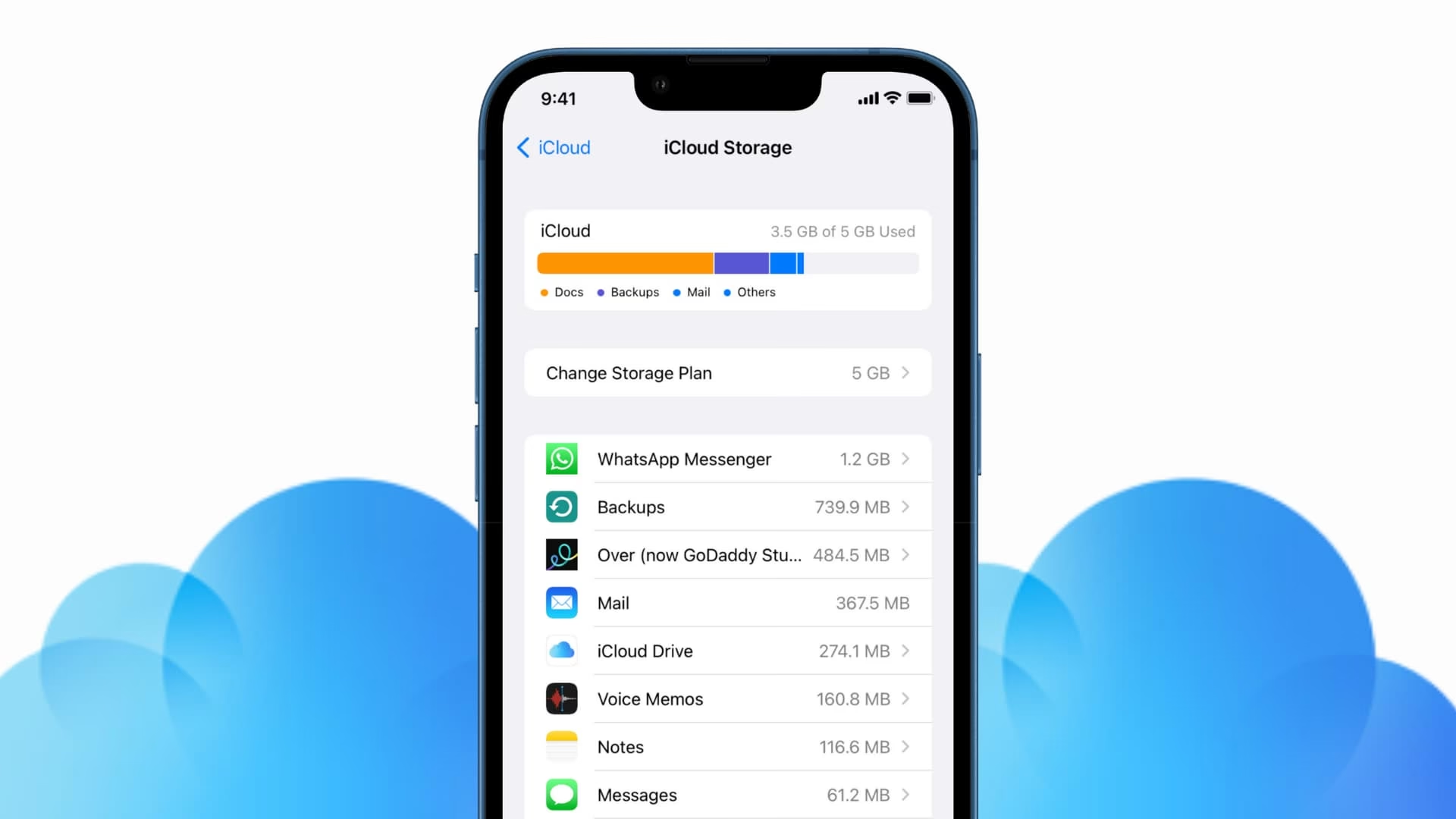
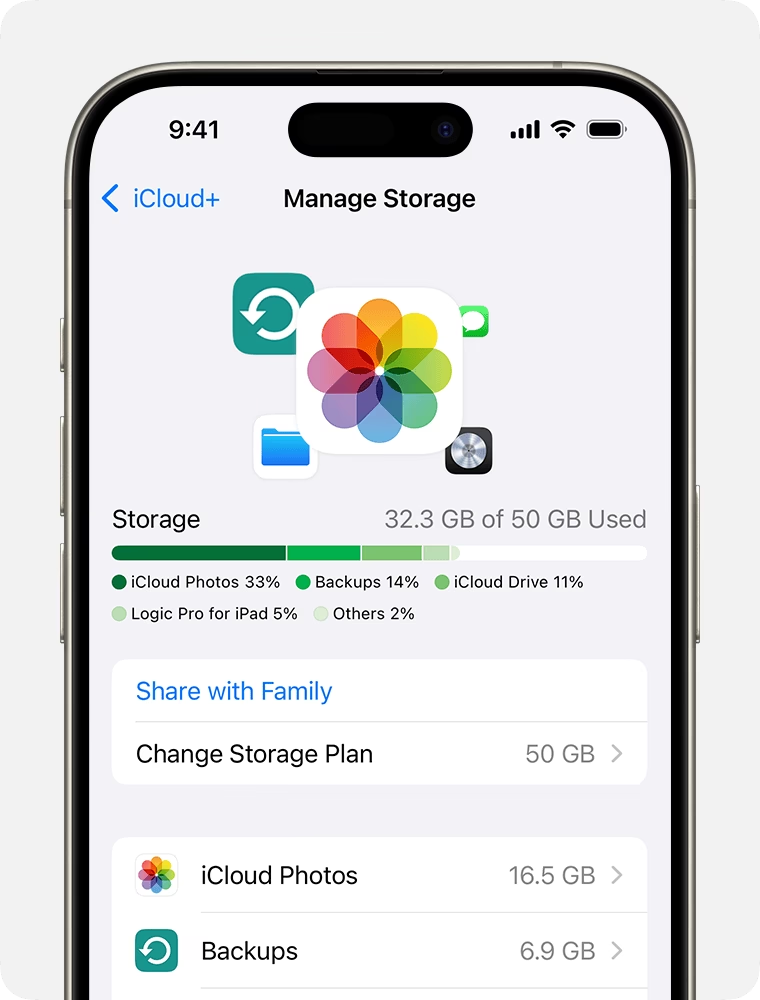
- Klepněte na Spravovat úložiště účtu (nebo jen Úložiště na starších verzích iOS), abyste viděli podrobný rozpis podle kategorií – Fotky, Zálohy, iCloud Drive a další. Zde uvidíte barevný graf, který vám okamžitě ukáže, co zabírá nejvíce místa.
Tato vizualizace vám pomůže identifikovat největší 'žrouty' místa a zaměřit se na ně.
Nezbytné kroky před mazáním čehokoli – Chraňte svá data!
Než se pustíte do mazání, je naprosto klíčové zajistit, že nepřijdete o důležitá data. Nic není horšího než uvolnit místo a zjistit, že jste smazali něco nenahraditelného. Před jakýmkoli mazáním proveďte tyto kroky:
- Zálohujte lokálně: Přesuňte důležité fotografie, videa nebo dokumenty na váš počítač, externí disk nebo jiné cloudové úložiště (např. Google Drive, Dropbox), které není závislé na iCloudu. To vám poskytne bezpečnostní kopii.
- Stáhněte klíčové soubory: Uložte si nejdůležitější dokumenty z iCloudu Drive na jiné místo, například přímo do paměti vašeho zařízení nebo na počítač.
- Důkladně zkontrolujte zálohy: Nechte si pouze nejnovější a nejrelevantnější zálohy. Staré zálohy z nepoužívaných zařízení jsou často zbytečné a jen zabírají místo.
Pamatujte, že bezpečnost dat je na prvním místě. Jakmile jsou vaše data v bezpečí, můžete s klidem začít s čištěním.
Jak uvolnit iCloud úložiště na iPhonu a iPadu?
Nyní se podívejme na konkrétní kroky, jak uvolnit místo v jednotlivých kategoriích. Budeme postupovat systematicky, abychom maximalizovali uvolněný prostor.
1. Využijte doporučení iCloudu
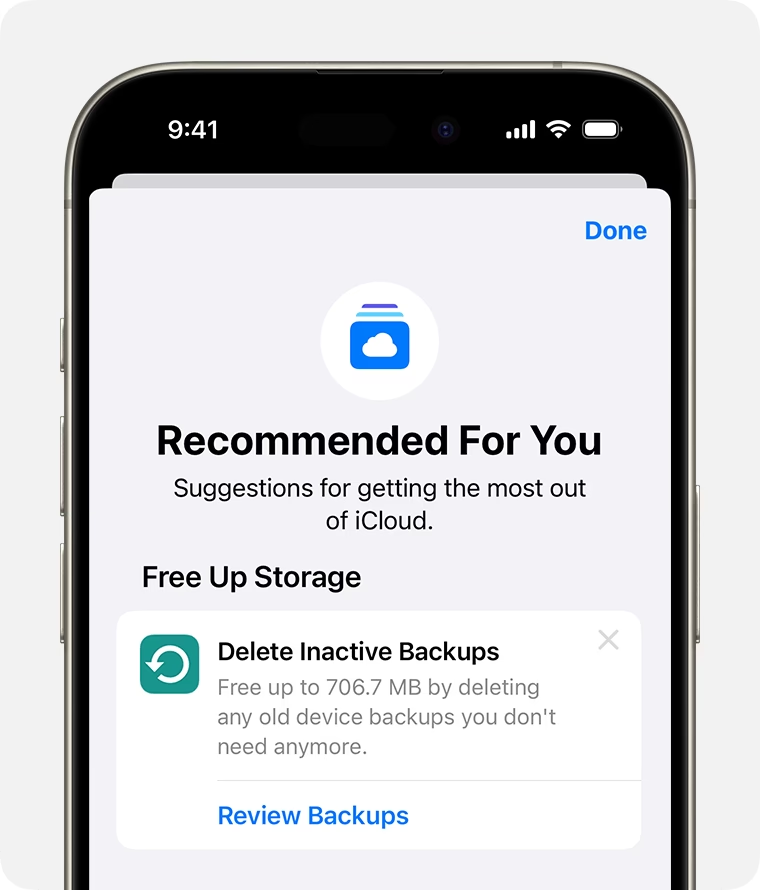
Apple se snaží svým uživatelům pomoci. Pokud máte iOS 17 nebo iPadOS 17 a novější, můžete najít personalizovaná doporučení pro úsporu místa.
- Přejděte do Nastavení > Apple ID > iCloud.
- Pokud vidíte sekci Doporučeno pro vás, klepněte na ni.
Apple vám zde může navrhnout:
- Smazání starých záloh.
- Odstranění velkých souborů z iCloudu Drive.
- Vypnutí synchronizace pro nepotřebné aplikace.
Tato doporučení jsou velmi efektivní, protože jsou přizpůsobena vašemu konkrétnímu využití úložiště.
2. Smažte staré zálohy iCloudu
Staré zálohy zařízení jsou často jen digitální smetí, které zabírá cenné gigabajty.
- Přejděte do Nastavení > Apple ID > iCloud > Spravovat úložiště účtu.
- Vyberte Zálohy.
- Klepněte na název starého zařízení, které již nepoužíváte nebo jehož zálohu nepotřebujete.
- Klepněte na Vypnout a smazat. Tím se záloha trvale odstraní z iCloudu.
iCloud zálohy jsou dostupné 180 dní poté, co zálohování deaktivujete nebo přestanete zařízení používat. Zálohy, které se aktuálně používají k obnovení zařízení, nelze smazat.
3. Vyčistěte fotografie a videa
Fotografie a videa jsou obvykle největšími „žrouty“ místa. Efektivní správa těchto médií může uvolnit obrovské množství prostoru.
- Smažte nepotřebná média: Otevřete aplikaci Fotky, vyberte fotografie nebo videa, které nepotřebujete (například duplikáty, rozmazané snímky, staré screenshoty), a smažte je. Nezapomeňte vyprázdnit album Nedávno smazané (drží smazané položky po dobu 30 dnů, během které stále zabírají místo v iCloudu!).
- Vypněte iCloud Fotky, pokud je nepotřebujete: Přejděte do Nastavení > Apple ID > iCloud > Fotky a vypněte přepínač Synchronizovat tento iPhone (nebo iCloud Fotky). Tím vaše kamera roll přestane spotřebovávat místo v iCloudu. Ujistěte se však, že máte fotografie zálohované jinde, než tuto funkci vypnete!
- Optimalizujte úložiště iPhonu: V sekci Fotky v nastavení iCloudu můžete také zapnout Optimalizovat úložiště iPhonu. Tato funkce ukládá plné verze fotografií a videí do iCloudu a na zařízení ponechává pouze menší, optimalizované verze, což šetří místo na zařízení, ale plné verze stále zabírají místo v iCloudu.
Pravidelné čištění duplikátů a rozmazaných fotek může udělat obrovský rozdíl. Pokud se obáváte ztráty vzpomínek, nejprve je zálohujte.
4. Smažte nepotřebné soubory z iCloudu Drive
iCloud Drive může být skladištěm starých dokumentů, prezentací a souborů aplikací, které už nepotřebujete.
- Otevřete aplikaci Soubory > Procházet > iCloud Drive.
- Procházejte složky a hledejte velké nebo zastaralé soubory (například staré PDF nebo prezentace).
- Dlouze stiskněte soubor, poté klepněte na Smazat.
Tento proces můžete provést také z nastavení iCloudu. Přejděte do sekce Spravovat úložiště účtu, vyberte iCloud Drive a zkontrolujte velké soubory. Klepněte a podržte soubor pro smazání.
5. Spravujte data aplikací v iCloudu
Některé aplikace zálohují více dat, než si myslíte. Mnoho aplikací třetích stran, jako je WhatsApp, aplikace pro úpravu fotografií nebo poznámky, ukládá svá data nebo záložní soubory na iCloud.
- Přejděte do Nastavení > Apple ID > iCloud > Spravovat úložiště účtu.
- Klepněte na aplikaci (například Poznámky, Hlasové poznámky nebo hru), abyste viděli, kolik místa využívá.
- Vyberte Smazat data z iCloudu a klepněte na Smazat pro potvrzení.
Poté můžete vypnout synchronizaci pro aplikace, které nepotřebujete zálohovat na iCloud. Například můžete vypnout iCloud pro hru, kterou jste měsíce nehráli, čímž ušetříte překvapivé množství místa. Na stránce iCloudu klepněte na Aplikace používající iCloud a vypněte přepínač u nepotřebných aplikací.
6. Vyčistěte Zprávy, Mail a přílohy
Pokud máte povolenou synchronizaci, všechny vaše textové zprávy, e-maily a přílohy spotřebovávají vaše iCloud úložiště. Pravidelně odstraňujte nepotřebné zprávy a e-maily, abyste uvolnili další místo v iCloudu.
Zprávy:
- Otevřete Zprávy, dlouze stiskněte velké konverzace, klepněte na Více > Smazat zprávu.
- Chcete-li zachovat texty, ale smazat média: Klepněte na kontakt > Zobrazit vše pod Fotkami > Vyberte a smažte média.
- Chcete-li smazat celou konverzaci, přejeďte přes ni doleva a klepněte na Smazat.
Mail:
- Přejeďte doleva na e-mailu s velkými přílohami (jako jsou PDF), vyberte Více a klepněte na Přesunout do koše.
- Pravidelně vyprazdňujte složky Koš a Nevyžádaná pošta.
E-maily pouze s textem jsou malé, takže jejich mazání moc místa neuvolní, zaměřte se na ty s přílohami.
7. Smažte Hlasové poznámky, FaceTime a Pozvánky Apple
Pokud jste pro tyto aplikace povolili synchronizaci, budou ukládat data na iCloud, což může spotřebovávat hodně místa. FaceTime také uchovává hlasové zprávy a video a audio zprávy na iCloudu.
- Hlasové poznámky: Otevřete aplikaci Hlasové poznámky, klepněte na Upravit, vyberte staré nahrávky a smažte je. Nezapomeňte je smazat i z alba Nedávno smazané.
- FaceTime: Přejděte do Nastavení > Apple ID > iCloud > Spravovat úložiště účtu > FaceTime a vyberte Smazat data z iCloudu.
- Pozvánky Apple: Smažte staré pozvánky na události, které mohou obsahovat přílohy. Pokud jste hostitelem události, tato data se počítají do vašeho úložiště.
Je překvapivé, kolik místa mohou zabírat staré hlasové poznámky nebo FaceTime zprávy. Jejich smazání je snadná oprava.
Závěrečné čištění: Vyprázdněte koš
Smazané položky neuvolní místo, dokud je nevyprázdníte! Toto je velmi častá chyba, kvůli které se uživatelé diví, proč se jim úložiště nezmenšilo.
- Fotky: Otevřete Fotky > Alba > Nedávno smazané. Klepněte na Vybrat > Tři tečky > Smazat vše > Smazat z tohoto iPhonu. Tím se trvale odstraní z vašeho zařízení i z iCloudu.
- Soubory: V aplikaci Soubory klepněte na Procházet v levém horním rohu a vyberte Nedávno smazané. Klepněte na ikonu tří teček nahoře > Vybrat > Smazat vše > Smazat.
- Mail a Zprávy: Vyprázdněte složky Koš a Nedávno smazané.
Co se stane, když nespravujete iCloud úložiště?
Pokud nebudete pravidelně spravovat své iCloud úložiště, můžete se setkat s řadou nepříjemných problémů, které ovlivní funkčnost vašich Apple zařízení:
- Opakovaná upozornění: Budete neustále dostávat otravné vyskakovací okna a upozornění, která vás žádají o upgrade úložiště nebo jeho uvolnění.
- Neúplné zálohy zařízení: Vaše nové zálohy zařízení zůstanou neúplné, což znamená, že v případě ztráty nebo poškození zařízení nemusí být všechna vaše data obnovena.
- Zastavená synchronizace aplikací: Aplikace jako Poznámky, Zprávy a Hlasové poznámky nebudou ukládat data na iCloud a nebudou se synchronizovat ani aktualizovat mezi vašimi ostatními Apple zařízeními.
- Problémy s iCloud Drive: Nebudete moci přidávat nové soubory na iCloud Drive ani je sdílet pro spolupráci s přáteli a kolegy.
- Potíže s iCloud e-mailem: Nebudete moci odesílat ani přijímat nové e-maily pomocí vaší e-mailové adresy iCloud (váš[email protected]).
- Zastavení iCloud Fotek: iCloud Fotky přestanou ukládat vaše média do cloudu, což znamená, že vaše nové fotografie a videa nebudou automaticky zálohovány.
V podstatě, plné iCloud úložiště brání klíčovým funkcím vašeho ekosystému Apple, které jsou navrženy tak, aby vám usnadnily život a zajistily bezpečnost vašich dat.
Co bude i nadále fungovat normálně, i když je vaše iCloud úložiště plné?
I když je vaše iCloud úložiště plné, některé funkce, přestože jsou součástí iCloudu, se do vašeho úložiště nepočítají a budou fungovat normálně. To je dobrá zpráva! Tyto funkce zahrnují:
- Kontakty
- Kalendáře
- Připomínky
- Synchronizace Safari (záložky, historie)
- Zprávy
- Akcie
- Domácnost (HomeKit)
- Peněženka
- Game Center
- iCloud Klíčenka (Hesla)
- Mail Drop (pro odesílání velkých příloh e-mailem)
- Sdílená alba (fotky v nich se počítají do úložiště osoby, která album vytvořila, nikoli do vašeho)
A samozřejmě, ostatní funkce iPhonu, jako je odesílání a přijímání iMessage, FaceTime hovory, běžné hovory, textové zprávy, stahování aplikací a všechno ostatní, budou fungovat stejně.
Profesionální tipy pro dlouhodobou správu iCloud úložiště
Abyste udrželi své iCloud úložiště pod kontrolou dlouhodobě, zkuste si osvojit tyto návyky:
- Pravidelně kontrolujte úložiště: Sekci Spravovat úložiště účtu kontrolujte alespoň jednou měsíčně, abyste včas odhalili nové „žrouty“ místa.
- Používejte alternativní cloudy: Velké soubory ukládejte raději na Google Drive, Dropbox nebo OneDrive místo iCloudu, pokud je nepotřebujete mít integrované do Apple ekosystému.
- Omezte synchronizaci aplikací: Synchronizujte s iCloudem pouze nezbytné aplikace (vypněte synchronizaci v sekci Aplikace používající iCloud). Promyslete si, které aplikace opravdu potřebujete mít zálohované v cloudu.
- Automatické mazání starých zpráv: Přejděte do Nastavení > Zprávy > Historie zpráv > Ponechat zprávy a nastavte na 30 dní nebo 1 rok. To automaticky smaže staré zprávy a jejich přílohy.
- Optimalizujte fotky: Vždy mějte zapnutou možnost Optimalizovat úložiště iPhonu pro Fotky (Settings > Photos > Optimize iPhone Storage). Tím se na zařízení ukládají menší verze fotek a videa, zatímco plné verze jsou v iCloudu.
- Zálohujte lokálně: Pro velké zálohy používejte svůj počítač nebo externí disk. Je to spolehlivá a často rychlejší alternativa k zálohám na iCloudu, zvláště pokud máte hodně dat.
Srovnání iCloud úložiště: Bezplatné vs. Placené plány (iCloud+)
Apple nabízí základní bezplatný plán a několik placených možností pro ty, kteří potřebují více místa. Porovnejme je:
| Typ plánu | Velikost úložiště | Klíčové výhody |
|---|---|---|
| Bezplatný plán | 5 GB | Základní synchronizace a zálohování, dostupné pro každého s Apple ID. |
| Placené plány (iCloud+) | 50 GB, 200 GB, 2 TB, 6 TB, 12 TB | Více místa pro fotografie, videa, zálohy a soubory. Zahrnuje také prémiové funkce jako Soukromý přenos (Private Relay), Skrýt můj e-mail (Hide My Email) a Podpora zabezpečeného videa HomeKit. Možnost Rodinného sdílení. |
Pokud nechcete mazat fotografie, soubory a zálohy z iCloudu a přesto si přejete bezproblémový zážitek bez vyskakovacích oken, jediným řešením je zaplatit za iCloud+. Plány začínají na ceně, která je pro většinu uživatelů dostupná.
Často kladené otázky (FAQ)
Proč je úložiště iPhonu plné, když mám iCloud?
I když máte iCloud nebo placený tarif iCloud+, vaše offline úložiště (na zařízení) může být plné, pokud máte v iPhonu uloženo spoustu aplikací, médií, stažených videí (např. z TV+/Netflix/Prime Video), fotografií atd. lokálně. iCloud úložiště je online, zatímco úložiště iPhonu je fyzické úložiště na vašem zařízení. Smazáním těchto lokálních souborů uvolníte místo na iPhonu, nikoli v iCloudu.
Jak uvolnit místo na iPhonu pomocí iCloudu?
Jakmile si předplatíte iCloud+, přejděte do Nastavení > Fotky a povolte iCloud Fotky. Poté zaškrtněte možnost Optimalizovat úložiště iPhonu. Tím budou na zařízení uloženy pouze menší verze fotografií a videí, zatímco plná kvalita bude uložena v iCloudu. To šetří místní úložiště iPhonu.
Fotografie zabírají místo na iPhonu i s iCloudem. Co dělat?
I poté, co povolíte iCloud Fotky a zapnete Optimalizovat úložiště iPhonu, systém nahradí plné snímky a videa menšími verzemi, když je váš iPhone málo místa. Ale i menší verze zabírají místo. Takže pokud máte v iPhonu snímky a klipy, budou zabírat nějaké místo (pokud je nesmažete). Úplně se jich zbavíte pouze smazáním nebo jejich přesunutím mimo zařízení.
iCloud Drive zabírá místo na Macu! Jak to opravit?
Pokud iCloud Drive zabírá hodně místa na Macu, můžete ho vypnout v Nastavení systému > Vaše jméno > iCloud > iCloud Drive a vypnout Synchronizovat tento Mac. Můžete také ručně smazat soubory z Finderu ve složce iCloud Drive.
Existuje způsob, jak získat neomezené iCloud úložiště?
Neexistuje způsob, jak získat neomezené iCloud úložiště. Pro osobní plány je maximální kapacita 12 TB úložiště. S Apple One a Rodinným sdílením můžete získat další 2 TB místa, ale ne neomezené.
Jak zálohovat iPhone, když je iCloud plný?
Díky dočasným zálohám iCloudu můžete iPhone zálohovat plně zdarma, i když vám nezbývá žádné iCloud úložiště! Tato funkce je dostupná, když kupujete nové zařízení a potřebujete přenést data.
Jak zvýšit iCloud úložiště zdarma?
Neexistuje způsob, jak zvýšit iCloud úložiště zdarma nad základních 5 GB. Pokud ale nechcete platit, požádejte někoho z rodiny, aby vás přidal do svého Rodinného sdílení. Poté platí za iCloud+ oni a vy ho v podstatě můžete používat zdarma.
Kolik iCloud úložiště Apple nabízí?
Apple nabízí 5 GB bezplatného iCloud úložiště s každým Apple ID. Dále nabízí placené plány iCloud+, které začínají na 50 GB a sahají až do 12 TB.
Jak spravovat své iCloud úložiště?
Správa vašeho iCloud úložiště zahrnuje pravidelnou kontrolu využití (Nastavení > Apple ID > iCloud > Spravovat úložiště účtu), mazání starých záloh zařízení, odstraňování nepotřebných fotografií a videí, čištění souborů z iCloud Drive, správu dat aplikací a odstraňování velkých příloh ze Zpráv a Mailu. Důležité je také vyprázdnit složky „Nedávno smazané“, aby se uvolnilo místo.
Vyčištění iCloud úložiště nemusí být ohromující. Pochopením toho, co zabírá místo, a smazáním toho, co už nepotřebujete, můžete uvolnit gigabajty během několika minut. S několika dobrými návyky už nikdy neuvidíte to otravné upozornění. Takže směle do toho – dejte svému iPhonu a iPadu prostor k dýchání!
Chceš-li si přečíst další články podobné jako iCloud Plný? Uvolněte Místo Bez Ztráty Dat!, navštiv kategorii Uložiště.