
10/01/2022
Je to běžná situace, která dokáže pořádně potrápit: snažíte se vypnout svůj iPhone, ať už jde o nejnovější iPhone 15 nebo starší model, ale nic se neděje. Možná se chystáte spát, chcete mít klid v kině, nebo prostě potřebujete telefon restartovat, protože se chová podivně. Když váš iPhone nereaguje na pokusy o vypnutí, může to být velmi frustrující. Naštěstí existuje několik ověřených metod a řešení, která vám pomohou tento problém překonat. Tento článek vás provede všemi kroky, od jednoduchých nastavení až po pokročilé techniky, a pomůže vám získat zpět kontrolu nad vaším zařízením.
Proč se váš iPhone nevypne nebo má zamrzlou obrazovku?
Existuje několik důvodů, proč se váš iPhone nemusí vypnout nebo proč jeho obrazovka zůstává zamrzlá a nereaguje. Identifikace přesné příčiny není vždy jednoduchá, ale obvykle se jedná o jeden z následujících problémů:
- Softwarová chyba: Může jít o dočasnou chybu v operačním systému iOS, která brání normálnímu vypnutí. Tyto glitche mohou být způsobeny nedávnou aktualizací, chybně fungující aplikací nebo obecným systémovým problémem.
- Vadné tlačítko: Tlačítko napájení (Power) nebo boční tlačítka (hlasitost) mohou být fyzicky zaseknutá, poškozená nebo jednoduše nereagují na stisknutí.
- Porucha obrazovky: Obrazovka může být zamrzlá, dotykový vstup nereaguje, nebo je displej zcela černý, ale telefon je stále zapnutý (slyšíte notifikace, vibrace atd.).
- Konflikt aplikací: Někdy se problém projeví pouze při spuštění konkrétní aplikace, která způsobuje nestabilitu systému.
Kroky k vyřešení problému s nevypínajícím se iPhonem
Pokud se váš iPhone nechce vypnout, jste na správném místě. Následující kroky jsou seřazeny od nejjednodušších po pokročilejší a měly by váš problém vyřešit během několika minut.
1. Vypnutí iPhonu přes Nastavení
Nejprve zkuste použít vestavěnou softwarovou funkci pro vypnutí iPhonu. Tato metoda funguje i v případě, že jsou fyzická tlačítka poškozená nebo nereagují:
- Otevřete aplikaci Nastavení.
- Přejděte na Obecné.
- Posuňte se dolů a klepněte na Vypnout.
- Na obrazovce se objeví posuvník „Vypnout“. Přetáhněte jej doprava a iPhone by se měl vypnout.
Pokud tato metoda nefunguje, znamená to, že systém je zamrzlý natolik, že nereaguje ani na softwarové příkazy.
2. Vynucený restart (Hard Reset)
Vynucený restart je nejčastějším a často nejúčinnějším řešením pro zamrzlý iPhone, který se nechce vypnout. Tento proces neodstraní žádná data z vašeho zařízení, pouze vynutí jeho restartování a vyřeší dočasné softwarové chyby. Postup se liší v závislosti na modelu vašeho iPhonu:
| Model iPhonu | Postup vynuceného restartu |
|---|---|
| iPhone 8 a novější (včetně iPhone 15, X, XS, XR, 11, 12, 13, 14, SE 2. a 3. gen.) |
|
| iPhone 7 a iPhone 7 Plus |
|
| iPhone 6s a starší (včetně iPhone 6, 6 Plus, 5s, 5, SE 1. gen.) |
|
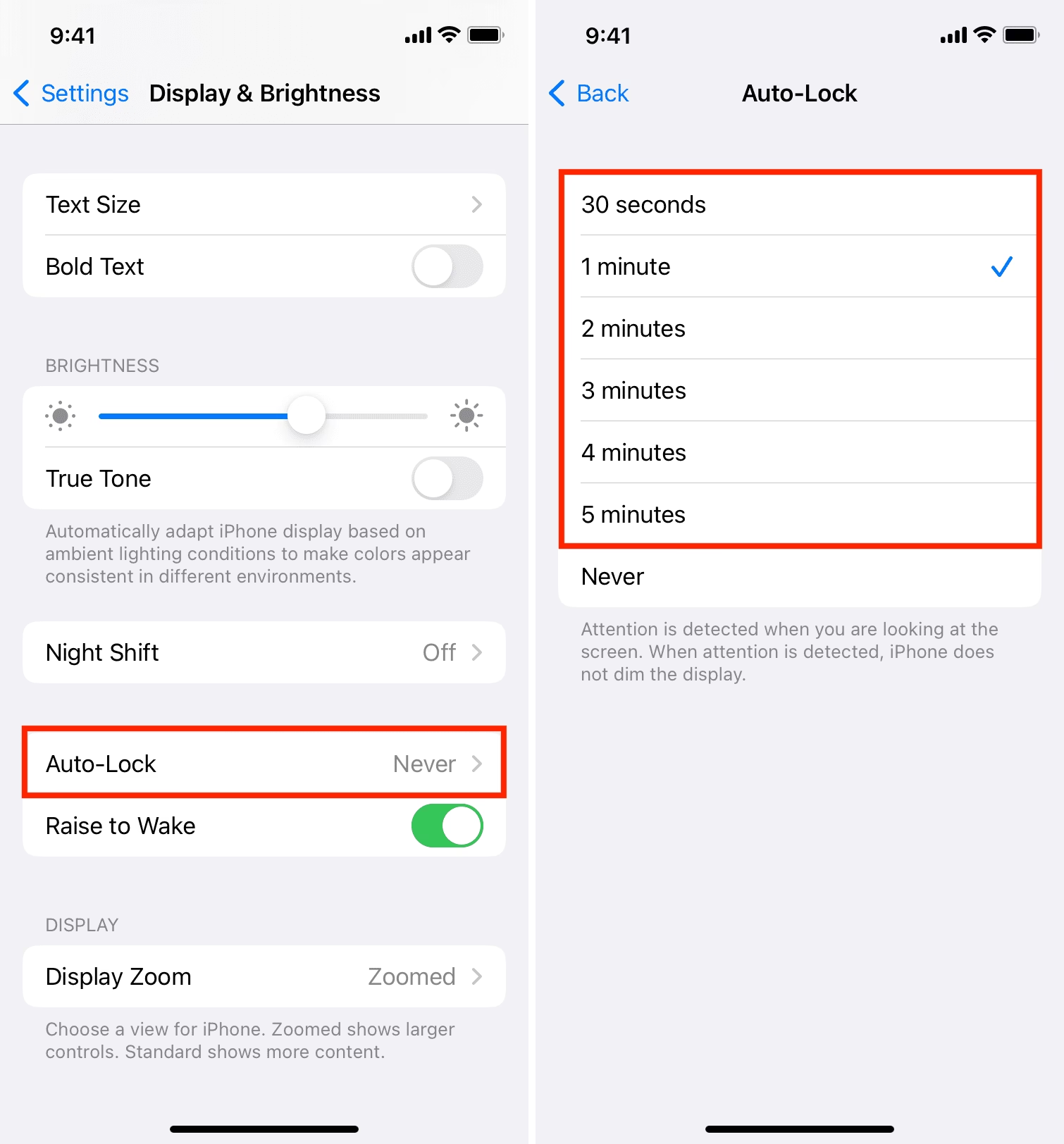
3. Kontrola nastavení automatického uzamčení (Auto-Lock)
Pokud se váš iPhone nechce vypnout automaticky po určité době nečinnosti (ale lze ho vypnout ručně), zkontrolujte nastavení Auto-Lock. Pokud je nastaveno na „Nikdy“, obrazovka se sama nevypne.
- Přejděte na Nastavení.
- Klepněte na Zobrazení a jas.
- Klepněte na Automatické uzamčení.
- Zvolte vhodný časový interval (např. 30 sekund, 1 minuta, 2 minuty atd.), ale nikdy ne „Nikdy“, pokud nechcete, aby obrazovka zůstala trvale zapnutá.
4. Kontrola pouzdra a ochranného skla
Někdy může pouzdro nebo ochranné sklo vyvíjet tlak na obrazovku nebo senzory iPhonu (například senzor přiblížení), což brání správnému vypnutí obrazovky nebo uspání zařízení. Zkuste je dočasně odstranit a zkontrolujte, zda se problém vyřeší.
5. Aktualizace iOS
Zastaralá verze iOS může být příčinou různých problémů, včetně chyb souvisejících s obrazovkou a vypínáním. Ujistěte se, že váš iPhone používá nejnovější verzi operačního systému.
- Přejděte na Nastavení.
- Klepněte na Obecné.
- Klepněte na Aktualizace softwaru.
- Pokud je k dispozici aktualizace, stáhněte ji a nainstalujte.
6. Obnovení všech nastavení
Pokud předchozí kroky nepomohly, můžete zkusit obnovit všechna nastavení iPhonu na výchozí hodnoty. Tento krok odstraní všechna personalizovaná nastavení (např. nastavení Wi-Fi, tapetu, zvonění), ale neodstraní vaše osobní data (fotky, zprávy, aplikace).
- Přejděte na Nastavení.
- Klepněte na Obecné.
- Přejděte dolů a klepněte na Přenést nebo resetovat iPhone.
- Klepněte na Obnovit a poté na Obnovit všechna nastavení.
7. Obnovení iPhonu přes režim zotavení (Recovery Mode)
Pokud nic z výše uvedeného nepomohlo a váš iPhone je stále zamrzlý nebo se nechce vypnout, může být problém hlubší softwarové povahy. Obnovení iPhonu přes režim zotavení je drastičtější krok, který smaže všechna data z vašeho zařízení a nainstaluje čistou verzi iOS. Proto je klíčové mít aktuální zálohu dat (na iCloudu nebo v počítači) před provedením tohoto kroku.

- Připojte svůj iPhone k počítači (Mac nebo PC s iTunes).
- Uveďte svůj iPhone do režimu zotavení. Postup se liší podle modelu a je podobný vynucenému restartu, ale tlačítka držíte déle, dokud se na obrazovce neobjeví ikona počítače/iTunes:
- iPhone 8 a novější: Rychle stiskněte a uvolněte tlačítko zesílení hlasitosti, pak rychle stiskněte a uvolněte tlačítko snížení hlasitosti. Poté stiskněte a držte boční tlačítko, dokud se neobjeví obrazovka režimu zotavení.
- iPhone 7 a 7 Plus: Stiskněte a držte boční tlačítko a tlačítko snížení hlasitosti současně, dokud se neobjeví obrazovka režimu zotavení.
- iPhone 6s a starší: Stiskněte a držte tlačítko plochy (Home) a boční/horní tlačítko současně, dokud se neobjeví obrazovka režimu zotavení.
- Na obrazovce počítače (ve Finderu na Macu s macOS Catalina nebo novějším, nebo v iTunes na Macu s macOS Mojave nebo starším / PC) uvidíte výzvu k obnovení nebo aktualizaci. Zvolte Obnovit.
- Počítač stáhne software pro váš iPhone. Pokud stahování trvá déle než 15 minut, iPhone opustí režim zotavení a budete muset celý proces opakovat.
8. Vyčkejte, až se vybije baterie
Pokud se váš iPhone zcela zasekl a nereaguje na žádné softwarové ani hardwarové pokusy o vypnutí, a nechcete provádět obnovu dat, můžete jednoduše počkat. Nakonec se baterie iPhonu vybije a zařízení se automaticky vypne. Jakmile se tak stane, nabijte iPhone a poté zkuste provést normální vypnutí nebo vynucený restart.
Kdy vyhledat profesionální pomoc?
Pokud jste vyzkoušeli všechny výše uvedené kroky a váš iPhone se stále nevypíná, nebo pokud máte podezření na fyzické poškození, je čas kontaktovat Apple podpora nebo navštívit autorizovaný servis Apple (Genius Bar). Zvláště pokud:
- Tlačítka (Home, hlasitost, boční/Power) jsou zaseknutá, poškozená nebo vůbec nereagují.
- Obrazovka je černá, ale víte, že telefon funguje (slyšíte notifikace, zvuky).
- Problém se opakuje i po úspěšném řešení.
- Máte podezření na poškození hardware (např. po pádu nebo kontaktu s vodou).
Apple má potřebné nástroje a diagnostiku k řešení těchto problémů, a pokud je vaše zařízení stále v záruce (včetně AppleCare), může být oprava bezplatná.
Tipy pro prevenci problémů s vypínáním a obrazovkou
Prevence je vždy lepší než léčba. Několik jednoduchých návyků vám pomůže minimalizovat riziko, že se váš iPhone v budoucnu odmítne vypnout:
- Pravidelné aktualizace iOS: Udržujte svůj iPhone vždy aktuální s nejnovější verzí iOS. Aktualizace často obsahují opravy chyb a vylepšení stability, které mohou předcházet problémům s výkonem.
- Nepoužívejte „Nikdy“ pro Automatické uzamčení: Pokud nepotřebujete, aby obrazovka zůstala trvale zapnutá pro konkrétní úkol, nastavte si rozumný časový limit pro automatické uzamčení. Šetří to baterii a snižuje opotřebení displeje.
- Pravidelné restarty: Jednoduchý restart iPhonu jednou za čas může pomoci vyčistit dočasné softwarové glitche a udržet systém svěží.
- Pravidelné zálohy: Vždy mějte aktuální zálohu svého iPhonu na iCloudu nebo v počítači. V případě, že je nutná drastická oprava (jako je režim zotavení), nepřijdete o svá důležitá data.
- Pozor na pouzdra a ochranná skla: Ujistěte se, že vaše pouzdro a ochranné sklo správně sedí a nevyvíjí tlak na obrazovku nebo senzory.
- Použijte AssistiveTouch: Pokud máte problémy s fyzickými tlačítky, můžete si v Nastavení > Zpřístupnění > Dotyk zapnout AssistiveTouch. Získáte tak softwarové ovládání pro vypnutí, restart a další funkce.
Často kladené otázky (FAQ)
- Proč zůstává obrazovka mého iPhonu zapnutá i po uzamčení?
- Nejčastější příčinou je nastavení Automatického uzamčení na „Nikdy“ nebo softwarová chyba. Zkuste zkontrolovat nastavení Auto-Lock a provést vynucený restart.
- Může vadná baterie způsobit, že se obrazovka nevypne?
- Je to nepravděpodobné, že by vadná baterie přímo bránila vypnutí obrazovky, ale nefunkční baterie může způsobovat různé jiné problémy s chováním telefonu. Pokud máte podezření na baterii, nechte ji zkontrolovat.
- Je vynucený restart mého iPhonu bezpečný?
- Ano, vynucený restart je zcela bezpečný proces a nevymaže žádná vaše data. Slouží k rychlému obnovení systému.
- Mám odstranit ochranné sklo nebo pouzdro, pokud způsobují problém?
- Pokud máte podezření, že ochranné sklo nebo pouzdro vyvíjí tlak na obrazovku nebo senzory, je dobré je dočasně odstranit a zkontrolovat, zda se problém vyřeší. Pokud ano, zvažte pořízení lépe padnoucího příslušenství.
- Může to být známka vážnějšího hardwarového problému?
- Pokud žádné softwarové řešení nepomůže a problém přetrvává, může to skutečně poukazovat na problém s hardware. V takovém případě je doporučeno konzultovat se specialistou v Apple Storu nebo autorizovaném servisu.
- Smaže obnovení všech nastavení osobní data?
- Ne, obnovení všech nastavení nesmaže vaše osobní data (jako jsou fotky, kontakty, zprávy nebo aplikace). Pouze resetuje systémová nastavení, jako jsou hesla Wi-Fi, tapeta nebo rozložení plochy.
- Měl bych zkusit obnovit iPhone na tovární nastavení?
- Obnovení na tovární nastavení je drastický krok, který smaže veškerá data z vašeho iPhonu. Měli byste k němu přistoupit pouze jako k poslední možnosti a vždy se ujistit, že máte předem kompletní zálohu zařízení.
Závěr
Problém s iPhonem, který se nechce vypnout nebo má zamrzlou obrazovku, může být sice nepříjemný, ale ve většině případů je řešitelný několika jednoduchými kroky. Ať už jde o úpravu nastavení, odstranění problematického příslušenství nebo provedení vynuceného restartování, tato řešení vám pomohou vrátit váš telefon do normálního stavu a ušetřit tak baterii i nervy.
Vždy pamatujte na to, že je důležité udržovat vaše zařízení aktualizované a pravidelně provádět zálohy, abyste předešli nechtěným překvapením. Pokud selžou všechny softwarové metody, nebojte se obrátit na Apple podpora. Váš iPhone je významná investice a zajištění jeho správného fungování je klíčové. Díky těmto tipům minimalizujete riziko podobných problémů v budoucnu a budete si moci užívat svůj iPhone bez zbytečných starostí.
Chceš-li si přečíst další články podobné jako Co dělat, když se váš iPhone nevypne?, navštiv kategorii iPhone.