
19/09/2023
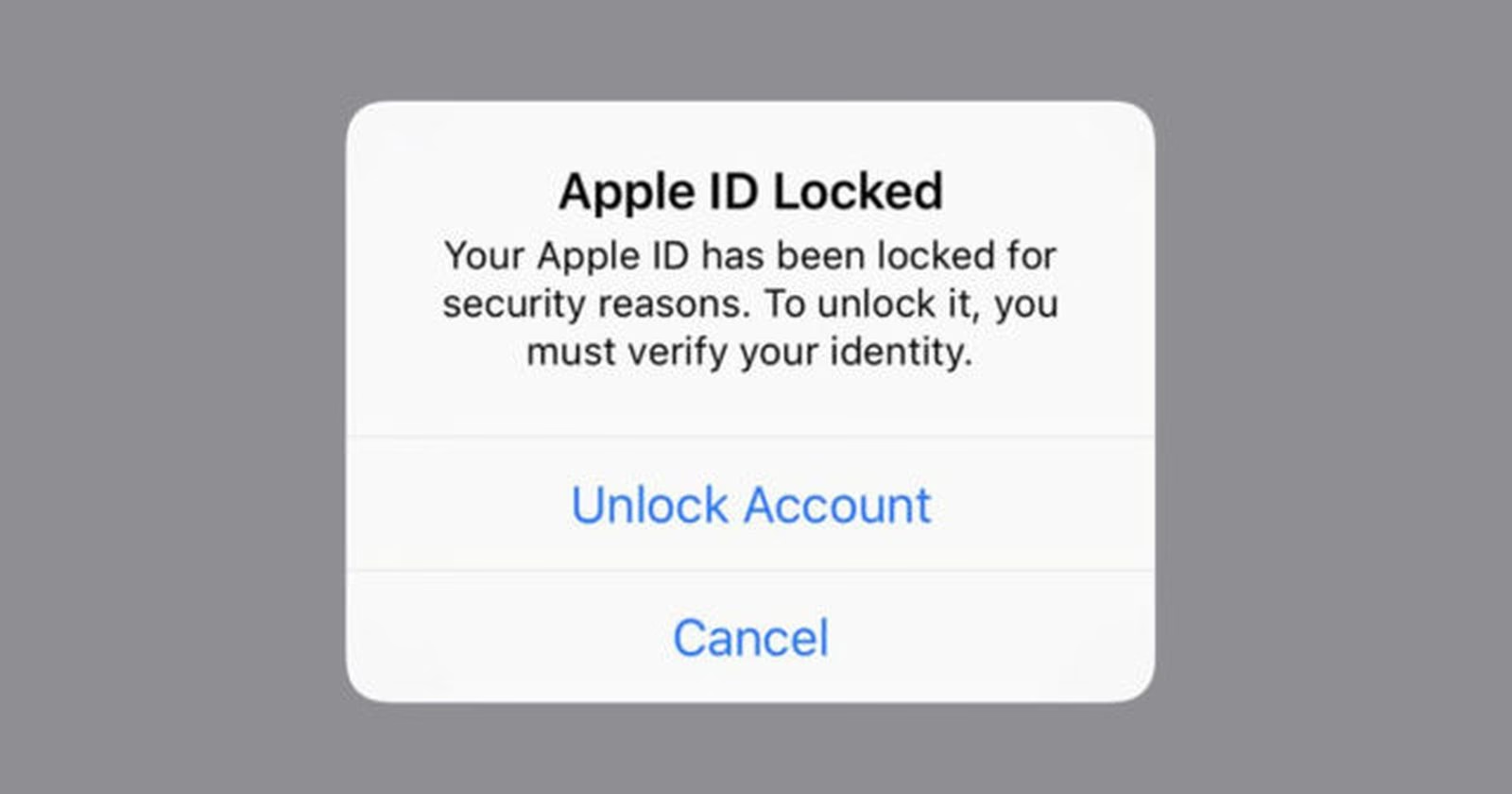
Zabezpečení našich smartphonů je dnes naprosto klíčové, ať už jde o ochranu osobních dat, bankovních aplikací nebo citlivých informací. iPhone SE (1., 2. i 3. generace) nabízí robustní ochranu pomocí přístupového kódu, Face ID nebo Touch ID. Co se ale stane, když zapomenete svůj přístupový kód a váš iPhone SE se zablokuje, zobrazuje zprávu „iPhone nedostupný“ nebo „Bezpečnostní uzamčení“? Mnoho uživatelů se v takové situaci ocitne v panice, obávajíce se, že ztratili všechna svá data a přístup k zařízení. Dobrou zprávou je, že existuje několik spolehlivých metod, jak odemknout zablokovaný iPhone SE a obnovit jeho funkčnost. V tomto rozsáhlém průvodci se podíváme na osvědčené postupy, které vám pomohou získat zpět kontrolu nad vaším zařízením, ať už s pomocí počítače, nebo bez něj.
Je důležité si uvědomit, že ve většině případů, kdy je iPhone zablokován kvůli zapomenutému kódu, je jediným řešením provést obnovení továrního nastavení. To bohužel znamená, že všechna data na zařízení budou vymazána. Proto je pravidelné zálohování klíčové – pokud máte aktuální zálohu na iCloudu nebo v počítači, budete moci po obnovení zařízení snadno obnovit své fotografie, zprávy, aplikace a další data.
Metody odemknutí zablokovaného iPhone SE
1. Odemknutí iPhone SE pomocí iTunes nebo Finderu (režim zotavení)
Apple sám doporučuje použití iTunes (pro Windows a starší verze macOS) nebo Finderu (pro macOS Catalina 10.15 a novější) k řešení problémů se zablokovaným zařízením, včetně zapomenutého přístupového kódu. Klíčovým krokem u této metody je uvedení vašeho iPhone SE do takzvaného režimu zotavení (Recovery Mode).
Příprava a vstup do režimu zotavení:
- Odpojte iPhone SE: Pokud je váš iPhone SE připojen k počítači, nejprve odpojte kabel.
- Vypněte iPhone SE: Podržte boční (nebo horní) tlačítko, dokud se nezobrazí posuvník „Vypnout“. Přetáhněte jej pro vypnutí telefonu.
- Vstup do režimu zotavení (specifické pro model):
- Pro iPhone SE (1. generace): Podržte horní tlačítko. Jakmile se objeví posuvník pro vypnutí, uvolněte tlačítko a vypněte iPhone SE. Poté, co je telefon vypnutý, připojte jej k počítači a současně držte tlačítko Domů. Držte jej, dokud se na obrazovce nezobrazí ikona kabelu a počítače (režim zotavení).
- Pro iPhone SE (2. a 3. generace): Podržte boční tlačítko a jedno z tlačítek hlasitosti (nahoru nebo dolů), dokud se nezobrazí posuvník pro vypnutí. Vypněte iPhone SE přetažením posuvníku. Poté připojte iPhone SE k počítači a současně držte boční tlačítko. Uvolněte jej, jakmile se na obrazovce objeví ikona kabelu a počítače (režim zotavení).
Obnovení zařízení pomocí iTunes/Finderu:
- Spusťte iTunes/Finder: Na vašem počítači spusťte iTunes (Windows/starší macOS) nebo Finder (macOS Catalina a novější). Program by měl automaticky rozpoznat váš iPhone SE v režimu zotavení.
- Vyberte „Obnovit“: Zobrazí se dialogové okno s možností „Obnovit“ nebo „Aktualizovat“. Vyberte „Obnovit“. Tím se váš iPhone SE vrátí do továrního nastavení a veškerá data, včetně přístupového kódu, budou vymazána.
- Dokončení procesu: Proces obnovení může trvat nějakou dobu. Po jeho dokončení se váš iPhone SE restartuje a zobrazí se úvodní obrazovka. Nyní můžete zařízení nastavit jako nové, nebo obnovit data z vaší poslední zálohy na iCloudu nebo z počítače, pokud ji máte.
Pro uživatele s iPhone SE, kteří mají nainstalovaný iOS 15.2 nebo novější, existuje elegantnější a často jednodušší způsob, jak odemknout zařízení přímo z uzamčené obrazovky, aniž byste potřebovali počítač. Tato funkce se objeví po opakovaném zadání nesprávného přístupového kódu.
Jak na to:
- Vyvolejte zprávu o uzamčení: Opakovaně zadávejte nesprávný přístupový kód, dokud se na obrazovce nezobrazí zpráva „iPhone nedostupný“ nebo „Bezpečnostní uzamčení“ s odpočítáváním času.
- Najděte možnost „Zapomenutý kód“: Jakmile se tato zpráva objeví, v pravém dolním rohu obrazovky byste měli vidět možnost „Zapomenutý kód“ (nebo „Smazat iPhone“ u iOS verzí 15.2 až 16.0). Klepněte na ni.
- Potvrďte reset: Zobrazí se obrazovka s dotazem, zda chcete zahájit reset vašeho iPhone. Klepněte na „Spustit reset iPhonu“.
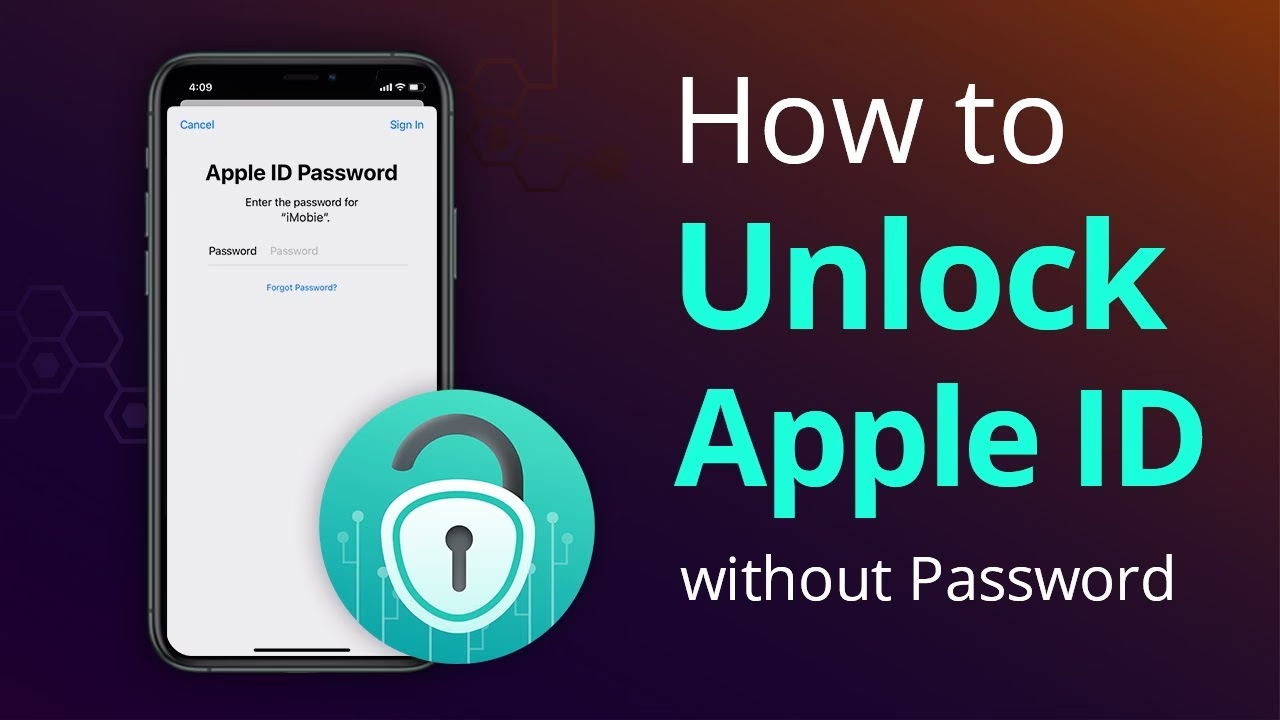
- Zadejte heslo k Apple ID: Budete vyzváni k zadání hesla k vašemu Apple ID, které je spojeno s tímto iPhonem. Tím se odhlásíte z vašeho účtu Apple a potvrdíte smazání zařízení.
- Vyčkejte na dokončení: Po zadání hesla začne proces mazání. Po dokončení se váš iPhone SE vrátí do továrního nastavení.
- Nastavte zařízení: Nyní můžete iPhone SE nastavit jako nové zařízení nebo obnovit data z existující zálohy (iCloud nebo počítač).
3. Vzdálené odemknutí přes iCloud (funkce Najít iPhone)
Pokud máte na svém iPhone SE aktivovanou funkci Najít iPhone a zařízení je připojeno k internetu, můžete jej vzdáleně vymazat a odemknout pomocí iCloudu. Tato metoda je ideální, pokud nemáte po ruce počítač nebo preferujete vzdálené řešení.
Požadavky:
- Funkce „Najít iPhone“ musela být na vašem iPhone SE zapnuta před jeho zablokováním.
- Musíte znát své Apple ID a heslo, které je k iPhone SE přidruženo.
- iPhone SE musí být připojen k internetu (Wi-Fi nebo mobilní data).
Jak na to:
- Přihlaste se do iCloudu: Na jiném zařízení (počítač, tablet, jiný telefon) přejděte na webovou stránku icloud.com/find.
- Zadejte své Apple ID: Přihlaste se pomocí svého Apple ID a hesla.
- Vyberte svůj iPhone SE: V seznamu zařízení vyberte svůj zablokovaný iPhone SE.
- Vyberte „Smazat iPhone“: Klepněte na možnost „Smazat iPhone“. Budete vyzváni k potvrzení a možná k opětovnému zadání hesla k Apple ID.
- Potvrďte smazání: Potvrďte, že chcete iPhone SE vymazat. Tím se zařízení vzdáleně vymaže a vrátí do továrního nastavení.
- Nastavte zařízení: Po dokončení smazání se váš iPhone SE restartuje a zobrazí se úvodní obrazovka. Nyní jej můžete znovu nastavit a obnovit data ze zálohy.
4. Odemknutí pomocí nástroje třetí strany (např. iPhone Unlocker)
Někdy se může stát, že oficiální metody jsou příliš složité, nebo se vám nedaří uvést zařízení do režimu zotavení. V takových případech můžete zvážit použití specializovaných nástrojů třetí strany, které jsou navrženy pro odstraňování zámků obrazovky. Příkladem takového nástroje je „iPhone Unlocker“.
Výhody nástrojů třetích stran:
- Jednoduchost použití: Tyto nástroje často nabízejí intuitivní uživatelské rozhraní a průvodce krok za krokem.
- Široká kompatibilita: Podporují různé modely iPhone SE a verze iOS.
- Různé typy zámků: Dokáží odstranit 4místné/6místné kódy, Touch ID/Face ID zámky, stejně jako zprávy „iPhone nedostupný“ nebo „Bezpečnostní uzamčení“.
Obecný postup (příklad s iPhone Unlocker):
- Stáhněte a nainstalujte software: Stáhněte iPhone Unlocker (nebo podobný nástroj) na váš počítač (Windows nebo Mac) a nainstalujte jej.
- Spusťte program a vyberte funkci: Po spuštění programu vyberte funkci pro odstranění přístupového kódu (např. „Wipe Passcode“).
- Připojte iPhone SE: Připojte svůj iPhone SE k počítači pomocí USB kabelu. Pokud program zařízení nerozpozná automaticky, budete pravděpodobně muset uvést iPhone do režimu zotavení (postup je často veden přímo v aplikaci).
- Potvrďte informace o zařízení: Software automaticky rozpozná model vašeho iPhone SE a verzi iOS. Potvrďte tyto informace.
- Stáhněte firmware: Program stáhne nejnovější firmware pro vaše zařízení. To může trvat několik minut v závislosti na rychlosti vašeho připojení.
- Potvrďte odemknutí: Po stažení firmwaru budete vyzváni k potvrzení akce odemknutí. Obvykle je nutné zadat číselný kód (např. „0000“) pro potvrzení.
- Dokončení procesu: Software vymaže váš iPhone SE a nainstaluje nový firmware. Jakmile je proces dokončen, iPhone SE se restartuje a zobrazí se úvodní obrazovka. Nyní můžete zařízení nastavit jako nové nebo obnovit ze zálohy.
Následující tabulka vám pomůže vizualizovat rozdíly mezi jednotlivými metodami odemknutí zablokovaného iPhone SE:
| Metoda | Hlavní požadavky | Obtížnost | Ztráta dat | Potřeba PC | Verze iOS |
|---|---|---|---|---|---|
| iTunes/Finder (režim zotavení) | PC/Mac, USB kabel, znalost režimu zotavení | Střední (někdy složitější vstup do režimu zotavení) | Ano (vyžaduje obnovu ze zálohy) | Ano | Všechny |
| „Zapomenutý kód“ (na obrazovce) | iOS 15.2+, Apple ID, internetové připojení | Nízká | Ano (vyžaduje obnovu ze zálohy) | Ne | iOS 15.2 a novější |
| iCloud (Najít iPhone) | Apple ID, internetové připojení, funkce „Najít iPhone“ aktivní | Nízká | Ano (vyžaduje obnovu ze zálohy) | Ne (lze z jiného zařízení s prohlížečem) | Všechny |
| Nástroj třetí strany (např. iPhone Unlocker) | PC/Mac, USB kabel, stažený software | Nízká (intuitivní průvodce) | Ano (vyžaduje obnovu ze zálohy) | Ano | Všechny |
Prevence budoucích zablokování
Nejlepší způsob, jak se vyhnout frustraci ze zablokovaného iPhone SE, je přijmout preventivní opatření. Několik jednoduchých kroků vám může v budoucnu ušetřit mnoho starostí:
- Používejte Face ID nebo Touch ID: Biometrické ověřování je rychlé, pohodlné a často vám umožní přístup k zařízení, i když zapomenete číselný kód.
- Nastavte si kontakty pro obnovení účtu: Apple umožňuje nastavit důvěryhodné přátele nebo členy rodiny jako „Kontakty pro obnovení účtu“. Ti vám mohou pomoci ověřit vaši identitu a získat zpět přístup k vašemu Apple ID a zařízení. Najdete to v
Nastavení > [Vaše jméno] > Přihlášení a zabezpečení > Obnovení účtu. - Pravidelně zálohujte: Ujistěte se, že máte povolené automatické zálohování na iCloud nebo pravidelně zálohujte svůj iPhone do počítače. V případě potřeby obnovy továrního nastavení tak nepřijdete o svá data.
- Vyhněte se snadno uhodnutelným kódům: Nepoužívejte data narození, opakující se číslice (např. „1111“) nebo jednoduché sekvence (např. „1234“). Zvolte si silný a jedinečný kód, který si však zapamatujete.
- Zapište si kód (bezpečně!): Pokud máte problémy se zapamatováním kódů, zvažte použití správce hesel nebo si kód zapište na bezpečné místo, ke kterému máte přístup pouze vy a které není spojeno s vaším iPhonem.
Často kladené dotazy (FAQ)
Lze odemknout iPhone SE bez ztráty dat, když jsem zapomněl/a kód?
Obecně platí, že pokud je váš iPhone SE zablokován kvůli opakovanému zadání nesprávného kódu, je pro odemknutí nutné provést obnovení továrního nastavení, což vymaže všechna data. Jedinou výjimkou by mohlo být, pokud máte aktivní Face ID nebo Touch ID a zařízení vám dočasně umožní přístup – v takovém případě můžete rychle zálohovat data před provedením obnovy. Jinak je obnova ze zálohy jediným způsobem, jak získat data zpět.
Co když jsem zapomněl/a i heslo k Apple ID?
Pokud zapomenete heslo k Apple ID, můžete ho obnovit na webové stránce iforgot.apple.com. Budete muset ověřit svou identitu pomocí bezpečnostních otázek, e-mailu nebo důvěryhodného telefonního čísla.
Lze odemknout iPhone SE bez Apple ID?
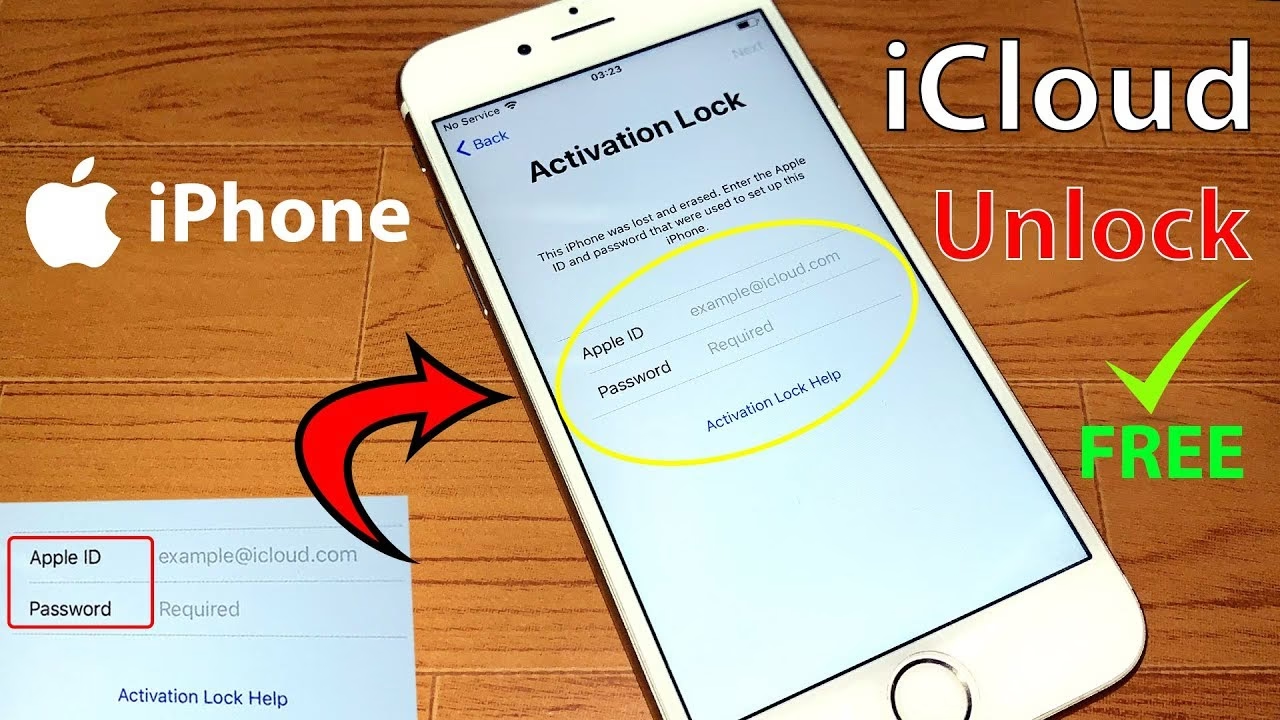
Pokud je na vašem iPhone SE aktivována funkce „Zámek aktivace“ (Activation Lock), která je automaticky zapnuta při povolení „Najít iPhone“, pak pro odemknutí a nastavení zařízení po obnovení továrního nastavení budete potřebovat Apple ID a heslo, které bylo použito při původním nastavení telefonu. Bez něj nelze zařízení aktivovat.

Jak resetovat kód pro Čas u obrazovky?
Pokud jste zapomněli kód pro Čas u obrazovky, můžete ho resetovat přímo v nastavení vašeho iPhone. Jděte na Nastavení > Čas u obrazovky > Změnit kód pro Čas u obrazovky > Zapomenutý kód. Budete vyzváni k zadání svého Apple ID a hesla k ověření identity a poté si budete moci nastavit nový kód.
Závěr
Zapomenutí přístupového kódu k iPhone SE je sice nepříjemná situace, ale jak vidíte, není neřešitelná. Díky oficiálním nástrojům od Applu, jako jsou iTunes/Finder a iCloud, nebo novější funkci „Zapomenutý kód“ přímo na uzamčené obrazovce, máte několik spolehlivých možností, jak získat zpět přístup k vašemu zařízení. Vždy je však klíčové mít na paměti, že většina těchto metod vyžaduje obnovení továrního nastavení, a proto je pravidelné zálohování vaší zálohy na iCloud nebo do počítače naprosto nezbytné pro ochranu vašich dat.
Doporučujeme proaktivní přístup – nastavte si Face ID/Touch ID, využijte kontakty pro obnovení účtu a ujistěte se, že vaše zálohy jsou aktuální. Tyto jednoduché kroky vám pomohou minimalizovat riziko budoucího zablokování a zajistí, že vaše data budou v bezpečí, i když se ocitnete v nouzové situaci. Doufáme, že tento průvodce vám poskytl veškeré potřebné informace a pomohl vám úspěšně odemknout váš iPhone SE.
Chceš-li si přečíst další články podobné jako Zapomněli jste heslo k iPhone SE? Zde je řešení!, navštiv kategorii iPhone.