
25/04/2026
Váš iPhone SE je skvělý společník, ale občas se může stát, že narazíte na softwarové problémy, které nelze vyřešit běžným restartem nebo obnovením. V takových chvílích přichází na řadu DFU režim (Device Firmware Update), což je speciální stav, který vám umožní provést hlubokou softwarovou opravu vašeho zařízení. Pokud se potýkáte s zamrzlým iPhonem, problémy s aktualizací, nebo jen potřebujete provést čistou instalaci iOS, DFU režim je mocný nástroj, který vám může pomoci. Tento průvodce vám krok za krokem ukáže, jak bezpečně a efektivně uvést váš iPhone SE do tohoto pokročilého režimu a co od něj očekávat.
Co je to DFU režim a proč je důležitý?
DFU (Device Firmware Update) režim je nejhlubší typ obnovy, který můžete na svém iPhonu provést. Na rozdíl od běžného režimu obnovení (Recovery Mode), který se spoléhá na iBoot (zavaděč systému), DFU režim iBoot zcela obchází. To znamená, že váš iPhone je v takovém stavu, kdy může komunikovat s iTunes (nebo Finderem na novějších macOS), ale nenačítá operační systém ani zavaděč. Je to jako dát iPhonu „čistou tabuli“, což umožňuje nahrát úplně novou verzi firmwaru, ať už jde o downgrade (pokud je stále podepsán společností Apple) nebo o opravu závažných systémových chyb, které by jinak bránily běžné obnově. V podstatě jde o nouzový režim pro váš iPhone, který je určen pro skutečně kritické situace, kdy standardní metody selhávají.
Kdy použít DFU režim?
Použití DFU režimu není každodenní záležitostí a měli byste k němu přistoupit pouze v případě, že běžné metody řešení problémů selhaly. Zde jsou nejčastější scénáře, kdy se DFU režim stává nezbytným:
- Odstranění závažných softwarových chyb: Pokud váš iPhone neustále padá, zamrzá nebo vykazuje podivné chování, které nelze vyřešit restartem nebo obnovením přes iTunes v běžném režimu.
- Oprava "cihly" (bricked iPhone): Váš iPhone se nespustí, zůstává viset na logu Apple, nebo se vůbec nezapne po neúspěšné aktualizaci či jiné chybě. DFU režim může pomoci "oživit" zařízení.
- Downgrade iOS: Pokud chcete nainstalovat starší verzi iOS, která je stále podepsána společností Apple (což je obvykle možné jen krátce po vydání nové verze). DFU režim je často jediný způsob, jak to provést.
- Když režim obnovení selže: Pokud se pokoušíte obnovit iPhone v režimu obnovení (Recovery Mode), ale proces se nedaří dokončit kvůli chybám, DFU režim nabízí hlubší úroveň obnovy.
- Příprava na jailbreak nebo jeho odstranění: Některé postupy jailbreaku nebo jeho odstranění mohou vyžadovat vstup do DFU režimu pro stabilní a čistou instalaci.
Vždy si pamatujte, že použití DFU režimu povede k úplnému vymazání veškerých dat z vašeho zařízení, proto je klíčové mít předem provedenou zálohu.
DFU režim vs. režim obnovení (Recovery Mode)
Je důležité rozlišovat mezi DFU režimem a režimem obnovení (Recovery Mode), protože ačkoli se oba používají k obnově softwaru, fungují na různých úrovních a řeší odlišné typy problémů. Zde je srovnání:
| Vlastnost | DFU Režim (Device Firmware Update) | Režim obnovení (Recovery Mode) |
|---|---|---|
| Úroveň obnovy | Nejhlubší. Obchází iBoot (zavaděč systému). | Méně hluboká. Používá iBoot pro obnovu. |
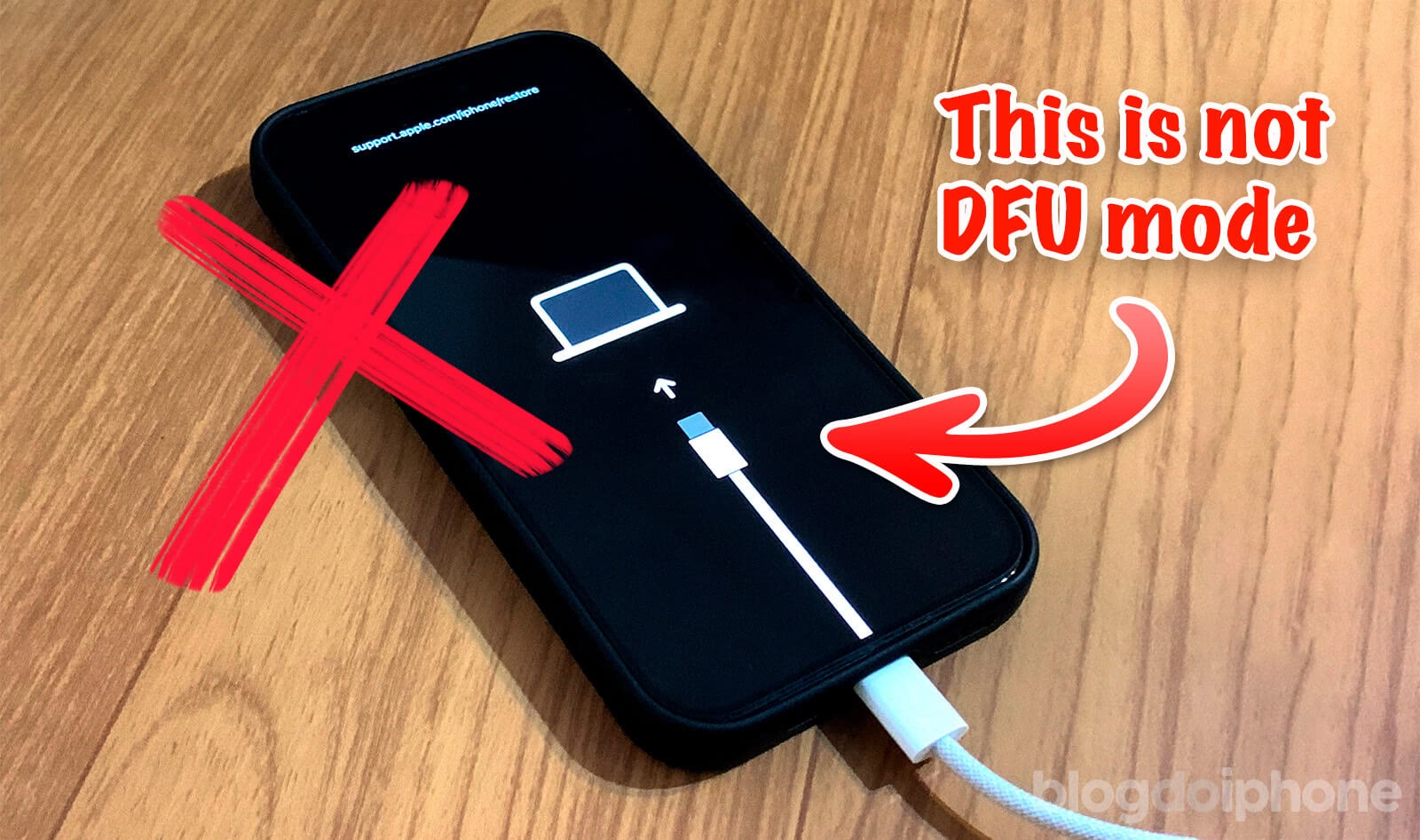
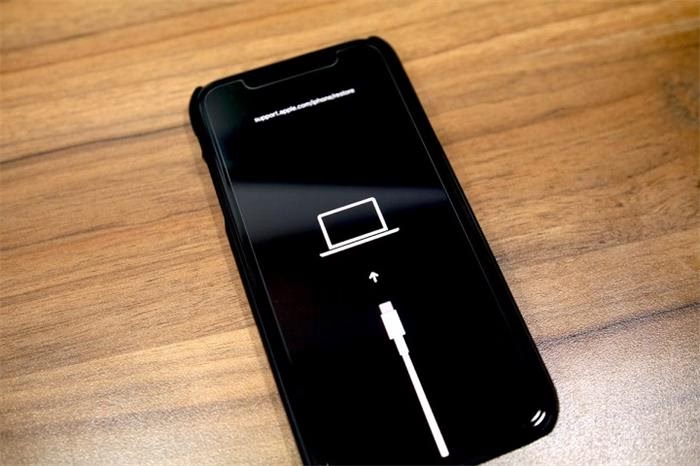
| Vzhled obrazovky | Černá obrazovka. Žádné logo Apple ani symbol iTunes. | Obrazovka s logem iTunes/Finderu a USB kabelem. |
| Účel | Oprava závažných systémových chyb, downgrade iOS, řešení "cihly". | Běžné aktualizace, obnovení systému, řešení menších softwarových problémů. |
| Komunikace s iTunes | iTunes rozpozná iPhone v DFU režimu, ale nenabídne aktualizaci, pouze obnovu. | iTunes nabídne aktualizaci nebo obnovu. |
| Riziko | Vyšší riziko "cihly" při nesprávném postupu. | Nižší riziko. |
Pokud se na obrazovce vašeho iPhonu zobrazí logo iTunes/Finderu s kabelem, nejste v DFU režimu, ale v režimu obnovení. DFU režim je charakterizován zcela černou obrazovkou, i když je zařízení zapnuté.
Podrobný návod: Jak uvést iPhone SE do DFU režimu
Nyní se dostáváme k samotnému postupu. Je důležité dodržet přesné načasování, zejména u starších modelů jako je iPhone SE (první generace, jelikož druhá a třetí generace SE používají stejný postup jako iPhone 8/SE 2020/SE 2022 s jinými tlačítky). Následující kroky jsou určeny pro iPhone SE (1. generace) s tlačítkem Domů:
- Připojte iPhone k počítači: Použijte originální nebo certifikovaný USB kabel a připojte váš iPhone SE k počítači (Mac nebo PC s nainstalovaným iTunes, nebo s Finderem na macOS Catalina a novějším). Ujistěte se, že iTunes/Finder je spuštěn.
- Vypněte iPhone: Podržte tlačítko napájení (Power) na pravé straně iPhonu, dokud se neobjeví posuvník "Vypnout". Přetáhněte jej a počkejte, až se iPhone zcela vypne.
- Podržte tlačítko napájení: Stiskněte a držte tlačítko napájení po dobu přibližně 3 sekund. Obrazovka by měla zůstat černá.
- Podržte tlačítka Domů a Napájení: Zatímco stále držíte tlačítko napájení, stiskněte a zároveň držte tlačítko Domů (Home Button). Obě tlačítka držte současně po dobu přesně 10 sekund. Buďte přesní – pokud se objeví logo Apple, drželi jste je příliš dlouho a vstoupili jste do běžného spouštěcího procesu nebo režimu obnovení. V takovém případě začněte znovu od kroku 2.
- Uvolněte pouze tlačítko napájení: Po 10 sekundách uvolněte tlačítko napájení, ale nadále držte tlačítko Domů. Držte tlačítko Domů po dobu dalších 5 sekund.
Pokud jste postupovali správně, obrazovka vašeho iPhonu SE zůstane černá, ale iTunes (nebo Finder) by měly rozpoznat zařízení v režimu obnovení (ve skutečnosti je to DFU režim, ale iTunes/Finder to takto hlásí). Objeví se zpráva, která vám oznámí, že bylo detekováno zařízení v režimu obnovení a je třeba jej obnovit. Gratulujeme, úspěšně jste vstoupili do DFU režimu!
Jak poznáte, že jste v DFU režimu?
Rozpoznat DFU režim je poměrně jednoduché, pokud víte, co hledat. Nejdůležitějším indikátorem je černá obrazovka vašeho iPhonu. Na rozdíl od režimu obnovení, kde se na obrazovce zobrazí logo iTunes/Finderu a symbol kabelu, v DFU režimu zůstane obrazovka zcela černá. Přestože je obrazovka černá, zařízení je zapnuté a komunikuje s počítačem. Jakmile je iPhone v DFU režimu, iTunes (nebo Finder) by měly okamžitě rozpoznat zařízení a zobrazit zprávu typu: "Došlo k problému s iPhonem „iPhone“, který vyžaduje jeho aktualizaci nebo obnovení." nebo "iPhone v režimu obnovení." Pokud vidíte jakékoli logo nebo text na obrazovce iPhonu, nejste v DFU režimu.
Jak opustit DFU režim?
Pokud jste úspěšně vyřešili problém, nebo jste omylem vstoupili do DFU režimu a chcete se z něj dostat, postup je jednoduchý a nevyžaduje žádné speciální nástroje:
- Stiskněte a současně držte tlačítko Domů (Home Button) a tlačítko napájení (Power Button).
- Držte obě tlačítka, dokud se na obrazovce neobjeví logo Apple. To může trvat přibližně 10-15 sekund.
- Jakmile se objeví logo Apple, můžete tlačítka uvolnit. Váš iPhone se poté normálně spustí.
Pokud se iPhone nespustí nebo se znovu dostane do DFU režimu, zkuste postup zopakovat nebo zkontrolujte, zda není problém s hardwarem.
Důležité upozornění a rizika
Použití DFU režimu je mocný nástroj, ale s velkou mocí přichází i velká zodpovědnost. Je důležité být si vědom potenciálních rizik a provést nezbytná opatření:
- Ztráta dat: Vstup do DFU režimu a následná obnova softwaru vždy vede k úplnému vymazání veškerých dat z vašeho iPhonu. Před provedením tohoto kroku je naprosto nezbytné mít aktuální zálohu vašeho zařízení (na iCloud nebo do počítače). Bez zálohy přijdete o všechny fotografie, kontakty, zprávy a aplikace.
- Riziko "cihly": Pokud proces obnovy v DFU režimu selže (například kvůli odpojení kabelu, výpadku proudu nebo chybě softwaru), existuje malé, ale reálné riziko, že se váš iPhone stane "cihlou" – tedy nefunkčním zařízením. To je vzácné, ale může se stát.
- Pouze pro zkušené uživatele: DFU režim by měli používat pouze uživatelé, kteří rozumí jeho účelu a jsou si vědomi rizik. Pokud si nejste jisti, raději vyhledejte pomoc profesionála nebo autorizovaného servisu.
- Stabilní připojení: Ujistěte se, že máte stabilní internetové připojení pro stažení nejnovějšího firmwaru a stabilní USB připojení mezi iPhonem a počítačem.
DFU režim je záchranná brzda, nikoli první volba pro řešení problémů.
Často kladené otázky (FAQ)
Zde jsou odpovědi na některé často kladené otázky týkající se DFU režimu:
- Vymaže DFU režim můj iPhone?
Ano, jakmile provedete obnovu v DFU režimu, veškerá data a nastavení na vašem iPhonu budou vymazána. Proto je kriticky důležité mít předem zálohu. - Je DFU režim nebezpečný?
Sám o sobě ne, ale pokud proces obnovy selže nebo je přerušen, může to vést k softwarovému poškození a nutnosti opakovaného pokusu, nebo v nejhorším případě k "cihle" (nefunkčnímu zařízení). Dodržujte pokyny a zajistěte stabilní prostředí. - Co když se mi na obrazovce iPhonu zobrazí logo iTunes/Finderu?
To znamená, že jste vstoupili do režimu obnovení (Recovery Mode), nikoli do DFU režimu. Obrazovka DFU režimu je vždy zcela černá. Zkuste postup znovu a buďte přesnější s načasováním tlačítek. - Můžu použít DFU režim k odemknutí iCloudu?
Ne, DFU režim neumožňuje obejít aktivační zámek iCloudu. Tento zámek je navázán na váš Apple ID a je bezpečnostní funkcí proti krádeži. - Co mám dělat, když iTunes/Finder nerozpozná můj iPhone v DFU režimu?
Zkuste následující: zkontrolujte USB kabel (použijte jiný, originální), vyzkoušejte jiný USB port na počítači, restartujte počítač, aktualizujte iTunes na nejnovější verzi, nebo zkuste jiný počítač. Někdy mohou být problémem i ovladače. - Jak dlouho trvá obnova v DFU režimu?
Samotný vstup do DFU režimu je rychlý, ale stažení firmwaru a proces obnovy může trvat desítky minut až hodiny, v závislosti na rychlosti vašeho internetového připojení a velikosti souboru firmwaru.
Chceš-li si přečíst další články podobné jako Jak vstoupit do DFU režimu na iPhone SE, navštiv kategorii Návody.