
02/06/2022
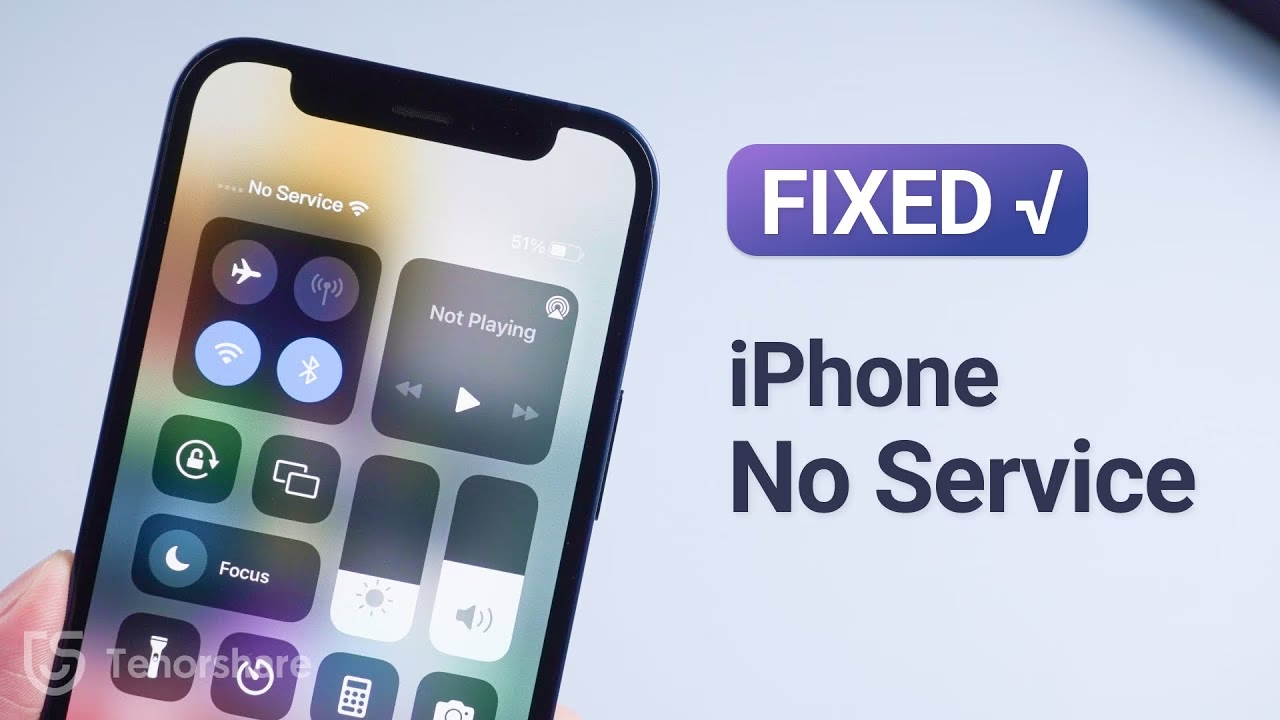
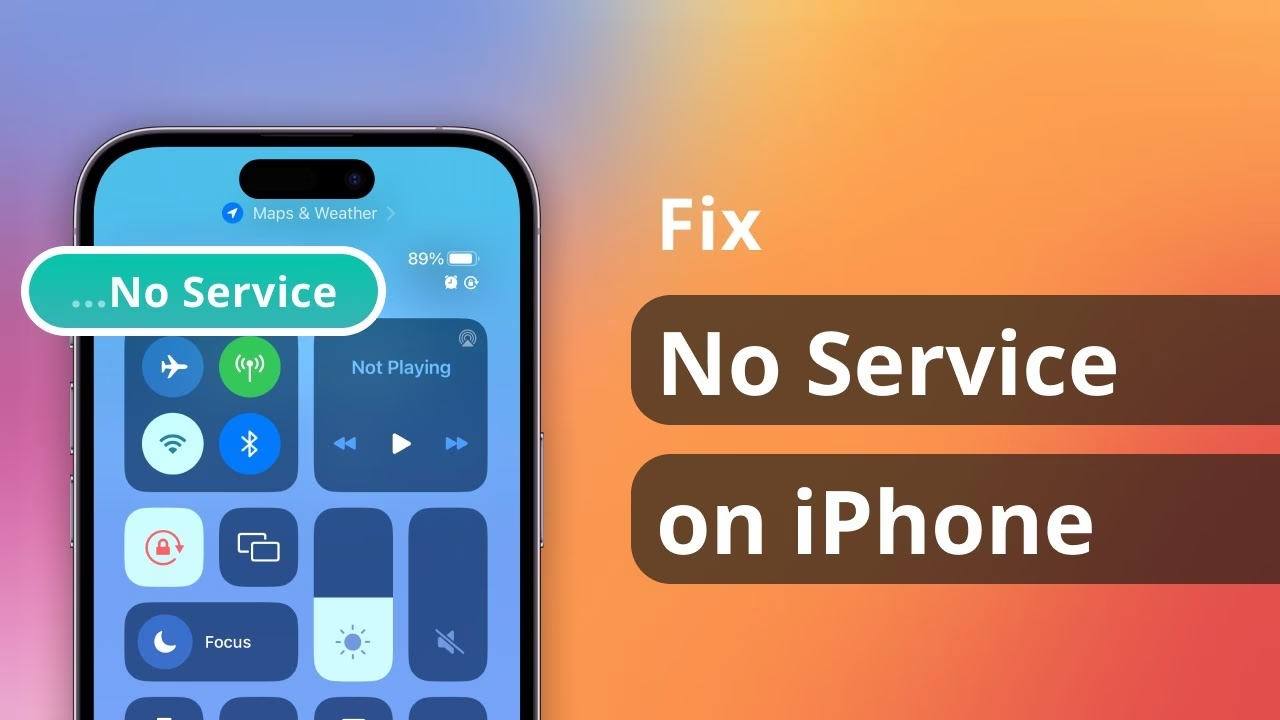
Nic není frustrujícího víc než vzít si svůj iPhone, když jej potřebujete, a zjistit, že nemáte žádnou síť. Váš iPhone SE hlásí „Žádná služba“, což znamená, že nemůžete volat, posílat zprávy ani používat mobilní data. Bez přístupu k mobilním sítím se váš chytrý telefon může stát předraženým těžítkem. Ale nezoufejte! V tomto obsáhlém článku vám podrobně vysvětlíme, proč se tento problém může objevit a jak ho krok za krokem efektivně vyřešit.
Dnešní svět je postaven na neustálé konektivitě a ztráta signálu může narušit nejen vaši komunikaci, ale i pracovní či osobní plány. Cílem tohoto průvodce je poskytnout vám ucelené informace a praktické kroky, které vám pomohou diagnostikovat a opravit problém se zprávou „Žádná služba“ na vašem iPhone SE. Připravte se na to, že znovu získáte kontrolu nad svým zařízením!
- Proč váš iPhone SE hlásí „Žádná služba“?
- 1. Zkontrolujte svůj mobilní operátor
- 2. Zkontrolujte aktualizace nastavení operátora
- 3. Aktualizujte software vašeho iPhone SE (iOS)
- 4. Zkontrolujte nastavení mobilních dat na iPhonu
- 5. Vyjměte a znovu vložte SIM kartu
- 6. Obnovte nastavení sítě
- 7. Zkontrolujte poškození vodou
- 8. Zálohujte a obnovte iPhone (DFU režim)
- 9. Možnosti opravy
- Tabulka častých problémů a řešení
- Často kladené otázky (FAQ)
- Znovu v plné službě!
Proč váš iPhone SE hlásí „Žádná služba“?
Chybová zpráva „Žádná služba“ na iPhonu SE se může objevit z mnoha důvodů. Tyto příčiny mohou sahat od jednoduchých softwarových chyb, přes problémy s hardwarem, až po záležitosti týkající se vašeho mobilního operátora. Bohužel, bez důkladného prozkoumání a řešení problémů je často nemožné přesně určit, co za chybou stojí. Následující kroky vám pomohou zúžit okruh možných příčin a najít specifické řešení pro váš problém.
Je důležité přistupovat k tomuto problému systematicky, krok za krokem, abyste nevynechali žádnou potenciální příčinu. Často se stává, že řešení je mnohem jednodušší, než se na první pohled zdá. Pojďme se podívat na jednotlivé možnosti a způsoby jejich řešení.
1. Zkontrolujte svůj mobilní operátor
Možná vás překvapí, kolik důvodů může mít mobilní operátor k zrušení vaší služby. Pokud byl váš přístup k mobilním službám zrušen vaším poskytovatelem, pak je naprosto logické, že váš iPhone SE hlásí „Žádná služba“. Než začnete prohledávat nastavení telefonu, ujistěte se, že je vaše služba aktivní.
Mezi běžné důvody, proč telekomunikační společnosti vypínají účty, patří podezření z podvodu, nezaplacené faktury nebo situace, kdy někdo jiný s přístupem k vašemu účtu službu vypnul, aniž by vás o tom informoval. Jste si vědomi nějaké aktivity na účtu, která by mohla odpovídat těmto situacím? Důrazně doporučujeme obrátit se na svého operátora a zjistit, co se děje. Můžete se s nimi spojit telefonicky, online chatem nebo osobně na pobočce. Při hovoru buďte připraveni ověřit svou identitu, pravděpodobně budete potřebovat své osobní údaje a údaje o účtu.
Někteří operátoři nabízejí speciální aktivační kódy, které mohou váš iPhone znovu připojit k mobilní službě. Zkuste se zeptat svého operátora, zda vám takový kód může poskytnout. Někdy stačí jednoduchá aktualizace na straně operátora, aby se problém vyřešil. Jindy může být problém v tom, že se nacházíte v oblasti, kde je pokrytí vašeho operátora špatné. Pokud zjistíte, že je to tento případ, nebo máte jiný problém se svou telekomunikační společností, zvažte prozkoumání jiných možností. Na trhu je mnoho operátorů, kteří nabízejí různé tarify a pokrytí, a možná najdete lepší řešení pro vaše potřeby.
2. Zkontrolujte aktualizace nastavení operátora
Operátoři a Apple občas vydávají aktualizace nastavení operátora, které zlepšují schopnost vašeho iPhonu připojit se k mobilní síti vašeho operátora. Tyto aktualizace mohou opravit chyby v připojení, zlepšit výkon sítě nebo přidat podporu pro nové funkce. Je důležité je pravidelně kontrolovat a instalovat, protože mohou mít zásadní vliv na kvalitu vašeho signálu.
Chcete-li zkontrolovat dostupnost jedné z těchto aktualizací, otevřete aplikaci Nastavení a klepněte na Obecné, poté na Informace. Stránka Informace vás do deseti sekund informuje, zda je k dispozici aktualizace nastavení operátora. Pokud není k dispozici žádná aktualizace, stále počkejte těchto 10 sekund, abyste se ujistili, že se nic neobjeví. Někdy se aktualizace objeví s malým zpožděním. Pokud se objeví výzva k aktualizaci, potvrďte ji a nechte iPhone provést proces. Tento proces obvykle netrvá dlouho a může výrazně pomoci s problémy se signálem.
3. Aktualizujte software vašeho iPhone SE (iOS)
Příležitostně se v aktualizacích iOS objeví softwarové chyby, které mohou iPhonu SE bránit v přístupu k mobilním službám. Obvykle, když se to stane, je následující verze iOS naprogramována tak, aby tyto chyby vyřešila a odstranila zprávu „Žádná služba“. Pokud váš iPhone SE není aktuální, jeho aktualizace může váš problém automaticky vyřešit. Je to jeden z nejjednodušších kroků, které můžete udělat, a často bývá velmi účinný.
Zda můžete tento proces provést, závisí na tom, zda se váš iPhone SE dokáže připojit k Wi-Fi. Pokud ano, otevřete aplikaci Nastavení na svém iPhonu, vyberte Obecné a poté Aktualizace softwaru. Pokud je k dispozici aktualizace, klepněte na Stáhnout a instalovat. Ujistěte se, že máte dostatek baterie nebo připojte iPhone k nabíječce, aby se aktualizace nepřerušila.
Pokud se váš iPhone nemůže připojit k Wi-Fi, připojte jej k počítači a otevřete iTunes (pro Windows nebo starší macOS) nebo Finder (pokud váš notebook běží na macOS Catalina 10.15 a novější). iTunes/Finder vás vyzve, pokud jsou k dispozici nějaké aktualizace pro iOS nebo nastavení operátora. Tento způsob je užitečný, pokud máte problémy s připojením Wi-Fi nebo pokud je aktualizace příliš velká na stažení přes mobilní data.
4. Zkontrolujte nastavení mobilních dat na iPhonu
Pokud některá z vašich nastavení mobilních dat není správně nastavena, je možné, že váš iPhone SE bude hlásit „Žádná služba“. Zapnutím a opětovným vypnutím těchto nastavení se váš telefon může znovu připojit k mobilní síti. Nastavení mobilních dat na iPhonu může být složité na diskusi, protože to, co se objeví na této stránce, se liší v závislosti na tom, kterého operátora používáte. Pokud se některý z následujících návrhů nezdá být na vašem iPhonu možný, ignorujte jej a podívejte se, zda je použitelný ten další.
První věc, kterou doporučujeme, je otevřít aplikaci Nastavení a klepnout na Mobilní data. Pokud jsou Mobilní data vypnuta, zapněte je. Pokud jsou již zapnuta, vypněte je a poté znovu zapněte. Jednoduché přepnutí často pomůže obnovit připojení k síti, podobně jako restart počítače.
Poté vyberte Možnosti mobilních dat a klepněte na Roaming. Zkontrolujte, zda je přepínač označený Hlasový roaming zapnutý. To by mělo být v případě většiny lidí používajících své iPhony doma, protože operátoři za něj obecně neúčtují poplatky jako kdysi. I když nejste v roamingu, zapnutí této funkce někdy může pomoci s problémy se signálem, protože telefon je pak flexibilnější v tom, jak se připojuje k dostupným sítím.
Nakonec se vraťte do Nastavení a klepněte na Operátoři. Pokud vidíte štítek pro Automatický výběr operátora, vypněte jej. Někdy ruční výběr mobilní sítě, ke které se váš iPhone připojuje, může eliminovat chybu „Žádná služba“. Nebojte se, pokud tuto možnost nevidíte, protože je přístupná pouze u vybraných poskytovatelů.
5. Vyjměte a znovu vložte SIM kartu
SIM karta vašeho iPhonu je spojnicí mezi vaším individuálním mobilním telefonem a mobilní sítí vašeho operátora. Je to malý čip, který obsahuje informace o vašem předplatném a identifikuje vás v síti. Vyjmutím SIM karty z iPhonu a jejím opětovným vložením můžete opravit neschopnost vašeho telefonu připojit se k síti operátora. Někdy se SIM karta může jednoduše posunout nebo se na ní nahromadí prach, což brání správnému kontaktu.
U obou generací iPhonu SE najdete slot na SIM kartu na pravé straně vašeho iPhonu, pod bočním tlačítkem. Je to malá štěrbina s malým otvorem vedle ní. Pro instrukce, jak vyjmout SIM kartu, budete potřebovat nástroj pro vysunutí SIM karty, který je obvykle součástí balení iPhonu, nebo jednoduše narovnanou kancelářskou sponku. Opatrně zasuňte nástroj do malého otvoru a zatlačte, dokud se zásobník SIM karty nevysune. Vyjměte SIM kartu, zkontrolujte ji, zda není poškozená nebo znečištěná, a poté ji opatrně vložte zpět do zásobníku a ten zpět do iPhonu. Ujistěte se, že je SIM karta správně usazena v zásobníku, aby nedošlo k jejímu poškození.
6. Obnovte nastavení sítě
Mnoho chyb souvisejících se službou a Wi-Fi lze vyřešit obnovením nastavení sítě na vašem iPhonu SE. Toto obnovení vrátí všechna nastavení mobilních dat, Wi-Fi, Bluetooth a VPN na tovární výchozí hodnoty. Je důležité si uvědomit, že to nevymaže vaše osobní data, fotografie ani aplikace, ale budete muset znovu zadat hesla k Wi-Fi sítím a znovu spárovat Bluetooth zařízení. Jde o bezpečný krok, který často řeší hlubší síťové problémy.
Otevřete Nastavení a klepněte na Obecné. Poté sjeďte dolů a klepněte na Přenést nebo resetovat iPhone a následně na Obnovit. Zde vyberte Obnovit nastavení sítě a zadejte svůj přístupový kód iPhonu. Na spodní části obrazovky by se mělo objevit potvrzovací oznámení. Znovu vyberte Obnovit nastavení sítě, abyste zahájili reset. Po dokončení resetu se váš iPhone restartuje a vy byste měli zkontrolovat, zda se signál vrátil.
7. Zkontrolujte poškození vodou
Poškození vodou je ultimativní tichý zabiják iPhonů. Může být zcela neviditelné a způsobené mnoha různými nehodami a rozlitími, ke kterým dochází denně. Pokud si vzpomenete na nedávný příklad, kdy vaše zařízení přišlo do kontaktu s vodou nebo jinými tekutinami, to by mohlo vysvětlit, proč váš iPhone SE hlásí „Žádná služba“. I malé množství vlhkosti, které se dostane do vnitřních komponent, může způsobit korozi a poškodit citlivé obvody, které jsou klíčové pro připojení k síti.
Můžete zkontrolovat indikátor kontaktu s tekutinou (LCI) vašeho iPhonu SE, abyste zjistili, zda došlo k poškození kapalinou. Tyto indikátory jsou malé bílé nebo stříbrné tečky, které se zbarví do červena nebo růžova, pokud přijdou do kontaktu s vodou. Jejich umístění se může mírně lišit v závislosti na modelu, ale často se nacházejí ve slotu pro SIM kartu nebo v blízkosti portu Lightning. Pokud je LCI červený, je vysoce pravděpodobné, že došlo k poškození vodou, a to může být příčinou vašeho problému s připojením. V takovém případě je nejlepší vyhledat profesionální servis, protože pokusy o domácí opravy mohou situaci ještě zhoršit.
8. Zálohujte a obnovte iPhone (DFU režim)
Pokud nic jiného nepomohlo, je možné, že software vašeho iPhone SE je vážně poškozen. Pokud existuje problém hluboko zakořeněný v softwaru vašeho zařízení, může to být důvod, proč váš iPhone SE hlásí „Žádná služba“. Provedení DFU režimu obnovy (Device Firmware Update) může vymazat chyby, které brání vašemu telefonu v připojení ke službě. DFU obnova je nejhlubší typ obnovy, který přepíše každý řádek kódu na vašem iPhonu, a tak může odstranit i ty nejodolnější softwarové problémy.
Velmi důležité: Nezapomeňte zálohovat svůj iPhone, než jej uvedete do DFU režimu! DFU obnova vymaže a přepíše každý řádek kódu na vašem iPhonu, takže ztratíte všechny své osobní soubory a data, pokud si iPhone nejprve nezálohujete. Použijte iCloud nebo iTunes/Finder k vytvoření kompletní zálohy. Bez zálohy riskujete ztrátu cenných fotografií, kontaktů, zpráv a dalších dat, která jsou pro vás důležitá.
Existuje určité riziko, pokud obnovujete iPhone SE v DFU režimu, když hlásí „Žádná služba“. Po dokončení obnovy váš iPhone vyžaduje mobilní službu k aktivaci. To je důvod, proč doporučujeme kontaktovat vašeho bezdrátového operátora, než uvedete iPhone SE do DFU režimu. Ověřte si, zda je váš účet aktivní a zda neexistují žádné překážky pro opětovnou aktivaci. Pokud se telefon po DFU obnově nemůže aktivovat, zůstane v nepoužitelném stavu. Když jste připraveni, vyhledejte na internetu naše video návody, jak provést DFU obnovu vašeho iPhone SE, nebo se poraďte s odborníkem.
9. Možnosti opravy
Pokud jste kontaktovali svého bezdrátového operátora a prošli jste všemi výše uvedenými kroky pro řešení problémů se softwarem a váš iPhone SE stále hlásí „Žádná služba“, je čas kontaktovat společnost Apple. Možná se jedná o hardwarový problém, který nemůžete vyřešit sami.
Apple poskytuje podporu v obchodě (Apple Store), telefonicky a poštou. Pokud plánujete jít do místního Apple Storu, nejprve si sjednejte schůzku. Tím se vyhnete dlouhému čekání a zajistíte si, že vám bude věnována pozornost. Nezapomeňte si s sebou vzít svůj iPhone, doklad o koupi a pokud možno i zálohu dat. Technici Apple jsou vyškoleni k diagnostice a opravě hardwarových problémů a měli by být schopni určit, zda je nutná oprava nebo výměna zařízení.
Tabulka častých problémů a řešení
| Problém | Možná příčina | Navrhované řešení |
|---|---|---|
| „Žádná služba“ (náhle) | Problém s operátorem (účet, pokrytí) | Kontaktujte operátora, zkontrolujte stav účtu, mapu pokrytí. |
| „Žádná služba“ (po aktualizaci) | Softwarová chyba (iOS, nastavení operátora) | Aktualizujte iOS, zkontrolujte aktualizace nastavení operátora, obnovte nastavení sítě. |
| „Žádná služba“ (po pádu/kontaktu s vodou) | Poškození hardwaru (interní komponenty, anténa) | Zkontrolujte poškození vodou (LCI), zvažte DFU obnovu (s rizikem), kontaktujte Apple servis. |
| „Žádná služba“ (opakovaně, na různých místech) | Zastaralá SIM karta, poškozená SIM čtečka | Vyjměte/znovu vložte SIM kartu, zkuste jinou SIM, nebo kontaktujte Apple servis. |
| „Žádná služba“ (při cestování) | Roamingové problémy, špatné pokrytí | Zkontrolujte nastavení Mobilních dat a roamingu, zvažte místní SIM kartu. |
Často kladené otázky (FAQ)
Q: Ztratím data, když obnovím nastavení sítě?
A: Ne, obnovení nastavení sítě (Obnovení nastavení sítě) nevymaže vaše osobní data, jako jsou fotografie, zprávy nebo aplikace. Resetuje pouze síťová nastavení, což znamená, že budete muset znovu zadat hesla k Wi-Fi sítím a znovu spárovat Bluetooth zařízení. Je to bezpečný krok, který často řeší problémy s připojením.
Q: Jak poznám, že je problém s pokrytím mého operátora?
A: Můžete zkontrolovat mapu pokrytí na webových stránkách vašeho operátora. Také se zeptejte přátel nebo sousedů, kteří používají stejného operátora, zda mají v dané oblasti problémy se signálem. Pokud se problém se signálem objevuje jen na konkrétních místech, je pravděpodobné, že jde o problém s pokrytím.
Q: Je DFU režim bezpečný?
A: DFU režim obnova je silný nástroj pro řešení softwarových problémů, ale nese s sebou rizika. Je nezbytné, abyste si před provedením zálohovali všechna svá data, protože DFU obnova vymaže vše z vašeho zařízení. Navíc je důležité si uvědomit, že po DFU obnově bude iPhone vyžadovat aktivaci přes mobilní síť. Pokud váš iPhone stále hlásí „Žádná služba“ a nemůže se připojit k síti, nemusí se po DFU obnově aktivovat, což by jej mohlo zanechat v nepoužitelném stavu. Vždy se poraďte s operátorem nebo technikem předtím, než se do DFU obnovy pustíte.
Q: Může být problém v hardwaru, i když telefon nevypadá poškozený?
A: Ano, rozhodně. Hardwarové problémy nemusí být vždy viditelné zvenčí. Například vnitřní komponenty, jako je anténa nebo základní deska, mohou být poškozeny v důsledku pádu, vlhkosti (i když indikátor poškození vodou není aktivní) nebo výrobní vady. Někdy se problém projeví až po určité době. Pokud jste vyzkoušeli všechny softwarové kroky a problém přetrvává, je vysoká pravděpodobnost, že jde o hardwarovou závadu.
Q: Jak dlouho trvá oprava v Apple Storu nebo u autorizovaného servisu?
A: Doba opravy se liší v závislosti na povaze problému a dostupnosti dílů. Jednoduché opravy, jako je výměna displeje, mohou trvat jen několik hodin, zatímco složitější problémy s logickou deskou nebo vodou poškozenými komponenty mohou trvat několik dní až týdnů. Vždy se doporučuje zeptat se na odhadovanou dobu opravy při předání zařízení do servisu.
Znovu v plné službě!
Je naprosto pochopitelné cítit frustraci z telefonu, který se nepřipojí k mobilní službě. Jaký smysl má platit všechny ty peníze za nástroje, když je nemůžete ani používat? Doufáme, že tyto podrobné instrukce o tom, co dělat, když váš iPhone SE hlásí „Žádná služba“, pomohly snížit váš každodenní stres. Pamatujte, že většina problémů je řešitelná a s trochou trpělivosti a správnými informacemi můžete svůj iPhone vrátit do plné funkčnosti.
Pokud váš iPhone pravidelně naráží na problémy se službou, možná byste se chtěli podívat na změnu operátora s lepším pokrytím ve vaší oblasti. Nový operátor může mít lepší nebo cenově dostupnější služby. Existují online nástroje a mapy pokrytí, které vám pomohou najít nejlepšího operátora ve vašem okolí. Děkujeme za přečtení! Neváhejte zanechat dotazy a návrhy v komentářích níže. Vaše zpětná vazba nám pomáhá zlepšovat naše průvodce.
Chceš-li si přečíst další články podobné jako iPhone SE: Proč hlásí 'Žádná služba'?, navštiv kategorii Technologie.