
19/10/2025
Slyšeli jste někdy o „režimu zotavení“ (Recovery Mode) u iPhone? Pro mnohé uživatele se jedná o záhadný termín, který se objeví až v momentě, kdy jejich milovaný iPhone přestane fungovat tak, jak by měl. Ať už se vaše zařízení zaseklo na logu Apple, je v nekonečné spouštěcí smyčce, nebo jednoduše nereaguje na nic, režim zotavení je často prvním a nejúčinnějším krokem k jeho záchraně. Tento komplexní průvodce vám ukáže, jak se do tohoto režimu dostat, co v něm dělat a jak z něj bezpečně vystoupit, ať už máte jakýkoli model iPhone. Připravte se na to, že se stanete expertem na obnovu vašeho zařízení!
Režim zotavení je speciální stav, do kterého můžete uvést svůj iPhone, aby mohl komunikovat s počítačem prostřednictvím iTunes nebo Finderu, i když je operační systém iOS poškozený nebo nefunguje správně. Je to v podstatě nouzový režim, který umožňuje přeinstalovat iOS nebo obnovit zařízení do továrního nastavení. Tento režim je neocenitelný, když čelíte závažným softwarovým problémům, které nelze vyřešit pouhým restartem nebo běžnou aktualizací.

- Pochopení režimu zotavení (Recovery Mode)
- Vstup do režimu zotavení pro různé modely iPhone
- Co dělat, když jste v režimu zotavení (Aktualizace vs. Obnovení)
- Opuštění režimu zotavení
- Režim DFU (Device Firmware Update) – Hlubší obnova
- Řešení problémů a alternativní metody
- Často kladené otázky (FAQ)
- Závěr
Pochopení režimu zotavení (Recovery Mode)
Než se pustíme do technických detailů, je důležité pochopit, co přesně režim zotavení znamená a kdy ho použít. Není to něco, co byste měli zkoušet jen tak pro zábavu, ale spíše mocný nástroj pro řešení skutečných problémů.
Co je režim zotavení?
Režim zotavení je stav, kdy iPhone získá přístup k základní části svého softwaru, aniž by plně načetl operační systém iOS. Tímto způsobem může komunikovat s počítačem a umožnit vám provést akce, jako je aktualizace nebo obnova softwaru. Je to jakýsi most mezi nefunkčním iOS a funkčním řešením.
Kdy použít režim zotavení?
Režim zotavení je určen pro situace, kdy váš iPhone vykazuje závažné softwarové anomálie. Typické scénáře zahrnují:
- iPhone se zasekl na logu Apple: Zařízení se snaží spustit, ale nikdy se nedostane za úvodní logo.
- Nekonečná spouštěcí smyčka: iPhone se neustále restartuje, aniž by se plně spustil.
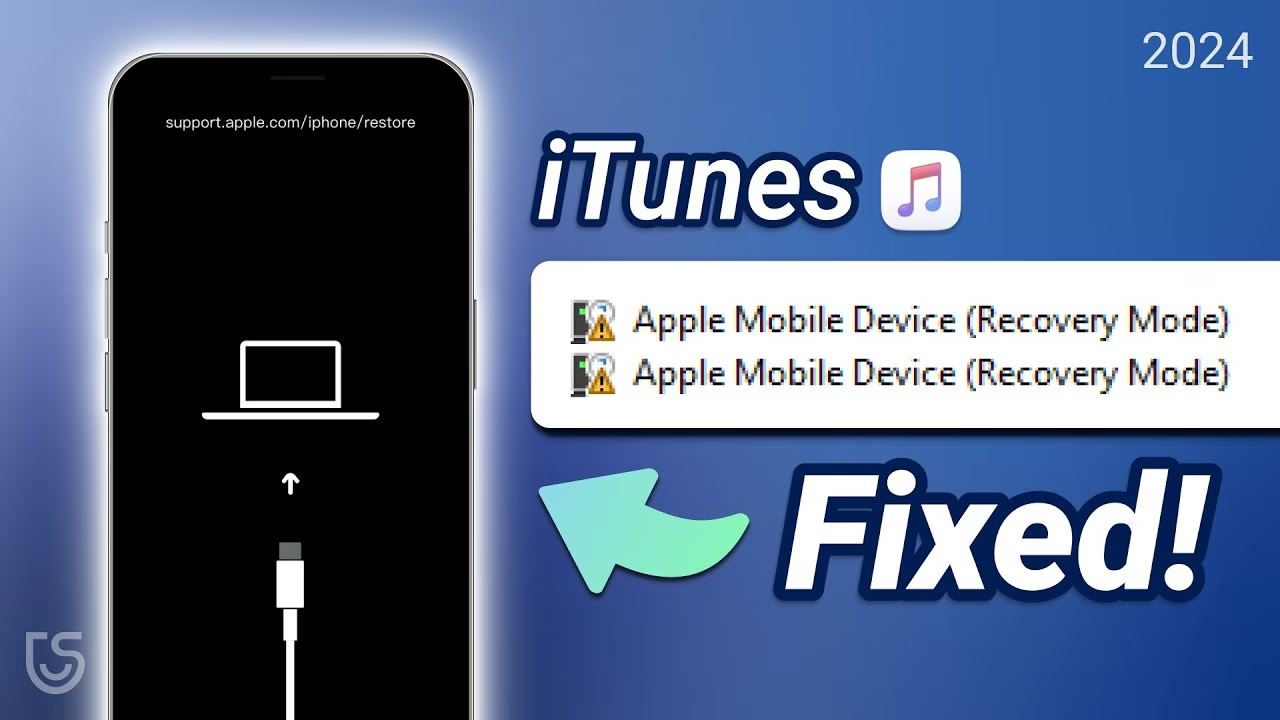
- Černá obrazovka s logem „Připojit k iTunes“: Toto je jasné znamení, že iPhone je již v režimu zotavení nebo ho vyžaduje.
- Selhala aktualizace iOS: Během aktualizace došlo k chybě a iPhone je nyní nepoužitelný.
- Poškozený software: Z nějakého důvodu je systém iOS poškozen a je nutná jeho přeinstalace.
- iTunes/Finder nerozpozná iPhone: Pokud váš počítač iPhone nerozpozná v normálním režimu, režim zotavení může pomoci.
V těchto případech je režim zotavení klíčový pro obnovení funkčnosti vašeho zařízení.
Co budete potřebovat?
Pro úspěšnou práci s režimem zotavení budete potřebovat několik věcí:
- Lightning to USB kabel: Originální kabel Apple je vždy nejlepší volbou pro spolehlivé připojení.
- Počítač: Mac (s macOS Catalina a novějším pro Finder, starší verze pro iTunes) nebo PC s Windows (s nainstalovaným iTunes). Ujistěte se, že máte nainstalovanou nejnovější verzi iTunes nebo macOS.
- Připojení k internetu: K stažení nejnovější verze iOS je potřeba stabilní internetové připojení.
A co je nejdůležitější – pokud je to jen trochu možné, vždy si před zahájením jakékoli obnovy zálohujte svá data. Obnovení iPhone často znamená vymazání veškerého obsahu a nastavení.
Vstup do režimu zotavení pro různé modely iPhone
Postup pro vstup do režimu zotavení se liší v závislosti na modelu vašeho iPhone. Níže najdete podrobné kroky pro každou generaci.
iPhone 8 a novější (včetně iPhone SE 2020 a novějších modelů)
Tyto modely iPhone mají odlišný proces kvůli absenci fyzického tlačítka Domů a změně v chování tlačítek hlasitosti.
- Rychle stiskněte a uvolněte tlačítko pro zvýšení hlasitosti.
- Ihned poté rychle stiskněte a uvolněte tlačítko pro snížení hlasitosti.
- Následně stiskněte a držte boční tlačítko (tlačítko napájení). Držte ho, dokud se na obrazovce neobjeví logo „Připojit k počítači“ (ikonka kabelu a počítače). Nepouštějte tlačítko, i když uvidíte logo Apple – to je jen fáze restartu.
- Jakmile uvidíte ikonu „Připojit k počítači“, můžete boční tlačítko uvolnit. Váš iPhone je nyní v režimu zotavení.
iPhone 7 a iPhone 7 Plus
U těchto modelů se používá kombinace tlačítek hlasitosti a bočního tlačítka.
- Stiskněte a držte současně tlačítko pro snížení hlasitosti a boční tlačítko (tlačítko napájení).
- Držte obě tlačítka, dokud se na obrazovce neobjeví logo „Připojit k počítači“. Opět, i když uvidíte logo Apple, tlačítka nepouštějte.
- Jakmile se objeví ikona, můžete tlačítka uvolnit. Váš iPhone je nyní v režimu zotavení.
iPhone 6s a starší (včetně starších modelů iPhone SE)
Tyto modely používají starší metodu s tlačítkem Domů a bočním tlačítkem.
- Stiskněte a držte současně tlačítko Domů a boční tlačítko (tlačítko napájení).
- Držte obě tlačítka, dokud se na obrazovce neobjeví logo „Připojit k počítači“. Stejně jako u ostatních modelů, ignorujte logo Apple a držte tlačítka dál.
- Jakmile uvidíte ikonu, uvolněte obě tlačítka. Váš iPhone je v režimu zotavení.
Po úspěšném vstupu do režimu zotavení byste měli svůj iPhone připojit k počítači.
Co dělat, když jste v režimu zotavení (Aktualizace vs. Obnovení)
Jakmile je váš iPhone v režimu zotavení a je připojen k počítači, iTunes (pro Windows a starší macOS) nebo Finder (pro macOS Catalina a novější) by měly detekovat zařízení a nabídnout vám možnosti.
Použití iTunes (Windows a macOS Mojave a starší)
- Otevřete iTunes na vašem počítači.
- iTunes by měly automaticky rozpoznat, že váš iPhone je v režimu zotavení, a zobrazí vyskakovací okno s možnostmi „Obnovit“ nebo „Aktualizovat“.
- Doporučuje se nejprve vybrat „Aktualizovat“ (Update). Tato volba se pokusí přeinstalovat iOS, aniž by smazala vaše data. Pokud problém spočívá pouze v softwarové chybě, aktualizace by měla stačit a vaše data zůstanou nedotčena.
- Pokud aktualizace selže nebo problém přetrvává, budete muset vybrat „Obnovit“ (Restore). Tato akce stáhne nejnovější verzi iOS a nainstaluje ji na váš iPhone, ale vymaže veškerá data a nastavení. Po dokončení obnovy můžete iPhone nastavit jako nový nebo obnovit ze zálohy (pokud ji máte).
Použití Finderu (macOS Catalina a novější)
- Otevřete Finder na vašem Macu.
- V bočním panelu Finderu byste měli vidět svůj iPhone v sekci „Místa“. Klikněte na něj.
- Zobrazí se vám podobné možnosti jako v iTunes: „Aktualizovat“ nebo „Obnovit“.
- Stejně jako u iTunes, zkuste nejprve „Aktualizovat“, abyste se pokusili opravit iOS bez ztráty dat.
- Pokud to nepomůže, vyberte „Obnovit“, což přeinstaluje iOS a vymaže všechna data.
Důležité upozornění na ztrátu dat
Je naprosto klíčové si uvědomit, že volba „Obnovit“ v režimu zotavení vymaže veškerá data z vašeho iPhone. Pokud nemáte nedávnou zálohu na iCloudu nebo v počítači, přijdete o všechny fotografie, kontakty, zprávy a aplikace. Proto je zálohování tak zásadní. Pokud je to možné, vždy zálohujte před pokusem o obnovení. Pokud se iPhone zasekl tak, že záloha není možná, pak je obnova jedinou cestou k jeho zprovoznění, i za cenu ztráty dat.
Opuštění režimu zotavení
Někdy se do režimu zotavení dostanete omylem, nebo ho chcete opustit, aniž byste provedli aktualizaci či obnovu. Existují dva hlavní způsoby, jak z něj vystoupit.
Ruční opuštění
Pokud jste se do režimu zotavení dostali neúmyslně nebo jste se rozhodli neprovádět žádné akce, můžete z něj vystoupit ručně:
- Odpojte svůj iPhone od počítače.
- Stiskněte a držte boční tlačítko (tlačítko napájení) po dobu několika sekund.
- Držte tlačítko, dokud se na obrazovce neobjeví logo Apple. To značí, že se iPhone restartuje zpět do normálního režimu.
- Jakmile se objeví logo Apple, můžete tlačítko uvolnit. Váš iPhone by se měl normálně spustit.
Tato metoda je užitečná, pokud jste omylem vstoupili do režimu zotavení a nechcete provádět žádné změny v systému.

Automatické opuštění
Váš iPhone by měl automaticky opustit režim zotavení, jakmile iTunes nebo Finder úspěšně dokončí proces aktualizace nebo obnovy. Po dokončení se zařízení restartuje a mělo by se spustit s nově nainstalovaným iOS.
Režim DFU (Device Firmware Update) – Hlubší obnova
Pokud režim zotavení selže nebo se zdá, že je problém hlubší, možná budete muset sáhnout po režimu DFU. DFU režim je ještě hlubší než režim zotavení a umožňuje obnovit firmware vašeho zařízení. Je to nejhlubší typ obnovy, kterou můžete na iPhone provést.
Co je režim DFU a kdy ho použít?
DFU režim (Device Firmware Update) je stav, ve kterém iPhone může komunikovat s iTunes nebo Finderem, aniž by se načetl bootloader nebo iOS. To znamená, že můžete provést obnovu firmwaru, i když je bootloader poškozený, což je u režimu zotavení nemožné. Používá se v extrémních případech, kdy:
- Režim zotavení selhal.
- Potřebujete downgrade iOS (i když to Apple obvykle nepovoluje pro starší nepodepsané verze).
- iPhone je absolutně „mrtvý“ a nereaguje na žádné jiné pokusy o obnovu.
Vstup do DFU režimu je složitější a vyžaduje přesné načasování.
Vstup do režimu DFU pro různé modely iPhone
Postup pro vstup do DFU režimu je opět specifický pro model iPhone.
iPhone 8 a novější (včetně iPhone SE 2020 a novějších modelů)
- Připojte iPhone k počítači.
- Rychle stiskněte a uvolněte tlačítko pro zvýšení hlasitosti.
- Rychle stiskněte a uvolněte tlačítko pro snížení hlasitosti.
- Stiskněte a držte boční tlačítko, dokud obrazovka nezčerná (asi 10 sekund).
- Zatímco stále držíte boční tlačítko, stiskněte a držte tlačítko pro snížení hlasitosti po dobu asi 5 sekund.
- Uvolněte boční tlačítko, ale nadále držte tlačítko pro snížení hlasitosti po dobu dalších 5-10 sekund.
- Pokud obrazovka zůstane černá a iTunes/Finder detekuje iPhone v režimu zotavení (uvidíte zprávu), jste v DFU režimu. Pokud se objeví logo Apple nebo ikona „Připojit k počítači“, zkusili jste to špatně a musíte začít znovu.
iPhone 7 / 7 Plus
- Připojte iPhone k počítači.
- Stiskněte a držte současně tlačítko pro snížení hlasitosti a boční tlačítko po dobu asi 10 sekund.
- Po 10 sekundách uvolněte boční tlačítko, ale nadále držte tlačítko pro snížení hlasitosti po dobu dalších 5 sekund.
- Pokud obrazovka zůstane černá a iTunes/Finder detekuje iPhone v režimu zotavení, jste v DFU režimu. Pokud se objeví logo Apple, zkusili jste to špatně.
iPhone 6s a starší
- Připojte iPhone k počítači.
- Stiskněte a držte současně tlačítko Domů a boční tlačítko po dobu asi 10 sekund.
- Po 10 sekundách uvolněte boční tlačítko, ale nadále držte tlačítko Domů po dobu dalších 5 sekund.
- Pokud obrazovka zůstane černá a iTunes/Finder detekuje iPhone v režimu zotavení, jste v DFU režimu. Pokud se objeví logo Apple, zkuste to znovu.
Jakmile je váš iPhone v DFU režimu, iTunes nebo Finder vám nabídnou možnost „Obnovit“ iPhone. Pamatujte, že obnova z DFU režimu vždy vymaže veškerá data.
Řešení problémů a alternativní metody
Někdy ani režim zotavení nebo DFU režim nemusí stačit. Zde jsou další kroky, které můžete zvážit.
Nástroje třetích stran
Pokud iTunes/Finder selhává nebo se s ním necítíte pohodlně, existují nástroje třetích stran, které mohou pomoci s opravou systému iOS. Mezi oblíbené patří Tenorshare ReiBoot, Dr.Fone nebo iMyFone Fixppo. Tyto programy často nabízejí jednodušší rozhraní a mohou slibovat opravu bez ztráty dat (i když to není vždy zaručeno). Vždy buďte opatrní při stahování a používání softwaru třetích stran a ujistěte se, že pochází z důvěryhodného zdroje.
Kontaktování podpory Apple
Pokud žádná z výše uvedených metod nefunguje, je možné, že problém je hardwarový, nebo je poškození softwaru tak závažné, že vyžaduje profesionální zásah. V takovém případě je nejlepší kontaktovat podporu Apple nebo si domluvit schůzku v nejbližším obchodě Apple Store nebo u autorizovaného servisního partnera. Mohou provést hlubší diagnostiku a nabídnout řešení, ať už se jedná o opravu nebo výměnu zařízení.
Často kladené otázky (FAQ)
Je režim zotavení stejný jako DFU režim?
Ne, nejsou stejné. Režim zotavení (Recovery Mode) načte bootloader a umožňuje provést aktualizaci nebo obnovu iOS. DFU režim (Device Firmware Update Mode) je hlubší a obejde bootloader, což umožňuje obnovit firmware zařízení i v případě, že bootloader selhal. DFU režim je pro vážnější problémy a je obtížnější do něj vstoupit.
Ztratím data, když použiji režim zotavení?
Pokud zvolíte možnost „Aktualizovat“ (Update), data by se neměla ztratit, protože se pouze přeinstaluje iOS. Pokud však budete muset zvolit možnost „Obnovit“ (Restore), pak ano, veškerá data na vašem iPhone budou vymazána. Proto je zálohování dat předem tak důležité.
Co když se iPhone zasekne v režimu zotavení?
Pokud se váš iPhone zasekne v režimu zotavení (zobrazuje ikonu „Připojit k počítači“ a nereaguje), zkuste jej odpojit od počítače a ručně jej restartovat (držte boční/napájecí tlačítko, dokud se neobjeví logo Apple). Pokud to nepomůže, zkuste jej připojit k jinému počítači nebo použít nástroj třetí strany, případně zvažte vstup do DFU režimu.
Mohu použít režim zotavení, pokud je můj iPhone uzamčen?
Ano, režim zotavení můžete použít, i když je váš iPhone uzamčen (např. zapomenutý přístupový kód). Ve skutečnosti je to jedna z hlavních metod, jak získat přístup k zařízení a obnovit jej do továrního nastavení, pokud jste zapomněli heslo. Pamatujte, že to vymaže všechna data.
Proč můj iPhone potřebuje režim zotavení?
Váš iPhone může potřebovat režim zotavení z různých důvodů, nejčastěji kvůli poškození softwaru. To může být způsobeno neúspěšnou aktualizací iOS, chybou při obnově ze zálohy, nestabilní aplikací nebo jinými softwarovými problémy, které brání normálnímu spuštění operačního systému.
Závěr
Režim zotavení a DFU režim jsou výkonné nástroje pro řešení závažných softwarových problémů s vaším iPhone. I když se zdají být složité, s tímto průvodcem byste měli být schopni efektivně diagnostikovat a opravit mnoho běžných problémů, které by jinak vyžadovaly návštěvu servisu. Vždy pamatujte na důležitost zálohování dat a postupujte opatrně. Doufáme, že vám tento článek pomohl nejen pochopit, ale i úspěšně aplikovat tyto metody pro záchranu vašeho iPhone. Nyní jste připraveni čelit jakékoli softwarové výzvě, kterou vám váš iPhone hodí do cesty!
Chceš-li si přečíst další články podobné jako Jak obnovit iPhone v režimu zotavení, navštiv kategorii iPhone.