

11/08/2024
Mnozí tvrdí, že uživatelé iPhone nemají tolik možností přizpůsobení svých zařízení ve srovnání s uživateli Androidu. Tato představa však není zcela pravdivá. Existuje celá řada prvků, které lze na iPhonu přizpůsobit, včetně základní uzamčené obrazovky. Uzamčená obrazovka není jen vstupní bránou k vašemu zařízení, ale také vizitkou vašeho osobního stylu a účinným nástrojem pro rychlý přístup k informacím a funkcím. V dnešním komplexním průvodci se dozvíte, jak můžete změnit vzhled a funkčnost uzamčené obrazovky vašeho iPhonu (nebo iPadu) tak, aby fungovala přesně podle vašich představ a odrážela vaši osobnost. Ať už chcete změnit pouze tapetu, nebo detailně nastavit, co se na ní zobrazuje, tento článek vám poskytne všechny potřebné informace.
Změna tapety uzamčené obrazovky: Dvě hlavní metody
Jak již bylo zmíněno, existují různé způsoby, jak změnit vzhled a dojem z uzamčené obrazovky na vašem iPhonu. Jedním ze způsobů je použití aplikace Nastavení a druhým je použití aplikace Fotky. Následující části ukazují, jak použít každou z těchto aplikací k přizpůsobení uzamčené obrazovky vašeho iPhonu nebo iPadu.
Metoda 1: Změna tapety uzamčené obrazovky přes aplikaci Nastavení
Aplikace Nastavení je jedním z centrálních míst na vašem iPhonu, odkud můžete změnit prakticky všechny funkce vašeho zařízení. Tato aplikace vám umožňuje konfigurovat i vaši uzamčenou obrazovku, což z ní činí ideální výchozí bod pro ty, kteří chtějí prozkoumat širokou škálu dostupných tapet od společnosti Apple, nebo vybrat obrázek z vlastní galerie.
Následující kroky ukazují, jak změnit uzamčenou obrazovku iPhone:
- Spusťte aplikaci Nastavení z domovské obrazovky vašeho iPhonu nebo iPadu. Tato ikona obvykle vypadá jako ozubené kolo.
- Když se aplikace otevře, posuňte se dolů a klepněte na možnost s názvem Tapeta. Tato sekce je speciálně navržena pro správu pozadí vašeho zařízení.
- Na následující obrazovce klepněte na možnost Vybrat novou tapetu v horní části. Zde se vám naskytne výběr předinstalovaných tapet rozdělených do kategorií, jako jsou Dynamické, Statické, Živé a vaše vlastní fotografie.
- Procházejte zobrazené tapety a vyberte tu, kterou byste chtěli použít na svém zařízení. Můžete si vybrat z přednastavených možností od Applu, které zahrnují abstraktní designy, přírodní scenérie nebo dynamické tapety, které se mění s pohybem zařízení. Pokud chcete použít vlastní fotografii, klepněte na "Všechny fotky" nebo na konkrétní album.
- Když je tapeta zobrazena na celé obrazovce, můžete ji přiblížit nebo oddálit pomocí gesta štípnutí dvěma prsty a posunout ji, abyste ji umístili přesně tak, jak chcete. Po dokončení úprav klepněte na možnost, která říká Nastavit.
- Poté z dostupných možností na obrazovce vyberte Nastavit uzamčenou obrazovku. Můžete také zvolit "Nastavit domovskou obrazovku" nebo "Nastavit obě", pokud chcete stejnou tapetu použít i na domovské obrazovce.
Výše uvedené kroky nastaví zvolenou tapetu jako pozadí pro uzamčenou obrazovku vašeho iPhonu nebo iPadu. Tímto způsobem provedete změnu nastavení uzamčené obrazovky iPhonu, abyste změnili vzhled uzamčené obrazovky.
Metoda 2: Změna tapety uzamčené obrazovky přes aplikaci Fotky
Pokud máte svou oblíbenou fotografii uloženou v aplikaci Fotky na vašem zařízení a chtěli byste ji použít jako pozadí pro vaši uzamčenou obrazovku, budete k provedení tohoto úkolu muset použít aplikaci Fotky namísto aplikace Nastavení. Tato metoda je ideální pro ty, kteří chtějí rychle nastavit čerstvě pořízenou fotografii nebo oblíbenou vzpomínku jako svou tapetu.
Následující kroky ukazují, jak změnit uzamčenou obrazovku iPhone pomocí aplikace Fotky:
- Spusťte aplikaci Fotky na vašem iPhonu nebo iPadu. Ikona vypadá jako barevný větrník.
- Vyberte fotografii, kterou byste chtěli použít pro svou uzamčenou obrazovku. Můžete procházet alby, vyhledávat konkrétní obrázky nebo vybrat z nedávno pořízených fotografií.
- Když se fotografie otevře na celé obrazovce, klepněte na ikonu pro sdílení (čtverec se šipkou směřující nahoru) v levém dolním rohu obrazovky.
- Z možností sdílení dostupných na obrazovce vyberte Použít jako tapetu. Tím se fotografie načte do rozhraní pro nastavení tapety, kde ji můžete upravit.
- Stejně jako v aplikaci Nastavení, můžete fotografii přiblížit, oddálit a posunout, abyste dosáhli ideálního oříznutí. Jakmile jste spokojeni s jejím umístěním, klepněte na Nastavit a poté na Nastavit uzamčenou obrazovku, abyste fotografii aplikovali na vaši uzamčenou obrazovku.
A je to. Vlastní fotografie, kterou jste vybrali v aplikaci Fotky, je nyní aplikována na pozadí vaší uzamčené obrazovky.
Porovnání metod změny tapety
Obě metody pro změnu tapety uzamčené obrazovky jsou efektivní, ale každá má své specifické výhody a je vhodná pro různé situace. Níže je srovnávací tabulka, která vám pomůže rozhodnout, která metoda je pro vás v danou chvíli nejlepší.
| Funkce / Metoda | Aplikace Nastavení | Aplikace Fotky |
|---|---|---|
| Primární použití | Přístup k systémovým tapetám, dynamickým a živým tapetám, správa tapet. | Rychlé nastavení vlastní fotografie z galerie. |
| Typy tapet | Systémové (statické, dynamické, živé), vlastní fotografie. | Pouze vlastní fotografie. |
| Složitost | Mírně více kroků, ale nabízí širší výběr. | Rychlejší a přímočařejší pro jednu konkrétní fotku. |
| Výhody | Komplexní správa, přístup k předinstalovaným tapetám, možnost nastavit živé tapety (pokud je zařízení podporuje). | Okamžité použití oblíbené fotografie, ideální pro nově pořízené snímky. |
| Kdy použít | Když chcete prozkoumat nové tapety, změnit existující, nebo nastavit živé pozadí. | Když máte konkrétní fotografii, kterou chcete okamžitě použít jako tapetu. |
Bonusové tipy: Další nastavení uzamčené obrazovky pro maximální přizpůsobení
Přizpůsobení uzamčené obrazovky vašeho iPhonu nebo iPadu se neomezuje pouze na změnu tapet. Existuje mnoho dalších věcí, které můžete udělat, abyste své uzamčené obrazovce dodali vlastní vzhled a funkčnost. Tyto tipy vám pomohou zvýšit nejen estetiku, ale také zabezpečení a soukromí vašeho zařízení.
Tip 1: Jak vypnout zobrazení oznámení na uzamčené obrazovce
Ve výchozím nastavení se všechna oznámení, která obdržíte na svém zařízení, zobrazují na uzamčené obrazovce. Pokud to tak nechcete a raději byste preferovali čistší uzamčenou obrazovku s větším soukromím, můžete zakázat zobrazování oznámení na uzamčené obrazovce.
- Spusťte aplikaci Nastavení na svém zařízení.
- Klepněte na Oznámení; to vám umožní spravovat nastavení oznámení.
- Vyberte aplikaci, jejíž oznámení nechcete vidět na uzamčené obrazovce. Můžete to udělat pro každou aplikaci zvlášť, což vám dává plnou kontrolu.
- Přepněte přepínač pro Zobrazit na uzamčené obrazovce do polohy VYP. Tím se zakáží oznámení na uzamčené obrazovce pro zvolenou aplikaci na vašem zařízení.
Tato funkce je obzvláště užitečná, pokud si nepřejete, aby si kdokoli, kdo má přístup k vašemu telefonu (i když je zamčený), mohl přečíst vaše soukromé zprávy nebo jiné citlivé informace.
Tip 2: Jak vypnout Peněženku a Apple Pay z uzamčené obrazovky
Peněženka obsahuje mnoho vašich palubních lístků, vstupenek na filmy a podobně. Pokud nechcete, aby se tyto položky zobrazovaly na uzamčené obrazovce, můžete je zakázat pomocí následujících kroků. Tím se zvyšuje vaše zabezpečení v případě ztráty nebo krádeže zařízení.
- Spusťte aplikaci Nastavení na svém zařízení.
- Klepněte na Touch ID a kód (nebo Face ID a kód).
- Zadejte svůj přístupový kód pro přístup do menu.
- Posuňte se úplně dolů na následující obrazovce a vypněte možnost Peněženka.
Data Peněženky budou odstraněna z uzamčené obrazovky vašeho iPhonu nebo iPadu. To zabraňuje neoprávněnému přístupu k vašim platebním kartám nebo vstupenkám, i když je zařízení zamčené.
Tip 3: Jak vypnout Ovládání domácnosti z uzamčené obrazovky
Ovládání domácnosti (Home Control) vám umožňuje ovládat mnoho chytrých zařízení z vašeho iPhonu, ale pokud si myslíte, že není bezpečné, aby se objevovalo na vaší uzamčené obrazovce, můžete jej zakázat pomocí následujících kroků.
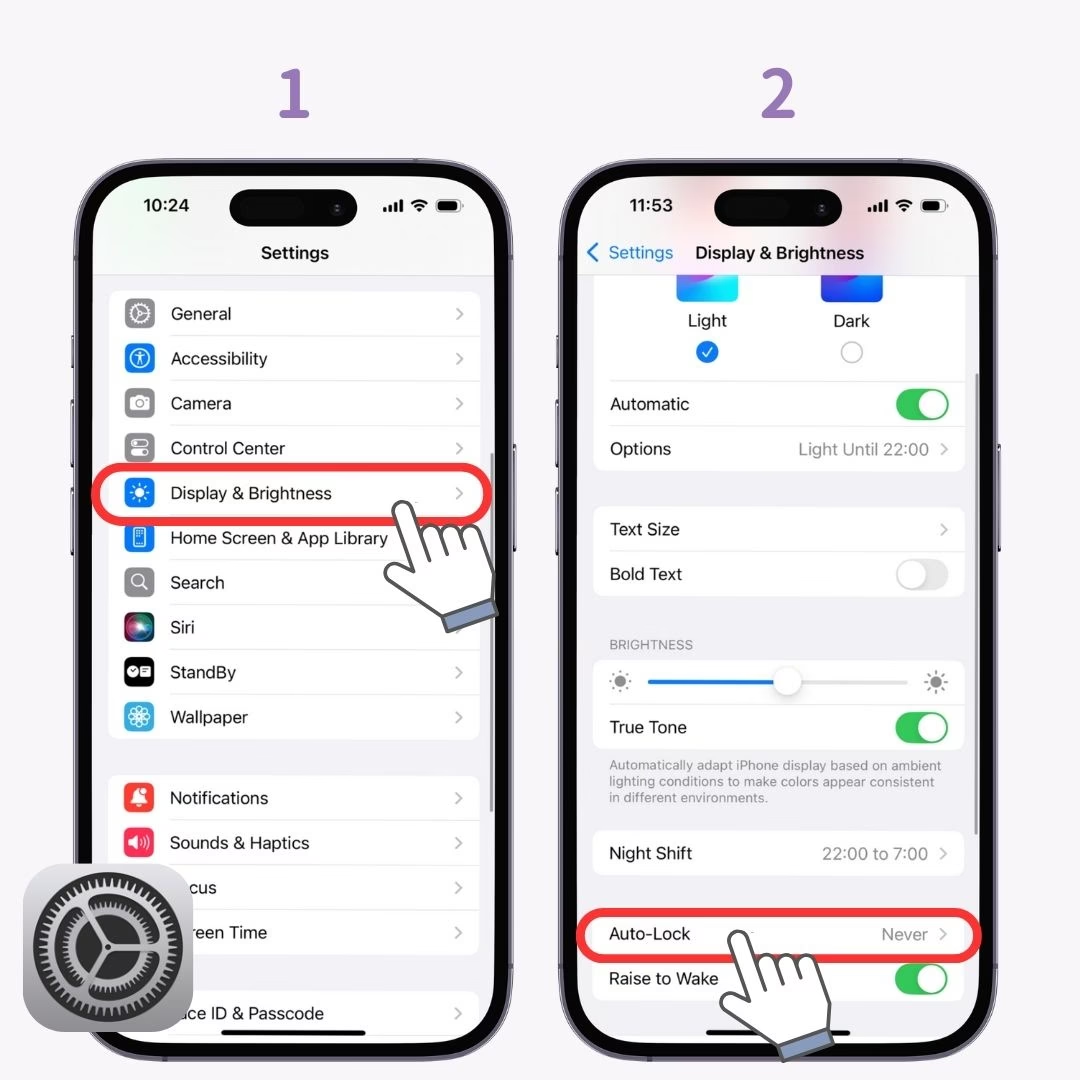
- Otevřete aplikaci Nastavení na svém zařízení.
- Klepněte na Touch ID a kód (nebo Face ID a kód).
- Zadejte svůj přístupový kód pro přístup do menu.
- Deaktivujte možnost, která říká Ovládání domácnosti.
Možnosti Ovládání domácnosti se již nebudou zobrazovat na uzamčené obrazovce vašeho iPhonu nebo iPadu. Toto je důležité pro zabezpečení vašeho chytrého domova, aby se zabránilo neoprávněnému ovládání zařízení.
Tip 4: Jak vypnout Ovládací centrum na uzamčené obrazovce
Ovládací centrum vám umožňuje provádět řadu úkolů z jednoho panelu na vašem zařízení. Ve výchozím nastavení funguje i na uzamčené obrazovce, což znamená, že k jeho funkcím má přístup kdokoli, kdo používá vaše zařízení. Pokud byste tomu chtěli zabránit, můžete tuto možnost zakázat, jak je uvedeno níže.
- Přejděte do Nastavení.
- Klepněte na Ovládací centrum na vašem zařízení s iOS.
- Vypněte možnost, která říká Přístup z uzamčené obrazovky.
Tím se zablokuje přístup k Ovládacímu centru z vaší uzamčené obrazovky. To je užitečné pro zvýšení zabezpečení zařízení, protože brání rychlému přepínání Wi-Fi, mobilních dat nebo aktivaci režimu Letadlo bez odemknutí telefonu.
Tip 5: Jak vypnout Siri na uzamčené obrazovce
Siri je velmi užitečný asistent, ale může odhalit i vaše osobní informace, i když je vaše zařízení zamčené. Pokud nechcete, aby se to stalo, následující kroky ukazují, jak ji odstranit z uzamčené obrazovky.
- Otevřete aplikaci Nastavení na svém zařízení.
- Klepněte na Siri a hledání; tím se otevře menu nastavení Siri.
- Vypněte možnost, která říká Povolit Siri při uzamčení.
Siri již nebude dostupná na vaší uzamčené obrazovce. To výrazně zvyšuje soukromí, jelikož zabraňuje komukoli klást otázky Siri ohledně vašich kontaktů, kalendáře nebo jiných osobních údajů, když je telefon zamčený.
Často kladené otázky (FAQ)
Zde najdete odpovědi na některé z nejčastějších otázek týkajících se přizpůsobení uzamčené obrazovky na iPhone.
Q: Mohu použít živé fotografie jako tapetu uzamčené obrazovky?
A: Ano, pokud máte iPhone, který podporuje živé fotografie (modely iPhone 6s a novější) a iOS 13 nebo novější, můžete živé fotografie nastavit jako tapetu uzamčené obrazovky. Stačí při výběru tapety v aplikaci Nastavení nebo Fotky zvolit živou fotografii a ujistit se, že je aktivní možnost "Live Photo". Po nastavení ji aktivujete dlouhým stisknutím na uzamčené obrazovce.
Q: Lze nastavit různé tapety pro uzamčenou a domovskou obrazovku?
A: Ano, při nastavování tapety máte možnost zvolit "Nastavit uzamčenou obrazovku", "Nastavit domovskou obrazovku" nebo "Nastavit obě". To vám umožňuje mít jednu tapetu na uzamčené obrazovce a jinou na domovské obrazovce pro lepší organizaci nebo vizuální rozlišení.
Q: Proč se mi nedaří změnit tapetu? Co mám dělat?
A: Ujistěte se, že postupujete podle správných kroků uvedených v tomto článku. Zkontrolujte, zda máte dostatek volného místa na zařízení a zda je váš iOS aktuální. Někdy může pomoci restartování zařízení. Pokud problém přetrvává, zkuste vybrat jinou fotografii nebo systémovou tapetu. Mohlo by se jednat o problém s konkrétním souborem obrázku.
Q: Kde mohu získat více tapet pro svůj iPhone?
A: Kromě vestavěných tapet a vlastních fotografií můžete najít tisíce dalších tapet v App Store (vyhledávejte "tapety" nebo "wallpapers") nebo na různých webových stránkách specializujících se na pozadí pro mobilní telefony. Ujistěte se, že stahujete z důvěryhodných zdrojů.
Q: Ovlivňuje změna tapety životnost baterie?
A: Statické tapety mají minimální dopad na životnost baterie. Živé tapety, které se animují při interakci, mohou spotřebovat o něco více energie, ale obvykle se jedná o zanedbatelné množství. Dynamické tapety, které se neustále mírně pohybují, mohou mít o něco větší dopad než statické, ale stále jsou energeticky nenáročné.
Závěr
Existuje mnoho věcí, které můžete přidat a odebrat, abyste si přizpůsobili vzhled uzamčené obrazovky na vašem iPhonu a iPadu. Výše uvedený průvodce ukazuje několik z těchto tipů pro přizpůsobení, které vám pomohou začít na vaší cestě k vytvoření jedinečného a funkčního zařízení. Nezapomeňte, že uzamčená obrazovka je prvním, co uvidíte, když zvednete svůj telefon, tak proč ji neudělat co nejvíce "vaší"? Experimentujte s různými tapetami a nastaveními, abyste našli to, co vám nejlépe vyhovuje a co odráží vaši osobnost a potřeby.
Chceš-li si přečíst další články podobné jako Jak změnit tapetu uzamčené obrazovky na iPhone, navštiv kategorii iPhone.