
22/09/2023
V dobách, kdy mobilní telefony byly pouhými nástroji pro volání a textové zprávy, byla SIM karta klíčovým prvkem nejen pro identifikaci vašeho zařízení v síti, ale často sloužila i jako malé úložiště pro nejdůležitější data – vaše kontakty. Mnozí si jistě pamatují, jak pečlivě ukládali telefonní čísla přímo na tuto malou plastovou kartičku, aby je měli vždy po ruce, ať už měnili telefon jakkoli často. S příchodem chytrých telefonů, a zejména pak iPhonů, se však způsob správy kontaktů radikálně změnil. iPhone, na rozdíl od některých starších telefonů, neukládá kontakty přímo na SIM kartu. Místo toho spoléhá na pokročilejší cloudové služby, které nabízejí mnohem větší flexibilitu, bezpečnost a bohatší možnosti správy dat. To však neznamená, že byste se museli vzdát svých starých kontaktů! Naopak, iPhone je navržen tak, aby vám umožnil snadno importovat kontakty, které byly dříve uloženy na SIM kartě z jiného telefonu. Tento komplexní průvodce vám podrobně vysvětlí, jak na to, proč iPhone funguje tak, jak funguje, a jak efektivně spravovat vaše kontakty v moderní éře, aby byly vždy dostupné a v bezpečí.

- Proč iPhone neukládá kontakty na SIM kartu?
- Jak importovat kontakty ze SIM karty do iPhonu: Podrobný průvodce
- Co dělat, když import selže nebo kontakty chybí?
- Správa kontaktů v iPhonu: iCloud a další možnosti
- Porovnání: Ukládání kontaktů na SIM vs. Cloud
- Budoucnost správy kontaktů: eSIM a synchronizace
- Často kladené dotazy (FAQ)
Proč iPhone neukládá kontakty na SIM kartu?
Filozofie Applu, co se týče správy dat, se od tradičního pojetí ukládání na SIM kartu výrazně liší. Zatímco starší „hloupé“ telefony a některé chytré telefony s Androidem stále nabízejí možnost ukládat kontakty na SIM, iPhone se tomuto přístupu zcela vyhnul. Existuje pro to několik pádných důvodů:
- Omezená kapacita a typ dat: SIM karty mají velmi omezenou paměť, která obvykle stačí jen na několik stovek kontaktů. Navíc jsou schopny uložit pouze základní informace – jméno a jedno nebo dvě telefonní čísla. Moderní chytré telefony a jejich uživatelé však potřebují mnohem více: e-mailové adresy, více telefonních čísel pro jednu osobu, adresy bydliště, poznámky, data narození, fotografie a propojení s profily na sociálních sítích. SIM karta tyto bohaté datové typy jednoduše nepodporuje.
- Nedostatečná flexibilita a synchronizace: Kontaktní údaje uložené na SIM kartě jsou pevně svázány s touto fyzickou kartou. Pokud ji ztratíte nebo poškodíte, přijdete o všechny kontakty. Navíc neexistuje žádný jednoduchý způsob, jak tyto kontakty automaticky synchronizovat mezi více zařízeními (např. mezi vaším iPhonem a iPadem nebo Macem). Cloudové řešení, jako je iCloud, zajišťuje okamžitou synchronizaci a dostupnost kontaktů na všech vašich zařízeních, která jsou přihlášena ke stejnému Apple ID.
- Bezpečnost a zálohování: Ukládání kontaktů v cloudu, jako je iCloud, poskytuje mnohem vyšší úroveň bezpečnosti a spolehlivosti. Vaše kontakty jsou šifrovány a bezpečně uloženy na serverech Applu, kde jsou automaticky zálohovány. V případě ztráty, krádeže nebo poškození iPhonu můžete své kontakty snadno obnovit pouhým přihlášením k vašemu Apple ID na novém zařízení. To je obrovská výhoda oproti SIM kartě, kde byste o data nenávratně přišli.
- Moderní ekosystém: Apple buduje ucelený ekosystém, ve kterém jsou všechna vaše data (kontakty, kalendáře, fotografie, dokumenty) propojena a snadno dostupná napříč zařízeními. Ukládání kontaktů na SIM kartu by narušilo tuto plynulost a efektivitu. Místo toho se Apple zaměřuje na robustní cloudové řešení, které je pro většinu uživatelů mnohem praktičtější a bezpečnější.
Z těchto důvodů se iPhone odklonil od zastaralého konceptu ukládání kontaktů na SIM a plně se spoléhá na cloud. To však neznamená, že byste nemohli přenést své staré kontakty ze SIM karty. Naopak, iPhone nabízí jednoduchou funkci pro jejich import.
Jak importovat kontakty ze SIM karty do iPhonu: Podrobný průvodce
Přenesení kontaktů ze staré SIM karty do vašeho nového iPhonu je překvapivě jednoduchý a rychlý proces, který vás ušetří časově náročného ručního přepisování každého čísla. Než začnete, ujistěte se, že máte po ruce SIM kartu, na které jsou kontakty skutečně uloženy, a že váš iPhone má aktivní slot pro SIM kartu (nebo je kompatibilní s eSIM, pokud je to relevantní pro vaši novou kartu, ale pro import potřebujete fyzickou SIM). Postupujte podle těchto kroků:
- Vložte SIM kartu do iPhonu: Prvním a nejdůležitějším krokem je vložení SIM karty, z níž chcete importovat kontakty, do vašeho iPhonu. Použijte nástroj pro vysunutí SIM karty (obvykle malá sponka, která je součástí balení iPhonu) k otevření SIM slotu a opatrně vložte kartu. Ujistěte se, že je karta správně orientována a zcela zasunuta.
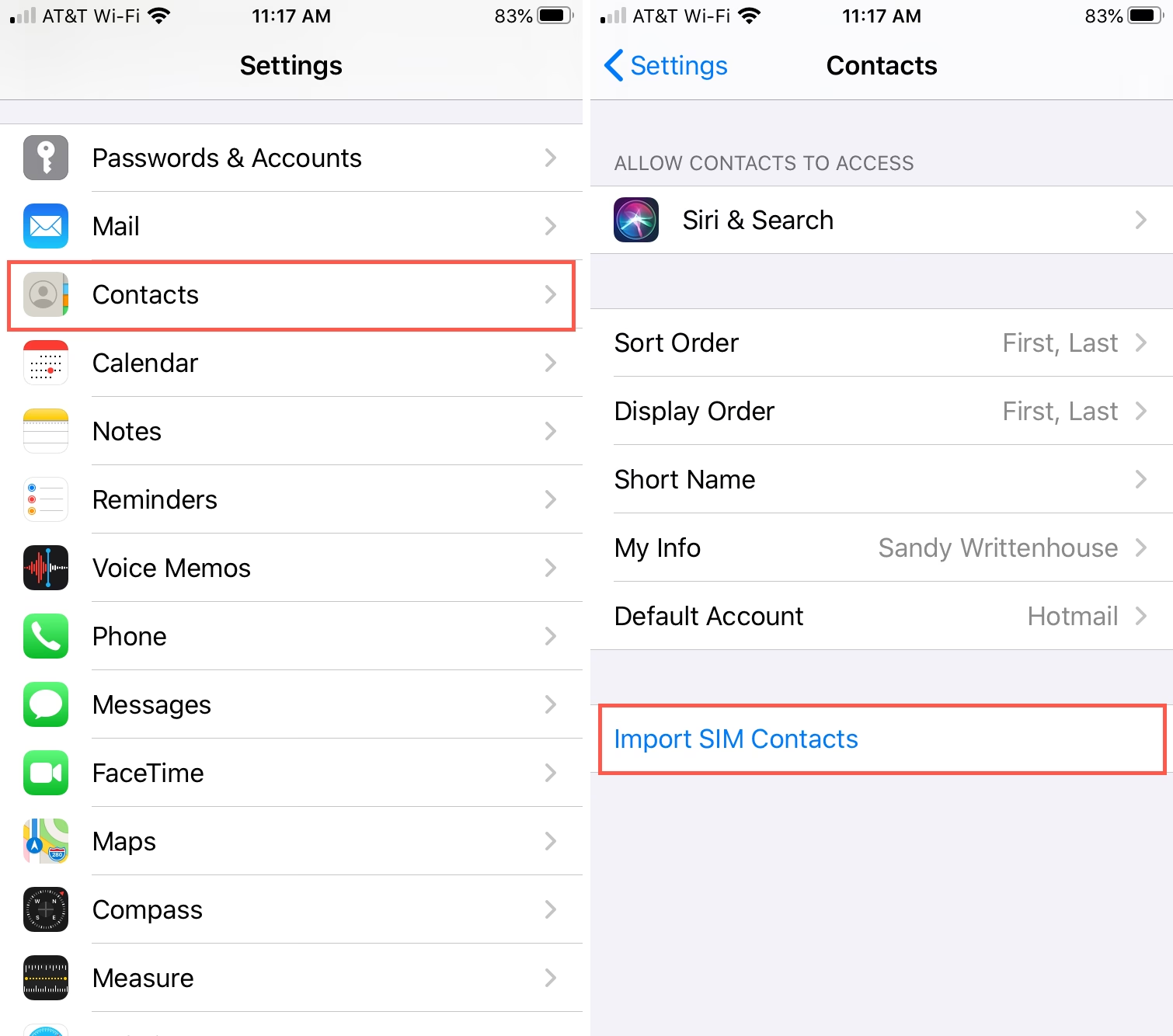
- Přejděte do Nastavení: Po vložení SIM karty a jejím rozpoznání telefonem otevřete aplikaci "Nastavení" (ikona ozubeného kola) na domovské obrazovce vašeho iPhonu.
- Najděte sekci Kontakty: V Nastavení sjeďte níže, dokud nenajdete položku "Kontakty". Klepněte na ni.
- Vyberte možnost Importovat kontakty ze SIM: V nabídce "Kontakty" uvidíte několik možností. Vyhledejte a klepněte na "Importovat kontakty ze SIM" (nebo "Importovat SIM kontakty", v závislosti na verzi iOS).
- Vyčkejte na dokončení importu: iPhone začne kopírovat kontakty ze SIM karty do paměti telefonu. Tento proces obvykle trvá jen několik sekund až minutu, v závislosti na počtu kontaktů. Na obrazovce se objeví indikátor průběhu nebo potvrzení o dokončení.
- Ověřte importované kontakty: Jakmile je import dokončen, otevřete aplikaci "Kontakty" (ikona s několika siluetami) na domovské obrazovce. Měli byste zde najít všechny kontakty, které byly uloženy na vaší SIM kartě.
Je důležité si uvědomit, že tato operace je jednorázový import, nikoli synchronizace. To znamená, že kontakty se zkopírují ze SIM karty do iPhonu, ale jakékoli změny provedené v iPhonu se nepromítnou zpět na SIM kartu. Jakmile jsou kontakty v iPhonu, automaticky se synchronizují s vaším výchozím cloudovým účtem (např. iCloud), což je mnohem bezpečnější a efektivnější způsob správy.
Co dělat, když import selže nebo kontakty chybí?
Někdy se může stát, že import kontaktů ze SIM karty neproběhne podle očekávání, nebo se neobjeví všechny kontakty. Není třeba panikařit, existuje několik kroků, které můžete zkusit k vyřešení problému:
- Zkontrolujte správné vložení SIM karty: Ujistěte se, že je SIM karta správně vložena do slotu a že ji iPhone detekuje. Můžete zkusit SIM kartu vyjmout a znovu vložit.
- Ověřte, zda jsou kontakty skutečně na SIM kartě: Je možné, že kontakty, které hledáte, nebyly nikdy uloženy na SIM kartu, ale například přímo v paměti starého telefonu. Zkuste SIM kartu vložit do starého telefonu (pokud ho máte k dispozici) a ověřit, zda se tam kontakty zobrazí. Pokud ano, můžete zkusit z tohoto telefonu kontakty exportovat do souboru VCF (vCard) a ten pak importovat do iPhonu e-mailem, AirDropem nebo jinou metodou.
- Restartujte iPhone: Jednoduchý restart často vyřeší mnoho drobných softwarových problémů. Vypněte iPhone a znovu ho zapněte.
- Zkontrolujte nastavení kontaktů: Ujistěte se, že v aplikaci Kontakty máte povoleno zobrazování všech skupin kontaktů. Někdy se může stát, že jsou kontakty skryté kvůli nastavení filtru.
- Zkuste jinou SIM kartu: Pokud máte k dispozici jinou SIM kartu s kontakty, zkuste ji importovat, abyste zjistili, zda problém není v konkrétní SIM kartě.
- Aktualizujte iOS: Ujistěte se, že váš iPhone běží na nejnovější verzi iOS. Apple pravidelně vydává aktualizace, které mohou opravovat chyby a zlepšovat výkon.
- Manuální zadávání: Jako poslední možnost, pokud žádný z výše uvedených kroků nepomůže a počet chybějících kontaktů není příliš vysoký, budete je muset zadat ručně. Vždy je lepší mít kontakty v telefonu, než je nemít vůbec.
Pamatujte, že SIM karty jsou starší technologie pro ukládání kontaktů a jejich spolehlivost pro tento účel je omezená. Vždy je lepší spoléhat se na cloudové služby pro zálohování a správu kontaktů.
Správa kontaktů v iPhonu: iCloud a další možnosti
Jakmile úspěšně importujete kontakty ze SIM karty do iPhonu, je čas začít využívat moderní a efektivní způsoby jejich správy. Srdcem správy kontaktů v ekosystému Apple je iCloud, ale existují i další možnosti pro ty, kteří preferují jiné služby.
iCloud: Vaše centrum pro kontakty
iCloud je nejjednodušší a nejintegrovanější způsob správy kontaktů pro uživatele iPhonu. Když jsou vaše kontakty synchronizovány s iCloudem, získáte následující výhody:
- Automatická synchronizace: Jakákoli změna (přidání, úprava, smazání) kontaktu na jednom zařízení se okamžitě projeví na všech vašich Apple zařízeních (iPhone, iPad, Mac), která jsou přihlášena ke stejnému Apple ID.
- Spolehlivé zálohování: Vaše kontakty jsou bezpečně uloženy v cloudu, což znamená, že je nikdy neztratíte, i když se váš iPhone poškodí, ztratí nebo ho vyměníte za nový.
- Přístup odkudkoli: Ke svým kontaktům můžete přistupovat nejen ze svých Apple zařízení, ale také z jakéhokoli webového prohlížeče prostřednictvím webu iCloud.com.
- Bohaté informace: Na rozdíl od SIM karet, iCloud umožňuje ukládat ke každému kontaktu bohaté detaily: více telefonních čísel, e-mailové adresy, fyzické adresy, data narození, poznámky, fotografie a propojení s profily na sociálních sítích.
Jak zkontrolovat, zda jsou kontakty synchronizovány s iCloudem:
- Přejděte do "Nastavení" na vašem iPhonu.
- Klepněte na vaše jméno v horní části obrazovky.
- Vyberte "iCloud".
- Zde se ujistěte, že je přepínač vedle "Kontakty" v poloze "Zapnuto" (zelená barva). Pokud není, zapněte jej. Může se vás zeptat, zda chcete sloučit kontakty – potvrďte.
Další účty pro kontakty
Pokud používáte jiné cloudové služby pro e-maily nebo kalendáře, můžete s nimi synchronizovat i své kontakty. Mezi běžné možnosti patří:
- Google Kontakty (Gmail): Pokud máte účet Google, můžete synchronizovat své kontakty s Google Kontakty. Jděte do "Nastavení" > "Kontakty" > "Účty" > "Přidat účet" a vyberte "Google". Po přihlášení povolte synchronizaci kontaktů.
- Outlook (Microsoft Exchange/Outlook.com): Podobně můžete přidat svůj účet Microsoft (Exchange, Outlook.com) pro synchronizaci kontaktů. Postup je stejný jako u Google účtu.
Můžete mít povolenu synchronizaci kontaktů z více účtů současně. iPhone pak zobrazí všechny kontakty z těchto účtů v jediné aplikaci Kontakty, což vám dává komplexní přehled o všech vašich uložených číslech a informacích.
Porovnání: Ukládání kontaktů na SIM vs. Cloud
Pro lepší pochopení, proč je cloudové ukládání kontaktů výrazně lepší než ukládání na SIM kartu, se podívejme na přímé srovnání klíčových vlastností:
| Funkce / Vlastnost | SIM Karta | Cloudové Úložiště (např. iCloud, Google) |
|---|---|---|
| Kapacita | Velmi omezená (typicky 200-500 kontaktů) | Prakticky neomezená (závisí na prostoru v cloudu, který je obvykle obrovský) |
| Typ ukládaných dat | Pouze jméno a jedno nebo dvě telefonní čísla | Jméno, více tel. čísel, e-mail, adresa, narozeniny, foto, poznámky, propojení se sociálními sítěmi, atd. |
| Zálohování | Žádné automatické; nutné ručně kopírovat | Automatické a nepřetržité zálohování v reálném čase |
| Synchronizace | Žádná; kontakty jsou pouze na dané SIM kartě | Okamžitá synchronizace napříč všemi zařízeními přihlášenými ke stejnému účtu |
| Přenositelnost | Fyzicky přesouváním karty mezi kompatibilními telefony | Přes internet, kdekoli na světě s připojením a přístupem k účtu |
| Zabezpečení proti ztrátě | Vysoké riziko ztráty při poškození, ztrátě nebo krádeži SIM karty | Vysoká odolnost proti ztrátě dat díky šifrování a redundanci serverů; ochrana dvoufaktorovou autentizací |
| Dostupnost | Pouze v telefonu, ve kterém je SIM karta vložena | Na více zařízeních (telefony, tablety, počítače) a přes webové rozhraní |
| Aktualizace a správa | Žádné inteligentní funkce; omezené možnosti úprav | Inteligentní funkce (slučování duplicit, návrhy kontaktů), snadné hromadné úpravy |
Z této tabulky je patrné, že cloudové řešení pro správu kontaktů je ve všech ohledech nadřazené ukládání na SIM kartu, což vysvětluje, proč moderní chytré telefony, jako je iPhone, tuto technologii preferují.
Budoucnost správy kontaktů: eSIM a synchronizace
Svět mobilních technologií se neustále vyvíjí a s ním i způsoby, jak spravujeme svá data. Zatímco fyzické SIM karty jsou stále široce používány, trend směřuje k digitálním řešením, jako je eSIM (embedded SIM).
eSIM je digitální verze SIM karty, která je integrovaná přímo do hardwaru telefonu. Eliminuje potřebu fyzické karty a umožňuje uživatelům snadno přepínat mezi operátory nebo používat více telefonních čísel bez nutnosti výměny karet. V kontextu kontaktů to znamená, že eSIM kontakty neukládá vůbec, neboť její primární funkcí je správa síťového připojení. Tím se ještě více zdůrazňuje role cloudových služeb jako jediného a hlavního úložiště pro vaše kontakty.
Budoucnost správy kontaktů je tak jednoznačně v synchronizaci a cloudových službách. Uživatelé očekávají, že jejich kontakty budou okamžitě dostupné na všech zařízeních, budou automaticky zálohovány a chráněny proti ztrátě. Tato bezproblémová integrace je klíčová pro moderní digitální život. Ať už jde o iCloud, Google Kontakty nebo jiné platformy, důraz je kladen na to, aby vaše adresáře byly vždy aktuální, bezpečné a přístupné, a to bez ohledu na to, jaký hardware právě používáte. Doba, kdy jste se museli bát o ztrátu SIM karty s cennými kontakty, je tak s příchodem chytrých telefonů a cloudových technologií, jako je iPhone a iCloud, již minulostí.
Často kladené dotazy (FAQ)
Mohu ukládat nové kontakty z iPhonu přímo na SIM kartu?
Ne, iPhone není navržen tak, aby ukládal kontakty přímo na SIM kartu. Veškeré nové kontakty, které vytvoříte nebo upravíte v iPhonu, se automaticky ukládají do výchozího účtu, který máte nastavený pro kontakty, což je obvykle iCloud nebo jiný synchronizovaný účet (např. Google, Outlook). Cílem je zajistit jejich bezpečnost a dostupnost napříč vašimi zařízeními.
Kde iPhone ukládá mé kontakty?
iPhone ukládá vaše kontakty primárně do cloudového úložiště, jako je iCloud. Pokud máte nastaveny i jiné účty (např. Gmail, Exchange), kontakty mohou být synchronizovány i s těmito službami. To zajišťuje, že vaše kontakty jsou vždy zálohovány a dostupné na všech vašich zařízeních, která jsou přihlášena ke stejnému účtu, a to i v případě, že si pořídíte nový iPhone.
Importoval/a jsem kontakty, ale některé chybí. Co s tím?
Je možné, že na SIM kartě byly uloženy pouze některé kontakty nebo že SIM karta má omezenou kapacitu a všechny se na ni nevešly. Zkuste SIM kartu vložit do staršího telefonu a ověřit, zda jsou všechny kontakty skutečně na ní. Pokud ano, můžete zkusit exportovat kontakty z tohoto staršího telefonu do souboru (např. VCF) a ten pak importovat do iPhonu jinou cestou (např. přes e-mail, AirDrop nebo iCloud Drive).
Jaká je kapacita SIM karty pro kontakty?
Kapacita SIM karty pro kontakty se liší v závislosti na typu a stáří karty, ale obvykle se pohybuje v řádu stovek kontaktů (např. 200-500). Každý kontakt je navíc velmi omezen na jméno a jedno nebo dvě telefonní čísla, bez dalších detailů, jako jsou e-maily, adresy nebo fotografie, což je v kontrastu s moderními požadavky na kontaktní data.
Potřebuji internetové připojení pro import kontaktů ze SIM?
Ne, samotný proces importu kontaktů ze SIM karty do iPhonu nevyžaduje internetové připojení, protože data se kopírují přímo z fyzické SIM karty do paměti telefonu. Nicméně, jakmile jsou kontakty v iPhonu, doporučuje se mít internetové připojení, aby se mohly automaticky synchronizovat s vaším cloudovým účtem (např. iCloud) a zajistit tak jejich zálohu a dostupnost na všech vašich zařízeních.
Co když mám eSIM? Mohu z ní importovat kontakty?
eSIM je digitální verze SIM karty, která neukládá kontakty stejným způsobem jako fyzická SIM. Pokud máte eSIM, kontakty jsou již spravovány primárně prostřednictvím cloudových služeb nebo byly importovány z předchozí fyzické SIM karty při přechodu. Import "ze SIM" se vztahuje pouze na fyzické karty, které byly použity v jiných, často starších, zařízeních a obsahovaly kontakty.
Může se stát, že se kontakty z importu zdvojí s těmi, které už mám v iPhonu?
Ano, to se může stát, pokud jste již dříve kontakty synchronizovali z jiného zdroje a nyní importujete ty samé ze SIM karty. iPhone má však vestavěné funkce pro čištění duplicitních kontaktů. Můžete jít do aplikace Kontakty, kde by se vám měla objevit možnost "Nalezeny duplicity" nebo podobná volba (v novějších verzích iOS), která vám umožní sloučit nebo smazat duplicitní záznamy a udržet si tak přehledný adresář.
Jak zajistím, aby se mé kontakty z iPhonu nikdy neztratily?
Nejlepší způsob, jak zajistit bezpečnost vašich kontaktů, je jejich pravidelná synchronizace s cloudovým účtem, ideálně s iCloudem. Ujistěte se, že máte v Nastavení > [Vaše jméno] > iCloud > Zobrazit vše > Kontakty přepnuto na "Zapnuto". Tím budou vaše kontakty automaticky zálohovány a synchronizovány napříč všemi vašimi Apple zařízeními a budou obnovitelné i v případě ztráty nebo poškození iPhonu, což vám poskytne klid na duši.
Proč někteří lidé stále ukládají kontakty na SIM kartu?
Ukládání kontaktů na SIM kartu je pozůstatek z dob, kdy cloudové služby nebyly běžné nebo dostupné, a bylo to jediné přenositelné médium pro kontakty. Pro některé uživatele, zejména ty, kteří často mění telefony a nechtějí se spoléhat na synchronizaci s účty, to může být stále vnímáno jako rychlý způsob přenosu základních čísel. Nicméně, z hlediska moderní správy dat, bohatosti informací a bezpečnosti se jedná o zastaralou a méně spolehlivou metodu.
Mohu si prohlížet kontakty přímo na SIM kartě v iPhonu, aniž bych je importoval/a?
Ne, iPhone neposkytuje přímé rozhraní pro prohlížení obsahu SIM karty bez importu kontaktů do paměti telefonu. Funkce "Importovat kontakty ze SIM" je jednorázová operace, která zkopíruje data ze SIM karty do aplikace Kontakty v iPhonu, kde je pak můžete vidět a spravovat. SIM karta sama o sobě funguje spíše jako dočasné přenosové médium v tomto kontextu, nikoli jako prohlížitelné médium.
Chceš-li si přečíst další články podobné jako Jak zobrazit kontakty ze SIM na iPhone?, navštiv kategorii iPhone.