
05/04/2023
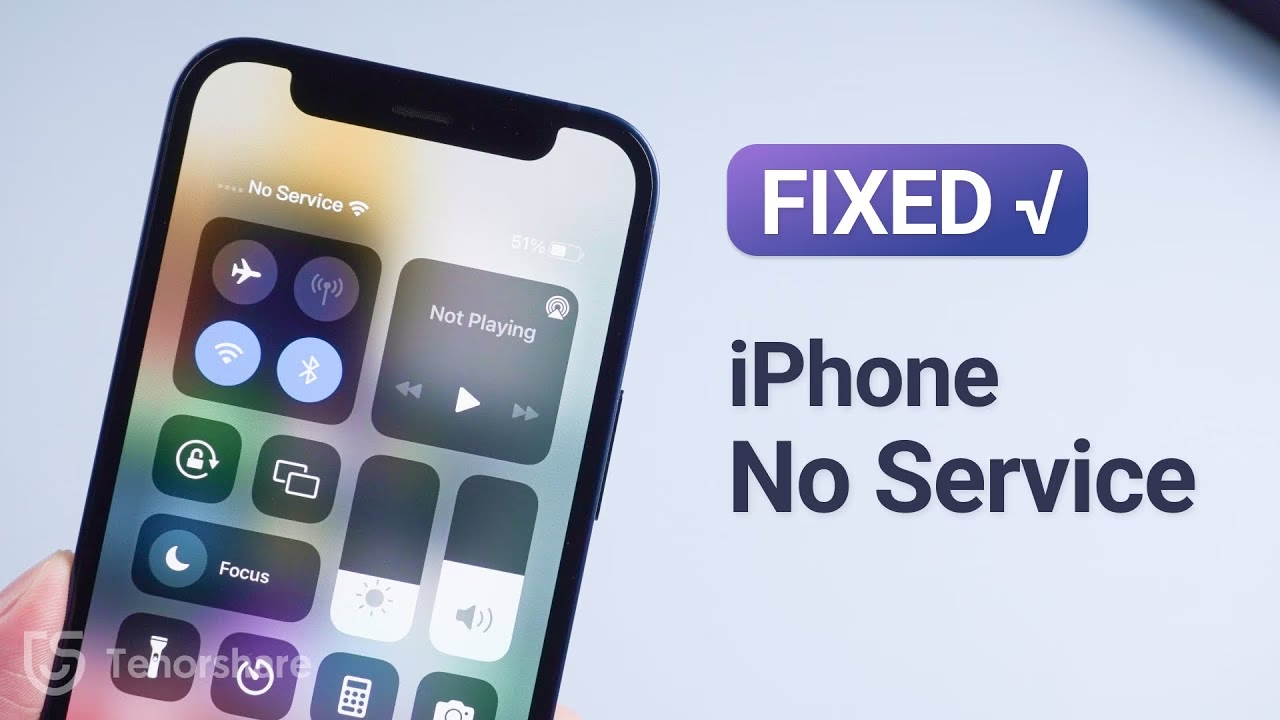
Problém 'Žádná služba' na iPhonu je jednou z nejvíce frustrujících situací, se kterou se uživatelé mohou setkat. Znamená to, že váš telefon se nemůže připojit k síti vašeho mobilního operátora, což vám brání v telefonování, posílání zpráv a používání mobilních dat. V dnešní době, kdy jsme zvyklí být neustále online a ve spojení, je ztráta signálu nejen nepříjemná, ale může mít i vážné důsledky, například v nouzových situacích. Ať už jste doma, v práci nebo na cestách, vidět na displeji iPhonu místo názvu operátora jen strohou hlášku 'Žádná služba' může vyvolat paniku. Naštěstí existuje mnoho kroků, které můžete podniknout, než se uchýlíte k nákladným opravám nebo nákupu nového zařízení. V tomto podrobném průvodci prozkoumáme nejčastější příčiny tohoto problému a nabídneme vám osvědčená řešení, která vám pomohou obnovit připojení a vrátit váš iPhone zpět do plné funkčnosti.
- Proč se na mém iPhonu zobrazuje 'Žádná služba'?
- Krok za krokem: Jak opravit problém 'Žádná služba'
- 1. Restartování iPhonu
- 2. Přepínání režimu Letadlo
- 3. Resetování síťových nastavení
- 4. Kontrola SIM karty
- 5. Zkontrolovat aktualizace nastavení operátora
- 6. Aktualizace iOS
- 7. Ruční výběr operátora
- 8. Zkusit zavolat někomu (nekonvenční tip)
- 9. Kontrola fyzického poškození
- 10. Kontaktování operátora
- 11. Kontaktování podpory Apple
- Srovnávací tabulka běžných řešení
- Často kladené otázky (FAQ)
- Závěr
Proč se na mém iPhonu zobrazuje 'Žádná služba'?
Než se pustíme do řešení, je důležité pochopit, proč se tento problém vůbec objevuje. Příčiny mohou být různorodé, od jednoduchých softwarových chyb až po složitější hardwarové problémy. Zde jsou ty nejčastější:
- Špatný signál nebo pokrytí: Nacházíte se v oblasti se slabým nebo žádným pokrytím sítě vašeho operátora? To může být v odlehlých oblastech, v podzemních garážích, ve velkých budovách s tlustými zdmi nebo dokonce v místech s vysokou koncentrací lidí, kde je síť přetížená.
- Problémy s operátorem: Někdy je problém na straně vašeho mobilního operátora. Může jít o dočasný výpadek sítě, údržbu, nebo problémy s vaším účtem (např. nezaplacená faktura, překročený limit dat).
- Chyby v softwaru: IPhone je složité zařízení a občas se v operačním systému mohou objevit softwarové chyby, které naruší komunikaci s mobilní sítí. To může být způsobeno nedávnou aktualizací iOS, poškozenými soubory nebo prostě jen dočasným glitchem.
- Problémy se SIM kartou: SIM karta je klíčová pro připojení k síti. Může být špatně vložená, poškozená, nebo může dojít k jejímu opotřebení. Někdy SIM karta prostě 'odpojí' od sítě.
- Poškození hardwaru: Pokud váš iPhone utrpěl pád, byl vystaven vlhkosti nebo má jiné fyzické poškození, mohly být poškozeny interní komponenty odpovědné za příjem signálu, jako je anténa nebo modem.
- Neaktuální nastavení operátora: Operátoři pravidelně vydávají aktualizace nastavení sítě, které zlepšují připojení nebo přidávají nové funkce. Pokud vaše nastavení nejsou aktuální, může to vést k problémům se signálem.
Krok za krokem: Jak opravit problém 'Žádná služba'
Nyní se podívejme na konkrétní kroky, které můžete podniknout k vyřešení problému 'Žádná služba'. Doporučujeme postupovat postupně od nejjednodušších po složitější:
1. Restartování iPhonu
Nejjednodušší a často nejúčinnější řešení. Restartování může vyřešit dočasné softwarové chyby a obnovit síťové připojení. Je to jako dát si malou 'pauzu' a začít znovu. Vypněte svůj iPhone a po několika sekundách jej znovu zapněte. Tento jednoduchý krok často dokáže zázraky, protože vyčistí dočasnou paměť a restartuje všechny systémové procesy, včetně těch, které se starají o komunikaci s mobilní sítí. Mnoho drobných softwarových závad, které vedou k hlášce 'Žádná služba', je tímto způsobem okamžitě odstraněno. Nezapomeňte, že někdy stačí opravdu málo, aby se věci vrátily do normálu.
2. Přepínání režimu Letadlo
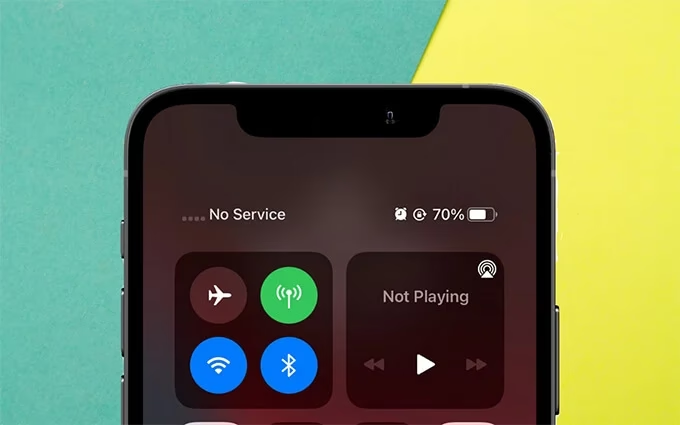
Další rychlý trik je zapnutí a vypnutí režimu Letadlo. Přejděte do Nastavení nebo otevřete Ovládací centrum, klepněte na ikonu letadla (zapne se režim Letadlo) a počkejte asi 15-30 sekund. Poté režim Letadlo znovu vypněte. Tímto způsobem se vynutí opětovné vyhledání a připojení k mobilní síti, což může pomoci, pokud se iPhone zasekl v pokusu o připojení nebo ztratil signál. Je to rychlý způsob, jak "resetovat" bezdrátové moduly vašeho telefonu, aniž byste museli restartovat celé zařízení. Může to být překvapivě efektivní pro dočasné výpadky signálu.
3. Resetování síťových nastavení
Tento krok resetuje všechna síťová nastavení vašeho iPhonu na výchozí hodnoty z výroby. To zahrnuje Wi-Fi sítě a jejich hesla, nastavení mobilních dat, VPN a nastavení Bluetooth. Je to užitečné, pokud problém způsobuje nějaké poškozené síťové nastavení. Postupujte takto:
- Otevřete Nastavení.
- Přejděte na Obecné.
- Sjeďte dolů a klepněte na Přenést nebo resetovat iPhone.
- Klepněte na Resetovat.
- Vyberte Resetovat síťová nastavení.
- Budete vyzváni k zadání vašeho kódu iPhonu.
- Potvrďte klepnutím na Resetovat síťová nastavení, když se zobrazí potvrzovací vyskakovací okno ve spodní části displeje vašeho iPhonu.
Po resetování se iPhone restartuje a pokusí se znovu připojit k síti. Budete muset znovu zadat hesla k Wi-Fi sítím, ke kterým se chcete připojit. Tento krok je bezpečný pro vaše osobní data, fotografie nebo aplikace; ovlivňuje pouze nastavení související se sítí.
4. Kontrola SIM karty
SIM karta je mostem mezi vaším iPhonem a sítí operátora. Problémy s ní jsou častou příčinou hlášky 'Žádná služba'. Nejprve se ujistěte, že je SIM karta správně vložena do slotu. Vytáhněte ji pomocí sponky na papír nebo speciálního nástroje pro vysunutí SIM a pečlivě ji znovu vložte. Ujistěte se, že je čistá a bez viditelného poškození. Pokud máte k dispozici jinou SIM kartu (například od kamaráda nebo starou SIM kartu), zkuste ji vložit do vašeho iPhonu. Pokud s jinou SIM kartou signál funguje, je pravděpodobné, že vaše původní SIM karta je poškozená nebo vadná a budete muset požádat svého operátora o novou. Naopak, pokud vaše SIM karta funguje v jiném telefonu, problém je s vaším iPhonem.
5. Zkontrolovat aktualizace nastavení operátora
Operátoři pravidelně vydávají aktualizace, které mohou zlepšit připojení k síti, výkon nebo přidat nové funkce. Váš iPhone by vás měl automaticky vyzvat k instalaci těchto aktualizací, ale můžete je zkontrolovat i ručně:
- Připojte se k Wi-Fi.
- Přejděte do Nastavení > Obecné > Informace.
- Pokud je k dispozici aktualizace nastavení operátora, zobrazí se vyskakovací okno s dotazem, zda ji chcete nainstalovat. Klepněte na Aktualizovat.
Někdy se aktualizace nemusí zobrazit jako vyskakovací okno, ale můžete ji najít v sekci Informace. Jednoduše ji vyhledejte a nainstalujte. Tyto aktualizace jsou klíčové pro udržení optimálního výkonu sítě.
6. Aktualizace iOS
Zastaralý operační systém iOS může obsahovat chyby, které ovlivňují síťové připojení. Apple pravidelně vydává aktualizace, které opravují chyby a zlepšují výkon. Ujistěte se, že váš iPhone používá nejnovější verzi iOS:
- Připojte se k Wi-Fi a ujistěte se, že máte dostatek baterie.
- Přejděte do Nastavení > Obecné > Aktualizace softwaru.
- Pokud je k dispozici aktualizace, stáhněte ji a nainstalujte.
Před aktualizací se vždy doporučuje zálohovat váš iPhone. Aktualizace systému může vyřešit mnoho nevysvětlitelných problémů, včetně těch se signálem, protože přináší opravy chyb a vylepšení stability.
7. Ruční výběr operátora
V některých případech může automatický výběr sítě selhat. Můžete zkusit ručně vybrat svého operátora:
- Přejděte do Nastavení > Mobilní data > Výběr sítě.
- Vypněte Automaticky.
- Počkejte, až iPhone vyhledá dostupné sítě, a poté klepněte na název svého operátora.
Pokud se problém vyřeší, zkuste po několika minutách přepnout zpět na automatický výběr. V některých oblastech nebo při cestování může ruční výběr pomoci zajistit stabilnější připojení, pokud automatický režim nefunguje správně.
8. Zkusit zavolat někomu (nekonvenční tip)
Tento tip se může zdát zvláštní, ale někteří uživatelé hlásí, že jim pomohl. Pokus o uskutečnění hovoru, i když na několik sekund, může někdy spustit opětovné prohledání blízkých vysílačů. Toto 'přepnutí' může pomoci znovu navázat spojení, pokud se iPhone z nějakého důvodu zasekl a nekomunikoval s operátorem. Je to rychlý a bezbolestný pokus, který nic nestojí, a v některých případech může skutečně pomoci 'nakopnout' síťové moduly vašeho telefonu zpět do akce.
9. Kontrola fyzického poškození
Pokud žádný z výše uvedených softwarových nebo síťových řešení nepomohl, je možné, že problém je hardwarového charakteru. Zkontrolujte svůj iPhone, zda na něm nejsou známky poškození vodou (např. indikátor vlhkosti v slotu SIM karty) nebo fyzického poškození (praskliny, promáčkliny, ohnuté tělo). Poškozená anténa nebo interní komponenty mohou zcela zabránit iPhonu v získání signálu. Pokud máte podezření na hardwarový problém, je nejlepší vyhledat odbornou pomoc.
10. Kontaktování operátora
Pokud jste vyzkoušeli všechny výše uvedené kroky a stále máte problém 'Žádná služba', je čas kontaktovat vašeho mobilního operátora. Mohou ověřit, zda ve vaší oblasti není výpadek sítě, zda s vaším účtem nejsou problémy (např. pozastavení služby kvůli nezaplacené faktuře, nebo problémy s aktivací SIM karty) nebo zda není potřeba provést vzdálenou diagnostiku vašeho připojení. Operátor má nástroje, které mu umožní zkontrolovat stav vaší služby a identifikovat potenciální problémy na své straně sítě. Poskytněte jim co nejvíce informací o tom, co jste již vyzkoušeli.
11. Kontaktování podpory Apple
Jako poslední možnost, pokud je problém s největší pravděpodobností hardwarový a váš operátor nemůže pomoci, kontaktujte podporu Apple nebo navštivte autorizovaný servis. Mohou provést důkladnou diagnostiku vašeho iPhonu a zjistit, zda je potřeba opravit nebo vyměnit některou součást. Pamatujte, že pokud je váš iPhone stále v záruce nebo máte AppleCare+, oprava může být krytá.
Pro rychlý přehled jsme pro vás připravili srovnávací tabulku nejčastějších řešení problému 'Žádná služba', abyste si mohli lépe vybrat, co zkusit jako první.
| Řešení | Pravděpodobnost úspěchu | Náročnost | Potenciální dopad |
|---|---|---|---|
| Restartování iPhonu | Vysoká (pro dočasné chyby) | Velmi nízká | Žádný |
| Přepínání režimu Letadlo | Střední až vysoká | Velmi nízká | Žádný |
| Resetování síťových nastavení | Střední až vysoká | Nízká | Vyžaduje opětovné zadání Wi-Fi hesel |
| Kontrola SIM karty | Střední | Nízká | Možná potřeba nové SIM karty |
| Aktualizace nastavení operátora | Střední | Nízká | Žádný |
| Aktualizace iOS | Střední | Střední | Doporučena záloha dat |
| Kontaktování operátora / Apple | Vysoká (pro specifické problémy) | Vysoká | Může vést k opravě/výměně |
Často kladené otázky (FAQ)
Co přesně znamená hláška 'Žádná služba' na iPhonu?
Hláška 'Žádná služba' znamená, že váš iPhone se v daný okamžik nemůže připojit k síti vašeho mobilního operátora. To znamená, že nemůžete volat, přijímat hovory, posílat SMS zprávy ani používat mobilní data. V podstatě váš telefon funguje jako zařízení bez mobilního připojení, dokud se problém nevyřeší. Může to být způsobeno řadou faktorů, od problémů se signálem v dané oblasti, přes softwarové chyby, poškozenou SIM kartu, až po závažnější hardwarové závady v telefonu.
Může vadná SIM karta způsobit problém 'Žádná služba'?
Ano, vadná nebo poškozená SIM karta je jednou z velmi častých příčin problému 'Žádná služba'. SIM karta je nezbytná pro ověření vašeho telefonu v síti operátora. Pokud je karta špatně vložena, poškrábaná, znečištěná nebo zkrátka vadná, iPhone ji nemusí být schopen správně přečíst a navázat spojení. Proto je kontrola a případná výměna SIM karty jedním z klíčových kroků při řešení tohoto problému. Pokud máte možnost, zkuste vložit svou SIM kartu do jiného telefonu, abyste ověřili, zda funguje, nebo naopak do svého iPhonu vložte jinou známou funkční SIM kartu.
Ztratím svá data, když resetuji síťová nastavení?
Ne, resetování síťových nastavení na iPhonu nezpůsobí ztrátu vašich osobních dat, jako jsou fotografie, videa, kontakty, zprávy nebo aplikace. Tento proces pouze smaže a obnoví všechna síťová nastavení na jejich výchozí tovární hodnoty. To znamená, že budete muset znovu zadat hesla k Wi-Fi sítím, ke kterým se chcete připojit, a případně znovu nastavit VPN nebo APN nastavení, pokud je používáte. Je to bezpečný krok, který se zaměřuje pouze na síťovou konektivitu vašeho zařízení.
Jak často se tento problém objevuje a je běžný?
Problém 'Žádná služba' je poměrně běžný a většina uživatelů iPhonů se s ním alespoň jednou setkala. Častěji se objevuje jako dočasná záležitost způsobená slabým signálem, dočasnou softwarovou chybou nebo drobným glitchem v síti. Méně často je způsoben závažným hardwarovým problémem. Frekvence výskytu závisí na mnoha faktorech, včetně modelu iPhonu, stáří zařízení, kvality sítě ve vaší oblasti a vaší digitální hygieny (např. pravidelné aktualizace systému). Důležité je vědět, že v mnoha případech se jedná o řešitelný problém, který nevyžaduje návštěvu servisu.
Kdy bych měl kontaktovat podporu Apple?
Podporu Apple byste měli kontaktovat, pokud jste vyzkoušeli všechny základní a pokročilé kroky uvedené v tomto článku (včetně kontaktování vašeho operátora), a problém 'Žádná služba' stále přetrvává. To naznačuje, že problém je pravděpodobně hardwarový a vyžaduje odbornou diagnostiku nebo opravu. Pokud je váš iPhone stále v záruce nebo máte aktivní službu AppleCare+, oprava může být bezplatná. Poskytněte jim co nejpřesnější popis problému a všech kroků, které jste již provedli, abyli mohli rychleji identifikovat příčinu.
Závěr
Ztráta signálu na vašem iPhonu a zobrazení hlášky 'Žádná služba' je bezpochyby nepříjemná zkušenost. Doufáme, že tento komplexní průvodce vám poskytl dostatek informací a praktických kroků, které vám pomohou tento problém vyřešit. Pamatujte, že trpělivost a systematický přístup k odstraňování problémů jsou klíčové. Většina případů 'Žádná služba' je řešitelná jednoduchými softwarovými triky nebo úpravami nastavení. Pokud však problém přetrvává i po vyzkoušení všech doporučených řešení, neváhejte se obrátit na svého mobilního operátora nebo přímo na podporu Apple. Zůstat ve spojení by nemělo být luxusem, ale samozřejmostí.
Chceš-li si přečíst další články podobné jako iPhone: Žádná služba? Zde je řešení!, navštiv kategorii Návody.