
03/08/2022
Slabý signál na vašem iPhone může být skutečnou noční můrou. Nejenže se vám nedaří uskutečňovat hovory bez přerušení, ale pomalé načítání internetu a rychlé vybíjení baterie jsou jen třešničkou na dortu. V dnešní době, kdy je spolehlivé připojení naprostou nutností, je frustrující, když váš telefon nefunguje tak, jak by měl. Naštěstí existuje řada ověřených metod a tipů, jak sílu signálu na vašem iPhonu výrazně zlepšit a zajistit si tak stabilnější a rychlejší připojení. Přečtěte si naše komplexní řešení, která vám pomohou zbavit se problémů se signálem jednou provždy.
Jak zkontrolovat sílu signálu na vašem iPhone?
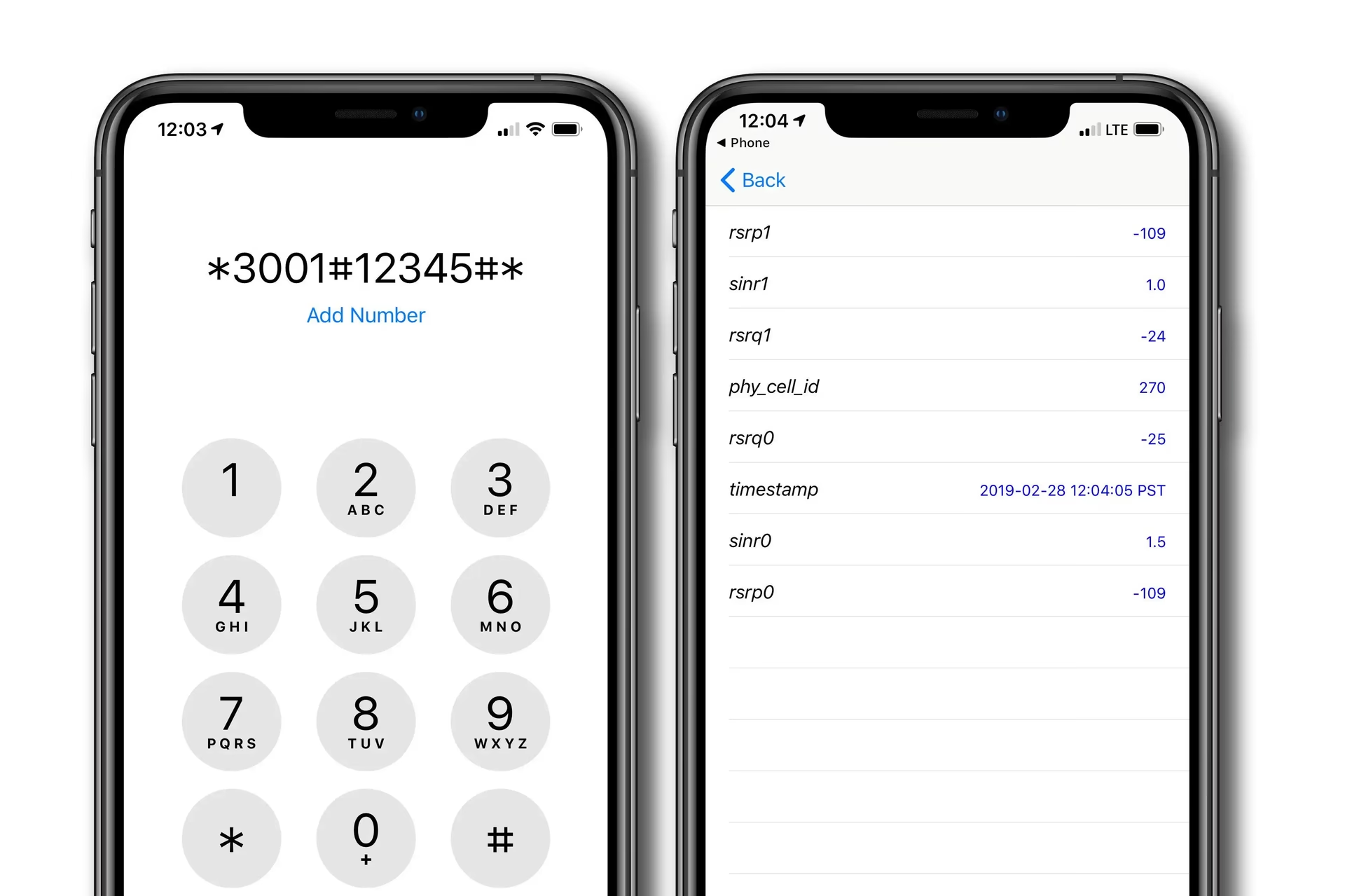
Než se pustíme do řešení, je důležité pochopit, jak silný signál váš iPhone skutečně přijímá. Počet 'čárek' na displeji je sice vizuální indikátor, ale není vždy nejpřesnější. iPhone má skrytou aplikaci nazvanou Field Test (Test pole), která vám ukáže přesnou sílu signálu v decibel-miliwattech (dBm), což je mnohem přesnější metrika.
Co znamenají hodnoty RSRP?
Hodnota RSRP (Reference Signal Received Power) je klíčovým ukazatelem síly signálu, který váš telefon přijímá. Čím blíže je hodnota nule (nebo méně záporná), tím silnější a lepší je signál. Například hodnota -60 dBm značí vynikající signál, zatímco -110 dBm je velmi slabý. Pro dobrou 4G síť se hodnoty RSRP obvykle pohybují mezi -44dBm a -140dBm. Pro dobrou 5G síť jsou ideální hodnoty mezi -80dBm a -100dBm.
Postup pro zjištění síly signálu pomocí aplikace Field Test:
- Krok 1: Přejeďte prstem dolů z pravého horního rohu obrazovky pro přístup do Ovládacího centra.
- Krok 2: Klepněte na ikonu Wi-Fi a odpojte se od jakékoli připojené sítě Wi-Fi. Je důležité, aby telefon používal pouze mobilní data.
- Krok 3: Spusťte aplikaci Telefon (ikona zeleného sluchátka).
- Krok 4: Vytočte speciální kód *3001#12345#* a stiskněte tlačítko pro volání.
- Krok 5: Nyní se otevře aplikace Field Test. Klepněte na možnost RsrpRsrqSinr.
Nyní se podívejte na numerickou hodnotu u RSRP. Tato hodnota vám ukáže, jak silný signál váš iPhone skutečně přijímá. Pokud se hodnota pohybuje mimo doporučený rozsah, je čas jednat a zlepšit signál.
První pomoc: Základní řešení problémů se signálem
Někdy je řešení slabého signálu překvapivě jednoduché. Vyzkoušejte tyto základní kroky, které mohou často obnovit nebo zlepšit vaše síťové připojení.
Přepnutí režimu Letadlo
Toto je jeden z nejrychlejších a nejjednodušších triků. Zapnutím a vypnutím režimu Letadlo dojde k rychlému obnovení všech síťových připojení vašeho telefonu, což může vyřešit dočasné problémy se signálem.
- Přejeďte prstem dolů z pravého horního rohu pro otevření Ovládacího centra.
- Klepněte na ikonu letadla (režim Letadlo) pro jeho zapnutí. Počkejte několik sekund.
- Znovu klepněte na ikonu letadla pro vypnutí režimu Letadlo. Váš iPhone se znovu připojí k síti.
Vynucený restart iPhonu
Jednoduchý restart dokáže vyřešit mnoho problémů s připojením a softwarem, včetně těch se signálem. Vynucený restart je hlubší než běžné vypnutí a zapnutí.
- Rychle stiskněte a uvolněte tlačítko pro zvýšení hlasitosti.
- Rychle stiskněte a uvolněte tlačítko pro snížení hlasitosti.
- Stiskněte a držte boční tlačítko (na pravé straně), dokud se na obrazovce neobjeví logo Apple. Poté tlačítko uvolněte.
Vyjměte a znovu vložte SIM kartu
Někdy může být problém v samotné SIM kartě – může být špatně usazena, znečištěná, nebo dokonce mírně poškozená. Vyjmutí a opětovné vložení SIM karty může obnovit její spojení s telefonem.
- Vypněte svůj iPhone.
- Pomocí nástroje pro vyjmutí SIM karty (nebo narovnané kancelářské sponky) otevřete slot pro SIM kartu.
- Opatrně vyjměte SIM kartu.
- Zkontrolujte, zda není znečištěná, případně ji jemně otřete měkkým suchým hadříkem.
- Znovu ji vložte do slotu a pevně ho zavřete.
- Zapněte iPhone a zkontrolujte signál.
Změna polohy nebo místa
Fyzické překážky, jako jsou zdi, budovy, kopce nebo dokonce husté listí, mohou výrazně oslabit mobilní signál. Pokud jste uvnitř budovy, zkuste se přesunout blíže k oknu, nebo vyjděte ven. Někdy i malá změna polohy o pár metrů může mít velký vliv na příjem signálu.
Přechod na eSIM
Pokud váš iPhone podporuje technologii eSIM (vestavěná SIM karta), zvažte přechod na ni. eSIM eliminuje fyzickou kartu a potenciální problémy s jejím usazením nebo poškozením. Může tak nabídnout stabilnější a spolehlivější připojení.
Pokročilé metody pro zesílení signálu iPhonu
Pokud základní kroky nepomohly, je čas sáhnout po pokročilejších řešeních. Tyto metody se zaměřují na softwarové nastavení a hardwarové doplňky.
1. Přepínání mezi 5G a LTE
Ačkoliv 5G slibuje vyšší rychlosti, jeho vlny mají tendenci cestovat na kratší vzdálenosti a jsou náchylnější k překážkám než 4G (LTE). Pokud jste v oblasti se slabým 5G pokrytím, váš iPhone se může snažit udržet slabé 5G připojení, což vede k horšímu celkovému signálu. Přepnutím na LTE můžete často dosáhnout stabilnějšího a spolehlivějšího připojení, i když s mírně nižší maximální rychlostí.
- Krok 1: Otevřete Nastavení na svém iPhonu.
- Krok 2: Klepněte na Mobilní služba (nebo Mobilní data).
- Krok 3: Dále klepněte na Volby mobilních dat.
- Krok 4: Vyberte Hlas a data a poté zvolte LTE.
2. Použití zesilovače mobilního signálu
Pro oblasti s chronicky špatným pokrytím, ať už kvůli vzdálenosti od vysílače nebo stavebním překážkám, je signálový zesilovač (někdy nazývaný opakovač signálu) často nejúčinnějším řešením. Jedná se o zařízení, které zachytí slabý signál zvenčí, zesílí ho a poté ho distribuuje ve vaší domácnosti nebo kanceláři. Je to ideální řešení pro venkovské oblasti nebo budovy se silnými zdmi, které blokují signál.
Před nákupem zesilovače se ujistěte, že je kompatibilní s frekvencemi vašeho operátora a že jeho instalace odpovídá místním předpisům.
3. Aktualizace iOS
Apple neustále vydává aktualizace iOS, které často zahrnují vylepšení stability sítě, optimalizaci antén a opravy chyb, které mohou ovlivňovat připojení. Udržování vašeho iPhonu v aktuálním stavu je proto klíčové pro optimální výkon.
- Krok 1: Otevřete Nastavení.
- Krok 2: Přejděte na Obecné a poté na Aktualizace softwaru.
- Krok 3: Pokud je k dispozici aktualizace, klepněte na Stáhnout a nainstalovat.
4. Aktualizace nastavení operátora
Nastavení operátora jsou soubory specifické pro vašeho mobilního operátora, které ovlivňují, jak se váš iPhone připojuje k jeho síti. Operátoři je občas aktualizují, aby zlepšili výkon sítě nebo zavedli nové funkce. Kontrola a instalace těchto aktualizací může pomoci vyřešit problémy se signálem.
- Krok 1: Otevřete Nastavení.
- Krok 2: Přejděte na Obecné a poté na Informace.
- Krok 3: Pokud je čekající aktualizace nastavení operátora, měli byste vidět vyskakovací okno. Klepněte na Aktualizovat. Pokud se žádné okno neobjeví, znamená to, že vaše nastavení jsou již aktuální.
5. Resetování síťových nastavení
Pokud vše ostatní selže, resetování síťových nastavení může pomoci vyřešit přetrvávající problémy s připojením. Tento krok vymaže všechna uložená Wi-Fi hesla, nastavení mobilních dat, VPN a APN nastavení. Vaše osobní data (fotky, kontakty, aplikace) zůstanou nedotčena.
- Krok 1: Otevřete Nastavení.
- Krok 2: Přejděte na Obecné a poté na Přenést nebo resetovat iPhone.
- Krok 3: Klepněte na Resetovat a poté vyberte Resetovat nastavení sítě.
- Krok 4: Zadejte svůj přístupový kód zařízení pro potvrzení resetu.
Vliv okolního prostředí a další tipy
Kromě softwarových a hardwarových řešení hraje velkou roli i okolní prostředí. Pochopení těchto faktorů vám může pomoci lépe se přizpůsobit a optimalizovat příjem signálu.
- Překážky: Silné zdi (beton, kov), podzemní prostory, husté lesy a vysoké hory silně tlumí signál.
- Vzdálenost od vysílače: Čím dále jste od nejbližší mobilní věže, tím slabší bude signál.
- Počasí: Extrémní povětrnostní podmínky, jako jsou silné deště nebo sněhové bouře, mohou signál mírně zeslabit.
- Přetížení sítě: V oblastech s vysokou koncentrací uživatelů (např. koncerty, sportovní akce) může dojít k přetížení sítě, což vede ke snížení rychlosti a stability signálu.
- Obal telefonu: Některé obaly, zejména ty kovové nebo velmi silné, mohou mírně blokovat signál. Zkuste telefon chvíli používat bez obalu a zkontrolujte, zda se signál zlepší.
Často kladené otázky (FAQ)
Proč má můj iPhone slabý signál, když ostatní telefony v okolí mají dobrý?
To může mít několik důvodů. Může to být specifický problém s vaším iPhone (např. poškozená anténa), zastaralé nastavení operátora, nebo dokonce problém se SIM kartou. Zkuste vyměnit SIM kartu s jiným telefonem, abyste zjistili, zda je problém v telefonu nebo v SIM kartě.
Je nutné mít vždy zapnuté 5G?
Ne, není to nutné. Pokud jste v oblasti se slabým 5G pokrytím, přepnutí na LTE může často poskytnout stabilnější a rychlejší připojení, protože 4G sítě mají obecně lepší pokrytí a pronikají lépe překážkami. Používejte 5G, pouze pokud je signál silný a stabilní.
Ovlivňuje obal telefonu sílu signálu?
Ano, některé obaly mohou mírně ovlivňovat signál. Zejména silné, kovové nebo velmi tlusté obaly mohou působit jako stínění a oslabovat příjem signálu. Vyzkoušejte svůj iPhone bez obalu, abyste zjistili, zda je v tom rozdíl.
Co je to to dBm a proč je to důležité?
dBm (decibel-miliwatty) je logaritmická jednotka používaná k měření síly signálu. Je důležitá, protože poskytuje přesnou, standardizovanou numerickou hodnotu síly signálu, na rozdíl od nepřesných 'čárek'. Čím blíže je hodnota nule (nebo méně záporná), tím silnější je signál. Například -70 dBm je mnohem lepší než -100 dBm.
Kdy bych měl zvážit koupi zesilovače signálu?
Zesilovač signálu byste měli zvážit, pokud trvale zažíváte slabý signál ve své domácnosti nebo kanceláři, a to i po vyzkoušení všech softwarových a základních řešení. Je to ideální volba pro venkovské oblasti s řídkým pokrytím nebo pro budovy s materiály, které blokují signál. Před nákupem se poraďte s odborníkem.
Co dělat, když nic nepomáhá?
Pokud jste vyzkoušeli všechny výše uvedené tipy a triky a váš iPhone stále trpí slabým signálem, může být problém hlubší. Doporučujeme kontaktovat vašeho mobilního operátora a ověřit si, zda nejsou v dané oblasti problémy se sítí, nebo zda není problém s vaším tarifem. V krajním případě může být na vině hardwarová závada iPhonu, v takovém případě by bylo vhodné navštívit autorizovaný servis Apple.
Závěr
Slabý signál na iPhonu nemusí být trvalý problém. S využitím výše uvedených tipů a triků můžete výrazně zlepšit kvalitu připojení a užívat si spolehlivější komunikaci i rychlejší internet. Od jednoduchých restartů až po pokročilé metody, jako je instalace signálového zesilovače, existuje řešení pro téměř každou situaci. Pamatujte, že někdy je klíčem k úspěchu kombinace několika přístupů. Neváhejte experimentovat a najít to, co funguje nejlépe pro vaši konkrétní situaci. S lepším signálem bude váš iPhone opět fungovat na plný výkon!
Chceš-li si přečíst další články podobné jako Jak zesílit signál na iPhone?, navštiv kategorii Technologie.