
09/12/2022
V dnešní digitální době je bezpečnost našich osobních dat naprosto klíčová. iPhone, jakožto strážce mnoha našich soukromých informací, nabízí robustní ochranné mechanismy. Mezi ty základní patří PIN kódy, které chrání jak vaši SIM kartu, tak samotné zařízení. Možná se divíte, proč máte PINy dva a jak je spravovat. Tento článek vás provede celým procesem změny obou typů PINů, vysvětlí jejich význam a nabídne užitečné rady, jak udržet vaše data v bezpečí a bezpečně používat svůj iPhone.
SIM-PIN: Strážce vaší SIM karty
SIM-PIN, neboli Personal Identification Number, je čtyř až osmiciferný kód, který chrání vaši SIM kartu. Jeho primárním účelem je zabránit neoprávněnému použití vaší SIM karty v případě ztráty nebo krádeže telefonu. Bez zadání správného SIM-PINu nelze telefonovat, posílat SMS zprávy ani využívat mobilní data. Tento kód je obvykle vyžadován při každém zapnutí nebo restartování iPhonu, což zajišťuje, že se k vaší mobilní síti nepřipojí nikdo, kdo nemá oprávnění. Je důležité si uvědomit, že SIM-PIN je svázán s vaší konkrétní SIM kartou, nikoli se samotným iPhonem. To znamená, že pokud vyměníte SIM kartu za novou, budete muset zadat nový PIN, který je k ní přiřazen. Tato ochrana je zvláště důležitá, pokud váš iPhone používá eSIM, kde je SIM-PIN digitálně spravován, ale princip zůstává stejný.
Proč je SIM-PIN tak důležitý?
Představte si, že ztratíte svůj iPhone. Bez SIM-PINu by kdokoli, kdo ho najde, mohl vaši SIM kartu vyjmout, vložit ji do jiného telefonu a získat přístup k vašim hovorům, zprávám a mobilním datům. Mohl by se vydávat za vás, provádět podvodné hovory nebo dokonce získat přístup k online službám, které používají vaše telefonní číslo pro ověření, například pro dvoufaktorové ověření. SIM-PIN je tedy první obrannou linií proti takovému zneužití a chrání váš mobilní tarif před neoprávněným použitím a s ním spojenými náklady.
Jak změnit SIM-PIN na iPhonu?
Změna SIM-PINu je jednoduchý proces, který byste měli zvážit, pokud máte pocit, že váš stávající PIN není dostatečně bezpečný nebo pokud jste jej sdíleli s někým, kdo by k němu již neměl mít přístup. Postupujte podle těchto kroků, které jsou stejné i pro iPad:
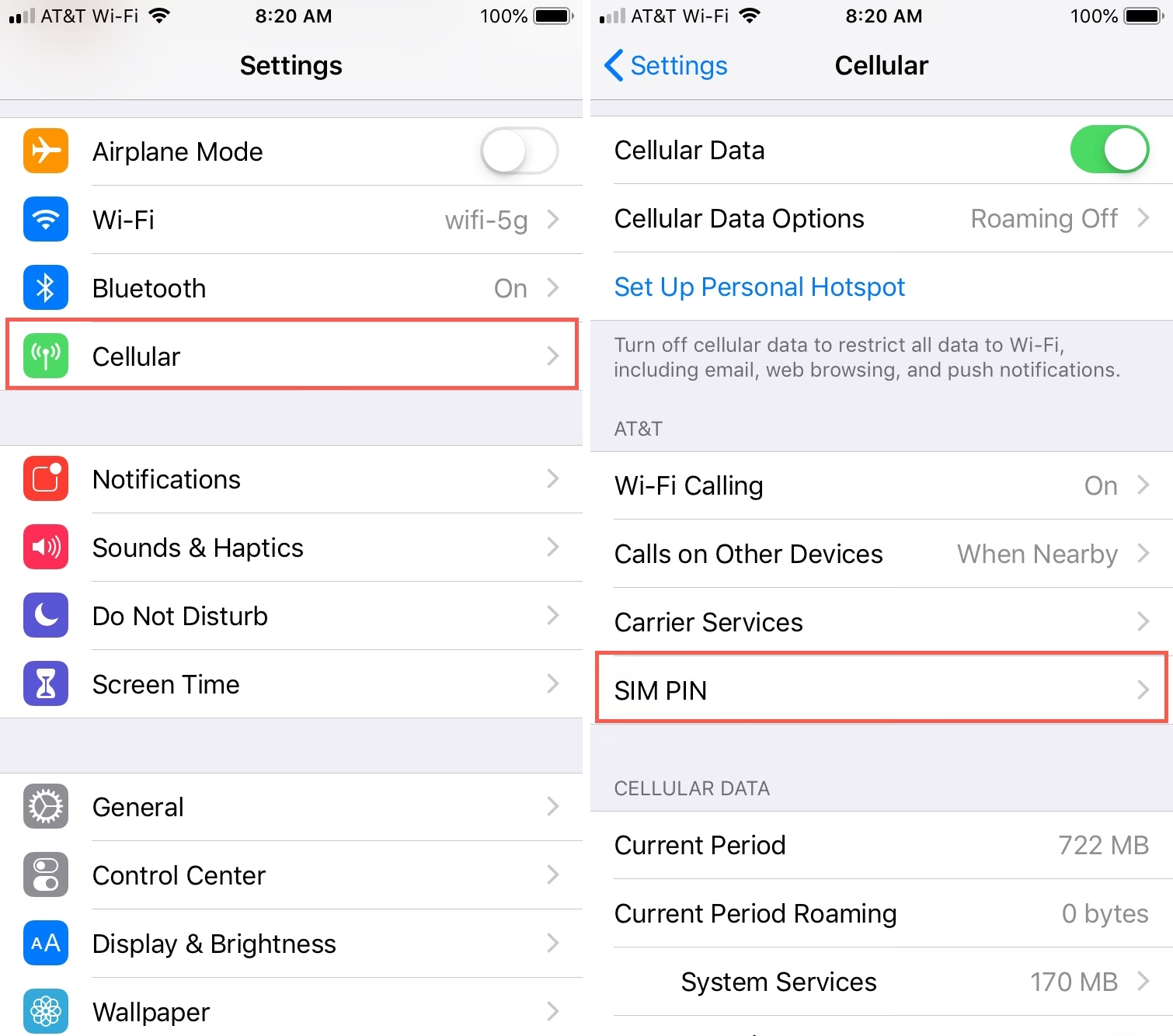
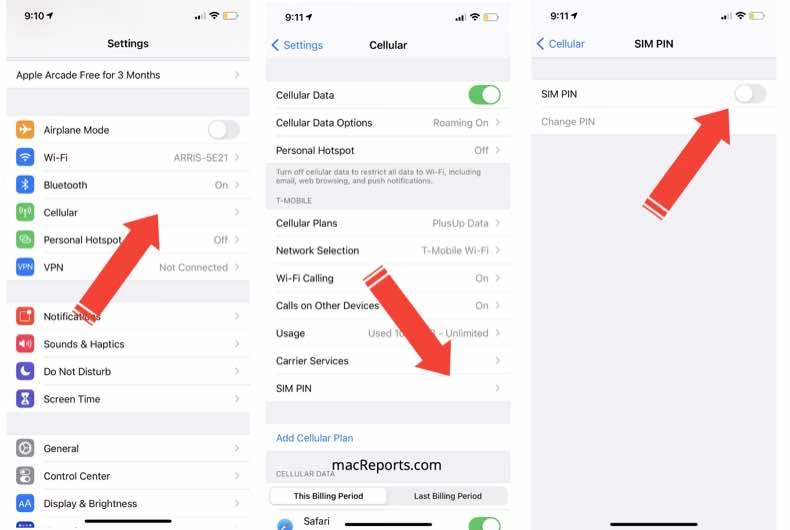
- Otevřete aplikaci Nastavení na vašem iPhonu. Ikona Nastavení vypadá jako ozubené kolo a najdete ji obvykle na domovské obrazovce.
- Sjeďte dolů a klepněte na Mobilní síť (nebo Mobilní data, v závislosti na verzi iOS a regionálním nastavení). Tato sekce spravuje všechna nastavení týkající se vašeho mobilního připojení.
- Vyhledejte a klepněte na možnost SIM-PIN. Zde uvidíte aktuální stav SIM-PINu (zapnuto/vypnuto) a možnost jeho změny.
- Klepněte na „Změnit PIN“. Tato volba vás provede procesem nastavení nového kódu.
- Budete vyzváni k zadání vašeho aktuálního SIM-PINu. Je to bezpečnostní opatření, které brání neoprávněným osobám v jeho změně. Bez znalosti aktuálního PINu nelze provést změnu.
- Po zadání starého PINu budete moci zadat nový PIN. Může se jednat o čtyř až osmicifernou kombinaci. Zvolte si silný a zapamatovatelný kód, který není snadno uhodnutelný (např. ne vaše datum narození nebo posloupnost čísel).
- Pro potvrzení a minimalizaci chyb budete vyzváni k opětovnému zadání nového PINu. Pečlivě zkontrolujte, zda jste zadali správně.
- Klepněte na „Hotovo“ nebo „OK“ v pravém horním rohu pro uložení změn.
Při příštím restartu iPhonu nebo při vložení SIM karty do jiného zařízení budete muset zadat nově zvolený SIM-PIN. Nezapomeňte si ho poznamenat na bezpečné místo, kam se nedostane nikdo jiný.
Co když zapomenete SIM-PIN?
Zapomenutí SIM-PINu může být nepříjemné, ale není to konec světa. Po třech neúspěšných pokusech o zadání SIM-PINu se vaše SIM karta zablokuje. V takovém případě budete potřebovat takzvaný PUK (Personal Unblocking Key) kód. PUK kód je obvykle osmiciferný a je dodáván s vaší SIM kartou (často na kartičce, ze které jste SIM kartu vyjmuli, nebo v dokumentaci od vašeho mobilního operátora). Pokud PUK kód nemůžete najít, nepropadejte panice. Kontaktujte svého mobilního operátora – ten vám ho po ověření vaší identity sdělí. Bez PUK kódu byste bohužel museli získat novou SIM kartu, což může znamenat i změnu telefonního čísla, pokud si operátor nepamatuje původní přiřazení.
Vypnutí SIM-PINu: Je to bezpečné?
V menu „SIM-PIN“ máte také možnost tuto ochranu vypnout. I když to může znít pohodlně, protože nebudete muset PIN zadávat při každém restartu, důrazně to nedoporučujeme. Pokud vypnete SIM-PIN, vaše SIM karta nebude chráněna a kdokoli, kdo získá váš iPhone (i když je zamčený odemykacím kódem), může vaši SIM kartu vyjmout a použít ji k volání, posílání zpráv nebo přístupu k vašim online účtům prostřednictvím telefonního čísla. Je to značné bezpečnostní riziko, které může vést k finančním ztrátám nebo krádeži identity. Proto je vždy lepší mít SIM-PIN aktivní.
Odemykací kód iPhonu: Klíč k vašemu zařízení
Druhým důležitým kódem je odemykací kód (často nazývaný jen „kód“ nebo „heslo“). Tento kód chrání samotný iPhone a veškerá data uložená uvnitř. Na rozdíl od SIM-PINu, který je vyžadován jen při restartu, odemykací kód musíte zadávat mnohem častěji – pokaždé, když chcete iPhone odemknout z uzamčené obrazovky (pokud nepoužíváte Face ID nebo Touch ID). Chrání vaše fotografie, zprávy, e-maily, bankovní aplikace, platební metody a všechny ostatní osobní informace, které v telefonu uchováváte. Je to komplexnější ochrana než SIM-PIN, protože se vztahuje na celý ekosystém vašeho zařízení.
Proč je odemykací kód nezbytný?
Odemykací kód je bránou k celému vašemu digitálnímu životu. Bez něj by se zloděj nebo neoprávněná osoba mohla dostat k vašim osobním údajům, provádět nákupy, stahovat aplikace, měnit nastavení nebo dokonce vymazat vaše zařízení, čímž by vám způsobil značné nepříjemnosti a potenciální ztrátu dat. Silný odemykací kód je základním kamenem ochrany vašeho soukromí a dat, a jeho pravidelná změna je dobrým zvykem pro udržení vysoké úrovně zabezpečení.
Jak změnit odemykací kód na iPhonu?
Postup pro změnu odemykacího kódu je odlišný od SIM-PINu, jelikož se týká interního zabezpečení zařízení. Zde je podrobný návod:
- Otevřete aplikaci Nastavení.
- Sjeďte dolů a klepněte na Touch ID a kód (u starších modelů iPhonu s tlačítkem Domů) nebo Face ID a kód (u novějších modelů s Face ID, jako je iPhone X a novější).
- Pro vstup do tohoto menu budete vyzváni k zadání vašeho aktuálního odemykacího kódu. Toto je kritický bezpečnostní krok; bez znalosti aktuálního kódu nelze provést žádné změny.
- V menu najděte a klepněte na možnost „Změnit kód“. Zde také naleznete možnost kód zcela vypnout, což opět z bezpečnostních důvodů důrazně nedoporučujeme.
- Nejprve budete muset zadat svůj starý kód.
- Poté zadáte nový odemykací kód. iPhone vám nabídne různé možnosti pro délku a složitost kódu prostřednictvím volby „Volby kódu“:
- Vlastní alfanumerický kód: Kombinace čísel, písmen a speciálních znaků. Toto je nejsilnější a nejbezpečnější volba.
- Vlastní číselný kód: Libovolně dlouhá číselná kombinace. Bezpečnější než čtyřciferný, ale méně než alfanumerický.
- Čtyřciferný číselný kód: Nejběžnější, ale nejméně bezpečný, protože je snadno prolomitelný hrubou silou.
- Nový kód budete muset zadat ještě jednou pro potvrzení.
Doporučujeme zvolit delší a složitější kód pro maximální bezpečnost. Čím delší a složitější kód, tím obtížnější je pro kohokoli ho uhodnout nebo prolomit.
Po dokončení těchto kroků se váš odemykací kód změní. Při příštím odemykání iPhonu budete muset zadat nově nastavený kód.
Co když zapomenete odemykací kód?
Pokud zapomenete odemykací kód iPhonu, situace je vážnější než u SIM-PINu. Po několika neúspěšných pokusech se iPhone na určitou dobu zamkne a po dalších neúspěšných pokusech (obvykle 10) se může dokonce trvale zablokovat a vyžadovat obnovení továrního nastavení. V takovém případě bohužel přijdete o všechna data, která nemáte zálohovaná na iCloudu nebo v počítači. Jediným řešením je připojit iPhone k počítači (Mac s Finderem nebo PC s iTunes) a provést obnovení zařízení do továrního nastavení v režimu zotavení. Proto je kriticky důležité si odemykací kód dobře pamatovat nebo jej mít bezpečně uložený ve správci hesel.
Porovnání PINů: SIM-PIN vs. Odemykací kód iPhonu
Pro lepší pochopení rozdílů mezi těmito dvěma typy PINů uvádíme srovnávací tabulku:
| Vlastnost | SIM-PIN | Odemykací kód iPhonu |
|---|---|---|
| Účel | Chrání SIM kartu a přístup k mobilním službám (volání, data) | Chrání celé zařízení a veškerá data uložená v iPhonu |
| Kdy je vyžadován | Při restartu iPhonu nebo při vložení SIM karty do jiného zařízení | Při každém odemykání zařízení z uzamčené obrazovky (pokud není použito biometrické ověření) |
| Počet číslic | Standardně 4, lze nastavit až na 8 číslic | 4 číslice, libovolně dlouhý číselný nebo alfanumerický kód |
| Co se stane při zapomenutí | Potřebujete PUK kód od mobilního operátora k odblokování SIM karty | Zařízení se zamkne, po několika pokusech se vyžaduje obnovení továrního nastavení (vede ke ztrátě dat, pokud nejsou zálohována) |
| Alternativní odemykání | Žádné | Face ID (rozpoznání obličeje), Touch ID (otisky prstů) |
Tipy pro silné PINy a zvýšení bezpečnosti
Změna PINů je jen prvním krokem. Pro skutečnou ochranu vašich dat a zařízení je důležité dodržovat několik zásad:
- Zvolte složité kombinace: Vyhněte se snadno uhodnutelným PINům, jako jsou „0000“, „1234“, „1111“ nebo vaše datum narození. Použijte náhodné sekvence nebo fráze, které si snadno zapamatujete, ale pro ostatní budou nesmyslné.
- Použijte delší kódy: U odemykacího kódu iPhonu si zvolte vlastní číselný nebo alfanumerický kód s co nejvíce znaky. Každý další znak exponenciálně zvyšuje bezpečnost a výrazně ztěžuje prolomení kódu hrubou silou.
- Pravidelně měňte PINy: I když to není nutné tak často jako u hesel k online službám, občasná změna PINů (například jednou za půl roku) může zvýšit vaši celkovou bezpečnost, zejména pokud máte pocit, že by váš PIN mohl být kompromitován.
- Nikdy PINy nesdílejte: Váš PIN je jen váš. Nikdy ho nesdělujte nikomu, ani vašemu operátorovi nebo podpoře Applu (ti ho nikdy nebudou vyžadovat). Buďte opatrní na phishingové pokusy, které se snaží získat vaše přihlašovací údaje.
- Nezapisujte si je na viditelná místa: Vyhněte se zapisování PINů na papírky, které nosíte u telefonu, nebo do poznámek v telefonu bez dalšího zabezpečení. Pokud si je potřebujete někam zapsat, použijte správce hesel (např. Keychain v iOS, 1Password, LastPass) nebo bezpečné, zašifrované úložiště.
- Využijte Face ID / Touch ID: Pokud váš iPhone podporuje Face ID nebo Touch ID, aktivujte je. Poskytují rychlé a bezpečné odemykání zařízení, aniž byste museli pokaždé zadávat kód. Nicméně, vždy mějte záložní odemykací kód pro případ, že biometrické ověření selže (například při nošení masky nebo rukavic).
- Povolte „Smazat data“: V nastavení „Touch ID a kód“ (nebo „Face ID a kód“) je možnost „Smazat data“ po 10 neúspěšných pokusech o zadání kódu. I když to zní drasticky, v případě krádeže to zajistí, že vaše citlivá data nepadnou do nepovolaných rukou. Ujistěte se však, že máte pravidelné zálohy svého iPhonu na iCloudu nebo v počítači!
Často kladené otázky (FAQ)
Potřebuji SIM-PIN, když mám iPhone zamčený odemykacím kódem?
Ano, jsou to dvě odlišné úrovně zabezpečení, které slouží různým účelům. Odemykací kód chrání data na iPhonu, zatímco SIM-PIN chrání vaši mobilní síťovou identitu a zabraňuje neoprávněnému použití vaší SIM karty. SIM-PIN je stále nutný při restartu zařízení, i když je iPhone chráněn odemykacím kódem, Face ID nebo Touch ID.
Mohu mít SIM-PIN delší než 4 číslice?
Ano, i když je standardní délka SIM-PINu obvykle 4 číslice, iPhone vám umožňuje nastavit SIM-PIN až na 8 číslic pro zvýšenou bezpečnost. Delší PINy jsou vždy bezpečnější.
Proč můj iPhone vyžaduje odemykací kód i přes Face ID/Touch ID?
iPhone občas vyžaduje zadání odemykacího kódu pro ověření vaší identity, i když máte aktivní Face ID nebo Touch ID. K tomu dochází například po restartu zařízení, po několika hodinách nepoužívání Face ID/Touch ID, po pěti neúspěšných pokusech o biometrické ověření, nebo po několika dnech bez zadání kódu. Je to bezpečnostní prvek, který zajišťuje, že si pamatujete svůj záložní kód a zvyšuje celkovou ochranu.
Je možné obnovit iPhone, pokud jsem zapomněl odemykací kód a nemám zálohu?
Ano, je možné iPhone obnovit do továrního nastavení pomocí režimu zotavení přes počítač (Mac s Finderem nebo PC s iTunes). Bohužel, veškerá data, která nebyla zálohována, budou nenávratně ztracena. Proto je pravidelná záloha na iCloud nebo do počítače naprosto klíčová pro ochranu vašich dat.
Je bezpečné vypnout oba PINy?
Z bezpečnostního hlediska se to důrazně nedoporučuje. Bez SIM-PINu je vaše SIM karta nechráněna a kdokoli ji může použít. Bez odemykacího kódu je váš iPhone a veškerá data na něm zcela nechráněna proti neoprávněnému přístupu, což vystavuje vaše osobní údaje a soukromí značnému riziku. Vždy je lepší mít aktivní alespoň základní úroveň zabezpečení.
Závěr
Správa PIN kódů na iPhonu je klíčovou součástí udržování vaší digitální bezpečnosti. Ať už jde o ochranu vaší SIM karty před neoprávněným použitím, nebo zabezpečení všech citlivých dat na vašem zařízení, pochopení a správné nastavení těchto kódů je nezbytné. Doufáme, že tento průvodce vám pomohl pochopit rozdíly mezi SIM-PINem a odemykacím kódem, a že nyní víte, jak je efektivně spravovat a udržet svá data v bezpečí. Pamatujte, že silné a unikátní PINy jsou vaší první a nejdůležitější obranou linií v digitálním světě.
Chceš-li si přečíst další články podobné jako Změna PINu na iPhone: SIM a odemykací kód, navštiv kategorii iPhone.