
12/03/2024
Není nic frustrujícího než iPhone, který se neustále potýká s pomalým internetovým připojením. Ať už se snažíte načíst webovou stránku, streamovat video, nebo jen aktualizovat své sociální sítě, zpomalené načítání dokáže zkazit den. Často se ptáme, proč je můj iPhone tak pomalý na Wi-Fi, když ostatní zařízení fungují bez problémů, nebo proč se připojení najednou zpomalilo. Dobrou zprávou je, že ve většině případů se nejedná o vážnou závadu, ale spíše o běžný problém, který lze vyřešit několika jednoduchými kroky. Tento komplexní průvodce vám nabídne podrobné postupy, jak diagnostikovat a napravit pomalý internet na vašem iPhonu, abyste se mohli opět těšit z rychlého a spolehlivého připojení.
- Proč je váš iPhone pomalý na Wi-Fi? Běžné příčiny
- První krok: Diagnostika problému – Testování na jiném zařízení
- Jednoduché opravy, které často pomohou
- Když jednoduché kroky nestačí: Pokročilejší řešení
- Tipy pro optimální výkon Wi-Fi a prevenci budoucích problémů
- Srovnávací tabulka: Příčina pomalého internetu vs. Doporučený krok
- Často kladené otázky (FAQ)
Proč je váš iPhone pomalý na Wi-Fi? Běžné příčiny
Než se pustíme do řešení, je důležité pochopit, proč k tomuto problému vůbec dochází. Pomalé internetové připojení na iPhonu může mít několik příčin, od jednoduchých softwarových zádrhelů až po problémy s vaší domácí sítí. Mezi nejčastější patří:
- Přetížení sítě: Pokud se k Wi-Fi síti připojuje příliš mnoho zařízení současně a všechna aktivně využívají internet (např. streamování, stahování), může to vést k výraznému zpomalení pro všechny uživatele, včetně vašeho iPhonu.
- Softwarové chyby nebo glitche: Někdy se může stát, že dočasná chyba v operačním systému iOS nebo v samotných síťových nastaveních způsobí zpomalení nebo nestabilitu připojení.
- Problémy s Wi-Fi routerem: Router, srdce vaší domácí sítě, může být přetížený, potřebovat restart, nebo být špatně umístěn, což ovlivňuje sílu a stabilitu signálu.
- Zastaralá síťová nastavení: Konfliktní nebo poškozená síťová nastavení v iPhonu mohou bránit optimálnímu připojení.
- Fyzické překážky a rušení: Stěny, nábytek, elektronika a dokonce i sousední Wi-Fi sítě mohou rušit signál a snižovat rychlost.
První krok: Diagnostika problému – Testování na jiném zařízení
Než začnete s jakýmikoli změnami na svém iPhonu, je klíčové zjistit, zda je problém s pomalým internetem specifický pouze pro vaše zařízení, nebo zda se týká celé vaší domácí sítě. Tento krok vám ušetří čas a pomůže zaměřit se na správné řešení.
Jak testovat:
- Vezměte jiný chytrý telefon, tablet nebo počítač, který je připojen ke stejné Wi-Fi síti.
- Pokuste se na něm provést stejné úkony, které se vám na iPhonu zpomalovaly – například otevřete webovou stránku v prohlížeči Safari nebo Chrome, spusťte aplikaci jako Instagram nebo Facebook, nebo zkuste streamovat video z YouTube či podcast, který není stažený v zařízení.
- Pokud zjistíte, že i jiná zařízení mají problémy s připojením k internetu nebo jsou také pomalá, s největší pravděpodobností je problém v samotném Wi-Fi routeru nebo poskytovateli internetu. V takovém případě můžete přeskočit přímo k sekci „Restartujte Wi-Fi router“.
- Pokud se však zdá, že pouze vaše zařízení, iPhone, se potýká s pomalým internetovým připojením, pak je problém pravděpodobně ve vašem iPhonu a můžete pokračovat s následujícími kroky. Tento test je zásadní pro správnou diagnostiku.
Jednoduché opravy, které často pomohou
Mnoho problémů s pomalým internetem na iPhonu lze vyřešit jednoduchými a rychlými kroky, které nevyžadují žádné složité technické znalosti. Tyto metody resetují dočasné chyby a obnoví stabilní připojení.
Zapomenout a znovu se připojit k Wi-Fi síti
Toto je často nejpřekvapivěji účinné řešení pro mnoho problémů s připojením. Někdy se při prvním připojení k síti něco pokazí, nebo se nahromadí dočasná data, která brání optimálnímu fungování. Proces „zapomenutí“ sítě vymaže veškerá uložená data o této konkrétní Wi-Fi síti z vašeho iPhonu a umožní mu vytvořit zcela nové, čisté připojení.
Postup:
- Přejděte do Nastavení (Settings) na vašem iPhonu.
- Klepněte na Wi-Fi.
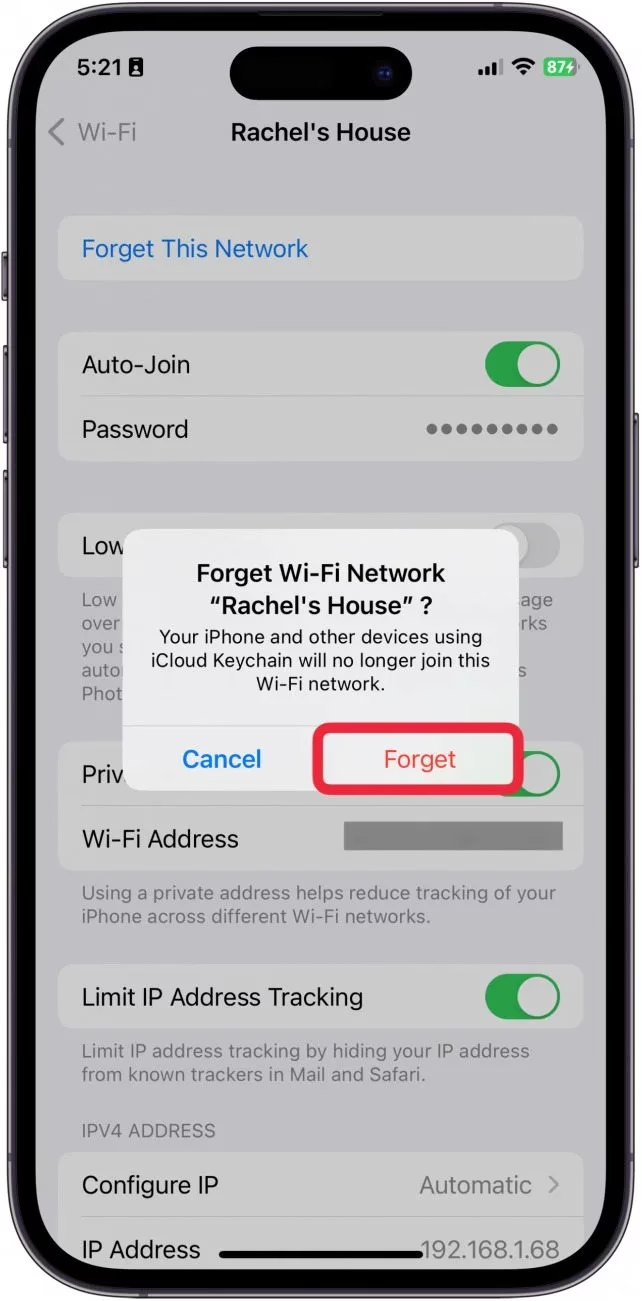
- Najděte síť, ke které jste připojeni a která je pomalá. Klepněte na ikonu „i“ (informace) vedle jejího názvu.
- Vyberte možnost „Zapomenout tuto síť“ (Forget This Network). Potvrďte svůj výběr.
- Počkejte několik sekund.
- Nyní se vraťte do seznamu Wi-Fi sítí a znovu klepněte na název své sítě. Budete vyzváni k zadání hesla k Wi-Fi.
- Zadejte heslo a připojte se.
Tento krok často vyřeší problémy s pomalým internetem, zejména pokud používáte hostované Wi-Fi služby nebo jste se nedávno připojili k nové síti. Je to jako „čistý štít“ pro vaše Wi-Fi připojení.
Restartujte svůj iPhone
Staré dobré „vypnout a zapnout“ je jedním z nejúčinnějších a nejčastěji doporučovaných řešení pro širokou škálu softwarových problémů, a pomalý internet není výjimkou. Restartování iPhonu vymaže dočasnou paměť (RAM), ukončí všechny spuštěné procesy na pozadí a obnoví systémové služby, což může odstranit softwarové glitche, které způsobují zpomalení připojení.
Standardní restart:
- Současně stiskněte a držte tlačítko pro vypnutí (Side Button) a jedno z tlačítek hlasitosti, dokud se neobjeví posuvník pro vypnutí.
- Posuňte posuvník a iPhone se vypne.
- Počkejte asi 30 sekund, než se iPhone zcela vypne.
- Znovu stiskněte a držte tlačítko pro vypnutí (Side Button), dokud se neobjeví logo Apple.
Restart z Nastavení:
- Přejděte do Nastavení (Settings).
- Klepněte na Obecné (General).
- Přejděte úplně dolů a klepněte na Vypnout (Shut Down).
- Posuňte posuvník a iPhone se vypne.
- Počkejte asi 30 sekund a poté iPhone opět zapněte.
Pokud se váš iPhone zdá být pomalý a „seká se“ i jinými způsoby (např. pomalé otevírání aplikací, nereagující dotyková obrazovka), může být moudré provést vynucený restart. Tento typ restartu je drastičtější a okamžitě vypne zařízení, což může pomoci při zamrznutí systému.
Vynucený restart (liší se podle modelu iPhone):
- iPhone 8 a novější (včetně modelů SE 2. a 3. generace): Rychle stiskněte a uvolněte tlačítko pro zvýšení hlasitosti. Rychle stiskněte a uvolněte tlačítko pro snížení hlasitosti. Poté stiskněte a držte boční tlačítko (vypínací), dokud se neobjeví logo Apple.
- iPhone 7 nebo iPhone 7 Plus: Stiskněte a držte současně tlačítko pro snížení hlasitosti a tlačítko Spánek/Probuzení (vypínací). Držte je, dokud se neobjeví logo Apple.
- iPhone 6s a starší (včetně modelů SE 1. generace): Stiskněte a držte současně tlačítko Domů a tlačítko Spánek/Probuzení (vypínací). Držte je, dokud se neobjeví logo Apple.
Když jednoduché kroky nestačí: Pokročilejší řešení
Pokud se problémy s připojením k internetu i po výše uvedených krocích stále objevují, je čas sáhnout po komplexnějších řešeních, která se zaměřují na hlubší síťová nastavení nebo samotný router.
Resetování síťových nastavení
Tento krok je o něco drastičtější, ale často velmi účinný. Resetování síťových nastavení vrátí všechna síťová nastavení vašeho iPhonu do továrního stavu. To znamená, že budou vymazána všechna uložená Wi-Fi hesla, nastavení VPN, nastavení APN pro mobilní data a jakákoli vlastní síťová nastavení. Nebojte se, nevymaže to vaše osobní data, aplikace, fotografie nebo kontakty.
Důležité upozornění: Před provedením tohoto kroku si poznamenejte všechna Wi-Fi hesla, která chcete zachovat, protože je budete muset po resetu zadat znovu.
Postup:
- Přejděte do Nastavení (Settings) na vašem iPhonu.
- Klepněte na Obecné (General).
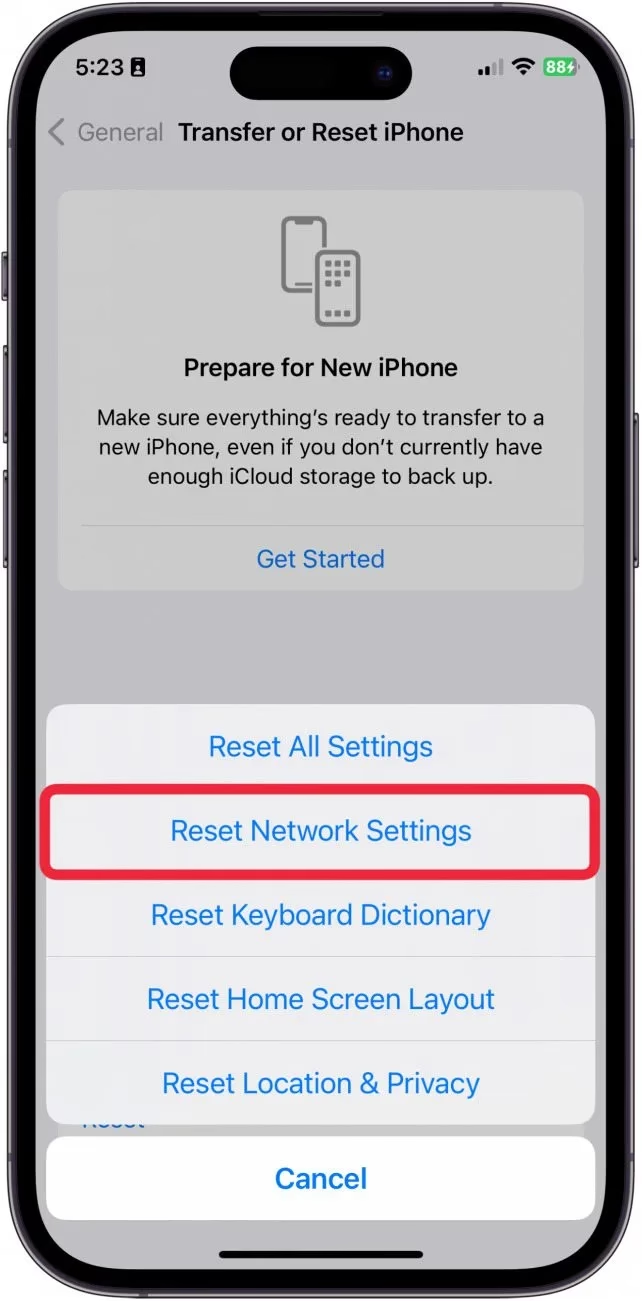
- Přejděte dolů a klepněte na Přenést nebo resetovat iPhone (Transfer or Reset iPhone).
- Klepněte na Resetovat (Reset).
- Vyberte možnost Resetovat síťová nastavení (Reset Network Settings).
- Budete vyzváni k zadání svého přístupového kódu. Potvrďte akci.
Po resetování se iPhone restartuje. Po zapnutí se budete muset znovu připojit ke svým Wi-Fi sítím a zadat jejich hesla. Tento krok často vyřeší problémy, které jsou způsobeny poškozenými nebo konfliktními síťovými nastaveními.
Restartujte Wi-Fi router
Pokud se zdá, že problém není jen ve vašem iPhonu, ale i v jiných zařízeních připojených k Wi-Fi, pak je na vině pravděpodobně váš Wi-Fi router. Stejně jako iPhone, i router je počítač, který může mít prospěch z pravidelného restartu. Router může být přetížený, mít softwarovou chybu, nebo prostě potřebuje „vyčistit“ svou paměť.
Postup:
- Najděte svůj Wi-Fi router a modem (pokud máte oddělené). Obvykle jsou připojeny k elektrické síti.
- Odpojte napájecí kabely od routeru i modemu.
- Počkejte alespoň 60 sekund. Tato doba je důležitá, aby se všechny obvody zcela vybily a router se mohl "zresetovat".
- Nejprve zapojte napájecí kabel modemu a počkejte, dokud se plně nespustí (kontrolky by se měly ustálit).
- Poté zapojte napájecí kabel routeru a počkejte, dokud se také plně nespustí a nezobrazí stabilní kontrolky indikující funkční internetové připojení.
Po restartu routeru by se všechna zařízení ve vaší síti měla znovu připojit a rychlost internetu by se měla zlepšit. Tento krok je často řešením pro problémy s celkovou pomalostí domácího internetu. Nezapomeňte, že i váš router potřebuje občas „refresh“.
Tipy pro optimální výkon Wi-Fi a prevenci budoucích problémů
Kromě řešení aktuálních problémů existují i kroky, které můžete podniknout k udržení optimálního výkonu Wi-Fi na vašem iPhonu a prevenci budoucích zpomalení:
- Umístění routeru: Umístěte Wi-Fi router na centrální místo ve vašem domě, ideálně ve zvýšené poloze (např. na polici), mimo překážky jako jsou stěny, velké kusy nábytku nebo elektronika. Tyto překážky mohou výrazně rušit signál.
- Aktualizace iOS: Ujistěte se, že váš iPhone běží na nejnovější verzi iOS. Apple pravidelně vydává aktualizace, které zahrnují vylepšení stability sítě a opravy chyb, což může zlepšit výkon Wi-Fi.
- Zavírejte nepotřebné aplikace: I když iOS efektivně spravuje paměť, některé aplikace na pozadí mohou spotřebovávat datové připojení. Pravidelné zavírání aplikací, které nepoužíváte, může uvolnit systémové zdroje.
- Zkontrolujte VPN a blokátory reklam: Některé VPN služby nebo aplikace pro blokování reklam mohou směrovat veškerý internetový provoz přes své servery, což může způsobit zpomalení. Zkuste je dočasně vypnout a otestovat rychlost.
- Zvažte upgrade routeru: Pokud máte starý router, který nepodporuje moderní Wi-Fi standardy (např. Wi-Fi 5 nebo Wi-Fi 6), může být jeho výměna za novější model řešením pro celkové zlepšení rychlosti a stability sítě.
- Kontaktujte poskytovatele internetu: Pokud žádný z výše uvedených kroků nepomohl a problém se týká všech zařízení, je možné, že problém je u vašeho poskytovatele internetových služeb (ISP). Může dojít k výpadku ve vaší oblasti nebo k problému s vaším připojením na jejich straně.
| Možná příčina problému | Doporučený první krok pro řešení |
|---|---|
| Jen můj iPhone má pomalý internet, ostatní zařízení fungují dobře. | Zapomenout a znovu se připojit k Wi-Fi síti na iPhonu. |
| iPhone se celkově seká a internet je pomalý. | Restartovat iPhone (standardní nebo vynucený). |
| Pomalý internet přetrvává po restartu, nebo na více sítích. | Resetovat síťová nastavení na iPhonu. |
| Pomalý internet na všech zařízeních v domácnosti. | Restartovat Wi-Fi router a modem. |
| Internet byl vždy pomalý, nebo se problém často opakuje. | Zkontrolovat umístění routeru, aktualizovat iOS, zvážit upgrade routeru nebo kontaktovat ISP. |
Často kladené otázky (FAQ)
Proč Wi-Fi nefunguje na mém iPhonu, ale na jiných zařízeních ano?
Pokud Wi-Fi funguje na jiných zařízeních bez problémů, ale váš iPhone se potýká s pomalým nebo nestabilním připojením, je problém pravděpodobně specifický pro váš iPhone. Nejčastějšími příčinami jsou špatná konektivita (např. slabý signál v určitém místě), softwarové glitche nebo poškozená síťová nastavení ve vašem zařízení. Může se také stát, že iPhone má problém s konkrétním Wi-Fi kanálem, který je přetížený.
Co se stane, když resetuji síťová nastavení?
Když resetujete síťová nastavení na svém iPhonu, vymažete veškerá uložená data a změny související s historií vašich Wi-Fi připojení. To zahrnuje vymazání všech uložených Wi-Fi sítí a jejich hesel, nastavení VPN, nastavení APN pro mobilní data a případná vlastní síťová nastavení. Je důležité si uvědomit, že tímto krokem nebudou smazána žádná vaše osobní data, jako jsou fotografie, kontakty, zprávy nebo aplikace. Po resetu budete muset znovu zadat hesla k Wi-Fi sítím, ke kterým se chcete připojit.
Jak často bych měl resetovat síťová nastavení?
Síťová nastavení byste neměli resetovat pravidelně nebo jako rutinní údržbu. Tento krok je určen pouze pro situace, kdy se pravidelně nebo velmi náhle potýkáte s výrazně pomalým internetem na svém iPhonu, nebo se nemůžete vůbec připojit k Wi-Fi. Resetování síťových nastavení je účinným řešením pro přetrvávající problémy s připojením, které nelze vyřešit jednoduššími metodami, jako je restartování iPhonu nebo zapomenutí a opětovné připojení k síti.
Doufáme, že vám tento komplexní průvodce pomohl vyřešit problémy s pomalým internetem na vašem iPhonu. Pamatujte, že trpělivost a systematické testování jsou klíčem k nalezení správného řešení. Nyní byste se měli moci opět těšit z rychlého a stabilního internetového připojení na vašem oblíbeném zařízení!
Chceš-li si přečíst další články podobné jako Pomalý internet na iPhone? Zrychlete ho!, navštiv kategorii iPhone.