

27/12/2023
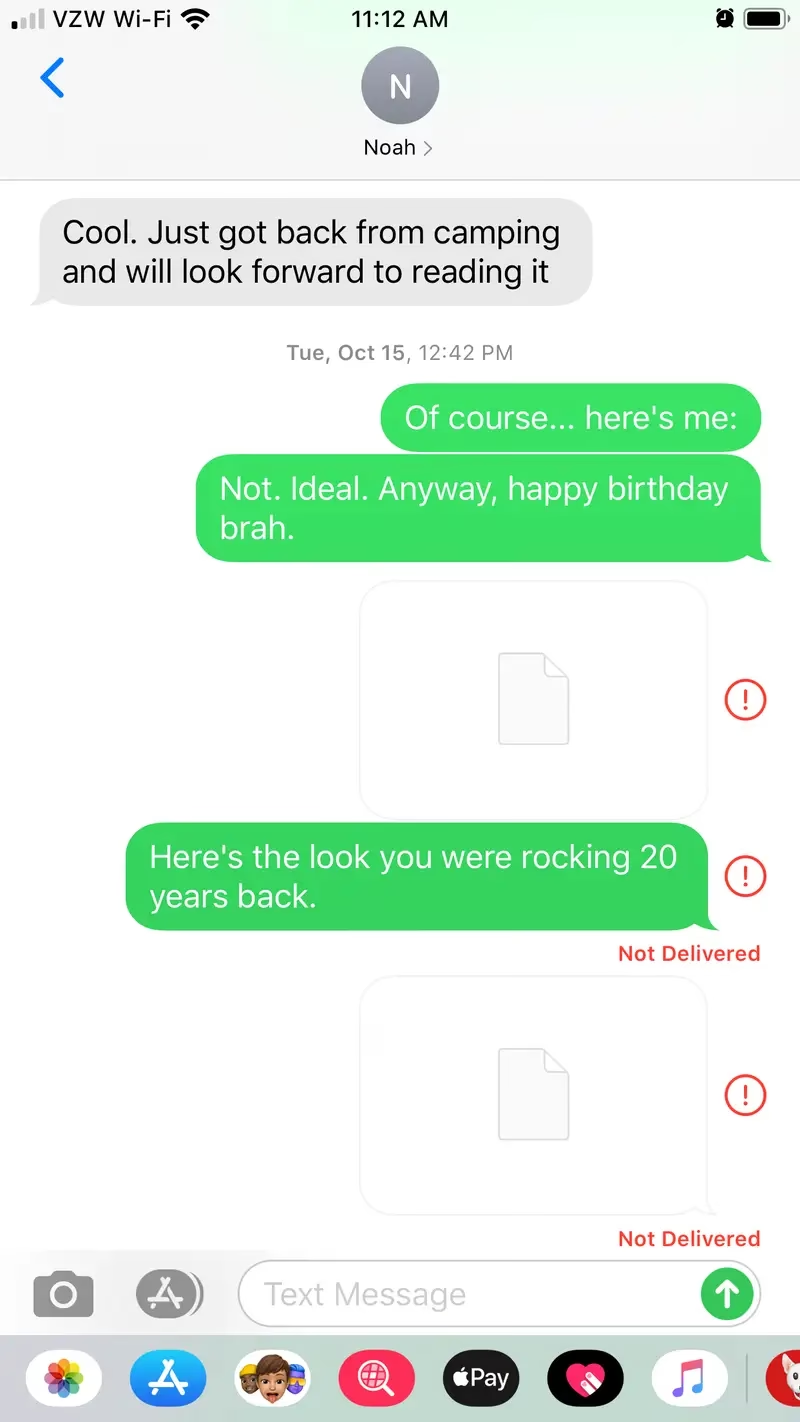
Je frustrující, když váš iPhone odmítá odesílat zprávy, ať už jde o rychlou textovku příteli nebo důležitou pracovní komunikaci. Tento problém se může projevovat různými způsoby – zprávy se vůbec neodešlou, nebo se objeví červený vykřičník s chybou „Nedoručeno“. Někdy se iMessage (modré bubliny) snaží odeslat, ale selže a přepne se na SMS (zelené bubliny), což nemusí být vždy žádoucí. Dobrou zprávou je, že ve většině případů se jedná o snadno řešitelný problém, který nevyžaduje návštěvu servisu. V tomto komplexním průvodci projdeme všechny možné příčiny a nabídneme podrobné kroky, jak vaše odesílání zpráv na iPhonu opět zprovoznit.
- Pochopení iMessage a SMS/MMS
- Jak opravit zprávy, které se neodesílají z iPhonu
- Podrobné strategie odstraňování problémů
- Často kladené otázky (FAQ)
- Proč se textové zprávy nemusí odesílat z iPhonu?
- Proč iPhone neodesílá zprávy na Android?
- Jak mohu vyřešit selhání odesílání zpráv na konkrétní kontakt z mého iPhonu?
- Co může bránit iPhonu v odesílání zpráv, když je stále přijímá?
- Jak mohu upravit nastavení SMS iPhonu k opravě problémů s odesíláním?
- Co mám dělat, když můj iPhone náhle přestane odesílat zprávy?
- Jak opravit selhání odeslání zprávy na iPhone?
- Podpora a pomoc při přetrvávajících problémech se zprávami
Pochopení iMessage a SMS/MMS
Než se pustíme do řešení problémů, je důležité pochopit, jak váš iPhone pracuje s textovými zprávami. Existují dva hlavní systémy: iMessage a tradiční SMS/MMS. Každý z nich funguje jinak a má svá specifika, což ovlivňuje způsob řešení potíží.
Rozdíly mezi iMessage a SMS/MMS
iMessage je proprietární služba společnosti Apple, která funguje mezi zařízeními Apple (iPhone, iPad, Mac). Zprávy odeslané přes iMessage se zobrazují v aplikaci Zprávy v modrých bublinách. Tato služba využívá k odesílání internetové připojení (Wi-Fi nebo mobilní data), což znamená, že nepotřebujete mobilní signál pro odesílání. iMessage nabízí bohatší funkce, jako jsou potvrzení o přečtení, indikátory psaní, odesílání fotografií a videí ve vysoké kvalitě, digitální efekty a dokonce i hry.
Naopak SMS (Short Message Service) a MMS (Multimedia Messaging Service) jsou starší, univerzální standardy pro textové zprávy, které fungují s jakýmkoli telefonem, bez ohledu na značku. V aplikaci Zprávy se zobrazují v zelených bublinách. K odesílání SMS/MMS potřebujete aktivní mobilní signál a mobilní tarif, který zahrnuje textové zprávy. MMS umožňuje odesílat obrázky a skupinové zprávy, ale obvykle v nižší kvalitě než iMessage. Když váš iPhone nemůže odeslat zprávu jako iMessage (například příjemce nemá Apple zařízení nebo jsou problémy se službou), často se ji automaticky pokusí odeslat jako SMS/MMS.
| Funkce | iMessage | SMS/MMS |
|---|---|---|
| Barva bubliny | Modrá | Zelená |
| Síť | Internet (Wi-Fi/Mobilní data) | Mobilní síť |
| Zařízení | Pouze Apple | Jakýkoli telefon |
| Funkce | Potvrzení o přečtení, indikátor psaní, HD média, efekty | Základní text, nízká kvalita médií |
| Náklady | Zahrnuto v datovém tarifu | Zahrnuto v SMS tarifu (mohou být poplatky za MMS) |
Jak iMessage funguje na iPhone, iPad a Mac
iMessage využívá vaše internetové připojení namísto mobilních sítí, což je důvod, proč funguje i na zařízeních pouze s Wi-Fi, jako jsou iPady a Macy. Vaše Apple ID propojuje všechna vaše zařízení s iMessage. Abyste mohli používat iMessage, musíte vy i váš příjemce splňovat následující podmínky:
- Mít zařízení Apple (iPhone, iPad nebo Mac).
- Být přihlášeni k iMessage pomocí svého Apple ID.
- Mít iMessage zapnuto v nastavení.
Pokud odesílání selže, je to často proto, že jedna z těchto podmínek není splněna. Zpráva se nemusí doručit, pokud je telefon příjemce vypnutý nebo v režimu Letadlo. Špatné internetové připojení může také způsobit problémy. iMessage se synchronizuje napříč zařízeními, když jste přihlášeni stejným Apple ID. To vám umožňuje začít konverzaci na iPhonu a pokračovat v ní na Macu nebo iPadu. Pokud se zprávy nesynchronizují, zkontrolujte, zda všechna zařízení používají stejné Apple ID a mají iMessage povolené.
Jak opravit zprávy, které se neodesílají z iPhonu
Pokud váš iPhone neodesílá zprávy, existuje řada kroků, které můžete vyzkoušet. Začněte s těmi nejjednoduššími a postupujte k těm složitějším. Většina problémů se vyřeší hned na začátku.
Základní kontroly připojení
Často je problém s připojením k síti. Bez stabilního připojení se zprávy jednoduše neodešlou.
- Zkontrolujte síťové připojení: iMessage vyžaduje Wi-Fi nebo mobilní data. SMS vyžaduje mobilní signál. Podívejte se do horního rohu iPhonu. Pokud vidíte „Žádná služba“ nebo jen jeden pruh signálu, možná se budete muset přesunout na místo s lepším pokrytím nebo se připojit k Wi-Fi.
- Přepněte režim Letadlo: Někdy stačí rychlý reset síťového připojení. Přejeďte prstem dolů z pravého horního rohu (nebo nahoru ze spodní části na starších iPhonech) pro otevření Ovládacího centra. Klepněte na ikonu režimu Letadlo (letadlo), počkejte 10 sekund a znovu na ni klepněte, abyste režim vypnuli. Tím se váš telefon znovu připojí k síti.
- Restartujte iPhone: Toto je jednoduchý, ale často velmi účinný krok, který dokáže vyřešit mnoho softwarových závad, které by mohly blokovat vaše zprávy.
- iPhone X a novější: Podržte boční tlačítko a jedno z tlačítek hlasitosti, dokud se neobjeví posuvník pro vypnutí. Poté posuvník přetáhněte.
- iPhone 8 nebo starší: Podržte horní (nebo boční) tlačítko, dokud se neobjeví posuvník pro vypnutí. Poté posuvník přetáhněte.
Počkejte několik sekund a poté iPhone znovu zapněte.
Kontrola nastavení iMessage a SMS
Nesprávná nastavení v aplikaci Zprávy jsou častou příčinou problémů s odesíláním.
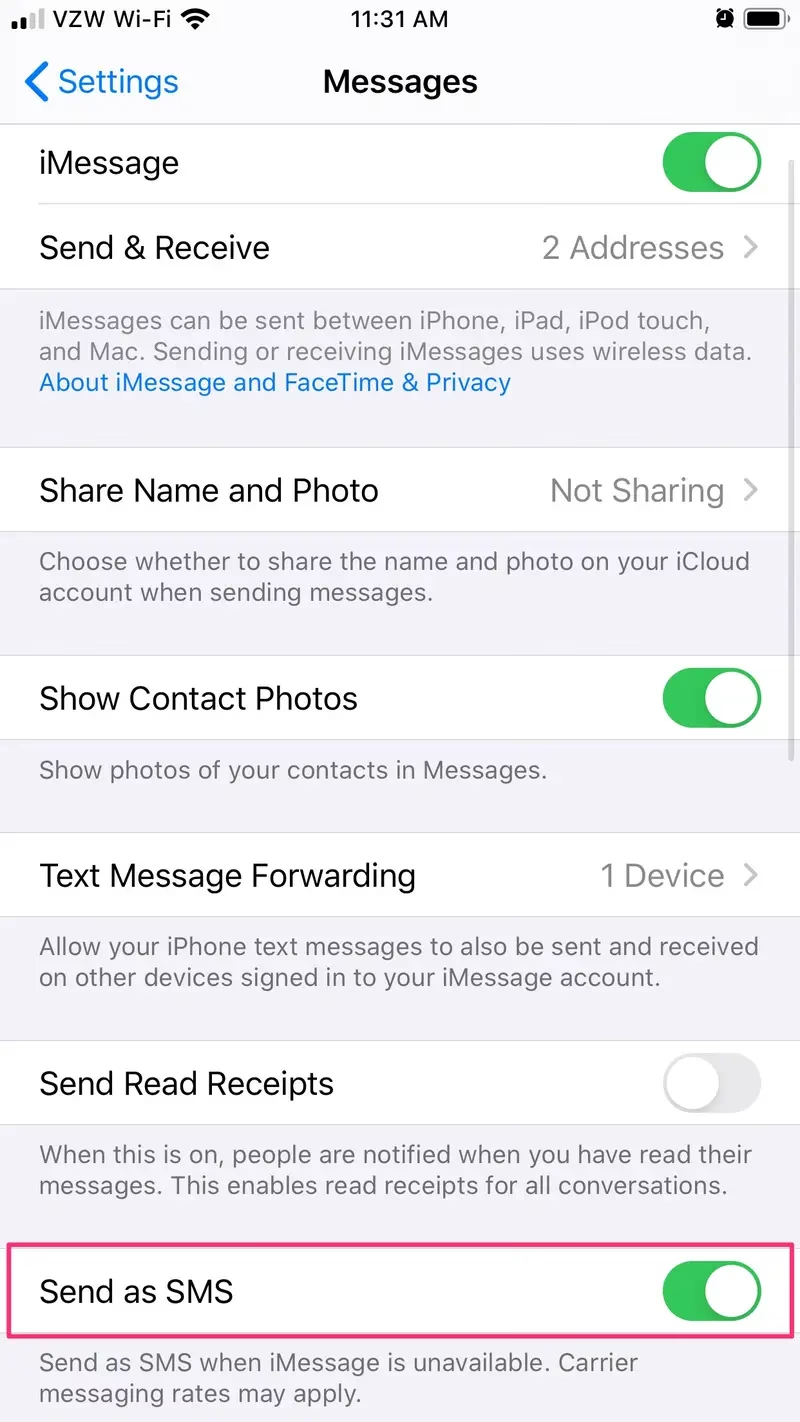
- Ujistěte se, že je iMessage zapnuto: Jděte do Nastavení > Zprávy. Ujistěte se, že je přepínač iMessage zapnutý (zelený). Pokud je vypnutý (šedý), klepněte na něj, abyste ho zapnuli. Pokud se zaseklo na „Čekání na aktivaci“, zkuste iMessage vypnout, restartovat telefon a znovu ho zapnout.
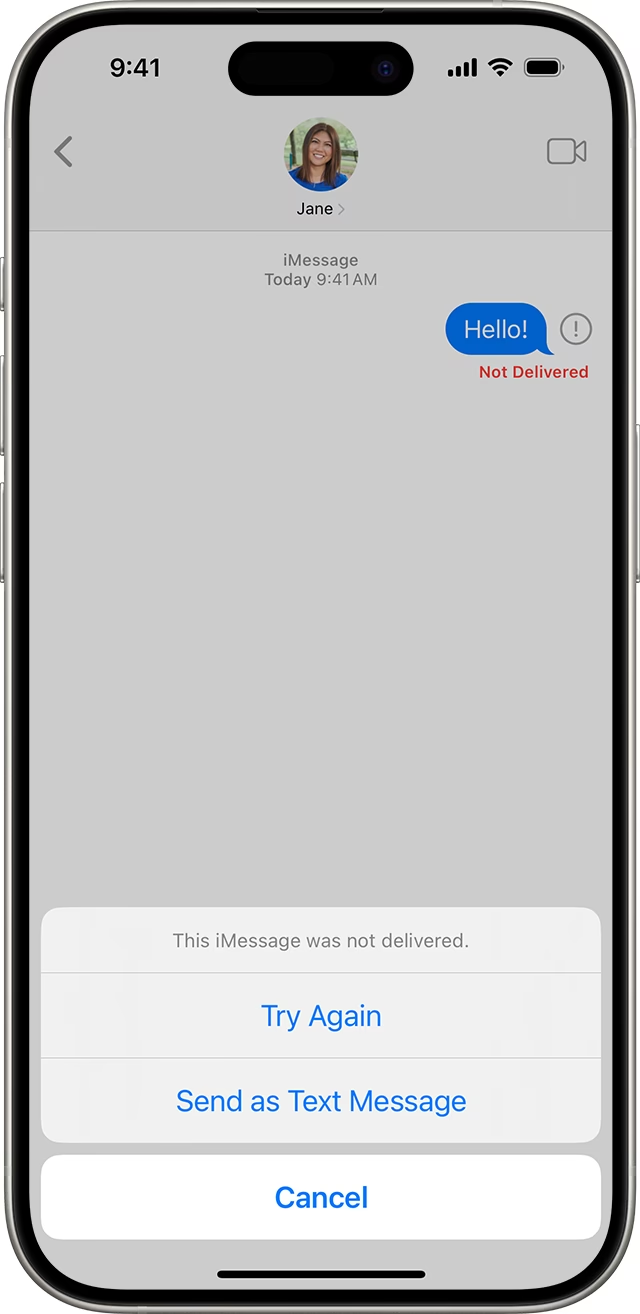
- Zkontrolujte informace příjemce: Dvakrát zkontrolujte telefonní číslo nebo e-mailovou adresu příjemce. Pokud se jedná o iMessage a příjemce již nemá Apple zařízení, zkuste zprávu odeslat jako textovou zprávu (zelená bublina). Klepněte a podržte neúspěšnou zprávu > zvolte „Odeslat jako textovou zprávu“.
- Ujistěte se, že máte aktivní tarif pro SMS/MMS: Pro odesílání SMS/MMS zpráv potřebujete aktivní mobilní tarif, který zahrnuje textové zprávy. Ověřte si u svého operátora, zda je váš účet v pořádku a nemáte vyčerpané kredity nebo data.
- Vyřešte problémy se skupinovými zprávami: Pokud máte problémy se skupinovými zprávami, jděte do Nastavení > Zprávy. Ujistěte se, že jsou zapnuté „Zprávy MMS“ a „Skupinové zprávy“.
- Zkontrolujte nastavení data a času: Nesprávný čas může narušit doručování zpráv. Jděte do Nastavení > Obecné > Datum a čas. Zapněte přepínač „Nastavit automaticky“.
- Aktualizujte nastavení operátora: Někdy operátor vydává aktualizace pro zlepšení odesílání zpráv. Jděte do Nastavení > Obecné > Informace. Pokud se objeví vyskakovací okno pro aktualizaci nastavení operátora, klepněte na „Aktualizovat“.
- Resetujte síťová nastavení: Toto řeší mnoho problémů s odesíláním zpráv, ale resetuje hesla Wi-Fi. Jděte do Nastavení > Obecné > Přenést nebo resetovat iPhone > Resetovat > Resetovat nastavení sítě. Váš iPhone se restartuje. Poté se znovu připojte k Wi-Fi a zkuste zprávu odeslat.
- Zkontrolujte aktualizace iOS: Jděte do Nastavení > Obecné > Aktualizace softwaru. Pokud je k dispozici aktualizace, nainstalujte ji. Aktualizace často opravují chyby s aplikací Zprávy.
- Odhlaste se a znovu se přihlaste do iMessage: Jděte do Nastavení > Zprávy > Odesílání a příjem. Klepněte na své Apple ID > Odhlásit se. Poté se znovu přihlaste pomocí svého Apple ID.
SIM karta a problémy s operátorem
Pokud se zprávy stále neodesílají, problém může být v SIM kartě nebo u vašeho mobilního operátora.
- Zkontrolujte funkčnost SIM karty: Problémy se SIM kartou mohou bránit odesílání textových zpráv. Pokud jste nedávno změnili operátora nebo SIM kartu, může to být důvod. Zkuste SIM kartu vyjmout a znovu vložit poté, co vypnete telefon. Můžete také zkusit otestovat SIM kartu v jiném kompatibilním zařízení, abyste vyloučili vadnou SIM kartu.
- Řešení problémů souvisejících s operátorem: Váš bezdrátový operátor může být příčinou selhání textových zpráv. Ujistěte se, že je váš účet aktivní a nemáte problémy s fakturací. Zkontrolujte, zda můžete volat – pokud ne, vaše služba může být pozastavena. Váš operátor může mít technické potíže nebo probíhá údržba ve vaší oblasti. Zkontrolujte jejich webové stránky nebo sociální média pro zprávy o výpadcích.
Podrobné strategie odstraňování problémů
Pokud základní kroky nepomohly, je čas podívat se na hlubší příčiny a pokročilejší řešení.
Analýza problémů s připojením k síti
Problémy s připojením k síti jsou často kořenem, když váš iPhone neodesílá textové zprávy. Tyto problémy mohou pramenit ze špatného mobilního pokrytí, problémů s Wi-Fi nebo nesprávných nastavení na vašem zařízení.
- Identifikace problémů s mobilní sítí: Když váš iPhone nemůže odesílat zprávy, zkontrolujte nejprve svůj mobilní signál. Slabý signál (jeden nebo dva pruhy) často způsobuje selhání doručení zpráv. Zkuste se přesunout na jiné místo, abyste zjistili, zda se váš signál zlepší. Kontaktujte svého operátora, abyste ověřili, zda je váš účet aktivní a zda ve vaší oblasti nejsou žádné výpadky.
- Odstraňování problémů s Wi-Fi: Pokud používáte iMessage přes Wi-Fi, problémy s připojením mohou bránit odesílání zpráv. Zkuste restartovat svůj Wi-Fi router. Zapomeňte svou Wi-Fi síť na iPhonu a znovu se k ní připojte.
- Reset nastavení sítě: Pokud problémy přetrvávají, resetujte síťová nastavení. Jděte do Nastavení > Obecné > Přenést nebo resetovat iPhone > Resetovat > Resetovat nastavení sítě. Tím se odstraní všechna uložená hesla Wi-Fi, mobilní nastavení a Bluetooth připojení.
Řešení problémů s aktivací a stavem systému
Někdy problém nespočívá ve vašem zařízení, ale na serverech Apple nebo v procesu aktivace.
- Řešení chyb „Čekání na aktivaci“: Pokud vidíte chyby „Čekání na aktivaci“ u iMessage, zkuste ji vypnout a znovu zapnout. Jděte do Nastavení > Zprávy a přepněte iMessage, počkejte 30 sekund a poté ji znovu zapněte. Ujistěte se, že je vaše Apple ID správně přihlášeno a vaše datum a čas jsou správně nastaveny.
- Kontrola stavu systému Apple: Někdy je problém se servery Apple. Navštivte stránku Stav systému Apple (není povolen odkaz, pouze pro informaci, prosím ignorujte tento odkaz v konečném HTML) a zkontrolujte, zda iMessage nebo související služby nezažívají výpadky. Zelená tečka znamená, že služba funguje normálně. Žluté nebo červené indikátory ukazují částečné nebo úplné výpadky.
Pokročilá řešení a tipy
Když základní opravy nefungují, možná budete potřebovat cílenější přístupy.
- Vypnutí LTE pro zlepšení odesílání zpráv: Někdy může LTE připojení vašeho iPhonu rušit odesílání textových zpráv. Chcete-li to vyřešit, jděte do Nastavení > Mobilní data > Volby mobilních dat > Hlas a data a změňte z LTE na 4G nebo 3G. Tím se váš telefon donutí používat jinou síť, která by mohla lépe zpracovávat textové zprávy.
- Ověření Apple ID: Problémy s vaším Apple ID mohou bránit správnému odesílání iMessage. Váš účet možná potřebuje ověření nebo má problémy s přihlášením. Otevřete Nastavení > klepněte na své jméno nahoře a zkontrolujte, zda se neobjevuje nějaké upozornění na nutnost ověření. Pokud budete vyzváni, postupujte podle pokynů k ověření účtu.
Často kladené otázky (FAQ)
Problémy s textovými zprávami na iPhonech mohou být frustrující, ale většina problémů má jednoduchá řešení. Zde jsou odpovědi na běžné otázky týkající se potíží s odesíláním zpráv na iPhonu.
Proč se textové zprávy nemusí odesílat z iPhonu?
Textové zprávy se nemusí odesílat kvůli problémům se sítí, například slabému mobilnímu signálu nebo problémům s Wi-Fi. Častou příčinou jsou také nesprávná nastavení v aplikaci Zprávy nebo problémy s vaším mobilním operátorem. Restartování iPhonu je často nejrychlejší opravou.
Proč iPhone neodesílá zprávy na Android?
iMessage funguje pouze mezi zařízeními Apple. Při odesílání zpráv uživatelům Androidu musí váš iPhone používat SMS/MMS. Ujistěte se, že máte v Nastavení > Zprávy zapnutou volbu „Odeslat jako SMS“ a „Zprávy MMS“. Problémy s kompatibilitou sítě nebo nastavením operátora mohou také bránit odesílání zpráv mezi platformami.
Jak mohu vyřešit selhání odesílání zpráv na konkrétní kontakt z mého iPhonu?
Zkuste smazat konverzaci s daným kontaktem a začít novou. Zkontrolujte, zda máte správné telefonní číslo kontaktu. Je možné, že vás příjemce zablokoval, což by vedlo k selhání doručení pouze k němu. Ujistěte se, že váš telefon je aktualizován.
Co může bránit iPhonu v odesílání zpráv, když je stále přijímá?
Tento problém může naznačovat potíže s nastavením odchozího serveru zpráv, které se mohly změnit po aktualizaci iOS nebo změně operátora. Zkuste přepnout režim Letadlo. Také zkontrolujte, zda váš tarif pro textové zprávy nemá omezení na odchozí zprávy.
Jak mohu upravit nastavení SMS iPhonu k opravě problémů s odesíláním?
Jděte do Nastavení > Zprávy. Zkontrolujte, zda je zapnuto „Odeslat jako SMS“ a „Zprávy MMS“. Ujistěte se, že vaše telefonní číslo je správně vybráno pod „Odesílání a příjem“. Zkuste vypnout a znovu zapnout iMessage pro resetování procesu registrace.
Co mám dělat, když můj iPhone náhle přestane odesílat zprávy?
Nejprve restartujte svůj iPhone. Zkontrolujte síťové připojení a ujistěte se, že nejste v režimu Letadlo. Zkontrolujte, zda jsou k dispozici aktualizace iOS a nastavení operátora. Pokud problém přetrvává, zkuste resetovat síťová nastavení.
Jak opravit selhání odeslání zprávy na iPhone?
Začněte kontrolou síťového připojení a restartováním zařízení. Ujistěte se, že je iMessage správně nakonfigurováno, pokud odesíláte na jiné iPhony. Pro Android kontakty zkontrolujte, zda jsou povoleny SMS/MMS. Pokud problémy přetrvávají, resetujte síťová nastavení nebo kontaktujte svého operátora či podporu Apple.
Podpora a pomoc při přetrvávajících problémech se zprávami
Pokud jste vyzkoušeli všechny výše uvedené kroky a váš iPhone stále neodesílá zprávy, je čas vyhledat odbornou pomoc. Společnost Apple nabízí několik způsobů, jak získat podporu pro problémy s odesíláním zpráv na vašem iPhonu.
Kontaktujte podporu Apple online nebo telefonicky pro personalizovanou asistenci. Mohou vás provést pokročilými kroky pro odstraňování problémů nebo v případě potřeby naplánovat opravu. Pokud máte podezření na hardwarový problém, navštivte Apple Store nebo autorizovaného poskytovatele servisu. Technici mohou provést diagnostiku a opravit hardwarové problémy, které by mohly ovlivňovat odesílání zpráv.
Pokud se problém týká SMS/MMS zpráv, je pravděpodobné, že se jedná o problém s vaším mobilním operátorem. Zkontrolujte webové stránky svého operátora nebo zavolejte na jejich linku podpory. Mohou mít výpadky sítě nebo problémy s vaším účtem, které brání odesílání zpráv.
| Možnost podpory | Nejlepší pro |
|---|---|
| Podpora Apple (online/telefon) | Podrobný troubleshooting, softwarové problémy |
| Apple Store / Autorizovaný servis | Hardwarová diagnostika, oprava zařízení |
| Podpora operátora | Problémy související se sítí, tarifem nebo SIM kartou |
Pamatujte, že před jakoukoli návštěvou servisu nebo rozsáhlejším resetem je vždy dobré zálohovat vaše zařízení do iCloudu nebo počítače. Tímto způsobem ochráníte svá data, pokud by byl během odstraňování problémů nutný úplný systémový reset. S trpělivostí a systematickým přístupem se vám jistě podaří problém s odesíláním zpráv na vašem iPhonu vyřešit.
Chceš-li si přečíst další články podobné jako Proč můj iPhone neposílá zprávy? Kompletní průvodce řešením, navštiv kategorii iPhone.