
20/12/2024
Snapchat se stal fenoménem v oblasti rychlé a pomíjivé komunikace. Jeho hlavní myšlenkou je, že zprávy, fotografie a videa (tzv. „Snaps“) jsou viditelné jen po omezenou dobu, než zmizí. Tato prchavost je sice zábavná a podporuje spontánnost, ale zároveň přináší otázku: co když si chcete nějaký Snap uložit? A co víc, co když ho chcete uložit, aniž by odesílatel dostal upozornění, že jste pořídili snímek obrazovky? Pro uživatele iPhone X, stejně jako pro majitele novějších modelů bez tlačítka Home, může být tato výzva ještě specifičtější. V tomto komplexním průvodci prozkoumáme různé metody, jak pořizovat snímky obrazovky na Snapchatu, se zaměřením na ty, které vám umožní zachovat si soukromí a vyhnout se nežádoucím notifikacím pro odesílatele.
- Základní způsob pořízení snímku obrazovky na iPhone X (s upozorněním)
- Proč Snapchat upozorňuje na snímky obrazovky?
- Metody, jak pořídit snímek obrazovky Snapchatu bez upozornění
- Metoda 1: Použití jiného zařízení (Nejspolehlivější způsob)
- Metoda 2: Zrcadlení obrazovky na Macu přes QuickTime Player
- Metoda 3: Zrcadlení obrazovky na jiná zařízení (AirPlay)
- Metoda 4: Letecký režim s drastickými kroky (Často nefunguje/Nepraktické)
- Metoda 5: Vestavěné nahrávání obrazovky na iPhone (s upozorněním)
- Důležité úvahy a etické aspekty
- Často kladené otázky (FAQ)
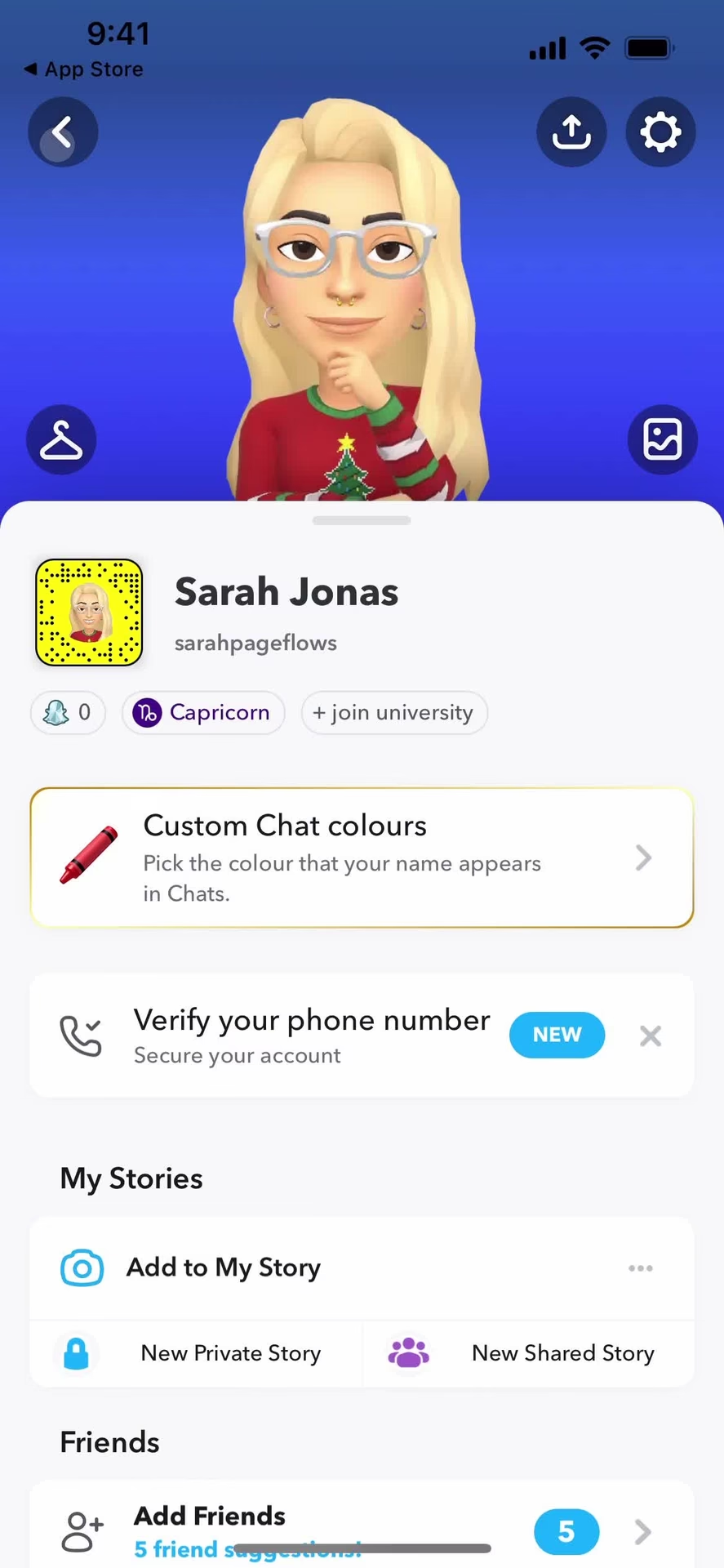
Základní způsob pořízení snímku obrazovky na iPhone X (s upozorněním)
Než se ponoříme do tajných metod, je důležité pochopit, jak se standardně pořizuje snímek obrazovky na iPhone X a novějších modelech. Pokud vám nevadí, že odesílatel dostane notifikaci, je to jednoduché:
- Otevřete Snap, který chcete zachytit.
- Současně stiskněte tlačítko pro zvýšení hlasitosti (Volume Up) a boční tlačítko (Power/Side Button).
- Obrazovka blikne a v levém dolním rohu se objeví miniatura snímku obrazovky.
Tato metoda je rychlá a spolehlivá, ale jakmile ji použijete, Snapchat okamžitě odešle odesílateli zprávy nebo příběhu upozornění, že jste pořídili snímek obrazovky. To je vestavěná funkce navržená k ochraně soukromí uživatelů a k udržení prchavé povahy obsahu.
Proč Snapchat upozorňuje na snímky obrazovky?
Důvod, proč Snapchat upozorňuje na snímky obrazovky, je zakořeněn v jeho základní filozofii: pomíjivost a soukromí. Snapchat byl navržen tak, aby zprávy a fotografie byly dočasné a zmizely po jejich prohlédnutí. Cílem je podpořit spontánní a méně upravenou komunikaci, kde se uživatelé cítí svobodněji sdílet okamžiky, aniž by se obávali, že budou trvale uloženy nebo šířeny bez jejich vědomí.
Upozornění na snímek obrazovky slouží jako vestavěný mechanismus ochrany soukromí. Informuje odesílatele, že jejich obsah byl zachycen mimo zamýšlený dočasný rámec. To dává uživatelům kontrolu nad tím, kdo si jejich obsah ukládá, a umožňuje jim případně reagovat. Bez této funkce by uživatelé mohli snadno pořizovat snímky obrazovky obsahu, který měl být soukromý a dočasný, což by narušovalo důvěru a základní principy aplikace. Snapchat se snaží udržet rovnováhu mezi zábavou a ochranou osobních údajů svých uživatelů, a notifikace o snímcích obrazovky jsou klíčovou součástí této strategie.
Metody, jak pořídit snímek obrazovky Snapchatu bez upozornění
I když Snapchat aktivně bojuje proti neautorizovanému ukládání, existují metody, které vám mohou pomoci obejít systém upozornění. Je však důležité si uvědomit, že Snapchat neustále aktualizuje své algoritmy, a to, co funguje dnes, nemusí fungovat zítra. Vždy buďte opatrní a berte v úvahu etické aspekty pořizování snímků obrazovky obsahu, který byl určen k pomíjivému zobrazení.
Metoda 1: Použití jiného zařízení (Nejspolehlivější způsob)
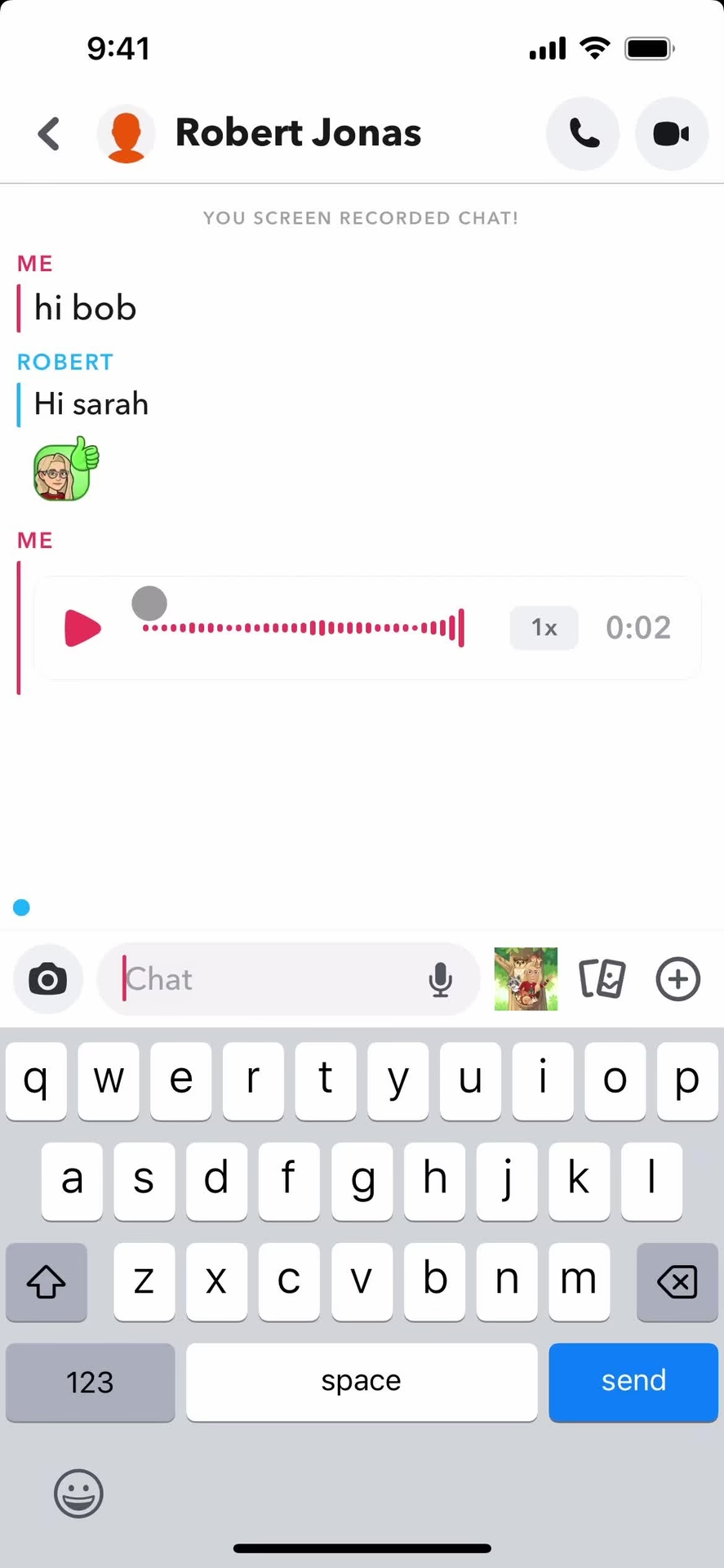
Toto je zdaleka nejvíce spolehlivá metoda a v současné době jediná, která je prakticky neprůstřelná. Jelikož se nejedná o digitální záznam, Snapchat nemá žádný způsob, jak detekovat, že byl Snap zachycen.
Postup:
- Otevřete Snap: Na svém iPhone X otevřete Snap, který si chcete uložit. Ujistěte se, že je celý obsah viditelný na obrazovce.
- Připravte druhé zařízení: Vezměte si druhý telefon, tablet nebo digitální fotoaparát a zapněte na něm fotoaparát.
- Pořiďte snímek: Namiřte fotoaparát druhého zařízení na obrazovku vašeho iPhone X a pořiďte fotografii zobrazeného Snapu.
Výhody:
- 100% spolehlivost – odesílatel nikdy nedostane upozornění.
- Nevyžaduje žádné složité technické kroky ani manipulaci s aplikací.
Nevýhody:
- Kvalita snímku může být nižší kvůli odleskům, světelným podmínkám a rozlišení fotoaparátu.
- Může být nepohodlné, pokud nemáte po ruce druhé zařízení.
Tato metoda je sice jednoduchá, ale efektivní a je doporučována jako primární volba pro ty, kteří chtějí zajistit, že odesílatel nebude upozorněn.
Metoda 2: Zrcadlení obrazovky na Macu přes QuickTime Player
Pokud vlastníte Mac, můžete využít vestavěnou funkci QuickTime Playeru pro záznam obrazovky vašeho iPhonu. Tato metoda je velmi účinná a nezpůsobuje upozornění na Snapchatu, protože záznam probíhá na externím zařízení.
Postup:
- Připojte iPhone k Macu: Připojte svůj iPhone X k počítači Mac pomocí USB kabelu.
- Otevřete QuickTime Player: Na Macu otevřete aplikaci QuickTime Player (najdete ji ve složce Aplikace).
- Nový záznam filmu: V horní liště menu QuickTime Playeru klikněte na "Soubor" (File) a poté vyberte "Nový záznam filmu" (New Movie Recording).
- Vyberte iPhone: V okně záznamu, které se objeví, klikněte na malou šipku vedle tlačítka záznamu (červené kolečko) a jako zdroj kamery vyberte svůj iPhone. Zobrazí se obrazovka vašeho iPhone na Macu.
- Otevřete Snapchat a pořiďte snímek: Na svém iPhone X otevřete Snapchat a přejděte na Snap, který chcete zachytit. Jelikož se obrazovka zrcadlí na Mac, uvidíte Snap i tam.
- Pořiďte snímek obrazovky na Macu: Místo záznamu videa můžete nyní pořídit snímek obrazovky Macu. Použijte klávesovou zkratku Shift + Command + 4 a vyberte oblast okna QuickTime Playeru, kde se zobrazuje Snap. Snímek se uloží na plochu vašeho Macu.
Výhody:
- Vysoká kvalita snímku, protože se jedná o digitální záznam.
- Odesílatel není upozorněn.
- Relativně snadné provedení, pokud jste zvyklí na Mac.
Nevýhody:
- Vyžaduje Mac a USB kabel.
- Může být složitější pro uživatele, kteří nejsou obeznámeni s QuickTime Playerem.
Metoda 3: Zrcadlení obrazovky na jiná zařízení (AirPlay)
Podobně jako u QuickTime Playeru, můžete zrcadlit obrazovku vašeho iPhone X na jakékoli zařízení podporující AirPlay (např. Apple TV, některé chytré televize Samsung, nebo i Mac s příslušným softwarem). Jakmile je obraz zrcadlen, můžete použít záznamové funkce nebo externí fotoaparát daného zařízení.
Postup:
- Otevřete Ovládací centrum: Na iPhone X přejeďte prstem dolů z pravého horního rohu obrazovky, abyste otevřeli Ovládací centrum.
- Zrcadlení obrazovky: Klepněte na tlačítko "Zrcadlení obrazovky" (ikonka dvou překrývajících se obdélníků).
- Vyberte zařízení: Vyberte zařízení, na které chcete obrazovku zrcadlit (např. Apple TV).
- Otevřete Snapchat a pořiďte záznam: Na iPhone X otevřete Snap. Obraz se objeví na zrcadleném zařízení. Použijte vestavěné funkce tohoto zařízení (pokud je má) pro pořízení snímku obrazovky nebo záznamu, nebo opět použijte externí fotoaparát.
Výhody:
- Odesílatel není upozorněn.
- Flexibilita s různými AirPlay zařízeními.
Nevýhody:
- Vyžaduje AirPlay kompatibilní zařízení.
- Některá zařízení nemusí mít snadné nástroje pro pořizování snímků obrazovky.
Metoda 4: Letecký režim s drastickými kroky (Často nefunguje/Nepraktické)
Tato metoda byla kdysi velmi populární, ale Snapchat se aktivně snaží opravovat všechny "mezery" ve svém systému. Současné informace naznačují, že tento trik již ve většině případů nefunguje spolehlivě, pokud po pořízení snímku obrazovky aplikaci Snapchat okamžitě neodinstalujete. Je to velmi nepraktické a nedoporučuje se.
Postup (pouze pro informaci o historické metodě a její dnešní nepraktičnosti):
- Otevřete Snap: Otevřete Snap, který chcete zachytit, ale nechte ho načíst.
- Zapněte Letecký režim: Rychle přepněte telefon do Leteckého režimu (v Ovládacím centru). Tím se odpojíte od internetu a mobilních dat.
- Pořiďte snímek obrazovky: V Leteckém režimu pořiďte snímek obrazovky Snapu standardním způsobem (Volume Up + Power).
- Okamžitě odinstalujte Snapchat: TOHLE JE KLÍČOVÉ (a nepraktické). Abyste zabránili odeslání notifikace po opětovném připojení k internetu, musíte ihned po pořízení snímku obrazovky odinstalovat aplikaci Snapchat.
- Restartujte telefon a znovu nainstalujte: Až poté můžete vypnout Letecký režim, restartovat iPhone a znovu nainstalovat Snapchat z App Store.
Proč je tato metoda nepraktická: Neustálá odinstalace a opětovná instalace aplikace je extrémně zdlouhavá a frustrující. Navíc existuje riziko, že i přes odinstalaci se notifikace odešle, pokud Snapchat stihl zaznamenat akci před úplným odpojením. Z těchto důvodů se tato metoda v moderní době nedoporučuje.
Metoda 5: Vestavěné nahrávání obrazovky na iPhone (s upozorněním)
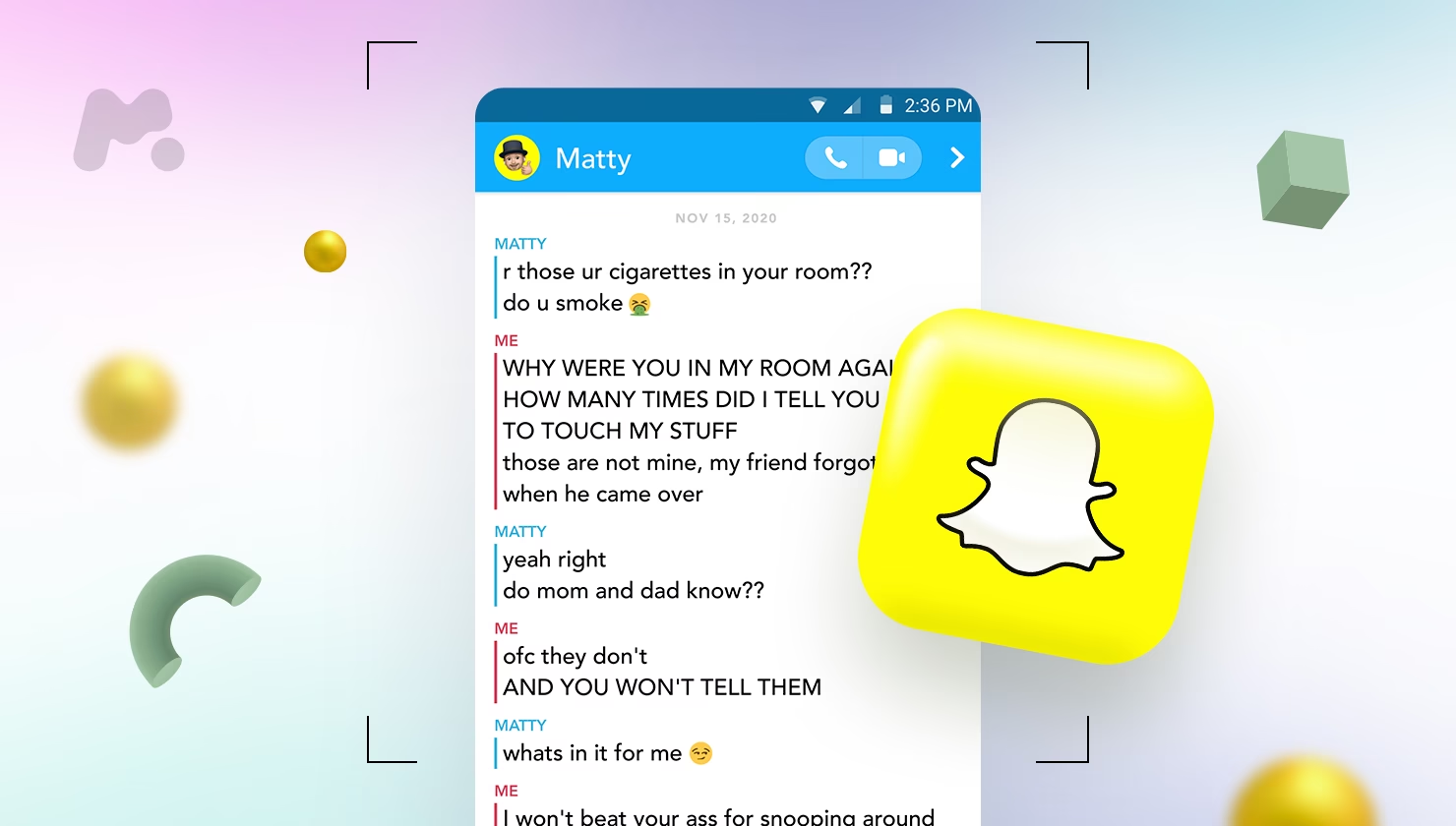
iPhone X a novější modely mají vestavěnou funkci pro nahrávání obrazovky, což se může zdát jako skvělé řešení. Nicméně, stejně jako u snímků obrazovky, Snapchat detekuje nahrávání obrazovky a upozorní odesílatele, že byl pořízen záznam. Proto tato metoda není vhodná, pokud chcete zůstat neviditelní.
Postup (pro informaci):
- Povolte nahrávání obrazovky: Přejděte do Nastavení > Ovládací centrum > Přizpůsobit ovládací prvky a přidejte "Záznam obrazovky".
- Spusťte nahrávání: V Ovládacím centru klepněte na ikonu nahrávání obrazovky (kolečko s tečkou).
- Otevřete Snapchat: Otevřete Snap, který chcete nahrát.
- Zastavte nahrávání: Klepněte na červenou lištu v horní části obrazovky a zastavte nahrávání. Video se uloží do aplikace Fotky.
I když získáte video, odesílatel bude informován o tom, že jste nahráli jejich Snap.
Důležité úvahy a etické aspekty
Při pokusech o obejití systému upozornění na Snapchatu je důležité si uvědomit několik věcí. Za prvé, Snapchat neustále aktualizuje svou aplikaci a zabezpečení. Metody, které fungovaly v minulosti, nemusí fungovat dnes, a ty, které fungují dnes, se mohou stát nefunkčními zítra. Společnost Apple i Snapchat aktivně pracují na tom, aby zabránily neoprávněnému ukládání obsahu.
Za druhé, vždy zvažte etické aspekty. Funkce upozornění na snímek obrazovky je navržena tak, aby chránila soukromí odesílatele. Pokud někdo sdílí Snap, očekává, že bude dočasný. Pořízení snímku obrazovky bez jejich vědomí může být považováno za porušení důvěry a soukromí. Vždy se ujistěte, že máte souhlas nebo že se jedná o obsah, u kterého je přijatelné ho uchovat.
Nakonec, nejbezpečnější a nejspolehlivější metodou zůstává použití externího zařízení (jiného telefonu nebo fotoaparátu), protože to Snapchat nemůže detekovat. Všechny ostatní digitální metody nesou určité riziko odhalení nebo jsou časově náročné a nepraktické.
Často kladené otázky (FAQ)
Co znamená "vymazat mezipaměť" na Snapchatu?
Když vymažete mezipaměť na Snapchatu, odstraníte dočasná data, jako jsou filtry, čočky a další uložené soubory, které pomáhají aplikaci rychleji fungovat. Tím můžete uvolnit úložný prostor na zařízení a potenciálně zlepšit rychlost aplikace nebo vyřešit některé problémy s jejím fungováním.

Smaže vymazání mezipaměti na Snapchatu konverzace?
Ne, vymazání mezipaměti na Snapchatu neodstraní žádné vaše vzpomínky (Memories), Snaps ani konverzace (Chats). Můžete ji bez obav vymazat, abyste uvolnili místo v úložišti telefonu.
Co je mezipaměť na Snapchatu?
Mezipaměť (cache) na Snapchatu je typ paměti, která ukládá dočasná data z funkcí, které často používáte. Je navržena tak, aby aplikace fungovala rychleji a poskytovala lepší uživatelský zážitek tím, že drží často používané položky snadno dostupné.
Proč dostávám oznámení o Snaps, ale žádné Snaps?
Mnoho uživatelů Snapchatu si stěžovalo na tento problém. Můžete zkusit přejít na obrazovku svého profilu a resetovat oznámení Snapchatu, abyste problém vyřešili. Pokud problém přetrvává, můžete se zkusit odhlásit a znovu přihlásit ke svému účtu Snapchat, nebo aplikaci zcela přeinstalovat.
Je legální pořizovat snímky obrazovky na Snapchatu?
Z právního hlediska neexistují žádné přímé zákazy pořizování snímků obrazovky na Snapchatu. Nicméně, je důležité si uvědomit autorská práva a soukromí. Pokud snímek obsahuje obsah chráněný autorskými právy nebo citlivé osobní údaje, jejich šíření bez souhlasu může mít právní důsledky. Snapchat upozorňuje na snímky obrazovky hlavně z důvodu ochrany soukromí uživatelů, nikoli z právních důvodů.
Jak se zbavit oznámení o snímku obrazovky na Snapchatu?
Neexistuje vestavěná možnost v aplikaci Snapchat, jak vypnout upozornění na snímky obrazovky. Jak bylo popsáno výše v tomto průvodci, musíte použít alternativní metody, jako je použití jiného zařízení nebo zrcadlení obrazovky na Mac, abyste se vyhnuli odeslání notifikace odesílateli.
Chceš-li si přečíst další články podobné jako Jak tajně pořídit snímek obrazovky Snapchat na iPhone X, navštiv kategorii iPhone.