
21/12/2024
V dnešní době, kdy se chytré telefony stávají nepostradatelnou součástí našich životů, se neustále hledají nové způsoby, jak je používat efektivněji a pohodlněji. Apple, jako lídr v inovacích, pravidelně přináší nové funkce, které zjednodušují každodenní interakci s iPhonem. S příchodem iOS 16.4 a následně iOS 17 se objevila jedna taková užitečná novinka, která potěší mnoho uživatelů: možnost uzamknout obrazovku iPhonu pomocí speciální zkratky. Tato funkce, integrovaná do aplikace Zkratky, nabízí flexibilní a rychlé řešení pro uzamykání zařízení, ať už potřebujete aktivovat Always On Display, přepnout do režimu StandBy, nebo jednoduše potřebujete alternativu k fyzickému tlačítku.
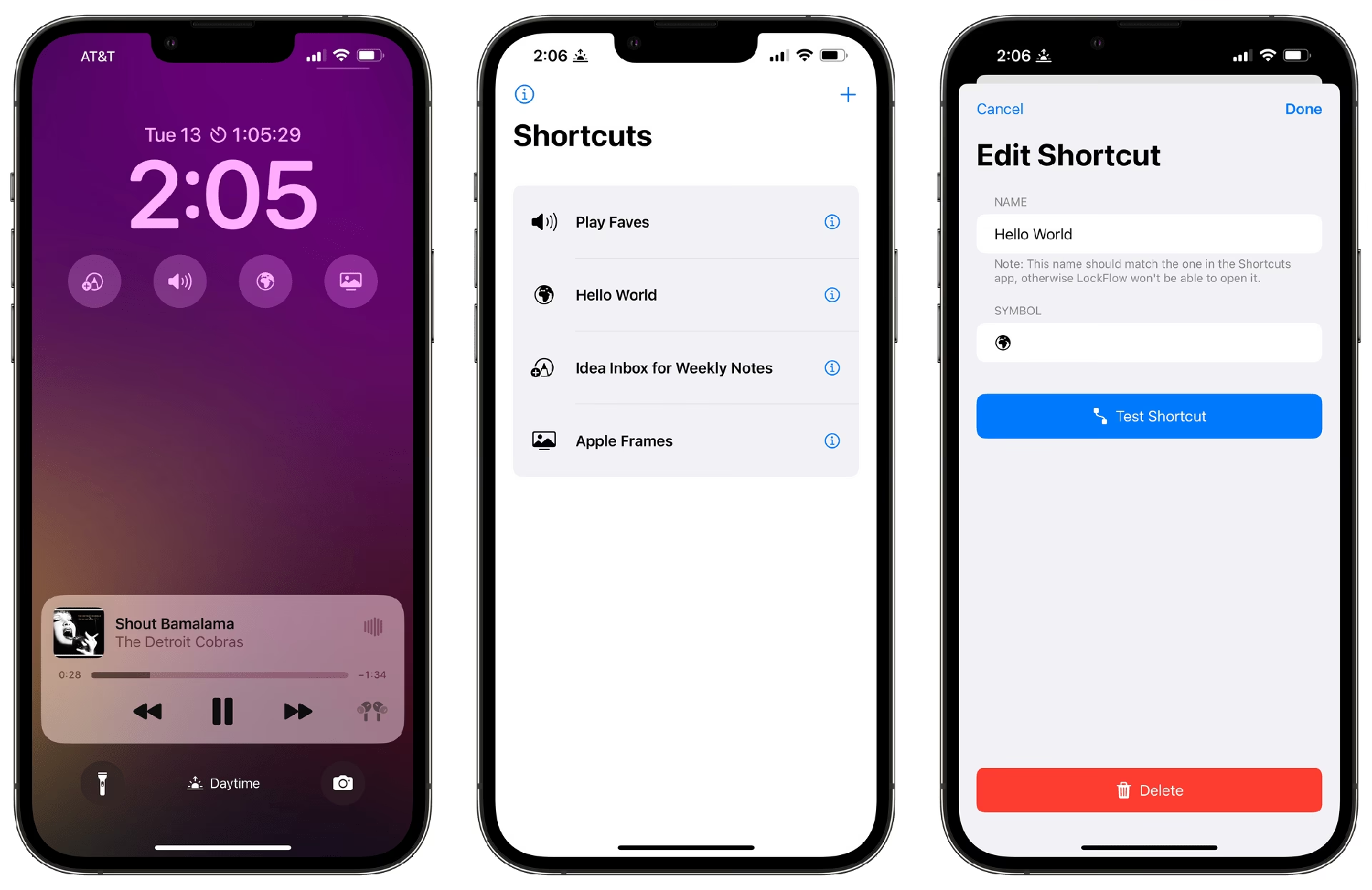
Aplikace Zkratky (Shortcuts) je dlouhodobě jedním z nejmocnějších nástrojů v ekosystému iOS. Umožňuje uživatelům automatizovat složité úkoly, vytvářet vlastní ikony aplikací, nastavovat časy pro režimy soustředění, převádět soubory a mnoho dalšího. S každou novou verzí iOS se její možnosti rozšiřují, a přidání akce pro uzamčení obrazovky je důkazem, že Apple naslouchá potřebám svých uživatelů. Tato nová zkratka je obzvláště užitečná pro majitele nejnovějších modelů, jako jsou iPhone 14 Pro nebo iPhone 15 Pro, kteří chtějí rychle aktivovat funkci Always On Display, aniž by museli čekat na automatické zhasnutí obrazovky. Stejně tak se hodí, pokud vám z nějakého důvodu nefunguje fyzické postranní tlačítko, nebo pokud prostě preferujete softwarové řešení.
Proč je zkratka pro uzamčení obrazovky tak užitečná?
Existuje několik klíčových důvodů, proč byste měli zvážit použití této zkratky pro uzamčení vašeho iPhonu:
- Aktivace Always On Display: Pro majitele iPhonů 14 Pro a 15 Pro, kteří disponují funkcí Always On Display, může tato zkratka okamžitě přepnout obrazovku do tohoto úsporného režimu, aniž byste museli čekat na časový limit nebo stisknout tlačítko. Je to rychlý způsob, jak zobrazit hodiny, widgety a oznámení na stále zapnuté obrazovce.
- Režim StandBy v iOS 17: S příchodem iOS 17 představil Apple zcela nový režim Standby Mode. Ten se automaticky aktivuje, když je iPhone položen na bok a připojen k nabíječce MagSafe (nebo jiné bezdrátové nabíječce), a promění váš iPhone v chytrý displej zobrazující hodiny, kalendář, fotografie nebo widgety. Zkratka pro uzamčení obrazovky může pomoci k rychlejšímu spuštění tohoto režimu, pokud je váš iPhone správně umístěn a nabíjí se.
- Alternativa k fyzickému tlačítku: Pokud máte poškozené nebo špatně fungující postranní tlačítko, tato zkratka představuje vynikající softwarovou alternativu pro uzamčení telefonu. Už se nemusíte trápit s nefunkčním hardwarem.
- Rychlost a pohodlí: Místo natahování se k tlačítku můžete jednoduše klepnout na ikonu na ploše, což je v některých situacích mnohem pohodlnější a rychlejší.
- Zlepšení soukromí: Rychlé uzamčení telefonu, když ho někomu podáváte nebo když ho odkládáte, zvyšuje vaše soukromí a zabraňuje neoprávněnému přístupu.
Apple neustále zdokonaluje uzamykací obrazovku. S iOS 16 přinesl významné změny v přizpůsobení, včetně nových stylů hodin, barev a widgetů. S iOS 17 Apple dále vylepšil písma hodin, přidal nové tapety do galerie a právě zmíněný režim StandBy. Všechny tyto inovace ukazují, jak velký důraz je kladen na to, aby uživatelský zážitek byl co nejpříjemnější a nejintuitivnější.
Jak nastavit a používat zkratku pro uzamčení obrazovky v iOS 17 (a novějších)
Než se pustíte do nastavení, ujistěte se, že váš iPhone běží na verzi iOS 16.4 nebo novější a že máte aktualizovanou aplikaci Zkratky na nejnovější verzi. Pokud splňujete tyto požadavky, můžete postupovat podle následujících jednoduchých kroků:
- Otevřete aplikaci Zkratky: Najděte na svém iPhonu aplikaci s názvem „Zkratky“ (Shortcuts) a otevřete ji. Pokud ji nemáte nainstalovanou, můžete ji zdarma stáhnout z App Store.
- Vytvořte novou zkratku: V pravém horním rohu obrazovky klepněte na ikonu „+“ (plus). Tím zahájíte proces vytváření nové zkratky.
- Přidejte akci: Klepněte na tlačítko „Přidat akci“ (Add Action).
- Vyhledejte akci pro uzamčení obrazovky: Do vyhledávacího pole v horní části obrazovky zadejte „zamknout obrazovku“ (lock screen). Z výsledků vyhledávání vyberte akci „Zamknout obrazovku“ (Lock Screen), která spadá pod kategorii „Skriptování“ (Scripting).
- Přidejte zkratku na plochu: S akcí „Zamknout obrazovku“ přidanou do zkratky klepněte na ikonu sdílení (čtvereček se šipkou nahoru) ve spodní liště akcí.
- Vyberte „Přidat na plochu“: Z nabídky sdílení vyberte možnost „Přidat na plochu“ (Add to Home Screen).
- Pojmenujte zkratku a přidejte ji: Zde můžete zkratce dát název, který se vám líbí (např. „Uzamknout iPhone“ nebo „Spánek“), a případně změnit ikonu. Jakmile budete spokojeni, klepněte na tlačítko „Přidat“ (Add) v pravém horním rohu.
A to je vše! Ikona nové zkratky se nyní objeví na vaší domovské obrazovce. Kdykoli na ni klepnete, váš iPhone se okamžitě uzamkne. Pro odemčení budete samozřejmě muset zadat svůj přístupový kód nebo použít Face ID/Touch ID, stejně jako byste to udělali s fyzickým tlačítkem.
Srovnání metod uzamčení iPhonu
I když je fyzické tlačítko stále primárním způsobem uzamykání iPhonu pro většinu uživatelů, nová zkratka nabízí zajímavé alternativy. Pojďme se podívat na srovnání hlavních metod uzamykání:
| Metoda uzamčení | Výhody | Nevýhody | Ideální použití |
|---|---|---|---|
| Fyzické postranní tlačítko | Nejrychlejší a nejintuitivnější; integrované do hardwaru; okamžitá haptická odezva. | Může se opotřebovat nebo poškodit; vyžaduje fyzický stisk. | Běžné, každodenní uzamčení; rychlé zhasnutí obrazovky. |
| Zkratka „Zamknout obrazovku“ | Flexibilní; lze umístit na plochu pro snadný přístup; řešení pro poškozené tlačítko; rychlá aktivace Always On Display / StandBy. | Vyžaduje jednorázové nastavení v aplikaci Zkratky; zabírá místo na ploše (pokud ji tam umístíte). | Alternativa k poškozenému tlačítku; rychlá aktivace specifických režimů (AOD, StandBy); pro uživatele preferující softwarové ovládání. |
| AssistiveTouch | Plně softwarové řešení; nabízí mnoho dalších funkcí mimo uzamčení; skvělé pro uživatele s omezenou pohyblivostí. | Plovoucí tlačítko na obrazovce může být rušivé; více kroků k uzamčení než u zkratky. | Uživatelé s přístupnostními potřebami; jako záložní řešení, pokud nefungují žádná tlačítka. |
| Časový limit obrazovky | Automatické uzamčení po určité době nečinnosti; nevyžaduje žádnou interakci. | Není okamžité; není vhodné pro okamžité uzamčení. | Pasivní zabezpečení, když zapomenete iPhone uzamknout. |
Často kladené otázky (FAQ)
1. Musím mít iPhone 14 Pro nebo 15 Pro, abych mohl tuto zkratku použít?
Ne, zkratku „Zamknout obrazovku“ můžete použít na jakémkoli iPhonu, který podporuje iOS 16.4 nebo novější. Funkce Always On Display a StandBy Mode jsou však specifické pro novější modely (Always On Display pro modely Pro od iPhone 14 Pro, StandBy Mode pro všechny modely s iOS 17, ale nejlépe funguje na modelech Pro s AOD díky stálému zobrazení).
2. Je tato zkratka bezpečná?
Ano, zkratka je stejně bezpečná jako použití fyzického tlačítka. Pouze aktivuje uzamčení obrazovky. Pro odemčení budete stále potřebovat svůj přístupový kód, Face ID nebo Touch ID, v závislosti na nastavení vašeho iPhonu.
3. Mohu si změnit ikonu zkratky?
Ano, při přidávání zkratky na plochu máte možnost změnit její ikonu a název. Můžete si vybrat z galerie ikon v aplikaci Zkratky nebo si dokonce nahrát vlastní obrázek.
4. Funguje tato zkratka, i když je iPhone v režimu nízké spotřeby?
Ano, zkratka by měla fungovat i v režimu nízké spotřeby, protože se jedná o základní systémovou akci.
5. Co když nemám aplikaci Zkratky?
Aplikace Zkratky je standardní součástí iOS, ale pokud jste ji omylem smazali, můžete ji zdarma stáhnout z App Store. Vyhledejte „Zkratky“ nebo „Shortcuts“ a nainstalujte ji.
6. Lze tuto zkratku automatizovat?
Ano, v aplikaci Zkratky můžete vytvářet automatizace, které spouštějí zkratky za určitých podmínek (např. v určitý čas, při připojení k nabíječce, při opuštění místa). Můžete si například nastavit automatizaci, která uzamkne obrazovku, když položíte iPhone na bezdrátovou nabíječku v noci a aktivuje StandBy Mode.
Možnost uzamknout iPhone pomocí zkratky je malá, ale významná inovace, která ukazuje, jak se Apple snaží neustále zlepšovat uživatelský zážitek. Ať už hledáte alternativu k poškozenému tlačítku, chcete rychle aktivovat Always On Display nebo StandBy Mode, nebo prostě preferujete softwarové ovládání, tato funkce vám usnadní život. Díky jednoduchému nastavení a široké škále využití se zkratka pro uzamčení obrazovky rychle stane oblíbeným nástrojem pro mnoho uživatelů iPhonů. Experimentujte s aplikací Zkratky a objevte všechny možnosti, které nabízí pro přizpůsobení a automatizaci vašeho digitálního života.
Chceš-li si přečíst další články podobné jako iPhone: Rychlé uzamčení přes Zkratky, navštiv kategorii Návody.