
17/06/2024
Zvuk je nedílnou součástí vašeho iPhonu, která vás upozorňuje na příchozí hovory a oznámení, umožňuje vám poslouchat oblíbenou hudbu a dělat mnoho dalšího. Proto může být nesmírně frustrující, když zvuk na vašem iPhonu najednou přestane fungovat nebo je zkreslený. Ačkoli se takové problémy se zvukem mohou zdát jako hardwarová závada, ve většině případů je za ně zodpovědný software. Pokud váš iPhone trpí nedostatkem zvuku nebo zní podivně, jste na správném místě. Tento komplexní průvodce obsahuje rychlé a snadné opravy, které by vám měly pomoci vyřešit problém se zvukem na vašem iPhonu. Pojďme se na to podívat podrobněji a zajistit, aby váš iPhone opět zněl křišťálově čistě.
První kroky: Základní kontrola nastavení zvuku
Než se pustíte do složitějších řešení, je vždy dobré začít s těmi nejjednoduššími. Mnohdy je problém skryt v základním nastavení nebo zanedbané údržbě.
Kontrola nastavení hlasitosti
Prvním krokem by měla být kontrola nastavení zvuku na vašem iPhonu a ujištění se, že hlasitost není nastavena na nejnižší úroveň. Otevřete aplikaci Nastavení a přejděte na „Zvuky a haptika“. Pod „Hlasitost vyzvánění a upozornění“ posouvejte jezdcem sem a tam, abyste otestovali reproduktor. Pokud neslyšíte žádný zvuk nebo je ikona reproduktoru pod tímto nastavením ztlumená, je pravděpodobné, že váš reproduktor iPhonu potřebuje čištění. Je důležité si uvědomit, že některé aplikace mají vlastní nastavení hlasitosti, které se může lišit od celkového nastavení systému. Zkontrolujte proto i hlasitost přímo v aplikaci, kde problém se zvukem pozorujete.
Čištění reproduktorů a mikrofonů
Nečistoty a prach usazené na reproduktoru vašeho iPhonu jsou často hlavní příčinou zkresleného nebo žádného zvuku. Proto je dobré reproduktory a mikrofony vyčistit kartáčkem s měkkými štětinami a hadříkem z mikrovlákna. Buďte opatrní a netlačte příliš silně, aby nedošlo k poškození. Pokud používáte pouzdro, zvažte jeho sejmutí, protože i to může blokovat zvukové výstupy nebo otvory pro mikrofon. Po vyčištění zkontrolujte, zda zvuk funguje. Tento krok je často podceňován, ale může přinést okamžité výsledky. Pravidelné čištění je klíčové pro udržení optimálního výkonu zvuku.
Kontrola přepínače ztlumení (Ring/Silent)
Dále se musíte ujistit, že přepínač Zvonění/Tichý režim není nastaven do tichého režimu. Pokud je barva bočního přepínače oranžová, znamená to, že váš iPhone je nastaven na tichý režim. Přesuňte přepínač směrem k displeji, abyste jej nastavili do režimu Zvonění. Jakmile to uděláte, na vašem iPhonu se objeví zpráva „Režim zvonění zapnut“. Je překvapivé, jak často je tento jednoduchý přepínač příčinou „zmizelého“ zvuku, zejména po vytažení telefonu z kapsy nebo tašky.
Software je často viníkem: Řešení problémů se systémem a aplikacemi
Pokud základní kontroly nepomohly, je čas podívat se na softwarové aspekty, které mohou ovlivňovat zvuk.
Restartujte svůj iPhone
Někdy mohou menší softwarové chyby nebo procesy běžící na pozadí také způsobit takové anomálie. Pokud je tomu tak, restart vašeho iPhonu by měl pomoci. Na iPhonu X nebo novějších modelech stiskněte a podržte tlačítko Spánek/Probuzení s jedním z tlačítek hlasitosti a poté pomocí posuvníku vypněte svůj iPhone. Na starších iPhonech stiskněte a podržte tlačítko Spánek/Probuzení, dokud se neobjeví posuvník, a poté jej použijte k vypnutí iPhonu. Počkejte několik sekund a poté iPhone znovu zapněte. Restartování vyčistí dočasnou paměť a může vyřešit drobné softwarové konflikty.
Vypněte režim soustředění (Focus Mode)
Režim soustředění je praktická funkce, která ztlumí všechny vaše hovory a oznámení, což vám umožní pracovat v klidu. Pokud jste omylem zapnuli režim soustředění, nemusíte slyšet hovory, textové zprávy a další upozornění aplikací. Přejeďte prstem dolů z pravého horního rohu obrazovky, abyste vyvolali Ovládací centrum, a klepněte na ikonu půlměsíce pro deaktivaci režimu soustředění. Ujistěte se, že je tento režim vypnutý, pokud očekáváte zvuková upozornění.
Vypněte Bluetooth
Pokud máte na svém iPhonu povolené Bluetooth, jedno z připojených zařízení, na které jste možná zapomněli, by mohlo přehrávat zvuk. To znamená, že zvuk z vašeho iPhonu je přesměrován do sluchátek, reproduktoru nebo autorádia. Abyste přijímali zvuk z vašeho iPhonu, vypněte Bluetooth tak, že přejdete do Nastavení > Bluetooth. Můžete také jednoduše vypnout Bluetooth z Ovládacího centra.
Kontrola nastavení oznámení pro aplikace
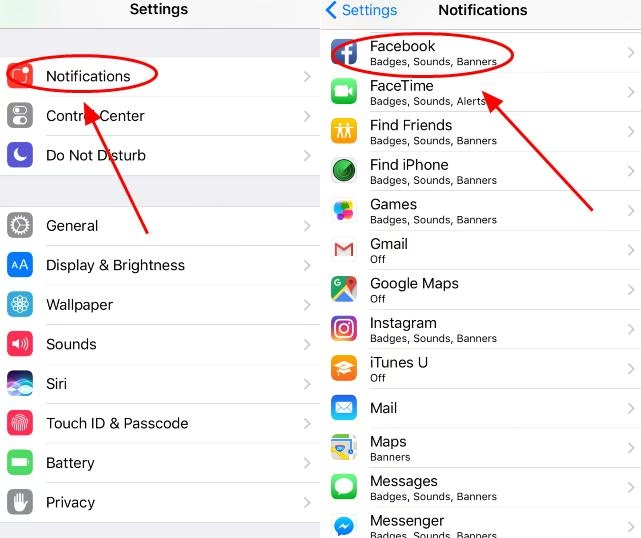
Selže váš iPhone v přehrávání zvuku, když přijímáte oznámení z aplikací? Pokud ano, měli byste zkontrolovat nastavení oznámení pro vaše aplikace. Například, pokud jste omylem nastavili zvuk oznámení v WhatsApp na „Žádný“, vaše upozornění z WhatsApp nebudou doprovázena zvukem. To může vytvořit dojem, že zvuk na vašem iPhonu nefunguje. Proto je dobré zkontrolovat nastavení oznámení pro ty aplikace, se kterými máte problémy. Přejděte do Nastavení > Oznámení a projděte si jednotlivé aplikace.
Restartujte problémovou aplikaci
Pokud se problém s chybějícím zvukem na vašem iPhonu omezuje na konkrétní aplikaci, můžete ji zkusit restartovat. Pokud problém nastává pouze kvůli dočasné chybě aplikace, mělo by to pomoci problém vyřešit. Přejeďte prstem nahoru ze spodní části obrazovky a zastavte se v polovině, nebo dvakrát stiskněte tlačítko Domů, abyste otevřeli přepínač aplikací. Přejeďte prstem nahoru po problémové aplikaci, abyste ji zavřeli. Poté aplikaci znovu otevřete a zkontrolujte, zda zvuk funguje.
Aktualizujte iOS a své aplikace
Vždy je dobré udržovat svůj iPhone aktualizovaný na nejnovější verzi. Tyto aktualizace vám nejen poskytují přístup k nejnovějším funkcím, ale také přinášejí zásadní opravy chyb pro váš iPhone. Chcete-li zkontrolovat aktualizace na vašem iPhonu, otevřete Nastavení a přejděte na „Obecné“. Klepněte na „Aktualizace softwaru“ pro stažení a instalaci všech čekajících aktualizací.
Zároveň byste měli zvážit aktualizaci svých aplikací, abyste využili nejnovější vylepšení a opravy chyb. Chcete-li tak učinit, otevřete App Store na svém iPhonu a klepněte na svůj profilový obrázek v pravém horním rohu. Poté se posuňte dolů a klepněte na tlačítko „Aktualizovat vše“ pro instalaci čekajících aktualizací aplikací. Zastaralý software je častou příčinou nekompatibility a chyb.
Pokročilá řešení a kdy vyhledat pomoc
Pokud žádné z výše uvedených řešení nepomohlo, je čas zvážit vážnější kroky nebo profesionální pomoc.
Kontrola iPhonu na poškození kapalinou
Dalším důvodem, proč zvuk na vašem iPhonu může přestat fungovat, je, pokud byl vystaven vodě nebo extrémní vlhkosti. Pokud váš iPhone utrpěl poškození vodou, mohlo dojít k poškození reproduktoru. Někdy to také může způsobit, že váš iPhone uvízne v režimu sluchátek, ačkoli sluchátka nejsou připojena. V každém případě je nejlepší nechat si iPhone zkontrolovat v autorizovaném servisním centru Apple. Známkami poškození kapalinou mohou být změněná barva indikátoru kontaktu s kapalinou (LCI) uvnitř slotu SIM karty (červená barva místo bílé/stříbrné).
Resetujte svůj iPhone (Reset All Settings)
Resetování vašeho iPhonu je spolehlivá cesta k vyřešení většiny problémů s vaším iPhonem, včetně tohoto. Tímto se odstraní všechna vaše vlastní nastavení a věci se vrátí do původního stavu, aniž by došlo ke smazání vašich dat.
- Otevřete menu Nastavení a přejděte na „Obecné“.
- Přejděte na „Přenos nebo resetování iPhonu“.
- Klepněte na „Resetovat“ a z výsledného menu vyberte „Resetovat všechna nastavení“. Poté zadejte svůj přístupový kód pro zahájení procesu.
Tento krok se zaměřuje na resetování systémových nastavení, nikoli na data, což je bezpečnější než tovární reset.
Provedení továrního resetu (Factory Reset)
Pokud žádná z výše uvedených oprav nefungovala, můžete jako poslední možnost zvážit tovární reset vašeho iPhonu. Jelikož tento proces maže všechna vaše osobní data, ujistěte se, že si před zahájením provedete zálohu svého iPhonu. Můžete použít iCloud nebo počítač k zálohování dat.
- Otevřete aplikaci Nastavení na svém iPhonu a klepněte na „Obecné“.
- Posuňte se dolů a vyberte „Přenos nebo resetování iPhonu“.
- Klepněte na „Smazat data a nastavení“ a postupujte podle pokynů na obrazovce, abyste dokončili tovární reset vašeho iPhonu.
Tovární reset je drastické, ale často velmi účinné řešení, které odstraní veškeré potenciálně poškozené soubory nebo softwarové konflikty.
Tabulka: Rychlý přehled řešení problémů se zvukem
| Problém/Příznak | Potenciální řešení | Úroveň obtížnosti | Předpokládaná příčina |
|---|---|---|---|
| Žádný/zkreslený zvuk | Kontrola hlasitosti, čištění reproduktorů, přepínač ztlumení | Nízká | Fyzická blokace, špatné nastavení |
| Zvuk chybí u hovorů/oznámení | Restart iPhonu, vypnutí režimu soustředění, vypnutí Bluetooth | Střední | Softwarová chyba, přesměrování zvuku |
| Zvuk chybí jen u konkrétní aplikace | Restart aplikace, kontrola nastavení oznámení aplikace | Nízká | Chyba aplikace, špatné nastavení oznámení |
| Problémy přetrvávají po základních krocích | Aktualizace iOS/aplikací, reset nastavení iPhonu | Střední | Chyby v systému/aplikacích |
| Podezření na hardware/poškození vodou | Kontrola poškození kapalinou, tovární reset, návštěva servisu | Vysoká | Fyzické poškození, hluboká softwarová chyba |
Často kladené otázky (FAQ) ohledně zvuku na iPhonu
1. Jak zruším ztlumení svého iPhonu?
Nejjednodušší způsob, jak zrušit ztlumení iPhonu, je přesunout přepínač Zvonění/Tichý režim směrem k obrazovce iPhonu (tak, aby nebyla vidět oranžová barva). Můžete také zvýšit hlasitost pomocí tlačítek na boku iPhonu, nebo zkontrolovat nastavení hlasitosti v menu „Nastavení“ > „Zvuky a haptika“.
2. Proč neslyším zvuk během hovorů na svém iPhonu?
Pokud je úroveň hlasitosti na vašem iPhonu příliš nízká, nebo pokud váš iPhone přenáší zvuk do zařízení Bluetooth, jako jsou sluchátka či hands-free, nebudete během telefonních hovorů slyšet žádný zvuk. Zkontrolujte, zda nejste připojeni k Bluetooth zařízení (vypněte Bluetooth v Ovládacím centru nebo v Nastavení) a ujistěte se, že hlasitost hovoru je dostatečně vysoká. Také se ujistěte, že nemáte zapnutý režim ticha.
3. Může poškození vodou způsobit, že iPhone uvízne v režimu sluchátek?
Ano, poškození vodou je jednou z častých příčin, proč iPhone může chybně detekovat připojená sluchátka, i když nejsou fyzicky připojena. To se stane, když vlhkost zkratuje konektor, což způsobí, že systém si myslí, že jsou sluchátka stále připojena. V takovém případě je nutná profesionální diagnostika a oprava.
4. Jak poznám, zda je problém se softwarem nebo hardwarem?
Pokud problém nastal náhle bez zjevné fyzické příčiny (pád, kontakt s vodou) a lze jej vyřešit restartem, změnou nastavení nebo aktualizací, je pravděpodobně softwarového původu. Pokud problém přetrvává po všech softwarových řešeních, nebo pokud došlo k fyzickému poškození, je pravděpodobnější, že jde o hardwarovou závadu. Fyzická poškození reproduktorů nebo vnitřních komponent vyžadují servis.
5. Co dělat, když se iPhone zasekne v režimu sluchátek?
Zkuste několikrát zapojit a odpojit sluchátka. Zkontrolujte, zda v konektoru Lightning nebo 3,5mm jacku (pokud ho iPhone má) není prach nebo nečistoty. Restartujte iPhone. Pokud nic nepomůže, je to často známka hardwarového problému, pravděpodobně poškození konektoru, a vyžaduje to návštěvu autorizovaného servisu.
Závěr: Kontrola zvuku je klíčová
Problémy se zvukem by vám neměly bránit v přijímání důležitých hovorů a oznámení nebo v užívání si multimédií. Pokud se nejedná o hardwarovou závadu, jedno z výše uvedených řešení by mělo zvuk na vašem iPhonu znovu zprovoznit. Pamatujte, že pravidelná údržba a včasné řešení drobných problémů mohou prodloužit životnost vašeho zařízení a zajistit jeho bezproblémový chod. V případě nejistoty nebo přetrvávajících problémů se vždy obraťte na autorizovaný servis Apple.
Chceš-li si přečíst další články podobné jako Proč je zvuk mého iPhonu zkreslený a jak to opravit?, navštiv kategorii iPhone.