
20/07/2024
V dnešní digitální době je spam bohužel neodmyslitelnou součástí naší e-mailové komunikace. Nevyžádané e-maily nejenže zaplňují naši schránku a ztěžují hledání důležitých zpráv, ale mohou představovat i vážné bezpečnostní riziko, pokud obsahují phishingové odkazy nebo malware. Naštěstí existuje řada účinných způsobů, jak se s touto nepříjemností vypořádat přímo na vašem iPhonu. Tento komplexní průvodce vám ukáže, jak spam mazat, blokovat a především, jak mu předcházet, abyste si udrželi čistou a bezpečnou e-mailovou schránku.

Jak smazat spamový e-mail na iPhonu?
Nejjednodušší, ale často opomíjený krok, je smazání podezřelých e-mailů. Je klíčové vědět, že otevírání spamových zpráv může spamerům signalizovat, že váš e-mailový účet je aktivní, což může vést k ještě většímu množství nevyžádané pošty. Proto je doporučeno mazat spamové e-maily, aniž byste je otevírali. Pokud už jste zprávu otevřeli, buďte opatrní a nikdy neklikejte na žádné odkazy ani nestahujte přílohy.
Pro smazání zprávy v aplikaci Mail na iPhonu:
- Přejeďte prstem doleva přes zprávu v seznamu.
- Klepněte na možnost „Více“ (More).
- Poté klepněte na „Přesunout do koše“ (Move to Trash) nebo „Smazat“ (Delete).
Pokud si nejste jisti, zda je e-mail, hovor nebo zpráva, která se tváří jako od společnosti Apple nebo jiné důvěryhodné organizace, legitimní, nikdy nereagujte přímo. Místo toho zavolejte na oficiální zákaznickou podporu a požádejte o pomoc. Mohou vám potvrdit, zda je zpráva pravá, nebo vám pomoci ji identifikovat jako podvod.
Jak blokovat spamové e-maily na iPhonu?
Aplikace Mail na iPhonu nabízí jednoduchou vestavěnou funkci pro blokování odesílatelů. To zajistí, že všechny budoucí e-maily od daného kontaktu budou automaticky přesunuty do složky blokovaných zpráv nebo rovnou smazány, v závislosti na vašem nastavení.
Blokování odesílatele přímo z e-mailu:
- Otevřete aplikaci Mail a otevřete poslední spamový e-mail, který jste obdrželi.
- V horní části obrazovky klepněte na jméno odesílatele (bude zvýrazněno modře).
- Znovu klepněte na jméno odesílatele, abyste otevřeli jeho kontaktní kartu.
- Z kontaktní karty klepněte na „Blokovat tento kontakt“ (Block this Contact).
- Potvrďte svůj záměr klepnutím na „Blokovat kontakt“ (Block Contact).
Blokování odesílatelů v nastavení Mailu:
Můžete také ručně přidávat nebo spravovat blokované kontakty v nastavení Mailu. Zde uvidíte seznam všech odesílatelů, které jste již zablokovali, a můžete přidat nové.
- Otevřete aplikaci „Nastavení“ (Settings).
- Přejděte dolů a klepněte na „Mail“ (ikona s bílou obálkou).
- Posuňte se dolů a klepněte na „Blokováno“ (Blocked).
- Zde uvidíte seznam všech blokovaných odesílatelů. Klepněte na „Přidat nové“ (Add New) a zadejte e-mailovou adresu nebo jméno spamera, kterého chcete zablokovat.
Správa spamu v iCloud Mail
iCloud Mail má vestavěný spamový filtr, který automaticky blokuje většinu nevyžádané pošty a přesouvá ji do složky Nevyžádaná pošta (Junk). Nicméně, občas se stane, že legitimní zpráva skončí ve spamu nebo naopak spam projde filtrem. V takových případech můžete pomoci vylepšit filtrování iCloud Mailu tím, že zprávy ručně označíte.
Nahlášení nevyžádané pošty:
Označení zprávy jako nevyžádané pošty pomáhá iCloudu lépe identifikovat podobné zprávy v budoucnu a snižuje množství spamu.
- Na vašem iPhonu nebo iPadu přejeďte prstem doleva přes zprávu, klepněte na „Více“ (More) a poté na „Přesunout do nevyžádané pošty“ (Move to Junk).
Označení legitimních e-mailů jako ne-spamu:
Pokud byla legitimní zpráva omylem filtrována do složky Nevyžádaná pošta, můžete ji označit jako „ne-spam“ (Not Junk), aby budoucí zprávy od stejného odesílatele přicházely do vaší doručené pošty.
- Na vašem iPhonu nebo iPadu otevřete zprávu ve složce Nevyžádaná pošta, klepněte na tlačítko „Přesunout do složky“ (Move to Folder) a poté klepněte na „Doručená pošta“ (Inbox), abyste zprávu přesunuli.
E-maily ve složce Nevyžádaná pošta jsou automaticky smazány po 30 dnech.
Prevence spamových e-mailů: Snížení budoucího spamu
Kromě mazání a blokování existují proaktivní kroky, které můžete podniknout, abyste výrazně snížili množství spamu, které obdržíte. Klíčem je minimalizace expozice vaší e-mailové adresy a využití dostupných funkcí ochrany soukromí.
1. Neotevírejte podezřelé e-maily a ihned je mažte:
Jak již bylo zmíněno, otevírání nevyžádané pošty může spamerům signalizovat, že váš účet je aktivní. Proto je nejlepší mazat zprávy, které vypadají jako spam, ještě před jejich otevřením.
2. Upravte nastavení ochrany soukromí pošty:
Spameři často používají funkci načítání obrázků v e-mailech k určení, zda je váš e-mailový účet aktivní. Můžete zabránit automatickému načítání obrázků, čímž ztížíte spamerům sledování vaší aktivity.
- Na iPhonu nebo iPadu přejděte do „Nastavení“ (Settings) > „Mail“ > „Ochrana soukromí“ (Privacy Protection). Zapněte „Chránit aktivitu pošty“ (Protect Mail Activity).
3. Odhlaste se z marketingových seznamů:
Často se stává, že spam pochází z newsletterů nebo propagačních e-mailů, k jejichž odběru jste se kdysi přihlásili. Většina legitimních marketingových e-mailů obsahuje odkaz pro odhlášení (unsubscribe link) na samém konci zprávy. Pokud odkaz nefunguje, zkuste se odhlásit přímo na webových stránkách společnosti nebo kontaktujte jejich podporu.
4. Odstraňte své osobní údaje od datových brokerů:
Vaše e-mailová adresa a další osobní údaje se mohou dostat k spamerům prostřednictvím datových brokerů – společností, které shromažďují a prodávají vaše data. Odstranění vašich informací z těchto databází je jedním z nejúčinnějších způsobů, jak snížit množství spamu. Můžete to udělat ručně (což je časově náročné) nebo využít služby specializované na odstranění dat, které se za vás obrátí na datové brokery.
5. Používejte jednorázové e-mailové adresy:
Při registraci na webových stránkách, k odběru newsletterů nebo při online nákupech, kde nechcete sdílet svou primární e-mailovou adresu, zvažte použití jednorázové nebo „dočasné“ e-mailové adresy. Tyto adresy přeposílají poštu do vaší hlavní schránky, ale můžete je kdykoli zrušit, pokud začnou být zavaleny spamem. Tím udržíte svou primární schránku čistou a chráněnou.
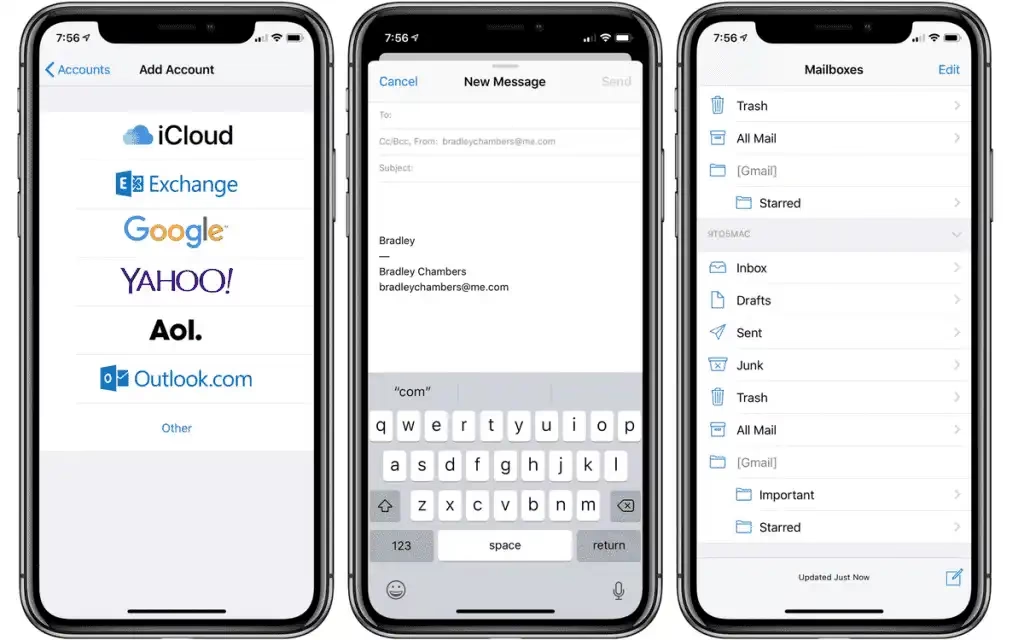
6. Využijte unikátní přihlašovací funkce Apple:
Apple nabízí dvě vynikající funkce, které vám umožňují nezveřejňovat vaši skutečnou e-mailovou adresu při registraci k účtům a aplikacím, což následně snižuje spam.
Přihlášení pomocí Apple (Sign in with Apple):
Tato možnost se objeví, když začnete vytvářet nový účet na webu nebo v aplikaci a je podporována danou službou. Umožňuje vám vytvořit účet bez sdílení vaší e-mailové adresy, čímž se minimalizuje riziko, že se dostane k spamerům.
Skrýt můj e-mail (Hide My Email) s iCloud+:
Tato funkce, dostupná pro předplatitele iCloud+, vám umožňuje generovat náhodné, unikátní e-mailové adresy, které přeposílají poštu do vaší primární schránky. Můžete je použít při registraci na webových stránkách nebo v aplikacích, a pokud začnete dostávat spam, můžete tuto konkrétní adresu jednoduše smazat.
Jak povolit a používat funkci Skrýt můj e-mail:
- Otevřete aplikaci „Nastavení“ (Settings).
- Klepněte na své jméno v horní části seznamu.
- Vyberte „iCloud“.
- Přejděte dolů a vyberte „Skrýt můj e-mail“ (Hide My Email).
- Klepněte na „Vytvořit novou adresu“ (Create New Address). Apple navrhne náhodnou e-mailovou adresu, která se přeposílá do vašeho osobního e-mailu.
- Můžete použít navrženou adresu nebo klepnout na „Použít jinou adresu“ (Use different address) pro vygenerování nové.
- Klepněte na „Pokračovat“ (Continue).
- Volitelně můžete adresu označit štítkem a přidat poznámku pro budoucí reference.
- Klepněte na „Další“ (Next) nebo „Hotovo“ (Done) pro dokončení procesu.
Tuto funkci můžete použít i přímo při registraci ke službám. Kdykoli se registrujete ke službě nebo aplikaci, která požaduje váš e-mail, klepněte do pole pro e-mail a zvolte „Skrýt můj e-mail“ z nabízených možností (mohou se objevit nad klávesnicí nebo v návrzích automatického vyplňování).
Tabulka: Blokování a nahlašování spamu v různých e-mailových aplikacích
| Aplikace | Jak nahlásit jako spam/nevyžádanou poštu | Jak blokovat odesílatele |
|---|---|---|
| Apple Mail (nativní aplikace iPhone) | Přejeďte doleva na zprávě > Více > Přesunout do nevyžádané pošty. | Otevřete spamový e-mail > Klepněte na jméno odesílatele > Klepněte znovu na jméno > Blokovat tento kontakt. |
| iCloud Mail | Přejeďte doleva na zprávě > Více > Přesunout do nevyžádané pošty (zlepšuje filtr). | Nastavte pravidla na iCloud.com (vyžaduje webové rozhraní/počítač), nebo použijte blokování kontaktu v aplikaci Mail. |
| Gmail | Otevřete e-mail > Klepněte na tři vodorovné tečky vpravo nahoře > Nahlásit spam. | Otevřete e-mail > Klepněte na tři vodorovné tečky vpravo od jména odesílatele > Blokovat [odesílatel]. |
| Yahoo Mail | Vyberte e-mail > Klepněte na ikonu „více“ (tři vodorovné tečky) > Označit jako spam. | Nejlépe přes webové rozhraní, nebo označte jako spam (budoucí zprávy půjdou do složky spam). |
| Outlook | Pouze přes Outlook.com (web) > Vyberte e-mail > Nevyžádaná pošta > Blokovat. | Pouze přes Outlook.com (web) v nastavení nevyžádané pošty. |
| AOL | Pouze přes AOL aplikaci na Windows > Zaškrtněte e-mail > Více > Označit jako spam. | Nejlépe přes webové rozhraní. |
Často kladené otázky (FAQ)
Jak přesunu spam z iCloudu do složky Nevyžádaná pošta?
Pokud se spamový e-mail dostal do vaší doručené pošty v iCloud Mailu, můžete jej ručně přesunout do složky Nevyžádaná pošta (Junk). Na vašem iPhonu nebo iPadu přejeďte prstem doleva přes zprávu, klepněte na „Více“ (More) a poté na „Přesunout do nevyžádané pošty“ (Move to Junk). Tím pomůžete zlepšit filtrování spamu v iCloud Mailu pro budoucí zprávy od stejného odesílatele.
Je možné udržet si e-mail bez spamu?
Ano, je naprosto možné výrazně snížit množství spamu ve vaší schránce a udržet ji téměř bez spamu, pokud budete důsledně dodržovat výše uvedené tipy. Velká část spamu, který obdržíte, je přímým důsledkem vaší online aktivity. Ačkoliv se nikdy zcela nezbavíte veškerého spamu, kombinace blokování, hlášení a proaktivních preventivních opatření, jako je používání jednorázových e-mailových adres a funkcí Apple pro ochranu soukromí, vám pomůže získat kontrolu nad vaší doručenou poštou a výrazně zlepšit vaše online bezpečí.
Chceš-li si přečíst další články podobné jako Spam na iPhonu: Kompletní průvodce správou a prevencí, navštiv kategorii iPhone.