
22/07/2022
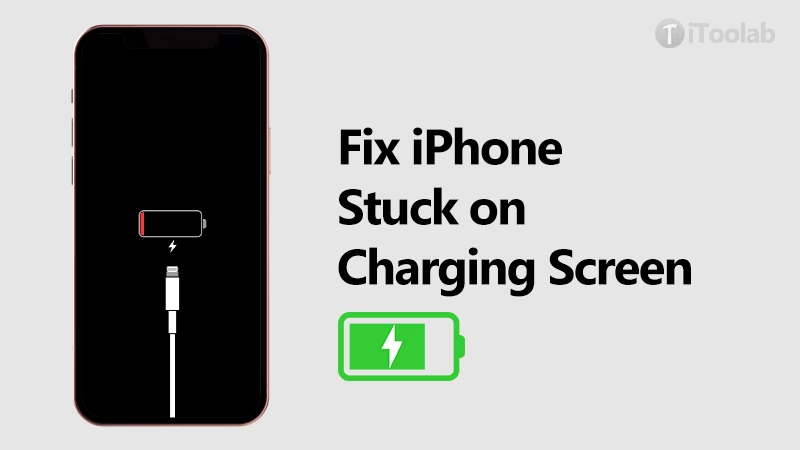
Když se váš iPhone zasekne na obrazovce nabíjení a odmítá se pohnout, nejste v tom sami. Tento frustrující problém může nastat z různých důvodů, od drobných softwarových chyb až po závažnější hardwarové poruchy. Představte si situaci: váš iPhone 13 se kompletně vybil a vypnul. Připojíte ho k nabíječce, čekáte hodiny, ale stále vidíte jen logo červené baterie. Je to bezmocný pocit, ale existuje mnoho praktických řešení, která vám mohou pomoci. V této příručce vás provedeme nejčastějšími příčinami a praktickými kroky, které vám pomohou dostat váš iPhone zpět do provozu, často i bez nutnosti návštěvy servisu Apple. Ať už je zamrzlý na ikoně baterie nebo se odmítá zapnout přes úvodní obrazovku nabíjení, máme pro vás jednoduché kroky k řešení problémů, abyste své zařízení opět zprovoznili.
- Proč se iPhone zasekne na obrazovce nabíjení?
- První pomoc: Základní kroky pro řešení problému
- Softwarová řešení: Jak se vypořádat s chybami v systému
- Hardwarová řešení: Kdy je čas na odborníka nebo výměnu
- Další tipy a problémy s baterií iPhonu
- Často kladené dotazy (FAQ)
- Q: Můj iPhone 5 má zvláštní problém s baterií. Vybila se a nechce se znovu zapnout. Když ho připojím na hodiny, je zaseknutý na obrazovce s červenou baterií. Zkoušel jsem fén, testoval nabíječku, dal ho do režimu DFU, ale stále vidím jen obrazovku nabíjení. Nějaká pomoc?
- Q: Jak dlouho trvá, než se úplně vybitý iPhone zapne po připojení k nabíječce?
- Q: Může poškozený displej způsobit, že se iPhone zasekne na obrazovce nabíjení?
- Q: Ztratím data, když použiji režim zotavení nebo DFU?
- Q: Je bezpečné zahřívat iPhone fénem?
Proč se iPhone zasekne na obrazovce nabíjení?
Apple nikdy oficiálně nevysvětlil, proč se jeho produkty občas zaseknou na obrazovce nabíjení mrtvé baterie. I když nemáme jasnou odpověď od výrobce, existuje několik možných důvodů, které mohou vést k tomuto nepříjemnému stavu:
- Softwarové chyby: Často se stává, že po aktualizaci iOS nebo kvůli nějaké interní chybě se systém zasekne a správně nekomunikuje s baterií nebo nabíjecím hardwarem.
- Vybitá baterie: Pokud je baterie zcela vybitá, může trvat delší dobu, než se iPhone probere z hlubokého spánku a začne reagovat na nabíjení. Někdy se zasekne na logu červené baterie, což signalizuje, že potřebuje více energie, než kolik dokáže v danou chvíli přijmout pro spuštění.
- Problémy s nabíjecím příslušenstvím: Použití poškozeného nabíjecího kabelu, vadného adaptéru nebo nekvalitní nabíječky může bránit správnému nabíjení a způsobit zamrznutí obrazovky.
- Nečistoty v nabíjecím portu: Prach, vlákna nebo jiné nečistoty v nabíjecím portu mohou bránit správnému kontaktu mezi kabelem a zařízením, což vede k neefektivnímu nabíjení nebo k jeho úplnému selhání.
- Hardwarové selhání baterie: V některých případech může být problémem samotná baterie, která je stará, poškozená nebo má sníženou kapacitu. V takovém případě nemusí být schopna udržet dostatečné napětí pro spuštění zařízení.
- Poškození zařízení: Fyzické poškození, jako je prasklý displej nebo vniknutí vlhkosti, může ovlivnit vnitřní komponenty i baterii, což vede k problémům s nabíjením.
První pomoc: Základní kroky pro řešení problému
Než se pustíte do složitějších řešení, je důležité vyzkoušet několik základních a často účinných kroků. Tyto metody jsou jednoduché a mohou vyřešit problém, aniž byste museli zasahovat do softwaru nebo hardwaru.
1. Zkontrolujte napájení a příslušenství
Ujistěte se, že je vše správně a pevně připojeno. Zkontrolujte, zda používáte originální USB adaptér a nabíjecí kabel, které byly dodány se zařízením, a zda nevykazují žádné známky poškození. Také ověřte, zda zdroj napájení (zásuvka nebo USB port počítače) funguje správně. Pokud je baterie zcela vybitá, nemusíte hned vidět logo červené baterie a blesku. Nechte iPhone nabíjet 10-20 minut, než se pokusí zapnout.
2. Zahřejte baterii iPhonu
Jedním z neortodoxních, ale občas účinných způsobů, jak se pokusit "probudit" vybitou baterii, je její jemné zahřátí. Tuto metodu provádějte s maximální opatrností a na vlastní riziko!
- Odpojte iPhone od nabíjecího kabelu.
- Položte iPhone na rovný povrch.
- Pomocí fénu zahřívejte pravou stranu iPhonu (kde je obvykle umístěna baterie) ze vzdálenosti asi 25-30 cm po dobu přibližně 1 minuty. Alternativně můžete použít například hrnek s horkou kávou nebo čajem, který umístíte vedle telefonu, aby teplo působilo na baterii.
- Znovu připojte iPhone k nabíjecímu kabelu.
Cílem je zvýšit napětí baterie natolik, aby se telefon mohl začít nabíjet. Pokud se iPhone začne nabíjet a překoná obrazovku s červenou baterií, gratulujeme! Pokud ne, zkuste další metody.
3. Zkontrolujte nabíjecí port
Často opomíjeným problémem jsou nečistoty v nabíjecím portu. Malé částečky prachu, vlákna z kapes nebo jiné nečistoty se mohou usadit uvnitř portu a bránit správnému kontaktu. Pomocí párátka nebo stlačeného vzduchu opatrně vyčistěte nabíjecí port. Buďte velmi jemní, abyste nepoškodili vnitřní kontakty.
Softwarová řešení: Jak se vypořádat s chybami v systému
Pokud základní kroky nepomohly, je pravděpodobné, že problém spočívá v softwaru. Následující metody se zaměřují na řešení chyb v operačním systému iOS.
4. Jednoduchý restart
I když se iPhone nezdá být funkční, jednoduchý restart může někdy vyřešit drobné softwarové závady, které způsobují zamrznutí obrazovky s logem červené baterie. Postup se liší v závislosti na modelu iPhonu:
- iPhone X, XS, XR, 11-Series nebo novější: Stiskněte a podržte tlačítko pro zvýšení nebo snížení hlasitosti a boční tlačítko, dokud se nezobrazí posuvník pro vypnutí. Přetáhněte posuvník doprava pro vypnutí zařízení.
- iPhone 8, 7, 6: Stiskněte a podržte boční tlačítko, dokud se nezobrazí posuvník pro vypnutí. Přetáhněte posuvník doprava pro vypnutí zařízení.
- iPhone SE, 5 nebo starší: Stiskněte a podržte horní tlačítko, dokud se nezobrazí posuvník pro vypnutí. Přetáhněte posuvník doprava pro vypnutí zařízení.
Pro zapnutí zařízení zpět stiskněte a podržte boční nebo horní tlačítko, dokud se na obrazovce neobjeví logo Apple.
5. Vynucený restart (Hard Reset)
Vynucený restart je hlubší řešení, které může vyřešit neobvyklé chování iPhonu. Správně uzavře operační systém a vyčistí chyby, čímž se iPhone dostane z obrazovky nízké baterie. Všechna vaše data by měla zůstat nedotčena a nedojde k žádné ztrátě dat ani změnám po tvrdém resetu.
| Model iPhone | Postup vynuceného restartu |
|---|---|
| iPhone 8, X, nebo novější | Rychle stiskněte a uvolněte tlačítko zesílení hlasitosti. Rychle stiskněte a uvolněte tlačítko snížení hlasitosti. Poté stiskněte a podržte boční tlačítko, dokud neuvidíte logo Apple. |
| iPhone 7 a 7 Plus | Stiskněte a podržte boční tlačítko a tlačítko snížení hlasitosti po dobu alespoň 10 sekund, dokud neuvidíte logo Apple. |
| iPhone 6s nebo starší | Stiskněte a podržte boční tlačítko a tlačítko Domů po dobu alespoň 10 sekund, dokud neuvidíte logo Apple. |
6. Režim zotavení (Recovery Mode)
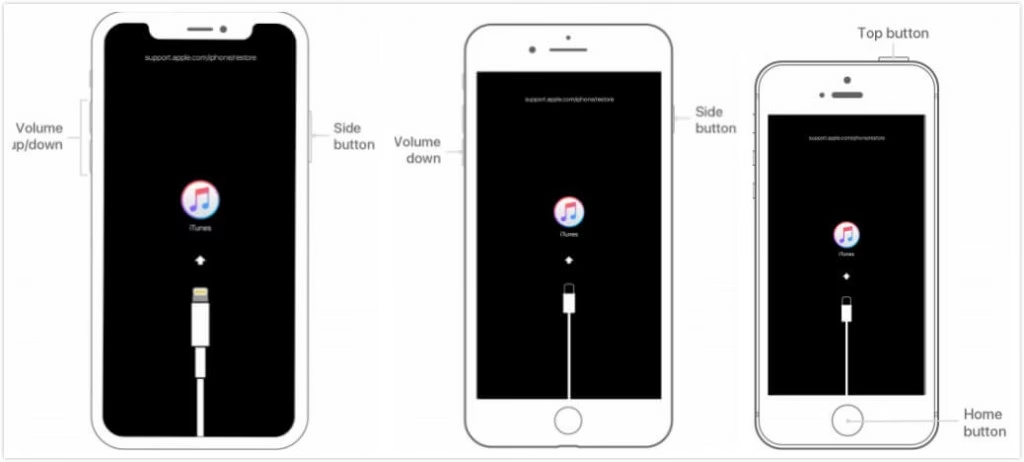
Pokud se iPhone stále zasekne na obrazovce baterie, můžete zkusit jej uvést do režimu zotavení a poté jej obnovit. Tento proces obvykle vyžaduje připojení k počítači s iTunes (na Macu s macOS Catalina a novějším použijte Finder).
- Připojte iPhone k počítači.
- Otevřete iTunes nebo Finder.
- Pro vstup do režimu zotavení stiskněte a držte příslušná tlačítka po dobu asi 10 sekund (postup se liší podle modelu, viz níže).
- Když se na obrazovce iPhonu objeví logo "Připojte k iTunes", úspěšně jste vstoupili do režimu zotavení.
- V iTunes/Finderu byste měli vidět možnost Obnovit nebo Aktualizovat. Zkuste nejprve Aktualizovat, což se pokusí přeinstalovat iOS bez vymazání dat. Pokud to nepomůže, budete muset zvolit Obnovit, což vymaže všechna data.
Důležité: Některé nástroje třetích stran umožňují vstup do režimu zotavení bez nutnosti stisknutí tlačítek, což může být užitečné, pokud jsou tlačítka poškozena nebo pokud se vám nedaří dosáhnout správné kombinace.
7. Režim DFU (Device Firmware Update) a nabíjení
Režim DFU je nejhlubší typ obnovy, který můžete provést. Na rozdíl od režimu zotavení, DFU režim obchází bootloader a umožňuje iTunes/Finderu komunikovat s firmwarem zařízení přímo. Obrazovka zůstane černá, což je normální.
- Připojte iPhone k počítači s iTunes nebo Finderem.
- Uveďte iPhone do režimu DFU. Postup je specifický a vyžaduje přesné načasování:
- iPhone 8, X, XS (Max), XR, 11 (Pro, Max) nebo novější: Rychle stiskněte a uvolněte tlačítko zesílení hlasitosti. Rychle stiskněte a uvolněte tlačítko snížení hlasitosti. Stiskněte a podržte boční tlačítko, dokud obrazovka nezčerná. Jakmile obrazovka zčerná, držte boční tlačítko a zároveň stiskněte a podržte tlačítko snížení hlasitosti po dobu 5 sekund. Poté uvolněte boční tlačítko, ale držte tlačítko snížení hlasitosti, dokud iTunes/Finder neoznámí, že detekoval iPhone v režimu zotavení (obrazovka zůstane černá).
- iPhone 7 a 7 Plus: Stiskněte a podržte tlačítko Spánek/Probuzení a tlačítko snížení hlasitosti po dobu 10 sekund. Uvolněte tlačítko Spánek/Probuzení, ale pokračujte v držení tlačítka snížení hlasitosti dalších 10 sekund, dokud obrazovka nezůstane černá.
- iPhone 6s, 6, SE nebo starší: Stiskněte a podržte obě tlačítka (Spánek/Probuzení) a Domů po dobu osmi sekund. Uvolněte tlačítko Spánek/Probuzení, ale pokračujte v držení tlačítka Domů, dokud obrazovka nezčerná a iTunes neoznámí, že detekoval iPhone v režimu zotavení.
- Jakmile jste v režimu DFU, odpojte iPhone od počítače.
- Připojte telefon k nabíječce a nechte ho nabíjet alespoň půl hodiny. Během nabíjení jej nerušte.
- Po půl hodině zkuste iPhone restartovat.
Tímto způsobem můžete často vyřešit problémy, kdy se iPhone zasekne na logu červené baterie a logu Apple v neustálé smyčce, a vrátit jej do normálního stavu nabíjení.

8. Oprava operačního systému bez ztráty dat
V mnoha případech běžný režim zotavení nepomůže s problémem, kdy je iPhone zaseknutý na obrazovce nabíjení. V takovém případě je nutné obnovit zařízení. Existují specializované softwarové nástroje, které umožňují opravu operačního systému iOS bez ztráty dat. Tyto nástroje analyzují systémové soubory a opravují chyby, které brání normálnímu spuštění. Proces opravy je obvykle rychlý a v režimu "Standardní oprava" (Standard Repair) nezpůsobuje ztrátu dat. Zahrnuje stažení nejnovějšího balíčku firmwaru a jeho instalaci na zařízení, čímž se efektivně přeinstaluje systém a odstraní softwarové chyby.
Hardwarová řešení: Kdy je čas na odborníka nebo výměnu
Pokud žádná z výše uvedených softwarových metod nepomohla, je vysoce pravděpodobné, že problém spočívá v hardwaru zařízení.
9. Výměna baterie iPhonu
Pokud všechny softwarové metody selhaly, jednou z posledních možností je výměna baterie. Baterie mají omezenou životnost a časem ztrácejí svou kapacitu. Stará nebo poškozená baterie nemusí být schopna dodat dostatek energie pro spuštění iPhonu. I když se to může zdát zastrašující, s vhodnými nástroji je možné baterii vyměnit i svépomocí (budete potřebovat plastové páčidlo, šroubovák Philips 00 a přísavku). Nicméně, pokud si nejste jisti svými schopnostmi, je vždy lepší vyhledat odbornou pomoc.
10. Kontaktujte podporu Apple nebo autorizovaný servis
Pokud jste vyzkoušeli všechny výše uvedené kroky a váš iPhone je stále zaseknutý na obrazovce nabíjení, je čas kontaktovat podporu Apple. Můžete si domluvit schůzku v Genius Baru v Apple Storu nebo navštívit autorizovaný servis Apple. Odborníci tam provedou diagnostiku a určí, zda je problém v baterii, základní desce, nebo jiné hardwarové komponentě. Někdy může prasklý displej nebo kousek skla vniknout do zařízení a poškodit baterii, což vede k tomu, že se iPhone zasekne na obrazovce baterie během nabíjení a nespustí se.
Další tipy a problémy s baterií iPhonu
Kromě řešení zamrzlé obrazovky nabíjení se můžete setkat i s jinými problémy s baterií iPhonu. Zde jsou některé z nich a tipy, jak je řešit:
Nabíjí se, ale ne nad 80 %
Pokud se váš iPhone přestane nabíjet na 80 %, i když signalizuje, že je připojen k napájení, neodpojujte jej. Nejedná se o chybu, ale o funkci iPhonu, která chrání baterii před přehříváním. V horkém prostředí se iPhone může zahřát a software omezí nabíjení nad 80 %, aby prodloužil životnost baterie. Jakmile se zařízení a nabíječka ochladí, iPhone se bude nadále nabíjet.
Upozornění „Toto příslušenství nemusí být podporováno“
Pokud se zobrazí toto upozornění, ujistěte se, že máte čistý nabíjecí port, funkční USB kabel a nabíječku a nejnovější verzi iOS na vašem iPhonu. Někdy může problém způsobovat i neoriginální nebo poškozené příslušenství.
Maximalizace životnosti baterie a její životnosti
Abyste předešli problémům se zaseknutou obrazovkou nabíjení a prodloužili životnost baterie, dodržujte několik tipů:
- Vyhněte se extrémním teplotám (velké horko nebo zima).
- Používejte originální nebo certifikované nabíjecí příslušenství.
- Udržujte software aktuální.
- Pro dlouhodobé skladování nabíjejte iPhone na přibližně 50 %.
- Optimalizované nabíjení baterie: Tato funkce (v Nastavení > Baterie > Kondice baterie a nabíjení) snižuje opotřebení baterie tím, že se iPhone učí vaše denní nabíjecí návyky a nabíjí se nad 80 % jen tehdy, když to bude potřeba.
Často kladené dotazy (FAQ)
Q: Můj iPhone 5 má zvláštní problém s baterií. Vybila se a nechce se znovu zapnout. Když ho připojím na hodiny, je zaseknutý na obrazovce s červenou baterií. Zkoušel jsem fén, testoval nabíječku, dal ho do režimu DFU, ale stále vidím jen obrazovku nabíjení. Nějaká pomoc?
A: Váš iPhone je v podstatě nepoužitelný bez funkční baterie. Pokud je iPhone zaseknutý na obrazovce nabíjení červené baterie a nezapne se, je to jisté znamení, že baterie je vybitá a potřebuje nabít nebo dokonce opravit. Pokud se vám nedaří problém vyřešit základními metodami (nabíječka, zahřátí, čištění portu), doporučujeme vyzkoušet vynucený restart, režim zotavení nebo režim DFU. Pokud ani to nepomůže, je velmi pravděpodobné, že se jedná o hardwarový problém s baterií a měli byste zvážit její výměnu nebo kontaktovat autorizovaný servis Apple.
Q: Jak dlouho trvá, než se úplně vybitý iPhone zapne po připojení k nabíječce?
A: Pokud je iPhone zcela vybitý, může trvat 10-20 minut, než se na obrazovce objeví logo Apple a telefon se začne spouštět. Během této doby můžete vidět pouze logo červené baterie nebo prázdnou obrazovku. Buďte trpěliví a ujistěte se, že používáte funkční nabíječku a kabel.
Q: Může poškozený displej způsobit, že se iPhone zasekne na obrazovce nabíjení?
A: Ano, je to možné. Prasklý displej nebo vniknutí střepů skla do vnitřku zařízení může poškodit vnitřní komponenty, včetně baterie nebo základní desky, což může vést k problémům s nabíjením a bránit spuštění telefonu.
Q: Ztratím data, když použiji režim zotavení nebo DFU?
A: Použití režimu zotavení s volbou "Obnovit" nebo režimu DFU obvykle vymaže všechna data z vašeho iPhonu. Proto je vždy doporučeno mít aktuální zálohu. Existují však softwarové nástroje třetích stran, které nabízejí "Standardní opravu" operačního systému, která by neměla vést ke ztrátě dat. Vždy si ale přečtěte pokyny konkrétního nástroje.
Q: Je bezpečné zahřívat iPhone fénem?
A: Zahřívání iPhonu fénem je nekonvenční metoda a měla by být prováděna s maximální opatrností. Cílem je pouze mírně zvýšit teplotu baterie, ne ji přehřát. Držte fén dostatečně daleko a nepoužívejte horký vzduch příliš dlouho. Přílišné teplo může poškodit baterii nebo jiné komponenty. Pokud se necítíte bezpečně, tuto metodu vynechejte.
Zaseknutí iPhonu na obrazovce nabíjení je nepříjemný, ale často řešitelný problém. Od jednoduchých kontrol nabíjecího příslušenství a portu, přes softwarové restarty a obnovy systému, až po zvážení hardwarových oprav, existuje mnoho cest, jak váš iPhone opět zprovoznit. Vždy začněte s nejjednoduššími metodami a postupujte k složitějším. Nezapomeňte na prevenci, jako je používání kvalitního příslušenství a správná péče o baterii, abyste minimalizovali riziko budoucích problémů. Doufáme, že tento průvodce vám pomohl váš iPhone úspěšně oživit!
Chceš-li si přečíst další články podobné jako iPhone zamrzl na nabíjecí obrazovce? Zde je řešení!, navštiv kategorii Technologie.