
17/09/2022
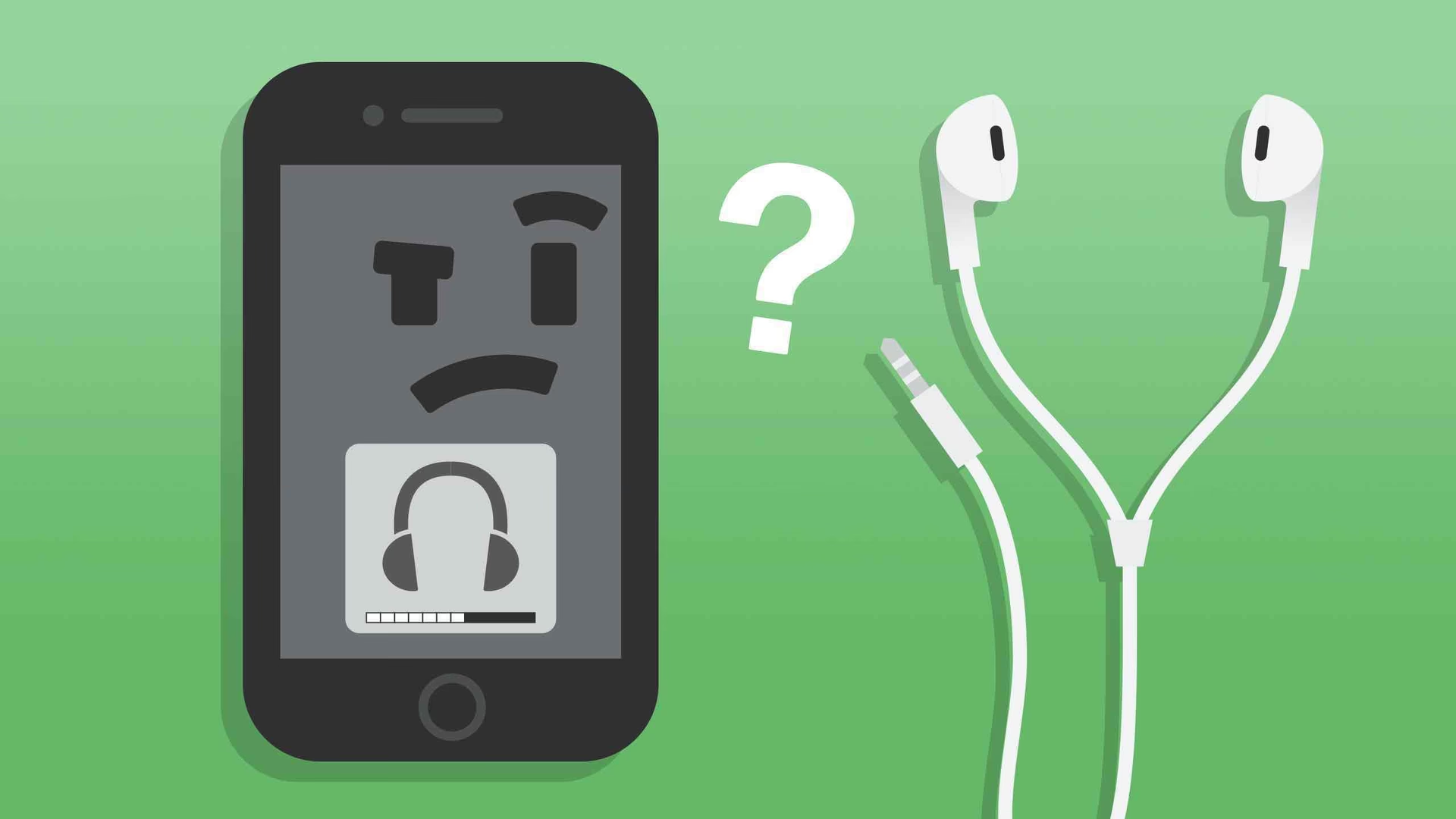
Představte si to: Chcete si pustit oblíbenou píseň, video nebo si zavolat, ale z vašeho iPhonu nebo iPadu nevychází žádný zvuk. Zkoušíte všechno, zvyšujete hlasitost, kontrolujete tichý režim, ale nic. Jakmile však připojíte sluchátka, vše funguje perfektně. Zdá se, že vaše zařízení je zaseknuté v režimu sluchátek, což je frustrující problém, který může efektivně paralyzovat zvukovou funkčnost vašeho zařízení. V tomto článku se podrobně podíváme na to, proč k tomuto jevu dochází a jaké kroky můžete podniknout k jeho nápravě, abyste si mohli opět naplno užívat zvuk bez omezení.
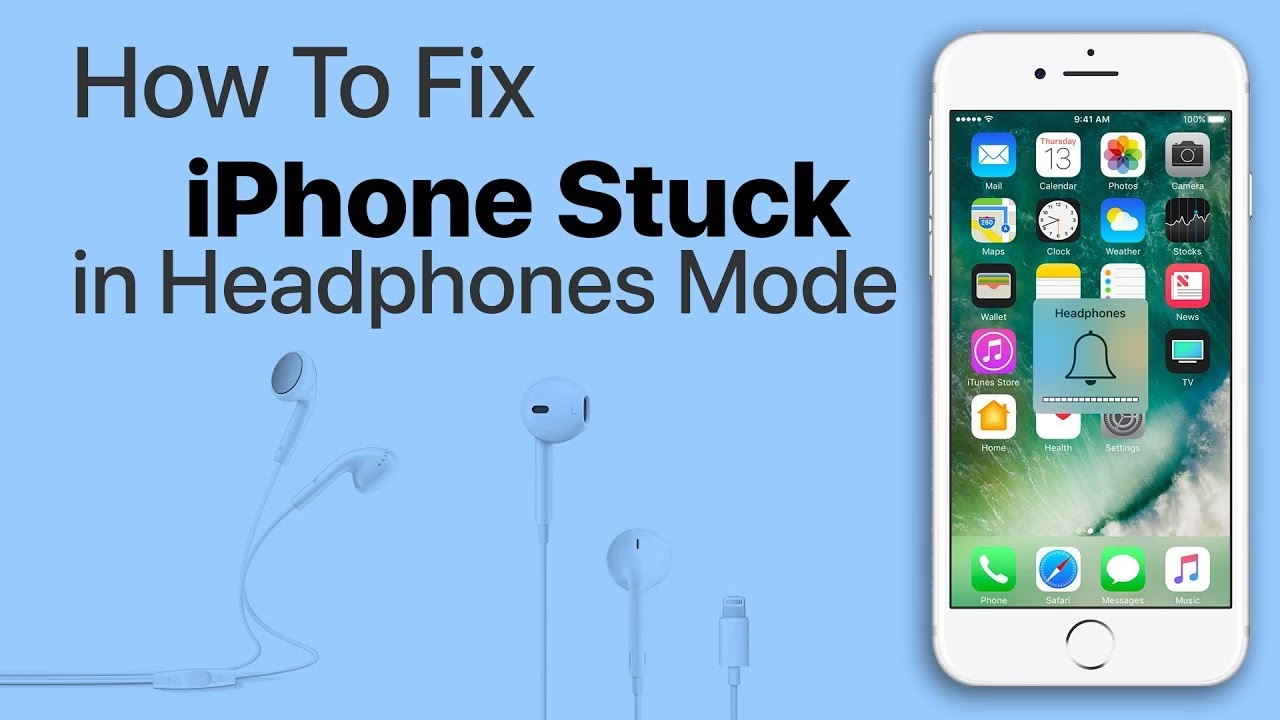
Problém, kdy se iPhone nebo iPad zasekne v režimu sluchátek, je poměrně častý a může mít různé příčiny, od drobných softwarových závad až po vážnější hardwarové poškození. Dobrou zprávou je, že ve většině případů se jedná o snadno řešitelný problém, který zvládnete sami doma. Projdeme si osvědčené metody, které vám pomohou diagnostikovat a opravit tento nepříjemný stav, ať už se jedná o jednoduché přepnutí nastavení, nebo o důkladnější čištění.
Proč se můj iPhone nebo iPad zasekl v režimu sluchátek?
Než se pustíme do řešení, je dobré pochopit, proč se vaše zařízení mohlo do takového stavu dostat. Existuje několik hlavních důvodů, proč váš iPhone nebo iPad může „myslet“, že jsou sluchátka stále připojena, i když nejsou:
- Zastaralý software: Chyby v operačním systému iOS nebo iPadOS mohou způsobovat různé anomálie, včetně této.
- Znečištěný port pro sluchátka: Prach, nečistoty nebo vlákna se mohou usadit v portu a simulovat přítomnost konektoru sluchátek.
- Poškození vodou: Vlhkost nebo voda uvnitř zařízení může způsobit zkrat, který chybně signalizuje připojení sluchátek.
- Nekompatibilní nebo poškozená sluchátka: Použití nekvalitních nebo poškozených sluchátek může někdy zanechat systém v tomto režimu.
- Hardwarová závada: V nejhorším případě může být poškozen samotný konektor sluchátek nebo interní komponenty odpovědné za detekci připojení.
Pojďme se nyní podívat na konkrétní kroky, které vám pomohou problém vyřešit.
První pomoc: Rychlé a jednoduché triky
Než se pustíte do složitějších řešení, vyzkoušejte tyto rychlé a často účinné metody. Mnoho problémů se zvukem lze vyřešit jednoduchým resetem nebo úpravou nastavení.
Restartování zařízení
Staré dobré „vypnout a zapnout“ často dokáže divy. Restartování zařízení může vymazat dočasné softwarové chyby a resetovat systémové procesy. Provedete jej podržením tlačítka pro vypnutí (a jednoho z tlačítek hlasitosti u novějších modelů) a následným posunutím posuvníku pro vypnutí. Počkejte několik sekund a poté zařízení znovu zapněte. Tento jednoduchý krok dokáže vyřešit překvapivé množství softwarových anomálií, včetně zaseknutí v režimu sluchátek, protože se operační systém znovu načte a všechny komponenty se inicializují od začátku.
Přepnutí režimu Letadlo (Airplane Mode)
Režim Letadlo dočasně vypne všechna bezdrátová připojení, včetně Bluetooth, Wi-Fi a mobilních dat. Někdy může být problém způsoben konfliktem s bezdrátovým audio zařízením, které jste dříve připojili. Otevřete Ovládací centrum (potáhnutím prstu z pravého horního rohu dolů u novějších iPhonů/iPadů nebo zespodu nahoru u starších modelů) a klepněte na ikonu letadla, čímž režim Letadlo zapnete. Počkejte asi 15-30 sekund a poté jej znovu vypněte. Tento trik může pomoci resetovat audio subsystém a přimět zařízení, aby správně detekovalo odpojení sluchátek.
Zapojení a odpojení sluchátek
Někdy je nejlepším řešením jednoduše zopakovat akci, která problém způsobila. Vezměte funkční sluchátka (nejlépe ta, která jste dříve používali s tímto zařízením) a několikrát je zapojte a odpojte z portu pro sluchátka. Dělejte to pomalu a pečlivě, abyste dali zařízení čas na detekci připojení a odpojení. Opakujte tento proces 5-10krát. Cílem je „probudit“ detekční mechanismus portu a přimět jej, aby správně rozpoznal, že sluchátka nejsou připojena. Ujistěte se, že sluchátka jsou při každém zapojení pevně zasunuta.
Aktualizace iOS/iPadOS
Ujistěte se, že váš iPhone nebo iPad běží na nejnovější verzi operačního systému. Apple pravidelně vydává aktualizace, které opravují chyby a zlepšují výkon. Zastaralý software může být příčinou různých problémů, včetně chybné detekce sluchátek. Přejděte do Nastavení > Obecné > Aktualizace softwaru a zkontrolujte, zda je k dispozici nová verze. Pokud ano, stáhněte ji a nainstalujte. Před aktualizací si vždy zálohujte svá data.
Kontrola nastavení zvukového výstupu
Pokud se váš iPhone nebo iPad stále tváří, že jsou sluchátka připojena, je čas zkontrolovat nastavení zvukového výstupu přímo v Ovládacím centru. Systém iOS/iPadOS umožňuje ručně přepínat mezi různými audio výstupy, což může být klíčové pro vyřešení problému.
Postupujte následovně:
- Otevřete Ovládací centrum: Jak již bylo zmíněno, potáhněte prstem z pravého horního rohu dolů (u iPhonů X a novějších, a u iPadů) nebo zespodu nahoru (u starších iPhonů s tlačítkem Domů).
- Najděte audio kartu: V Ovládacím centru uvidíte blok s ovládáním hudby. V pravém horním rohu tohoto bloku se nachází malá ikona AirPlay (trojúhelník s kruhy kolem něj) nebo ikona zvukového výstupu (často symbol reproduktoru nebo sluchátek). Klepněte na ni.
- Zvolte správný výstup: Zobrazí se seznam dostupných audio výstupů. Pokud je váš iPhone nebo iPad zaseknutý v režimu sluchátek, pravděpodobně uvidíte zaškrtnutí vedle názvu připojených sluchátek (např. „AirPods Pro“ nebo „Sluchátka“).
- Přepněte na reproduktory zařízení: V seznamu najděte možnost, která reprezentuje interní reproduktory vašeho zařízení (často je to jednoduše „iPhone“, „iPad“ nebo „Reproduktory“). Klepněte na ni. Měli byste vidět, jak se zaškrtnutí přesune k této položce, což signalizuje, že zvukový výstup byl přepnut na reproduktory vašeho zařízení.
Po provedení těchto kroků zkuste přehrát zvuk. Pokud problém přetrvává, znamená to, že zařízení je stále přesvědčeno, že jsou sluchátka připojena, a musíme se zaměřit na fyzické příčiny.
Čištění portu pro sluchátka
Jednou z nejčastějších příčin zaseknutí v režimu sluchátek je znečištěný port. Prach, nečistoty, vlákna z kapes nebo jiné drobné částice se mohou nahromadit uvnitř portu a vytvořit falešný kontakt, který simuluje připojení sluchátek. Čištění portu je klíčové, ale musí být provedeno opatrně, abyste nepoškodili vnitřní kontakty.
Použijte následující metodu, která je podobná čištění nabíjecího portu:
- Vypněte zařízení: Před čištěním vždy vypněte svůj iPhone nebo iPad, abyste předešli zkratu nebo poškození.
- Použijte stlačený vzduch: Nejprve zkuste použít plechovku se stlačeným vzduchem. Držte plechovku svisle a krátkými, prudkými stisky vyfoukejte nečistoty z portu. Dbejte na to, abyste stlačený vzduch nepoužívali příliš blízko nebo dlouho, aby nedošlo k zamrznutí nebo poškození.
- Použijte nekovový nástroj: Pokud stlačený vzduch nepomůže, budete potřebovat tenký, nekovový nástroj. Ideální je dřevěné párátko, plastový nástroj na čištění zubů (bez pasty) nebo malý kartáček s měkkými štětinami (např. na mezizubní prostory). Nikdy nepoužívejte kovové předměty, jako jsou sponky na papír nebo jehly, protože by mohly poškodit vnitřní kontakty a způsobit nevratné poškození.
- Opatrně vyčistěte port: Jemně zasuňte nástroj do portu a opatrně jím pohybujte, abyste uvolnili a odstranili veškeré viditelné nečistoty. Dělejte to s maximální opatrností a nepoužívejte sílu. Často se stává, že se uvnitř vytvoří „polštář“ z vláken, který je potřeba opatrně vyškrábnout.
- Znovu zkontrolujte: Po vyčištění zkuste zařízení zapnout a ověřte, zda se problém vyřešil.
Pamatujte, že port je velmi citlivý, takže buďte při čištění maximálně obezřetní.
Kontrola poškození vodou
Voda je nepřítelem elektroniky. Pokud váš iPhone nebo iPad přišel do styku s kapalinou (např. spadl do vody, byl vystaven dešti nebo rozlitému nápoji), je možné, že problém s režimem sluchátek je způsoben vnitřním poškozením vodou. Voda může způsobit zkrat v obvodech detekujících sluchátka, což vede k tomu, že zařízení trvale detekuje jejich připojení.
Jak zjistit, zda má váš iPhone nebo iPad poškození vodou:
- Indikátory kontaktu s kapalinou (LCI): Většina iPhonů a iPadů má malé indikátory, které změní barvu (obvykle z bílé na červenou), pokud přišly do styku s vodou. Jejich umístění se liší podle modelu, často jsou umístěny uvnitř portu pro sluchátka (u starších modelů), v SIM slotu nebo v nabíjecím portu. Pro zjištění jejich přesné polohy pro váš model vyhledejte informace na stránkách podpory Apple.
- Viditelné známky: Hledejte známky vlhkosti pod displejem, korozi v portech nebo podivné chování zařízení po kontaktu s vodou.
Pokud máte podezření na poškození vodou, je klíčové jednat rychle:
- Okamžitě vypněte zařízení: Nenechte ho zapnuté, ani se ho nepokoušejte nabíjet.
- Vysušte ho: Pokuste se co nejvíce vlhkosti odstranit. Můžete použít vysoušecí prostředky (např. sáčky se silikagelem), ale rýže není doporučována, protože může zanechat prach.
- Vyhledejte odbornou pomoc: Poškození vodou je složité a vyžaduje profesionální servis. Pokusy o domácí opravu mohou situaci zhoršit.
Kompatibilita sluchátek
Přestože je to méně časté, někdy může problém nastat i kvůli nekompatibilním nebo nekvalitním sluchátkům. Pokud používáte sluchátka, která nejsou certifikována společností Apple (Made for iPhone/iPad), nebo sluchátka, která jsou poškozená (např. mají ohnutý konektor), mohou způsobit, že zařízení chybně vyhodnotí jejich připojení. Zkuste použít jiná, ověřená sluchátka, ideálně od Apple, abyste vyloučili tuto možnost.
Kdy vyhledat profesionální pomoc?
Pokud jste vyzkoušeli všechny výše uvedené kroky a váš iPhone nebo iPad je stále zaseknutý v režimu sluchátek, je velmi pravděpodobné, že se jedná o hardwarovou závadu. To může zahrnovat poškozený port pro sluchátka, vnitřní poškození vodou, nebo selhání audio čipu na základní desce.
V takovém případě je nejlepší obrátit se na:
- Autorizovaný servis Apple: Pokud je vaše zařízení stále v záruce nebo máte AppleCare+, může být oprava bezplatná nebo za sníženou cenu.
- Důvěryhodný nezávislý servis: Ujistěte se, že servis má dobré recenze a zkušenosti s opravami Apple produktů.
Pokusy o vlastní opravu hardwaru bez potřebných nástrojů a zkušeností mohou vést k dalšímu, nevratnému poškození zařízení.
Často kladené dotazy (FAQ)
Proč se můj iPhone zasekl v režimu sluchátek, i když jsem je nikdy nepoužil?
I když jste sluchátka nikdy nepoužili, port pro sluchátka (nebo nabíjecí port, pokud používáte adaptér) může být znečištěný prachem nebo vlákny, které simulují připojení. Případně může jít o softwarovou chybu nebo, vzácněji, o výrobní vadu hardwaru.
Mohu tento problém vyřešit sám, nebo potřebuji profesionála?
Většinu běžných příčin, jako jsou softwarové chyby nebo znečištěný port, můžete vyřešit sami pomocí kroků popsaných v tomto článku. Pokud však problém přetrvává po důkladném čištění a restartování, je pravděpodobné, že se jedná o hardwarovou závadu, která vyžaduje odborný servis.
Ztratím svá data, když se můj iPhone zasekne v režimu sluchátek?
Ne, zaseknutí v režimu sluchátek je problém s audio výstupem a nemá žádný vliv na vaše data. Vaše fotografie, zprávy, aplikace a další soubory zůstanou nedotčeny. Nicméně, před jakoukoli rozsáhlejší opravou nebo aktualizací softwaru je vždy dobré mít zálohu svých dat.
Jak mohu předejít tomu, aby se můj iPhone znovu zasekl v režimu sluchátek?
Prevence je vždy nejlepší. Pravidelně čistěte port pro sluchátka (a nabíjecí port) od prachu a nečistot. Používejte kvalitní a kompatibilní sluchátka. Udržujte software vašeho zařízení aktuální a chraňte ho před vlhkostí a pády. Použití pouzdra s krytkami portů může také pomoci zabránit vniknutí nečistot.
Závěr
Problém, kdy se váš iPhone nebo iPad zasekne v režimu sluchátek, je sice frustrující, ale ve většině případů je řešitelný. Ať už se jedná o jednoduchý restart, přepnutí nastavení v Ovládacím centru, nebo důkladné čištění portu, doufáme, že vám tento průvodce pomohl navrátit zvuk do vašich reproduktorů. Pamatujte, že trpělivost a systematický přístup jsou klíčové při odstraňování závad. Pokud se vám nepodaří problém vyřešit svépomocí, neváhejte se obrátit na autorizovaný servis Apple nebo důvěryhodného technika. S trochou štěstí si brzy opět užijete plnohodnotný zvukový zážitek z vašeho oblíbeného zařízení Apple!
Chceš-li si přečíst další články podobné jako iPhone zaseknutý v režimu sluchátek? Řešení!, navštiv kategorii iPhone.