
12/04/2022
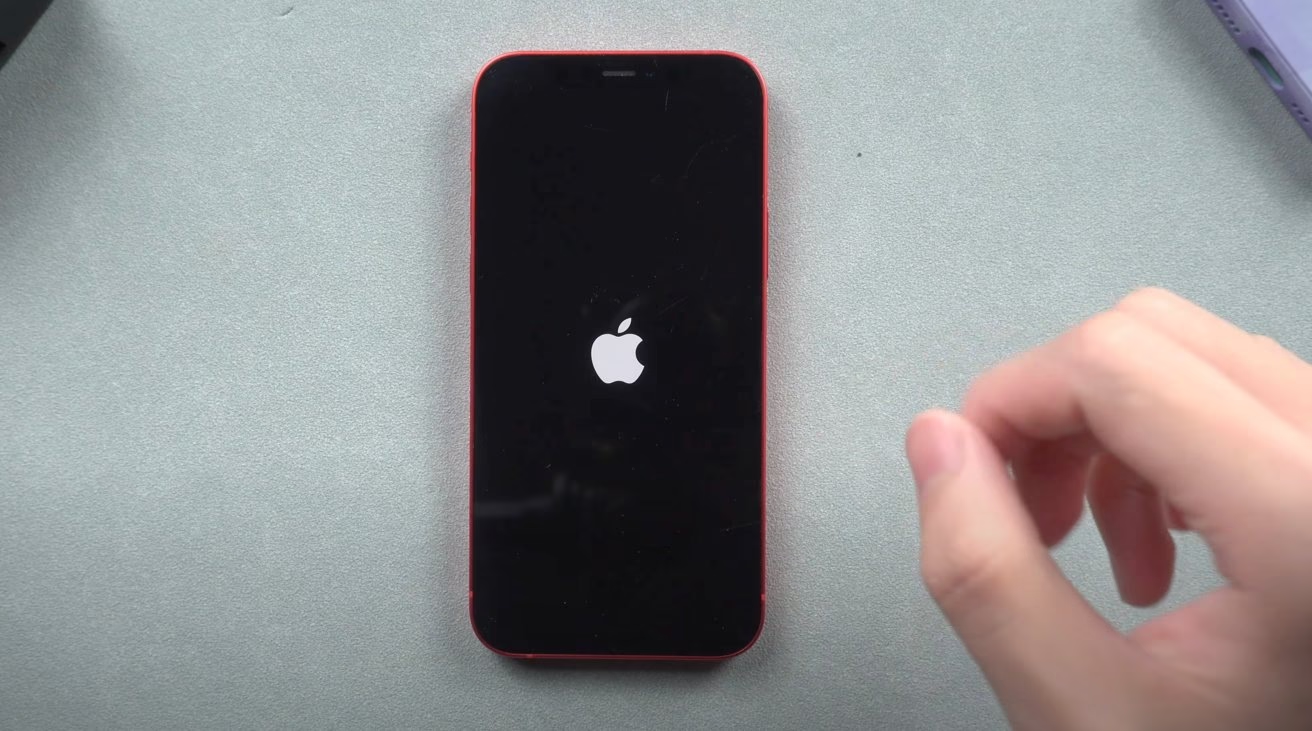
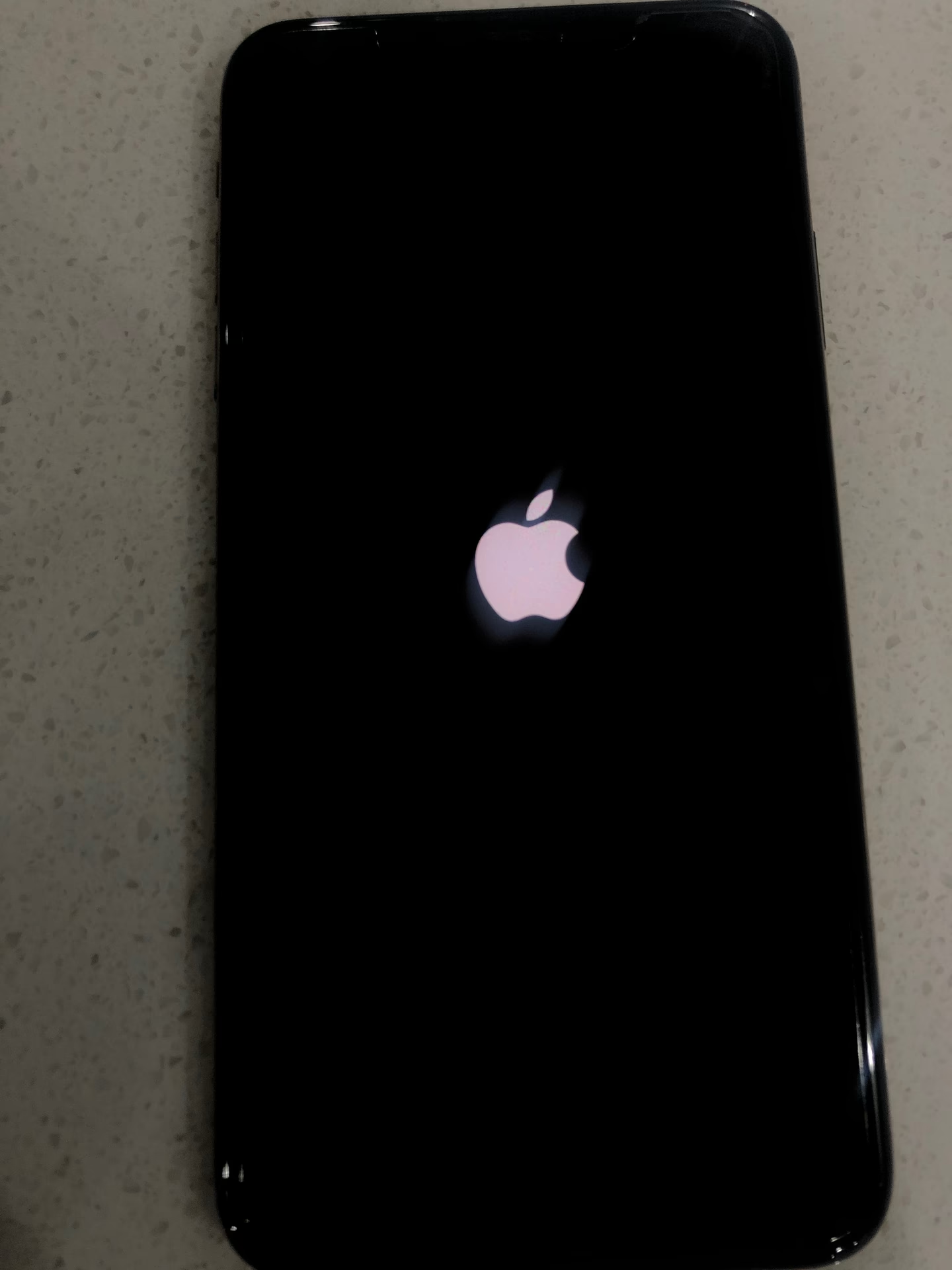
Probudit svůj iPhone a vidět na obrazovce známé logo Apple je obvykle známkou toho, že se systém spouští. Ale co když se toto logo nezmění a váš telefon se zasekne v nekonečné smyčce? Je to frustrující situace, která může vést k panice, ale ve většině případů se jedná o řešitelný problém. Váš iPhone se zasekl na logu Apple a nechce se dál pohnout, což naznačuje, že operační systém má potíže se spuštěním. Tento komplexní průvodce vám nabídne podrobné kroky a tipy, jak tento problém vyřešit a vrátit váš iPhone do plného provozu. Nemusíte hned běžet kupovat nový telefon, existuje mnoho možností, jak váš stávající iPhone zachránit.
Proč se můj iPhone zasekl na logu Apple?
Když se váš iPhone zasekne na logu Apple, obvykle to znamená, že došlo k problému s operačním systémem (iOS) nebo vzácněji s hardwarem telefonu. Pochopení příčin vám může pomoci lépe se orientovat v řešení, i když pro běžného uživatele je často obtížné přesně určit konkrétní důvod. Zde jsou nejčastější příčiny:
- Problémy při aktualizaci iOS: Jednou z nejčastějších příčin je přerušení nebo selhání procesu aktualizace na novou verzi iOS. Může k tomu dojít kvůli nedostatku místa v úložišti, špatnému internetovému připojení, vybití baterie během aktualizace nebo poškozenému souboru aktualizace.
- Problémy při obnově ze zálohy nebo přenosu dat: Pokud jste se pokoušeli obnovit svůj iPhone ze zálohy (iTunes nebo iCloud) nebo jste přenášeli data ze staršího zařízení na nové, mohlo dojít k poškození dat, což zabrání správnému spuštění systému.
- Poškozený software: Někdy může být problém způsoben poškozenou aplikací nebo systémovým souborem, který brání normálnímu spouštění.
- Jailbreak: Pokud jste na svém iPhonu provedli jailbreak, zvyšuje se riziko nestability systému a problémů se spouštěním, protože jailbreak obchází bezpečnostní mechanismy Applu a může vést k poškození softwaru.
- Poškození hardwaru: I když je to méně časté než softwarové problémy, pád telefonu, poškození vodou nebo problémy s interními komponentami (například vadná baterie nebo základní deska) mohou způsobit, že se iPhone zasekne na logu Apple.
Většinou se jedná o softwarovou chybu, takže se zaměříme na softwarová řešení, která můžete vyzkoušet doma.
Řešení problému iPhone zaseknutého na logu Apple
Existuje několik kroků, které můžete vyzkoušet, od těch nejjednodušších po pokročilejší. Doporučujeme postupovat krok za krokem, dokud se problém nevyřeší.
1. Vynucený restart (Hard Reset)
Vynucený restart je nejjednodušší a nejrychlejší způsob, jak se pokusit vyřešit mnoho problémů s iPhonem, včetně zaseknutí na logu Apple. I když je pravděpodobné, že prostý restart problém s vaším iPhonem, který má potíže se spouštěním, nevyřeší, je to snadné provést a trvá to jen minutu. Nezpůsobí to žádnou ztrátu dat.
Jak provést vynucený restart:
- Pro iPhone s Face ID (iPhone X a novější), iPhone SE (2. a 3. generace) a iPhone 8/8 Plus:
- Rychle stiskněte a uvolněte tlačítko pro zvýšení hlasitosti.
- Rychle stiskněte a uvolněte tlačítko pro snížení hlasitosti.
- Poté okamžitě stiskněte a držte boční tlačítko (Power tlačítko), dokud se nezobrazí logo Apple. Jakmile se objeví, můžete tlačítko uvolnit.
- Pro iPhone 7/7 Plus:
- Stiskněte a držte současně tlačítko pro snížení hlasitosti a boční tlačítko (Power tlačítko).
- Držte obě tlačítka, dokud se nezobrazí logo Apple.
- Pro iPhone 6s/6s Plus, iPhone SE (1. generace) a starší:
- Stiskněte a držte současně tlačítko Home a boční tlačítko (nebo horní tlačítko u starších modelů).
- Držte obě tlačítka, dokud se nezobrazí logo Apple.
Pokud se iPhone po vynuceném restartu zapne normálně, máte štěstí. Pokud se ale opět zasekne na logu Apple nebo se vůbec nespustí, je čas přejít k dalším krokům.
2. Režim zotavení (Recovery Mode)
Režim zotavení je speciální režim pro odstraňování problémů, který může pomoci v případě, že se váš iPhone zasekl na logu Apple. Když je iPhone v tomto stavu, znamená to, že operační systém má potíže se spuštěním. Režim zotavení spustí telefon, ale zabrání spuštění operačního systému, což vám umožní provést opravu. V tomto režimu můžete nainstalovat čerstvou verzi iOS nebo obnovit zálohu dat. Je to poměrně jednoduchý postup a v některých případech problém řeší.
Jak uvést iPhone do režimu zotavení a obnovit ho:
- Připojte iPhone k počítači: Použijte originální USB kabel. Ujistěte se, že máte na počítači nainstalovanou nejnovější verzi iTunes (pro Windows nebo macOS Mojave a starší) nebo Finder (pro macOS Catalina a novější).
- Uveďte iPhone do režimu zotavení: Kroky se liší podle modelu:
- iPhone 8 a novější: Rychle stiskněte a uvolněte tlačítko pro zvýšení hlasitosti. Rychle stiskněte a uvolněte tlačítko pro snížení hlasitosti. Poté stiskněte a držte boční tlačítko, dokud se nezobrazí obrazovka režimu zotavení (ikona počítače a kabelu). Logo Apple se objeví dříve, ale ignorujte ho a držte tlačítko dál.
- iPhone 7/7 Plus: Stiskněte a držte tlačítko pro snížení hlasitosti a boční tlačítko současně. Uvolněte je, jakmile se zobrazí obrazovka režimu zotavení.
- iPhone 6s a starší: Stiskněte a držte tlačítko Home a boční tlačítko (nebo horní tlačítko) současně. Uvolněte je, jakmile se zobrazí obrazovka režimu zotavení.
- V iTunes/Finderu: Jakmile je iPhone v režimu zotavení, iTunes nebo Finder by měly detekovat zařízení a nabídnout vám možnosti Aktualizovat nebo Obnovit.
- Aktualizovat (Doporučeno jako první): Tuto možnost vyberte jako první. Pokusí se přeinstalovat iOS, aniž by smazala vaše data. To může opravit softwarové chyby, které způsobují zaseknutí na logu. Proces může trvat několik minut. Pokud trvá déle než 15 minut a iPhone se vrátí z režimu zotavení, budete muset proces zopakovat.
- Obnovit (Pokud aktualizace nepomůže): Pokud aktualizace nepomůže nebo se iPhone stále zasekne, budete muset vybrat možnost Obnovit. Tato akce vymaže všechna data a nastavení z vašeho iPhonu a obnoví jej do továrního nastavení. Po obnovení můžete iPhone nastavit jako nový nebo jej obnovit ze zálohy (pokud ji máte).
Režim zotavení je poměrně účinný při řešení softwarových problémů. Mnoho uživatelů takto svůj iPhone úspěšně opraví.
3. Režim DFU (Device Firmware Update)
Režim DFU (Device Firmware Update) je ještě hlubší režim než režim zotavení. Zastaví váš iPhone v průběhu spouštění a umožní vám obnovit iPhone, nahrát zálohu nebo začít od začátku. Je podobný režimu zotavení, ale více se zaměřuje na řešení nízkoúrovňových problémů, které způsobují, že se iPhone zasekne na logu Apple. Použití režimu DFU vyžaduje určitou praxi, protože vyžaduje přesnou sadu akcí, ale je často velmi účinný.
Důležité upozornění: Obnovení přes DFU režim vždy vymaže všechna data z vašeho iPhonu. Před použitím tohoto režimu byste měli zvážit všechny ostatní možnosti. Pokud nemáte zálohu, data budou nenávratně ztracena.
Jak uvést iPhone do režimu DFU:
Kroky pro vstup do režimu DFU jsou velmi specifické a vyžadují přesné načasování. Obrazovka iPhonu zůstane během režimu DFU černá. Pokud se objeví logo Apple nebo zpráva "Připojit k iTunes/Finderu", nejste v režimu DFU a musíte začít znovu.
- Připojte iPhone k počítači: Ujistěte se, že iTunes nebo Finder běží.
- Pro iPhone 8 a novější:
- Rychle stiskněte a uvolněte tlačítko pro zvýšení hlasitosti.
- Rychle stiskněte a uvolněte tlačítko pro snížení hlasitosti.
- Stiskněte a držte boční tlačítko po dobu 10 sekund, dokud obrazovka nezčerná.
- Zatímco stále držíte boční tlačítko, stiskněte a držte tlačítko pro snížení hlasitosti po dobu 5 sekund.
- Uvolněte boční tlačítko, ale držte tlačítko pro snížení hlasitosti dalších 10 sekund.
- Obrazovka by měla zůstat černá. Pokud se v iTunes/Finderu zobrazí zpráva o detekci iPhone v režimu obnovy, jste v režimu DFU.
- Pro iPhone 7/7 Plus:
- Stiskněte a držte boční tlačítko a tlačítko pro snížení hlasitosti současně po dobu 8 sekund.
- Po 8 sekundách uvolněte boční tlačítko, ale držte tlačítko pro snížení hlasitosti, dokud iTunes/Finder nedetekuje iPhone v režimu obnovy. Obrazovka zůstane černá.
- Pro iPhone 6s a starší:
- Stiskněte a držte tlačítko Home a boční tlačítko (nebo horní tlačítko) současně po dobu 8 sekund.
- Po 8 sekundách uvolněte boční tlačítko (nebo horní tlačítko), ale držte tlačítko Home, dokud iTunes/Finder nedetekuje iPhone v režimu obnovy. Obrazovka zůstane černá.
- Obnovení v iTunes/Finderu: Jakmile je iPhone v režimu DFU, iTunes/Finder se vás zeptá, zda chcete iPhone obnovit. Klikněte na Obnovit. Tím se nainstaluje nejnovější verze iOS a zařízení se obnoví do továrního nastavení.
Pokud se vám podaří úspěšně vstoupit do režimu DFU a provést obnovu, je velká šance, že se váš iPhone opět spustí normálně.
4. Výměna USB kabelu
Toto je bonusový tip, který je často přehlížen. Pokud se váš iPhone zasekne na logu Apple, když je připojen k počítači pomocí USB kabelu, problém může být v samotném kabelu. Poškozený nebo nekvalitní kabel může bránit správné komunikaci mezi iPhonem a počítačem, což může vést k problémům se spouštěním nebo aktualizacemi. Zkuste vyměnit USB kabel za takový, o kterém víte, že funguje dobře, ideálně originální kabel Apple nebo certifikovaný MFi kabel.
5. Použití nástroje pro opravu systému iOS (software třetích stran)
Na trhu existují softwarové nástroje třetích stran, které jsou navrženy k opravě různých problémů se systémem iOS, včetně zaseknutí na logu Apple, černé obrazovky nebo smyčky restartu. Tyto nástroje často nabízejí uživatelsky přívětivé rozhraní a slibují opravu bez ztráty dat v "standardním režimu".
Ačkoli se tento článek nezaměřuje na konkrétní produkty třetích stran, princip fungování je obvykle podobný:
- Nainstalujete software na váš počítač.
- Připojíte iPhone k počítači.
- Software detekuje problém a nabídne vám různé režimy opravy (např. standardní režim bez ztráty dat a pokročilý režim, který obvykle vymaže data).
- Stáhnete odpovídající firmware pro váš iPhone.
- Software se pokusí opravit systém iOS.
Tyto nástroje mohou být užitečnou alternativou, pokud se vám nedaří vyřešit problém pomocí iTunes/Finderu nebo pokud se vám zdají postupy pro režim zotavení/DFU příliš složité. Vždy si však vybírejte renomované nástroje a buďte si vědomi možných rizik spojených s instalací softwaru třetích stran.
Srovnání řešení
Následující tabulka vám pomůže pochopit rozdíly mezi hlavními metodami opravy a jejich dopad na vaše data:
| Metoda | Riziko ztráty dat | Složitost | Doporučené použití |
|---|---|---|---|
| Vynucený restart | Žádné | Nízká | Drobné softwarové chyby, zamrznutí |
| Režim zotavení (Aktualizace) | Nízké (obvykle žádné) | Střední | Selhání aktualizace iOS, softwarové chyby |
| Režim zotavení (Obnovení) | Vysoké (vymaže vše) | Střední | Vážné softwarové problémy, pokud aktualizace nepomohla |
| Režim DFU | Vysoké (vymaže vše) | Vysoká | Nejhlubší softwarové problémy, problémy s firmwarem, poslední možnost před servisem |
| Nástroje 3. stran (Standardní režim) | Nízké (obvykle žádné) | Nízká/Střední | Různé softwarové závady, uživatelsky přívětivější alternativa |
Vždy začněte s nejméně invazivní metodou (vynucený restart) a postupujte k invazivnějším, pokud ty předchozí selžou.
Často kladené otázky (FAQ)
Jak dlouho by mělo logo Apple zůstat na obrazovce při spouštění?
Za normálních okolností by logo Apple mělo na obrazovce zůstat jen několik sekund, než se objeví domovská obrazovka. Pokud se však provádí aktualizace iOS 13 nebo novější, nebo se obnovuje záloha, může se logo Apple spolu s ukazatelem průběhu zobrazovat déle než hodinu. Pokud se logo nezmění ani po delší době a bez ukazatele průběhu, pak je problém.
Ztratím svá data, když se pokusím opravit zaseknutý iPhone?
Ztráta dat závisí na metodě, kterou použijete:
- Vynucený restart: Žádná ztráta dat.
- Režim zotavení (Aktualizace): Obvykle žádná ztráta dat, protože systém se pouze přeinstaluje.
- Režim zotavení (Obnovení):Ano, všechna data budou smazána. iPhone se obnoví do továrního nastavení.
- Režim DFU:Ano, všechna data budou smazána. Jde o kompletní přepsání firmwaru.
- Nástroje třetích stran: V "standardním režimu" obvykle bez ztráty dat. V "pokročilém režimu" data budou smazána.
Vždy je nejlepší mít aktuální zálohu vašeho iPhonu, abyste předešli ztrátě dat.
Může být zaseknutí na logu Apple způsobeno hardwarem?
Ano, i když je to méně časté než softwarové problémy, hardwarové poškození může být příčinou. Pád telefonu, poškození vodou, problémy s baterií nebo základní deskou mohou vést k tomu, že se iPhone zasekne na logu. Pokud žádné softwarové řešení nepomůže, je vysoce pravděpodobné, že se jedná o hardwarový problém.
Kdy kontaktovat podporu Apple?
Pokud jste vyzkoušeli všechny výše uvedené kroky – vynucený restart, režim zotavení (s pokusem o aktualizaci i obnovení) a režim DFU – a váš iPhone se stále zasekne na logu Apple, je čas obrátit se na odborníky. To platí zejména, pokud máte podezření na hardwarové poškození (např. po pádu nebo kontaktu s vodou).
Můžete si sjednat schůzku v prodejně Apple Store prostřednictvím aplikace Apple Store nebo kontaktovat online podporu Apple. Technici Apple mají k dispozici pokročilejší diagnostické nástroje a mohou problém vyřešit, případně vám nabídnout opravu nebo výměnu zařízení.
Zůstat v klidu je to nejlepší, co můžete udělat, když se váš iPhone zasekne na logu Apple a nechce se zapnout. Poté se snažte co nejlépe zjistit zdroj problému a co nejrychleji ho vyřešit, abyste se mohli vrátit k používání zařízení. Doufáme, že s pomocí tohoto průvodce se váš iPhone opět plynule spustí! Nyní víte, proč se váš telefon zasekl na obrazovce s logem Apple a jak minimalizovat čas strávený odstraňováním problémů.
Chceš-li si přečíst další články podobné jako iPhone se zasekl na logu Apple? Zde je řešení!, navštiv kategorii iPhone.