
09/03/2026
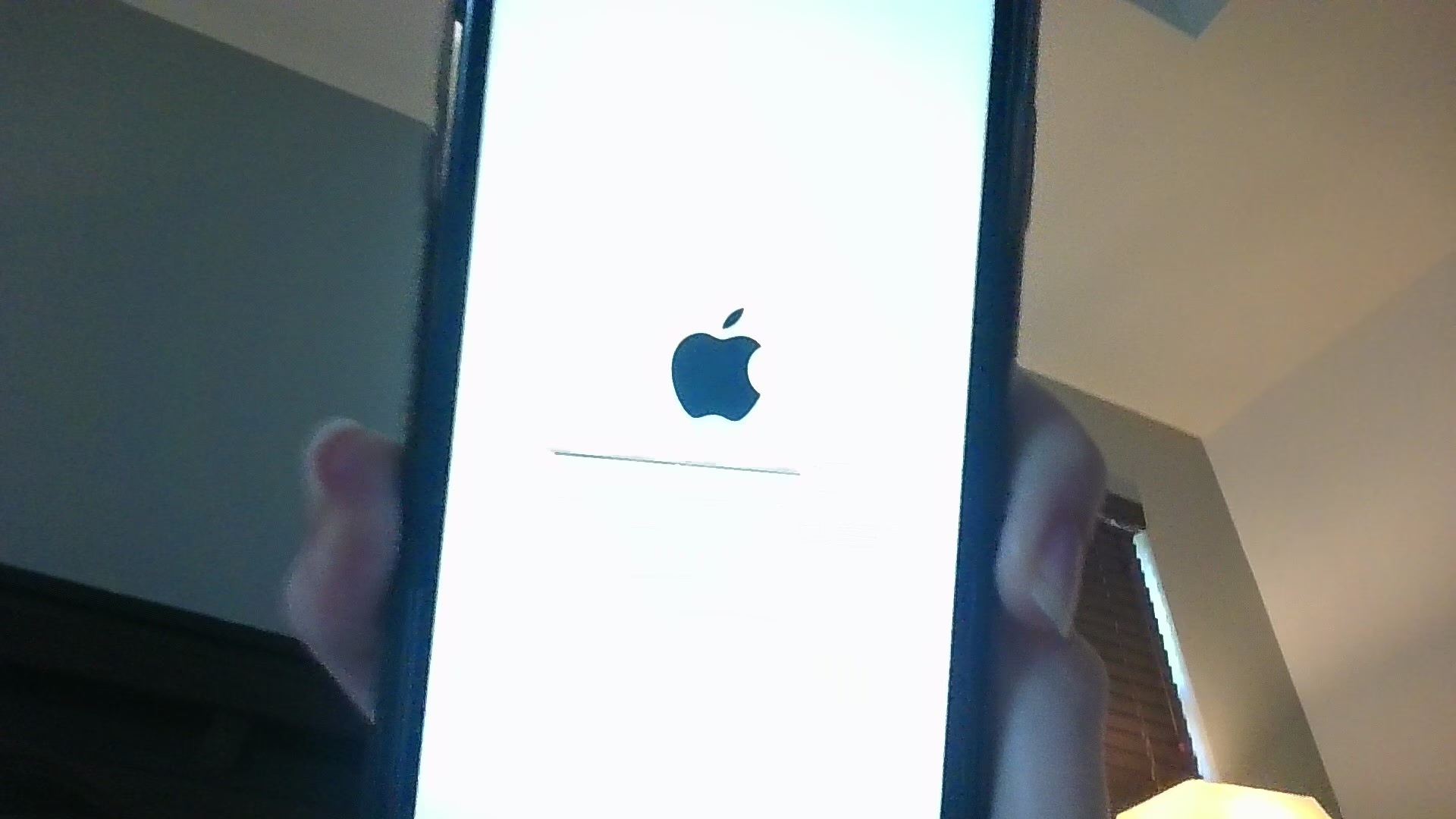
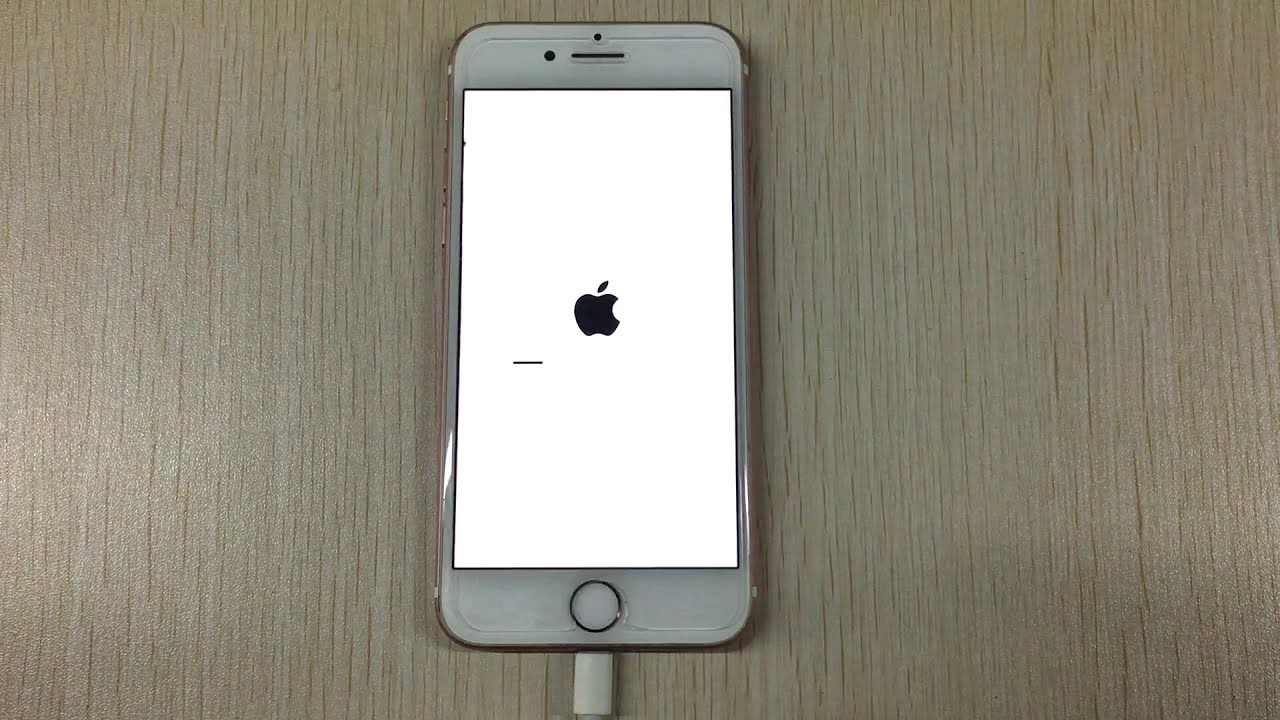
Je váš iPhone zaseknutý na bílé obrazovce s logem Apple a nelze jej zapnout? Tento problém, často označovaný jako „bílá obrazovka smrti“ nebo „iPhone zaseknutý na logu Apple“, je bohužel běžnou zkušeností mnoha uživatelů. Když se s ním setkáte, váš iPhone se stane prakticky nepoužitelným – nemůžete volat, psát zprávy ani fotit. V podstatě se z něj stane drahá hračka bez baterií. Ale nezoufejte! Tento komplexní průvodce vám ukáže, jak tento problém vyřešit, obnovit vaše cenná data a dokonce i jak se mu v budoucnu vyhnout. Pojďme se ponořit do řešení, abychom váš iPhone vrátili zpět do plné funkčnosti.
Co je to „bílá obrazovka smrti“ iPhonu a proč se objevuje?
Problém „iPhone zaseknutý na logu Apple“ nastává, když se vaše zařízení nemůže spustit dál než za úvodní logo Apple. Může se objevit po aktualizaci, obnovení nebo dokonce bez zjevné příčiny. Předtím, než se pustíme do oprav, je dobré pochopit, co tento stav způsobuje, abyste mu mohli v budoucnu předejít.
Mezi nejčastější příčiny patří:
- Chyba při jailbreaku: Jailbreaking je proces odstranění softwarových omezení na vašem iOS zařízení, což umožňuje instalaci aplikací a témat, které nejsou dostupné v App Storu. Pokud však soubory nebyly správně upraveny během procesu jailbreaku, může se váš iPhone zaseknout na logu Apple.
- Poškozené soubory ze zálohy iCloud nebo iTunes: Při pokusu o obnovení zálohy z iCloudu nebo iTunes se můžete setkat s problémem „bílé obrazovky smrti“, pokud jsou v záložních souborech nějaké poškozené nebo nekompatibilní data.
- Neúspěšná aktualizace iOS: Během aktualizace vašeho iPhone/iPad/iPod Touch může dojít k přerušení, které zabrání dokončení úkolu. Zařízení se pak samovolně restartuje a už se nikdy nespustí dál než za bílé logo Apple na černém pozadí.
- Hardwarová závada: Někdy je tento problém způsoben volným nebo vadným kabelem, který propojuje základní desku iPhonu s obrazovkou. I když je to méně časté, může to vést k trvalému zaseknutí.
Záchrana dat z iPhonu uvízlého na logu Apple
Předtím, než se pokusíte opravit samotný problém, je nanejvýš důležité pokusit se zachránit data z vašeho zaseknutého telefonu. Většina uživatelů, kteří úspěšně vyřešili problém s bílou obrazovkou smrti, měla k dispozici profesionální software pro obnovu dat. Doporučujeme použít nástroj, jako je MiniTool Mobile Recovery pro iOS.
Tento nástroj vám umožní rychle obnovit soubory, aniž by došlo k ovlivnění původních dat, a to i když je iPhone zaseknutý na logu Apple. Níže naleznete podrobné kroky pro různé scénáře obnovy dat.
Obnova dat přímo ze zařízení iOS
Tato metoda je ideální, pokud nemáte k dispozici aktuální zálohu nebo chcete obnovit nejnovější data.
- Připojte zařízení: Připojte své iOS zařízení k počítači a spusťte MiniTool Mobile Recovery pro iOS. Počítači budete muset důvěřovat, aby mohl provést skenování dat.
- Spusťte skenování: V sekci „Recover from iOS Device“ (Obnovit ze zařízení iOS) klikněte na tlačítko „Scan“ (Skenovat). Software automaticky analyzuje data uložená na vašem zařízení. Pokud je zařízení šifrováno, budete muset po analýze zadat heslo k jeho odemknutí. Skenování trvá několik minut v závislosti na množství dat.
- Náhled výsledků: Po skenování software zobrazí všechny nalezené soubory. Můžete si je prohlédnout a rychle najít požadované soubory podle kategorie nebo času.
- Vyberte a obnovte: Vyberte všechny požadované soubory a poté klikněte na tlačítko „Recover“ (Obnovit) pro jejich uložení. Doporučuje se vybrat vhodné místo pro uložení obnovených dat.
Poznámka: Bezplatná verze MiniTool Mobile Recovery pro iOS má omezení na množství obnovených dat, například počet fotografií nebo kontaktů. Pro plnou obnovu bude možná nutné zakoupit pokročilou edici.
Obnova dat ze zálohy iTunes
Pokud jste si před problémem důležitá data zálohovali pomocí iTunes, můžete využít tuto metodu.
- Vyberte soubory zálohy iTunes: Otevřete MiniTool Mobile Recovery pro iOS. Vyberte „Recover from iTunes Backup File“ (Obnovit ze souboru zálohy iTunes), aby software detekoval všechny záložní soubory v počítači. Záložní soubory se zobrazí v seznamu. Můžete si vybrat potřebnou zálohu podle názvu, data poslední zálohy nebo sériového čísla. Pokud jsou záložní soubory uloženy na speciálním místě, můžete je najít kliknutím na „Select“ (Vybrat) a přidat je do seznamu.
- Naskenujte soubor zálohy iTunes: Po výběru souborů zálohy iTunes klikněte na tlačítko „Scan“ (Skenovat). Data se zobrazí za několik minut. Doba skenování závisí na velikosti zálohy iTunes, buďte prosím trpěliví.
- Vyberte a obnovte: Najděte požadované soubory v krátkém čase pomocí seznamu kategorií nebo vyhledávacího pole. Vyberte všechny potřebné soubory a klikněte na „Recover“ (Obnovit) pro zahájení obnovy. Klikněte na „Browse“ (Procházet) a vyberte bezpečné místo pro uložení souborů.
Obnova dat ze zálohy iCloud
Pokud jste svá data zálohovali do iCloudu, je tato metoda pro vás. MiniTool Mobile Recovery pro iOS je schopen obnovit data ze souborů záloh iCloud pomocí modulu „Recover from iCloud Backup File“ (Obnovit ze souboru zálohy iCloud).
- Přihlaste se do iCloudu: Po úspěšném přihlášení do iCloudu se zobrazí všechny informace o zálohách pod tímto účtem iCloud.
- Stáhněte a skenujte: Vyberte zálohu, kterou chcete stáhnout, a MiniTool ji automaticky stáhne. Po úspěšném stažení program automaticky naskenuje a klasifikuje soubory.
- Obnovte data: Poté můžete obnovit potřebné soubory a data.
Důležité upozornění: Abyste zabránili aktualizaci nebo úpravě souboru iCloud, nepřipojujte zařízení k počítači během obnovy. MiniTool Mobile Recovery nemůže získat zálohu iCloud z iOS 9 kvůli omezením iCloudu.
MiniTool Mobile Recovery pro iOS je multifunkční software, který vám nejen pomůže obnovit data po problému „iPhone zaseknutý na logu Apple“, ale také nabízí pokyny a metody pro obnovu ztracených dat z neočekávaného smazání, virové infekce, továrního nastavení, aktualizací systému a logického poškození zařízení iOS.
Jak opravit iPhone uvízlý na logu Apple
Jakmile máte svá data v bezpečí, můžete se pustit do samotné opravy iPhonu. Existuje několik metod, od jednoduchých po pokročilé.
Oprava 1: Vynucený restart iPhonu
Nejjednodušší metodou, jak opravit „iPhone zaseknutý na logu Apple“, je provést vynucený restart vašeho iPhonu. Postup se liší v závislosti na modelu vašeho zařízení:
- Pro iPhone 14, iPhone 14 Pro, iPhone 14 Pro Max a iPhone 14 Plus:
- Rychle stiskněte a uvolněte tlačítko pro zvýšení hlasitosti.
- Rychle stiskněte a uvolněte tlačítko pro snížení hlasitosti.
- Stiskněte a držte tlačítko napájení/zámku, dokud neuvidíte logo Apple.
- Pro iPhone 8, iPhone SE (2. generace a novější), iPhone X, iPhone 11, iPhone 12 nebo iPhone 13:
- Rychle stiskněte a uvolněte tlačítko pro zvýšení hlasitosti.
- Rychle stiskněte a uvolněte tlačítko pro snížení hlasitosti.
- Stiskněte a držte boční tlačítko. Jakmile se objeví logo Apple, uvolněte boční tlačítko.
- Pro iPhone 7:
- Stiskněte a držte současně tlačítko pro snížení hlasitosti a tlačítko Spánek/Probuzení.
- Jakmile se objeví logo Apple, uvolněte obě tlačítka.
- Pro iPhone 6s nebo iPhone SE (1. generace):
- Stiskněte a držte současně tlačítko Spánek/Probuzení a tlačítko Domů.
- Jakmile se objeví logo Apple, uvolněte obě tlačítka.
U většiny uživatelů však tato metoda nemusí fungovat, a tak budete muset zkusit obnovit vaše zařízení Apple do továrního nastavení.
Oprava 2: Přeinstalování iOS
V některých situacích, kdy se iPhone zasekne na logu Apple během aktualizace iOS, můžete problém vyřešit přeinstalováním iOS. Postupujte podle následujících kroků:
Upozornění: Přeinstalování iOS na vašem iPhonu smaže všechny vaše informace a nastavení. Před přeinstalováním byste měli zařízení zálohovat pomocí iTunes.
- Připojte iPhone k PC: Připojte svůj iPhone k počítači pomocí USB kabelu a spusťte aplikaci iTunes na počítači.
- Vyberte zařízení: Klikněte na tlačítko „Devices“ (Zařízení) a poté klikněte na název vašeho iPhonu.
- Obnovte iOS: Klikněte na „Restore“ (Obnovit) a poté postupujte podle pokynů na obrazovce k dokončení přeinstalování iOS.
Oprava 3: Obnovení DFU
Režim DFU (Device Firmware Upgrade) je mechanismus pro aktualizaci firmwaru USB zařízení na vylepšenou verzi poskytovanou výrobcem, která může do určité míry opravit chyby firmwaru. Proto je to také způsob, který stojí za to vyzkoušet k opravě chyby „iPhone zaseknutý na logu Apple“. Zde uvádíme příklad pro iPhone 14, ale princip je podobný i pro novější modely.
Poznámka: Během tohoto procesu by displej iPhonu měl zůstat černý bez jakéhokoli loga Apple nebo jiných ikon.
- Připojte a spusťte iTunes: Připojte svůj iPhone k počítači a otevřete iTunes.
- Postup pro vstup do DFU režimu (např. iPhone 14):
- Rychle stiskněte a uvolněte tlačítko pro zvýšení hlasitosti.
- Rychle stiskněte a uvolněte tlačítko pro snížení hlasitosti.
- Stiskněte a držte boční tlačítko po dobu 10 sekund.
- Držte boční tlačítko a poté stiskněte tlačítko pro snížení hlasitosti po dobu 5 sekund.
- Uvolněte boční tlačítko, ale držte tlačítko pro snížení hlasitosti dalších 10 sekund.
- Dokončete proces: Postupujte podle pokynů na počítači k dokončení celého procesu.
Oprava 4: Obnovení do továrního nastavení
Obnovení do továrního nastavení je obecně nejúčinnější metodou k opravě problému „bílé obrazovky smrti“. Tato metoda však smaže všechna data z vašeho iPhonu.
- Připojte USB kabel: Připojte USB kabel iPhonu k dokovacímu konektoru (zatím nepřipojujte k počítači).
- Vstup do režimu obnovy: Stiskněte tlačítko Domů a připojte druhý konec USB kabelu k počítači.
- Obnovení iPhonu: iTunes se automaticky spustí a iPhone se přepne do režimu obnovy. Nyní můžete snadno zavést iPhone do režimu obnovy a váš iPhone bude obnoven během několika minut.
Jak se vyhnout problému „iPhone uvízlý na logu Apple“
Přestože existují způsoby, jak opravit iPhone zaseknutý na logu Apple a obnovit data z bílé obrazovky, je lepší dbát na některé detaily, abyste se vyhnuli problémům s bílou obrazovkou smrti vašeho iPhonu.
- Pečujte o své iOS zařízení: Fyzické poškození může vést k hardwarovým problémům.
- Používejte ochranné pouzdro: Používejte ochranné pouzdro s prodlouženými okraji, abyste zabránili přímému kontaktu iPhonu s povrchem, na který by mohl spadnout.
- Nepřetěžujte zařízení: Nepoužívejte zařízení příliš dlouho, protože nadměrné zatížení baterie a dalších hardwarových zdrojů zařízení iOS může způsobit zaseknutí iPhonu na logu Apple.
- Pravidelně vypínejte iPhone: Vypněte svůj iPhone jednou měsíčně a po několika sekundách jej znovu zapněte. Pokud váš iPhone běží nepřetržitě po delší dobu, šance na zaseknutí iPhonu na logu Apple se zvýší.
- Aktualizujte iOS: Aktualizujte svá iOS zařízení na nejnovější verzi iOS, abyste předešli „bílé obrazovce smrti“ iPhonu. Aktualizace často obsahují opravy chyb.
- Dvakrát přemýšlejte před jailbreakingem: Ačkoli jailbreaking iPhonu nebo iPadu vám poskytne možnost přidávat bezplatné aplikace a funkce, které nejsou od Apple, na zařízení, může to způsobit zaseknutí iPhonu na logu Apple. I když jej musíte jailbreaknout, prosím, zálohujte si předem všechna požadovaná data.
Často kladené otázky (FAQ)
- Co znamená, když je můj iPhone zaseknutý na logu Apple?
- Pokud je váš iPhone zaseknutý na bílé obrazovce s logem Apple, znamená to, že se váš iPhone nemůže spustit. Jinými slovy, má problém se spuštěním operačního systému.
- Co mám dělat, když je můj iPhone 8 zaseknutý na logu Apple?
- Můžete zkusit vynucený restart, přeinstalovat iOS, provést DFU obnovu, obnovit iPhone do továrního nastavení nebo použít software pro obnovu dat k záchraně souborů.
- Jak restartuji iPhone, když je zamrzlý na logu Apple?
- Připojte USB kabel iPhonu k dokovacímu konektoru. Stiskněte tlačítko Domů a připojte druhý konec USB kabelu k počítači. iTunes se automaticky spustí. iPhone se přepne do režimu obnovy a bude obnoven během několika minut.
- Proč je můj iPhone zaseknutý na logu Apple?
- Nejčastější příčiny zahrnují chybu při jailbreaku, neúspěšnou aktualizaci iOS, poškozené soubory ze zálohy iCloud nebo iTunes, nebo hardwarovou závadu.
Shrnuto a podtrženo, tento článek vám nejen ukázal, jak opravit problém „iPhone zaseknutý na logu Apple“, ale také vysvětlil, jak obnovit data z iPhonu/iPadu/iPodu Touch s „bílou obrazovkou smrti“. Doufáme, že vám tyto informace pomohou vyřešit váš problém a udržet vaše zařízení v optimálním stavu. Pokud máte jakékoli dotazy, neváhejte zanechat zprávu v sekci komentářů níže.
Chceš-li si přečíst další články podobné jako iPhone Zaseknutý na Logu Apple: Kompletní Průvodce, navštiv kategorii iPhone.