
11/09/2023
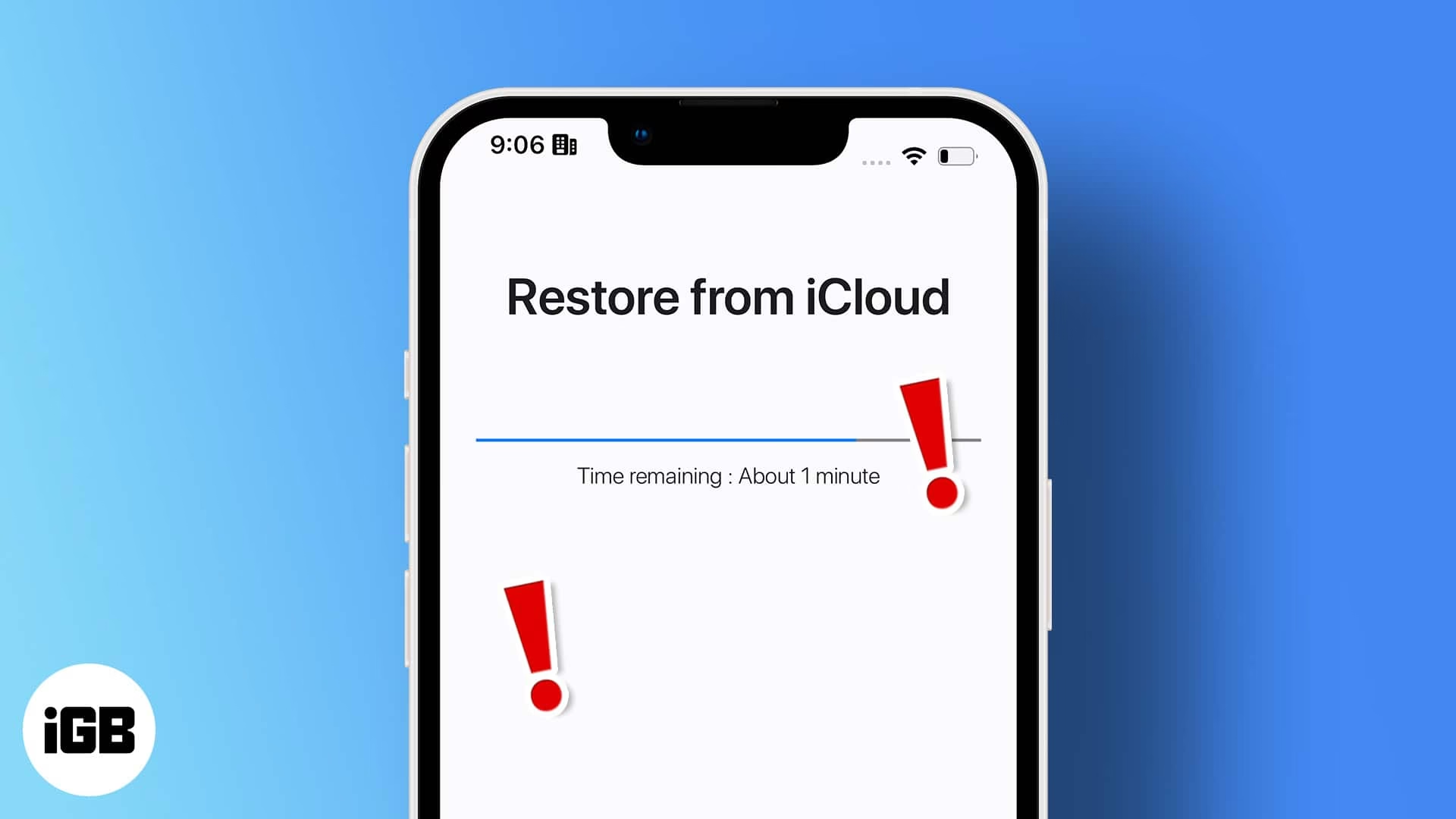
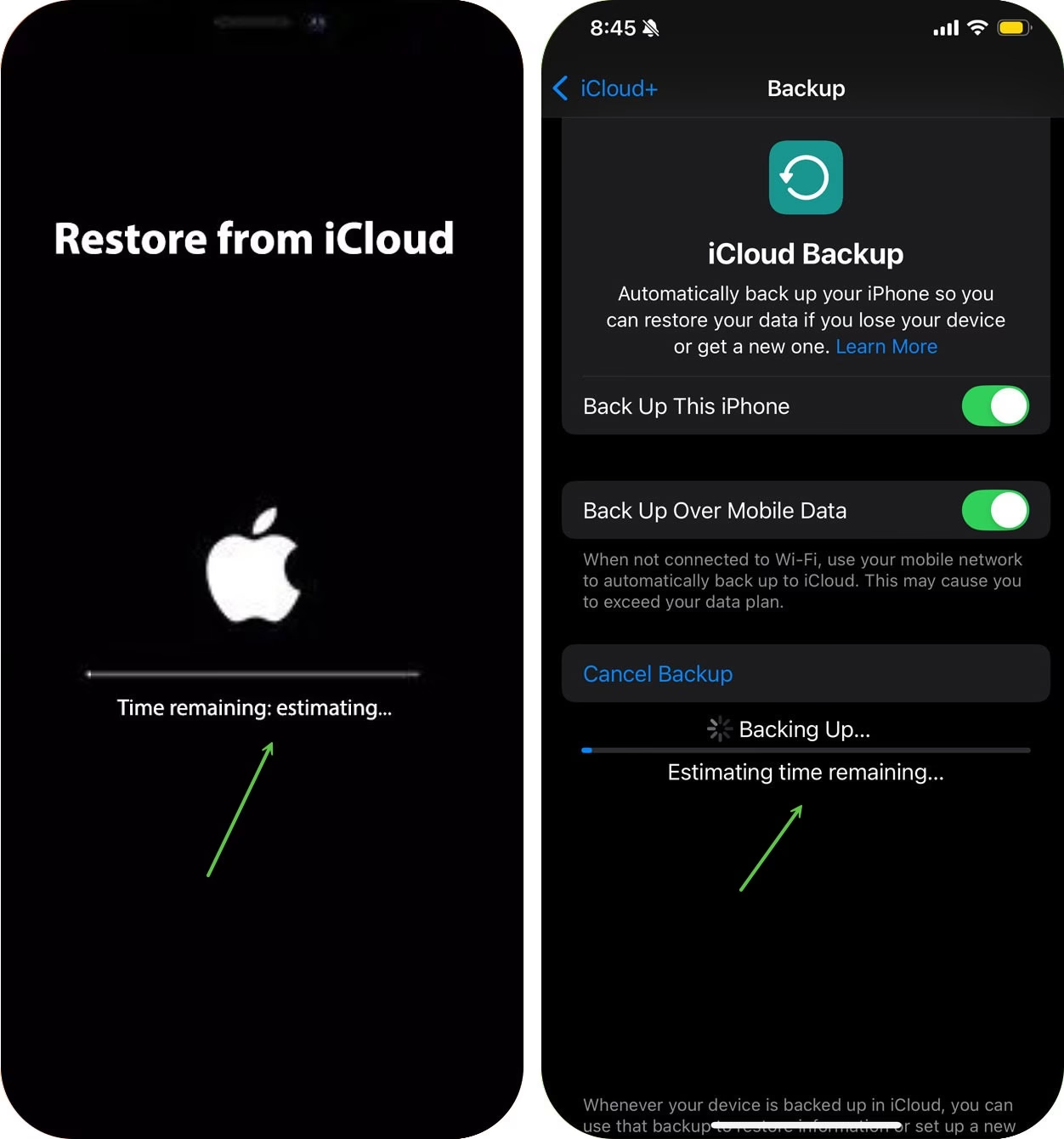
Zažili jste někdy frustraci a zklamání, když se váš iCloud zasekne na 'Odhadovaný zbývající čas'? Nebo se vám stalo, že se aktualizace fotografií na iCloudu zasekla na jednom procentu? Pokud jste uživatelem iPhonu, je velká šance, že jste se s tímto typem problému setkali alespoň jednou při pokusu o přenos dat mezi zařízeními. Tento komplexní průvodce se ponoří do hlavních příčin tohoto problému a poskytne podrobná řešení pro obnovení vašeho iCloudu, když se zasekne na 'Odhadovaný zbývající čas'. Kromě toho prozkoumáme pokročilé metody pro načtení vašich dat z iCloudu, aniž byste se museli uchýlit k obnovení továrního nastavení. Naším cílem je vybavit vás znalostmi a nástroji, abyste se s těmito frustrujícími situacemi vypořádali s lehkostí a zajistili, že vaše cenná data jsou vždy v bezpečí a dostupná.
Problémy s obnovou nebo zálohováním dat mohou být obzvláště znepokojující, protože ohrožují vaše fotografie, kontakty, zprávy a všechny důležité informace, které uchováváte ve svém zařízení. Je důležité pochopit, že ačkoli se tyto problémy zdají být složité, většina z nich má jednoduché a efektivní řešení. Klíčem je klid, trpělivost a systematický přístup k odstraňování problémů. Pojďme se podívat na to, co způsobuje tyto záhadné zácpy a jak je efektivně odstranit, abyste mohli svůj iPhone používat bez obav.
- Proč se můj iPhone zasekne při obnově z iCloudu?
- Řešení pro obnovu z iCloudu zaseknutého na odhadovaném čase
- Pokročilá metoda: Obnova z iCloudu několika kliknutími
- Časté problémy se zálohováním iCloudu: Záloha iCloudu se zasekla na odhadovaném čase
- 6 snadných způsobů, jak opravit zálohu iCloudu zaseknutou na odhadovaném čase
- Nejrychlejší způsob zálohování iPhonu do počítače bez iCloudu
- Často kladené otázky (FAQs)
- Závěr
Proč se můj iPhone zasekne při obnově z iCloudu?
Může být skličující, když se váš iPhone zasekne při obnově z iCloudu s hláškou 'Odhadovaný zbývající čas'. Existuje několik faktorů, které mohou tento problém způsobovat, a pochopení těchto příčin je prvním krokem k jejich vyřešení. Zde jsou některé z nejčastějších důvodů:
- Velké zálohy: Pokud se pokoušíte obnovit velmi velkou zálohu z iCloudu, proces může trvat značně dlouho. Zálohy obsahující tisíce fotografií, videí a mnoho aplikací s daty mohou snadno přesáhnout desítky gigabajtů. V takových případech je klíčová trpělivost. Apple servery musí přenést obrovské množství dat do vašeho zařízení, což se neliší od stahování obrovského souboru z internetu. Může to trvat hodiny, nebo dokonce celou noc, v závislosti na rychlosti vašeho připojení.
- Špatné připojení k internetu: Vaše internetové připojení je často hlavním viníkem, když se proces obnovy zasekne. Pokud je vaše Wi-Fi připojení nestabilní, slabé nebo pomalé, může to výrazně zpomalit nebo dokonce zastavit přenos dat. Zvažte také, zda na stejném připojení není mnoho dalších uživatelů, kteří stahují nebo streamují, což může kapacitu sítě dále snížit. Pro rychlou a spolehlivou obnovu dat z iCloudu je nezbytné silné a stabilní Wi-Fi připojení. Přerušení připojení může vést k resetování procesu nebo k zaseknutí na neurčitou dobu.
- Zastaralý systém iOS: Mnoho uživatelů iPhonů si neuvědomuje důležitost pravidelné aktualizace softwaru iOS. Váš telefon musí běžet na nejnovější verzi iOS, aby zálohování a obnova z iCloudu probíhaly hladce a efektivně. Starší verze operačního systému mohou mít chyby nebo nekompatibility, které brání správné funkci iCloudu. Aktualizace na nejnovější iOS může nejen zrychlit proces obnovy dat, ale také zlepšit celkovou stabilitu a bezpečnost vašeho zařízení.
- Problém se serverem iCloudu: Někdy mohou servery iCloudu trpět dočasnými závadami nebo údržbou, což ovlivňuje proces obnovy dat. Toto není problém na vaší straně, ale na straně Applu. Můžete zkontrolovat stránku Apple System Status (status.apple.com), abyste zjistili, zda nejsou nějaké problémy se serverem iCloudu. Pokud je tam uvedena jakákoli oranžová nebo červená ikona vedle služby iCloud, znamená to, že Apple má potíže, a musíte počkat, až je vyřeší.
- Nedostatek úložného prostoru: Když se váš iPhone zasekne během obnovy dat z iCloudu, může to být způsobeno nedostatečným úložným prostorem na samotném zařízení. I když máte dostatek místa na iCloudu, váš iPhone potřebuje dostatek volného místa k přijetí a uložení obnovených dat. Před zahájením procesu obnovy nebo zálohování důkladně zkontrolujte a trvale odstraňte nepotřebná data z telefonu, abyste uvolnili místo.
Řešení pro obnovu z iCloudu zaseknutého na odhadovaném čase
Zaseknutí na 'Odhadovaný zbývající čas' během obnovy z iCloudu může být frustrující. Ale nebojte se! Projdeme si několik snadných oprav, které vám pomohou váš iPhone znovu zprovoznit.
1. Restartujte iPhone
Jednoduchý restart může vyřešit mnoho dočasných softwarových závad, které brání procesu obnovy. Je to základní, ale často velmi účinný krok.
- Podržte boční (nebo horní) tlačítko na vašem iPhonu.
- Počkejte, až se na obrazovce objeví posuvník 'Vypnout'.
- Posuňte posuvník zleva doprava, abyste iPhone vypnuli.
- Počkejte několik sekund, než se iPhone úplně vypne.
- Znovu podržte boční (nebo horní) tlačítko.
- Pusťte tlačítko, když uvidíte logo Apple.
- Váš iPhone se restartuje a můžete jej používat jako obvykle.
2. Použijte silné mobilní připojení: Vypněte Wi-Fi asistenci
Slabé internetové připojení vás může nechat sedět u telefonu hodiny. Měli byste zvážit alternativní možnost: mobilní data. Funkce Wi-Fi asistence na iPhonu se může automaticky přepnout na mobilní síť, pokud Wi-Fi nefunguje. Ačkoli tato funkce zní dobře, může přerušit proces, který vyžaduje kontinuitu. Proto vypněte možnost Wi-Fi asistence, než zahájíte proces obnovy dat.
- Otevřete Nastavení.
- Přejděte dolů a klepněte na Mobilní data.
- Přejděte úplně dolů a vypněte Wi-Fi asistenci přepnutím tlačítka.
3. Aktualizujte software zařízení
Pokud váš telefon běží na zastaralé verzi iOS, může to ovlivnit proces obnovy. Nejprve byste měli aktualizovat iPhone na nejnovější verzi iOS. Aktualizace systému může opravit známé chyby a zlepšit kompatibilitu s iCloud službami.
- Otevřete Nastavení.
- Přejděte dolů a klepněte na Obecné.
- Klepnout na Aktualizace softwaru.
- Pokud je k dispozici nová verze iOS, klepněte na Stáhnout a nainstalovat.
- Postupujte podle pokynů na obrazovce k dokončení aktualizace.
4. Na chvíli pozastavte proces přenosu
Pokud žádná z výše uvedených metod nefunguje, měli byste svému telefonu dát na chvíli pauzu. Přetěžování telefonu může vést k přehřívání, což nakonec způsobí zamrznutí telefonu. Proto zastavte přenos, pokud se během procesu zálohování setkáváte s častými problémy. Obnovte jej později s lepším připojením k internetu.
- Otevřete Nastavení vašeho mobilního telefonu a vyberte iCloud.
- Najděte možnost Zálohování.
- Vyhledejte Zastavit obnovu iPhonu/iPadu a klepněte na ni.
- Objeví se vyskakovací nabídka; vyberte z nabídky Zastavit.
Pokročilá metoda: Obnova z iCloudu několika kliknutími
Zatímco výše uvedené metody mohou pomoci vyřešit problém, existují chvíle, kdy je nezbytné použít pokročilý nástroj. Jedním z cenných nástrojů pro obnovu dat z iCloudu je MobiKin Assistant pro iOS (dříve známý jako Dr.Fone). Jeho uživatelsky přívětivé rozhraní a rozsáhlé možnosti obnovy dat mohou usnadnit proces zálohování dat.
MobiKin Assistant pro iOS je kompatibilní s iOS i Androidem a je vhodný pro obnovu dat. Nabízí mnoho výhod, které z něj dělají skvělou volbu pro zálohování a obnovu:
- Uživatelsky přívětivé rozhraní: Navrženo tak, aby bylo intuitivní i pro začátečníky.
- Podporuje různé typy dat: Včetně zpráv, fotografií, kontaktů, videí, hudby a dalších.
- Kompatibilní s iOS i Android zařízeními: Flexibilita pro různé platformy.
- Umožňuje selektivní obnovu dat: Můžete si vybrat, které soubory chcete obnovit, namísto obnovy celé zálohy.
- Funkce náhledu: Před obnovou můžete zobrazit náhled dat a ujistit se, že obnovujete správné soubory.
- Vysoká úspěšnost obnovy dat: Zvyšuje šanci na získání ztracených dat.
- Extrakce dat z poškozených nebo uzamčených zařízení: Užitečné v kritických situacích.
Podrobné pokyny k obnově dat z iCloudu pomocí MobiKin Assistant pro iOS
- Krok 1: Navštivte oficiální webovou stránku MobiKin Assistant pro iOS. Stáhněte a nainstalujte software do vašeho počítače. Poté otevřete MobiKin Assistant pro iOS na vašem počítači.
- Krok 2: Z hlavní obrazovky vyberte možnost 'Obnova dat'. V dalším okně zvolte 'Obnovit ze zálohy iCloudu'.
- Krok 3: Zadejte své Apple ID a heslo pro přihlášení k vašemu účtu iCloud. MobiKin Assistant pro iOS zajistí bezpečné připojení a ochranu vašich přihlašovacích údajů.
- Krok 4: MobiKin Assistant pro iOS zobrazí seznam souborů záloh iCloudu. Vyberte ten, který obsahuje data, která chcete obnovit. Pokud máte více záloh, vyberte tu nejrelevantnější podle data a velikosti.
- Krok 5: Jakmile vyberete data, zahájí se stahování. Na obrazovce se objeví obrazovka průběhu, která vám ukáže, kolik dat již bylo staženo.
- Krok 6: Následující obrazovka zobrazí stažená data kategorizovaná. Vyberte data, která chcete obnovit. Můžete si prohlédnout jednotlivé soubory a vybrat pouze ty, které potřebujete.
- Krok 7: Pokračujte v obnově dat do vašeho zařízení iOS. Připojte svůj iPhone k počítači a software vám nabídne možnost přímé obnovy vybraných dat do vašeho zařízení.
- Krok 8: Data můžete také obnovit do svého počítače. Klepněte na tlačítko 'Obnovit do počítače', abyste vybraná data uložili na svůj počítač. To je užitečné, pokud nechcete data hned nahrávat zpět do iPhonu, nebo pokud chcete mít zálohu na pevném disku.
Časté problémy se zálohováním iCloudu: Záloha iCloudu se zasekla na odhadovaném čase
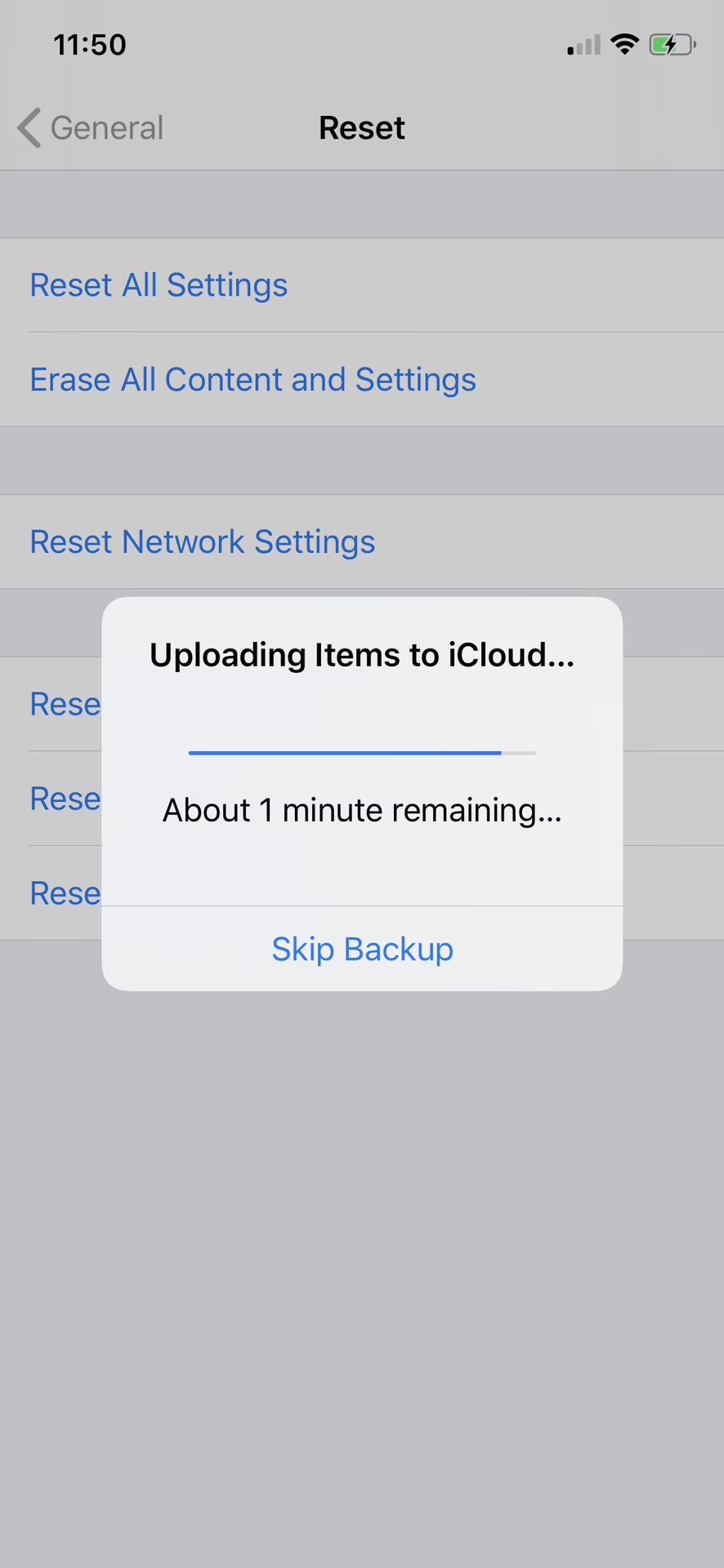
Uživatelé iOS neustále používají zálohování iCloudu pro různé účely. Někdy se zálohování iCloudu nespustí automaticky a vyžaduje, aby uživatelé začali ručně. Nicméně jsme zaznamenali různé zprávy stěžující si, že se 'zálohování iCloudu zasekne na odhadovaném čase' během procesu, například:
- Záloha iCloudu zaseknutá na 0%
- Záloha iCloudu zaseknutá na 1 hodinu
- Záloha iCloudu zaseknutá na 1 minutu
- Záloha iCloudu zaseknutá na 2 hodiny
Před diskusí o potenciálních řešeních takových problémů s iCloudem je nezbytné pochopit důvody tohoto problému. Pro jasné pochopení toho, proč musíte čelit problému 'zálohování iCloudu zaseknuté na odhadovaném čase', se podívejte dopředu:
- Velká velikost zálohy iCloudu: Jedním z potenciálních důvodů tohoto problému je velká velikost záložních souborů. Pokud je tomu tak, nejlepším řešením je mít dobré připojení k internetu, které zvládne tak vysoké požadavky na přenos dat.
- Vyčerpání úložiště iCloudu: Dalším scénářem, který může způsobovat tento problém, je vyčerpání celého úložiště iCloudu. Tento problém může potenciálně nastat, pokud vám nezbylo žádné místo pro úložiště iCloudu.
- Nestabilní připojení k internetu: Můžete mít připojení k internetu, které není dostatečně rychlé pro správné nahrání dat na iCloud. Nestabilní nebo vadné připojení k internetu může také vést k 'zálohování iCloudu zaseknutému na 1 hodinu'.
- Dočasné závady v systému: Dočasná závada ve vašem zařízení iOS nebo v systému iCloudu může způsobit takové problémy. Kontrola stavu serverů iCloudu a provedení významných změn ve vašich zařízeních iOS může pomoci najít řešení problému.
6 snadných způsobů, jak opravit zálohu iCloudu zaseknutou na odhadovaném čase
Po zjištění důvodů tohoto problému s úložištěm iCloudu vám může pomoci několik základních oprav, které vyřeší problém 'zálohování iCloudu zaseknuté na 1 minutě'. Projděte si tyto možnosti a objevte řešení, které vám nejlépe poslouží:
| Řešení | Obtížnost | Popis |
|---|---|---|
| 1. Restartujte iPhone | Snadné | Odstraní dočasné softwarové chyby. |
| 2. Zkontrolujte a aktualizujte iOS | Snadné | Zajistí kompatibilitu a opraví chyby. |
| 3. Zapněte automatickou synchronizaci data a času | Snadné | Synchronizuje systémový čas zařízení. |
| 4. Odstraňte zálohu iCloudu | Střední | Odstraní staré nebo potenciálně poškozené zálohy. |
| 5. Zvětšete úložiště iCloudu | Střední | Zajišťuje dostatek místa pro novou zálohu. |
| 6. Resetujte síťová nastavení | Střední | Opraví problémy s připojením k síti. |
1. Restartujte iPhone
Toto je jeden z nejjednodušších způsobů, jak opravit 'zálohování iCloudu zaseknuté na odhadovaném čase', protože odstraní všechny softwarové chyby, které brání službám iCloudu ve vašem iPhonu. Postupujte podle následujících jednoduchých kroků k restartování iPhonu:
Použijte kombinaci tlačítek Power nebo Power + Hlasitost dolů, abyste na obrazovku vyvolali posuvník 'Vypnout'. Poté jej posuňte doprava, abyste iDevice vypnuli, a znovu použijte tlačítko 'Power' k jeho zapnutí. Po restartu zkuste zálohu znovu.
2. Zkontrolujte a aktualizujte firmware iOS
Zastaralá verze iOS může způsobit, že se zálohování iCloudu zasekne. Děje se to proto, že váš iOS již není kompatibilní s vaším souborem zálohy iCloudu nebo chyby brání dokončení procesu zálohování. Projděte těmito kroky k aktualizaci verze iOS:
- Otevřete aplikaci Nastavení na vašem iDevice a přejděte do nastavení 'Obecné'. Poté přejděte do 'Aktualizace softwaru', aby iPhone vyhledal nejnovější verzi iOS na serverech Apple.
- Jakmile se na obrazovce objeví nejnovější verze iOS, můžete zkontrolovat její podrobnosti, jako je velikost a aktualizace, které s ní přicházejí. Pro pokračování s aktualizací iOS stiskněte tlačítko 'Stáhnout a nainstalovat' a nechte ji nainstalovat na váš iPhone.
3. Zapněte automatickou synchronizaci data a času
Někdy se kvůli systémovým problémům může datum a čas vašeho iPhonu rozsynchronizovat a způsobit problémy s procesem zálohování iCloudu, například zaseknutí zálohy iCloudu na 0%. Pro povolení funkce automatické synchronizace data a času, abyste se vyhnuli tomuto problému se zálohováním iCloudu, postupujte podle níže uvedených kroků:
Otevřete 'Obecné' nastavení z aplikace Nastavení vašeho iPhonu a přejděte na možnost 'Datum a čas'. Dále přepněte funkci 'Nastavit automaticky' a zkontrolujte, zda se problém se zálohováním iCloudu vyřešil.
4. Odstraňte zálohu iCloudu
Odstranění zálohy iCloudu je nezbytné, pokud se vaše nová záloha zasekne, protože v některých případech může tento problém způsobovat funkce inkrementálního zálohování vašeho iCloudu. Můžete postupovat podle těchto jednoduchých pokynů k odstranění zálohy iCloudu:
- Přístup k nastavení vašeho Apple ID klepnutím na vaše 'Jméno profilu' z aplikace Nastavení. Dále musíte klepnout na možnost 'iCloud' a pokračovat do nastavení 'Zálohování iCloudu' v sekci 'Zálohy zařízení'.
- Vyberte svou starou zálohu iCloudu v sekci 'Všechny zálohy zařízení' a klepněte na tlačítko 'Vypnout a smazat z iCloudu'. Tím se uvolní místo a odstraní případná poškozená záloha.
5. Zvětšete úložiště iCloudu
Záloha iCloudu zaseknutá na 2 hodiny může také nastat, pokud nemáte dostatek volného místa ve vašem účtu iCloud. Projděte následujícími kroky k kontrole a zvětšení úložiště iCloudu:
- Přejděte na nastavení 'iCloud' z nastavení Apple ID v aplikaci 'Nastavení' vašeho iPhonu. Poté zkontrolujte stav úložiště v sekci 'iCloud+' nahoře.
- Pokud je úložiště nízké, klepněte na možnost 'Spravovat úložiště účtu' a zvolte 'Změnit plán úložiště'. Dále vyberte plán, na který chcete upgradovat, a dokončete proces platby.
6. Resetujte síťová nastavení
Záloha iCloudu zaseknutá na odhadovaném čase může také nastat, pokud váš iPhone čelí některým problémům v síťových nastaveních. Tato nastavení jsou klíčová, protože na nich závisí výkon vašeho Wi-Fi a mobilních dat. Pro resetování síťových nastavení vašeho iPhonu postupujte podle těchto jednoduchých kroků:
- Spusťte aplikaci Nastavení na vašem iDevice a zvolte možnost 'Přenos nebo resetovat iPhone' z nastavení 'Obecné'.
- Následně klepněte na možnost 'Resetovat' a zvolte 'Resetovat síťová nastavení' z nabídky Resetovat. Potvrďte proces zadáním přístupového kódu vašeho iPhonu a klepněte na 'Resetovat všechna nastavení'.
Nejrychlejší způsob zálohování iPhonu do počítače bez iCloudu
Zatímco jste se naučili více způsobů, jak vyřešit problém 'zálohování iCloudu zaseknuté na odhadovaném čase', můžete také najít některé základní alternativy pro uložení záloh vašeho zařízení iOS. MobiKin Assistant pro iOS je výkonný software pro přenos dat z iPhonu, který vám může pomoci přenést data nebo provést zálohy zařízení. Je to spolehlivá alternativa, pokud máte s iCloudem opakované problémy nebo pokud jednoduše preferujete lokální zálohy.
S dedikovanou podporou pro hlavní typy dat, MobiKin Assistant pro iOS dokáže zálohovat a obnovit až 10 typů souborů. Dále můžete selektivně exportovat data kdykoli a zobrazit obsah s jeho potenciální zálohovací službou. MobiKin Assistant pro iOS usnadňuje uživatelům zálohování a správu dat na jejich zařízeních iOS. Aby to bylo ještě lepší, tato služba podporuje všechny nejnovější verze iOS, což zvyšuje dostupnost pro uživatele.
Vlastnosti MobiKin Assistant pro iOS:
- Rychlé a plynulé zálohování dat z iPhonu/iPadu/iPodu do PC/Mac/iTunes.
- Podporované typy souborů: Kontakty, textové zprávy, video, fotografie, písně, e-knihy, poznámky, záložky Safari, hlasové poznámky atd.
- Obnovení obsahu ze záložního souboru bez resetování zařízení.
- Snadný přenos souborů mezi iPhone/iPad/iPod touch a počítačem.
- Nejlepší software pro správu iPhonu pro správu dat iOS v počítači.
- Funguje dobře téměř se všemi zařízeními iOS, včetně iPhone 16/15/14/13/12/11/X/8/7/6, iPad a iPod touch.
- Nezveřejní vaše soukromí, je plně bezpečný.
Jak zálohovat data z iPhonu do počítače pomocí MobiKin Assistant pro iOS?
- Krok 1: Nainstalujte MobiKin Assistant pro iOS do počítače po stažení. Otevřete program a připojte svůj iPhone k počítači pomocí USB kabelu. Program automaticky rozpozná zařízení.
- Krok 2: Jakmile je připojení navázáno, vyberte požadované typy dat k zálohování z levého menu. Dále můžete zobrazit náhled a ručně vybrat přesné položky vpravo.
- Krok 3: Nakonec klepněte na 'Exportovat' z horní části obrazovky, nastavte výstupní umístění a bezpečně uložte vybrané soubory do počítače.
Chcete provést hromadnou zálohu vašeho iPhonu? To je snadné! Přejděte na 'Super Toolkit' programu > 'iTunes Backup & Restore'. Dále klepněte na 'Zálohovat' > rozhodněte, kam uložit obsah > klepněte na 'OK'. Po zálohování budete mít možnost obnovit zálohu iPhonu kdekoli a kdykoli si přejete.
Často kladené otázky (FAQs)
1. Proč moje záloha iCloudu neodhaduje zbývající čas?
Pokud vaše záloha iCloudu neodhaduje zbývající čas pro proces, můžete se potýkat s problémy s připojením k internetu. Nestabilní internet může zabránit vašemu zařízení v správném fungování a vést k takovým problémům. Dále mohou být na vině dočasné softwarové závady nebo problémy se servery Apple. Vždy zkontrolujte stabilitu vašeho Wi-Fi připojení a zkuste restartovat zařízení.
2. Co dělat, když záloha iCloudu trvá příliš dlouho?
Uživatelé, kteří se potýkají s problémem 'záloha iCloudu se zasekla', mohou mít problémy se zařízením. To zahrnuje dočasné závady v zařízení iOS a problém s nízkým úložištěm iCloudu nebo nedostatečným místem na iPhonu. Také velká velikost zálohy a pomalé internetové připojení mohou proces prodloužit. Zkuste odstranit staré zálohy, zvýšit úložiště, nebo použít alternativní metody zálohování.
3. Je normální, aby záloha iCloudu trvala 12 hodin?
Ano, může být normální, aby záloha iCloudu trvala 12 hodin, pokud je velmi velká. Může trvat nějakou dobu, než se dokončí, pokud jsou vaše záložní soubory velké (například mnoho fotografií a videí ve vysokém rozlišení) a internetové připojení je průměrné nebo nestabilní. První záloha obvykle trvá nejdéle.
4. Mohu zastavit zaseknutou zálohu iCloudu?
Ano, zaseknutou zálohu iCloudu můžete zastavit. Přejděte do Nastavení vašeho iPhonu, vyberte iCloud, klepněte na své Apple ID a vyberte 'Zastavit obnovu iPhonu' nebo 'Zastavit zálohování' pro ukončení procesu. Mějte na paměti, že zastavení procesu může vést k neúplné záloze nebo obnově, takže byste měli zvážit restartování procesu s lepšími podmínkami.
Závěr
Přenos dat z jednoho zařízení na druhé může být časově náročný a obtížný úkol. Uživatelé iPhonů, kteří se snaží obnovit data z iCloudu, se často potýkají se zaseknutím procesu. iPhone se někdy zasekne na 'Odhadovaný zbývající čas' při obnově z iCloudu. Tento problém může nastat kvůli nedostatečnému úložnému prostoru, špatnému připojení k internetu a problémům se serverem iCloudu. V tomto průvodci jsme navrhli komplexní řešení, která vám pomohou problém vyřešit a zajistit hladký průběh obnovy nebo zálohování.
Ať už se jedná o jednoduchý restart, kontrolu vašeho síťového připojení, aktualizaci iOS nebo správu úložného prostoru, existuje mnoho kroků, které můžete podniknout, než se uchýlíte k drastičtějším opatřením. Pokud se vám nedaří problém vyřešit běžnými metodami, doporučujeme zvážit pokročilé nástroje pro zálohování a obnovu, jako je MobiKin Assistant pro iOS, které nabízejí spolehlivou alternativu k iCloudu. Tyto nástroje poskytují větší kontrolu nad vašimi daty a často zrychlují proces zálohování a obnovy, což vám šetří čas a nervy. Doufáme, že tento průvodce vám pomohl vyřešit vaše problémy s iCloudem a že nyní můžete svá data spravovat s větší jistotou.
Chceš-li si přečíst další články podobné jako iPhone se zasekl při obnově z iCloudu?, navštiv kategorii iPhone.