
24/03/2025
Od vydání iOS 16 získala zamykací obrazovka iPhonu zcela novou dimenzi personalizace a funkčnosti. To, co bylo kdysi pouhým ukazatelem času a notifikací, se nyní stalo dynamickým centrem informací a rychlého přístupu k vašim oblíbeným aplikacím a funkcím. Díky možnosti přidávat widgety a upravovat vzhled času můžete zamykací obrazovku přizpůsobit přesně svým potřebám a stylu. A s příchodem iOS 18 se možnosti personalizace ještě rozšířily o vlastní zkratky. Pokud jste nováček v ekosystému Apple nebo jste tuto funkci dosud nevyužili, připravili jsme pro vás podrobný návod, jak plně ovládnout a přizpůsobit si zamykací obrazovku vašeho iPhonu.
- Co jsou widgety zamykací obrazovky iPhonu a proč je používat?
- Jak přidat widgety na zamykací obrazovku iPhonu
- Jak odstranit widgety ze zamykací obrazovky iPhonu
- Přizpůsobení zobrazení času na zamykací obrazovce v iOS 16 a novějších
- Přizpůsobení zkratek na zamykací obrazovce (iOS 18 a novější)
- Řešení problémů: Widgety zamykací obrazovky se nezobrazují nebo chybí aplikace
- Jak zrušit heslo zamykací obrazovky iPhonu
- Srovnání funkcí zamykací obrazovky
- Často kladené otázky (FAQ) o zamykací obrazovce iPhonu
- Mohu upravit velikost zobrazení času?
- Jak změním pozici zobrazení času?
- Mohu na zamykací obrazovku přidat více hodin (časových pásem)?
- Jak mohu přidat widgety třetích stran?
- Co když se mi widgety nezobrazují, nebo nemohu najít aplikaci v seznamu widgetů?
- Je bezpečné vypnout heslo zamykací obrazovky?
Co jsou widgety zamykací obrazovky iPhonu a proč je používat?
Widgety zamykací obrazovky jsou malé interaktivní prvky, které zobrazují užitečné informace z aplikací přímo na vaší zamykací obrazovce, aniž byste museli iPhone odemykat. Představte si je jako okna do vašich aplikací, která vám umožní rychlý náhled na počasí, události z kalendáře, stav baterie, nebo dokonce ovládat hudbu. Poprvé byly widgety na zamykací obrazovce představeny v iOS 16 a od té doby se staly klíčovou funkcí pro zvýšení produktivita a pohodlí.
Hlavní výhody používání widgetů:
- Okamžitý přehled: Rychle zjistíte důležité informace, jako je počasí, nadcházející události nebo akcie, aniž byste museli odemknout telefon.
- Rychlý přístup k aplikacím/funkcím: Některé widgety slouží jako zkratky pro rychlé spuštění aplikací (např. Spotify) nebo specifických funkcí (např. spuštění konkrétní zkratky).
- Personalizace: Můžete si zamykací obrazovku přizpůsobit tak, aby odrážela vaše preference a poskytovala vám nejdůležitější informace na první pohled.
- Úspora času: Minimalizuje potřebu odemykat iPhone a procházet aplikacemi, což šetří váš čas.
Jak přidat widgety na zamykací obrazovku iPhonu
Přidání widgetů na zamykací obrazovku je intuitivní a rychlé. Ať už chcete přidat widget aplikace nebo specifickou zkratku, postup je následující:
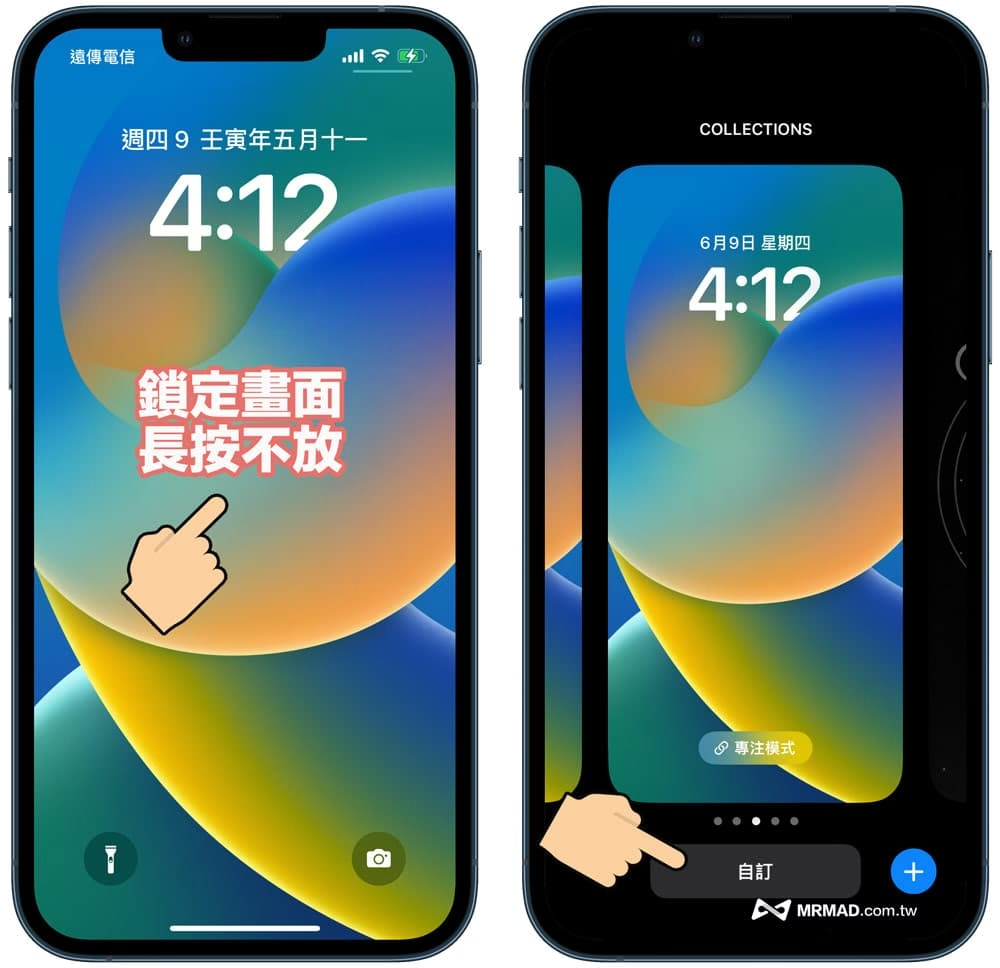
- Přejděte na zamykací obrazovku: Ujistěte se, že jste na zamykací obrazovce (telefon je uzamčen).
- Dlouze stiskněte: Podržte prst na prázdném místě na zamykací obrazovce, dokud se nezobrazí režim úprav.
- Klepněte na „Přizpůsobit“: Ve spodní části obrazovky klepněte na tlačítko „Přizpůsobit“.
- Vyberte „Zamykací obrazovka“: Protože chcete upravit zamykací obrazovku, vyberte tuto možnost.
- Klepněte na „Přidat widgety“: Klepněte na oblast pod zobrazením času, kde se objeví „Přidat widgety“.
- Vyberte widget: Zobrazí se seznam dostupných aplikací a jejich widgetů. Vyberte požadovanou aplikaci (např. Baterie, Kalendář, Počasí, nebo dokonce widgety třetích stran jako Spotify).
- Zvolte velikost a typ: Některé aplikace nabízejí různé velikosti a typy widgetů (např. malý, dlouhý). Vyberte ten, který vám nejvíce vyhovuje, a přetáhněte jej na požadované místo.
- Přidání zkratky (volitelné): Pokud chcete přidat widget zkratky, vyberte aplikaci „Zkratky“, poté klepněte na pole pro widget a zvolte skript zkratky, který chcete použít.
- Potvrďte „Hotovo“: Po dokončení nastavení klepněte v pravém horním rohu na „Hotovo“.
Nyní můžete přímo ze zamykací obrazovky vidět informace z widgetů a klepnutím na ně rychle spouštět aplikace nebo provádět akce.
Jak odstranit widgety ze zamykací obrazovky iPhonu
Pokud se rozhodnete, že některý widget již nepotřebujete, nebo chcete změnit rozložení, jeho odstranění je stejně jednoduché jako jeho přidání:
- Přejděte na zamykací obrazovku: Ujistěte se, že jste na zamykací obrazovce.
- Dlouze stiskněte: Podržte prst na prázdném místě na zamykací obrazovce, dokud se nezobrazí režim úprav.
- Klepněte na „Přizpůsobit“: Ve spodní části obrazovky klepněte na tlačítko „Přizpůsobit“.
- Vyberte „Zamykací obrazovka“: Zvolte tuto možnost.
- Klepněte na oblast widgetů: Klepněte na oblast, kde jsou umístěny vaše widgety.
- Odstraňte widget: U každého widgetu, který chcete odstranit, se objeví ikona mínus („-“). Klepněte na tuto ikonu a widget bude odstraněn.
- Potvrďte „Hotovo“: Po dokončení klepněte v pravém horním rohu na „Hotovo“.
Přizpůsobení zobrazení času na zamykací obrazovce v iOS 16 a novějších
iOS 16 přinesl revoluční možnosti přizpůsobení zobrazení času na zamykací obrazovce, což vám umožní nejen měnit velikost a pozici, ale také písmo a barvu. Váš iPhone tak může získat skutečně jedinečný vzhled.
Změna velikosti a pozice času
Postup pro úpravu vzhledu času:
- Vstup do režimu úprav: Dlouze stiskněte zamykací obrazovku a klepněte na „Přizpůsobit“.
- Vyberte „Zamykací obrazovka“: Zvolte tuto možnost.
- Klepněte na čas: Klepněte na zobrazení času na zamykací obrazovce.
- Změna velikosti písma: Zobrazí se možnosti pro změnu písma. Můžete vybrat z několika přednastavených velikostí, od malé po velkou, aby vyhovoval vašim preferencím.
- Úprava pozice: V iOS 16 a novějších můžete čas volně přetahovat po obrazovce a umístit jej na požadované místo (např. doprostřed, doleva nebo doprava), pokud to prostor dovolí.
- Potvrďte „Hotovo“: Po dokončení úprav klepněte na „Hotovo“.
Změna písma a barvy času
Chcete, aby váš čas na zamykací obrazovce vypadal ještě lépe? Můžete si vybrat z různých fontů a barev:
- Vstup do režimu úprav: Stejně jako výše, dlouze stiskněte zamykací obrazovku a klepněte na „Přizpůsobit“, poté „Zamykací obrazovka“.
- Klepněte na čas: Klepněte na zobrazení času.
- Výběr písma: Zobrazí se nabídka „Písmo“. Můžete si vybrat z různých stylů písma, včetně klasických, moderních a zaoblených.
- Výběr barvy: Klepněte na „Barva“. Zde můžete vybrat libovolnou barvu z palety nebo použít navrhované barevné přechody, které se přizpůsobí vaší tapetě. Můžete také použít barevný posuvník pro jemné doladění.
- Potvrďte „Hotovo“: Uložte změny klepnutím na „Hotovo“.
Díky těmto možnostem můžete vytvořit zamykací obrazovku, která je nejen funkční, ale i vizuálně přitažlivá a dokonale odpovídá vašemu stylu.
Přizpůsobení zkratek na zamykací obrazovce (iOS 18 a novější)
S příchodem iOS 18 Apple konečně umožnil uživatelům přizpůsobit si tlačítka rychlého přístupu na zamykací obrazovce, která byla dříve pevně nastavena na svítilnu a fotoaparát. Nyní si můžete vybrat jiné často používané funkce pro okamžitý přístup.
Postup pro změnu zkratek:
- Vstup do režimu úprav: Dlouze stiskněte zamykací obrazovku, dokud se nezobrazí tlačítka „Přizpůsobit“ a „+“. Klepněte na „Přizpůsobit“.
- Vyberte „Zamykací obrazovka“: Zvolte tuto možnost.
- Klepněte na ikonu zkratky: Klepněte na ikonu svítilny nebo fotoaparátu v dolní části zamykací obrazovky.
- Vyberte novou funkci: Zobrazí se seznam dostupných funkcí, jako je Kalkulačka, Poznámky, Hlasové poznámky, nebo dokonce vlastní zkratky. Vyberte požadovanou funkci.
- Potvrďte „Hotovo“: Klepněte na „Hotovo“ v pravém horním rohu pro uložení změn.
Tato nová funkce výrazně zvyšuje flexibilitu zamykací obrazovky a umožňuje vám mít nejdůležitější nástroje doslova na dosah prstu.
Řešení problémů: Widgety zamykací obrazovky se nezobrazují nebo chybí aplikace
Občas se může stát, že widgety nefungují správně nebo nemůžete najít požadovanou aplikaci v seznamu. Zde jsou běžná řešení:
- Znovu přidejte widget: Někdy se problém vyřeší jednoduchým odstraněním a opětovným přidáním widgetu. Přejděte do režimu úprav zamykací obrazovky, odstraňte problémový widget a poté jej znovu přidejte.
- Aktualizujte iOS systém: Starší verze iOS nemusí podporovat nejnovější funkce widgetů nebo mohou mít chyby. Ujistěte se, že váš iPhone běží na nejnovější verzi iOS. Jděte do „Nastavení“ > „Obecné“ > „Aktualizace softwaru“ a stáhněte a nainstalujte dostupnou aktualizaci.
- Zkontrolujte podporu aplikace pro widgety: Ne všechny aplikace podporují widgety na zamykací obrazovce. Ujistěte se, že aplikace, kterou chcete použít, tuto funkci nabízí. Také zkontrolujte, zda je aplikace aktualizována na nejnovější verzi v App Store.
- Restartujte iPhone: Jednoduchý restart může vyřešit dočasné systémové chyby. Podržte boční tlačítko (nebo boční tlačítko a tlačítko hlasitosti na novějších modelech), posuňte jezdec pro vypnutí a po několika sekundách telefon znovu zapněte.
- Zkontrolujte nastavení omezení: Některá nastavení „Času u obrazovky“ nebo omezení soukromí mohou bránit zobrazení widgetů. Přejděte do „Nastavení“ > „Čas u obrazovky“ a zkontrolujte, zda nejsou aktivní žádná omezení, která by mohla ovlivnit widgety.
Jak zrušit heslo zamykací obrazovky iPhonu
Ačkoliv je nastavení hesla pro zamykací obrazovku zásadní pro bezpečnost vašeho iPhonu, mohou nastat situace, kdy jej budete chtít dočasně nebo trvale vypnout. Mějte na paměti, že vypnutím hesla výrazně snížíte zabezpečení vašeho zařízení.
Postup zrušení hesla:
- Otevřete „Nastavení“: Na vašem iPhonu přejděte do aplikace „Nastavení“.
- Vyhledejte „Face ID a kód“ (nebo „Touch ID a kód“): Klepněte na tuto možnost.
- Zadejte stávající kód: Pro vstup do nastavení budete vyzváni k zadání vašeho aktuálního hesla.
- Klepněte na „Vypnout kód“: Posuňte se dolů a vyberte tuto možnost.
- Potvrďte vypnutí: Budete požádáni o opětovné zadání hesla pro potvrzení vypnutí.
Důležitá upozornění:
- Po vypnutí hesla bude váš iPhone méně chráněný proti neoprávněnému přístupu.
- Funkce jako Apple Pay a Klíčenka na iCloudu mohou být dočasně deaktivovány a pro jejich opětovné použití bude nutné heslo znovu nastavit.
Pokud jste zapomněli heslo k zamykací obrazovce iPhonu a nemůžete se dostat do zařízení, existují specializované nástroje, které vám mohou pomoci. Jedním z nich je Tenorshare 4uKey, který je navržen k rychlému a efektivnímu odstranění různých typů zámků obrazovky, včetně číselných kódů, Face ID nebo Touch ID.
Proč zvážit 4uKey:
- Rychlé odemknutí: Dokáže odemknout iPhone během několika minut, bez ohledu na typ hesla.
- Podpora všech scénářů: Pomůže, ať už jste zapomněli heslo, iPhone je deaktivovaný, nebo máte problém s Face ID/Touch ID.
- Obnovení iPhone bez hesla: Umožňuje obnovit iPhone do továrního nastavení bez nutnosti zadávat heslo.
- Kompatibilita: Podporuje nejnovější verze iOS a modely iPhone.
Základní kroky použití 4uKey (obecně):
- Stáhněte a nainstalujte software 4uKey na váš počítač (Windows nebo Mac).
- Připojte uzamčený iPhone k počítači pomocí USB kabelu a spusťte 4uKey.
- Vyberte možnost pro odemknutí hesla zamykací obrazovky.
- Software vás vyzve ke stažení nejnovějšího firmware pro váš iPhone.
- Po stažení firmware zahájíte proces odstranění hesla.
Proces obvykle trvá jen několik minut a po jeho dokončení bude váš iPhone odemčen a připraven k novému nastavení.
Srovnání funkcí zamykací obrazovky
Následující tabulka shrnuje klíčové možnosti přizpůsobení zamykací obrazovky v iOS 16 a novějších verzích:
| Funkce | Způsob přizpůsobení | Popis |
|---|---|---|
| Zobrazení času | ||
| Písmo | Úprava přes „Písmo“ v režimu úprav času | Zvětšení/zmenšení a změna stylu písma |
| Pozice | Přetažení v režimu úprav času | Přemístění času na střed, vlevo nebo vpravo |
| Barva | Výběr přes „Barva“ v režimu úprav času | Výběr z palety nebo doporučených přechodů |
| Widgety | ||
| Počasí | Přidání widgetu Počasí | Zobrazuje aktuální počasí a předpověď |
| Kalendář | Přidání widgetu Kalendář | Zobrazuje nadcházející události a schůzky |
| Hodiny | Přidání widgetu Hodiny | Zobrazuje čas v různých časových pásmech |
| Kondice | Přidání widgetu Kondice | Sleduje kroky, spálené kalorie a další údaje o aktivitě |
| Přizpůsobení widgetů | Výběr více widgetů a jejich uspořádání | Možnost vybrat typ zobrazených informací (např. jednotky teploty, barvy událostí) |
| Zkratky (iOS 18) | ||
| Vlastní tlačítka | Změna ikon svítilny/fotoaparátu v režimu úprav | Nahrazení výchozích zkratek jinými často používanými funkcemi (např. Kalkulačka, Poznámky) |
Často kladené otázky (FAQ) o zamykací obrazovce iPhonu
Mohu upravit velikost zobrazení času?
Ano, můžete. V režimu úprav zamykací obrazovky (dlouhým stisknutím) klepněte na čas a poté vyberte možnost „Písmo“, kde můžete upravit velikost písma pomocí posuvníku nebo výběrem z přednastavených velikostí.
Jak změním pozici zobrazení času?
V režimu úprav zamykací obrazovky (dlouhým stisknutím) klepněte na čas a můžete jej volně přetahovat po obrazovce na požadované místo. Mějte na paměti, že některé oblasti mohou být omezeny kvůli jiným prvkům nebo designu.
Mohu na zamykací obrazovku přidat více hodin (časových pásem)?
Na zamykací obrazovce iPhonu se standardně zobrazují pouze jedny hlavní hodiny. Nicméně, můžete přidat widget „Hodiny“, který vám umožní zobrazit čas z různých časových pásem pod hlavními hodinami nebo vedle nich.
Jak mohu přidat widgety třetích stran?
Mnoho aplikací třetích stran podporuje widgety na zamykací obrazovce. Ujistěte se, že máte aplikaci nainstalovanou a aktualizovanou. Poté postupujte podle standardních kroků pro přidání widgetů: dlouze stiskněte zamykací obrazovku, klepněte na „Přizpůsobit“, a poté na „Přidat widgety“. V seznamu by se měly objevit dostupné widgety z vašich nainstalovaných aplikací.
Co když se mi widgety nezobrazují, nebo nemohu najít aplikaci v seznamu widgetů?
Zkuste následující kroky: znovu přidejte widget, aktualizujte iOS systém na nejnovější verzi, ujistěte se, že aplikace, kterou chcete použít, podporuje widgety a je aktualizovaná, restartujte iPhone, nebo zkontrolujte nastavení omezení v „Času u obrazovky“, která by mohla bránit zobrazení widgetů.
Je bezpečné vypnout heslo zamykací obrazovky?
Vypnutí hesla zamykací obrazovky výrazně snižuje bezpečnost vašeho iPhone. V případě ztráty nebo krádeže zařízení by k němu mohl mít kdokoli snadný přístup. Doporučuje se ponechat heslo aktivní pro maximální ochranu vašich osobních dat.
Gratulujeme! Nyní jste plně vybaveni znalostmi, jak si přizpůsobit zamykací obrazovku vašeho iPhonu na maximum. Od přidávání a odstraňování praktických widgetů, přes úpravu vzhledu času, až po využití nových zkratek v iOS 18 – všechny tyto možnosti vám umožní udělat si z vašeho zařízení skutečně svůj vlastní nástroj, který vám usnadní každodenní život. Nezapomeňte, že přizpůsobení zamykací obrazovky není jen o estetice, ale především o zvýšení vaší efektivity a pohodlí. Experimentujte s různými kombinacemi, abyste našli to nejlepší nastavení, které vyhovuje vašim potřebám a odráží vaši osobnost. Váš iPhone je teď více než kdy jindy rozšířením vás samotných!
Chceš-li si přečíst další články podobné jako iPhone: Zámek obrazovky a widgety, navštiv kategorii Návody.