

18/06/2022
Propojení vašeho iPhonu s počítačem Mac otevírá dveře k široké škále funkcí a nastavení, které mohou výrazně zefektivnit vaši práci i zábavu v rámci ekosystému Apple. Ať už potřebujete nahrávat nebo stahovat média, aktualizovat firmware vašeho iPhonu, nebo využívat pokročilé funkce kontinuity, tento průvodce vám ukáže, jak na to. Pokryjeme jak drátové, tak bezdrátové metody připojení, abyste mohli vybrat tu, která nejlépe vyhovuje vašim potřebám. Připravte se na to, že získáte plnou kontrolu nad propojením vašich zařízení Apple.
- Proč propojit iPhone s Macem?
- Požadavky pro propojení
- Metody propojení iPhonu s Macem
- Metoda 1: Párování pomocí kabelového připojení
- Metoda 2: Párování iPhonu a Macu přes Wi-Fi (po prvním kabelovém připojení)
- Metoda 3: Párování pomocí iCloudu
- Metoda 4: Volání z iPhonu na Macu
- Metoda 5: Povolení přeposílání textových zpráv na Mac
- Metoda 6: Povolení Handoff na iPhonu a Macu
- Metoda 7: Propojení iPhonu a Macu přes Bluetooth
- Metoda 8: Připojení Macu k osobnímu hotspotu iPhonu
- Metoda 9: Použití AirDrop pro sdílení souborů mezi iPhonem a Macem
- Metoda 10: Povolení synchronizace knihovny Apple Music na iPhonu a Macu
- Co dělat, když Mac nerozpozná iPhone?
- Co je upozornění „Důvěřovat tomuto počítači“?
- Často kladené otázky (FAQ)
Proč propojit iPhone s Macem?
Ekosystém Apple je navržen tak, aby všechna vaše zařízení – iPhony, iPady, Macy a Apple Watch – fungovala dohromady jako jeden soudržný celek. Propojení iPhonu s Macem vám umožní:
- Snadný přenos dat: Rychle a bez námahy přenášet fotografie, videa, dokumenty a další soubory mezi vaším iPhonem a Macem.
- Synchronizace obsahu: Synchronizovat veškerý nebo vybraný obsah z Macu do iPhonu, a to jak drátově, tak bezdrátově.
- Plynulá kontinuita práce: Začít úkol nebo práci na jednom zařízení a plynule pokračovat na druhém, například rozepsat e-mail na Macu a dokončit jej na iPhonu.
- Telefonování a zprávy: Přímo přijímat a uskutečňovat telefonní hovory z vašeho Macu a přijímat SMS zprávy z iPhonu, a dokonce na ně odpovídat ze stejného telefonního čísla.
- Okamžité sdílení: Pomocí funkce AirDrop okamžitě a bezdrátově sdílet soubory a položky aplikací.
- Zálohování a obnova: Zálohovat fotografie a další data z vašeho iPhonu na Mac nebo do iCloudu a mít k nim přístup z obou zařízení.
- Univerzální schránka: Používat funkci Handoff k kopírování a vkládání obsahu z iPhonu na Mac a naopak.
- Kamera kontinuity: Skenovat dokumenty nebo pořizovat fotografie pomocí iPhonu a okamžitě je vkládat do e-mailů, webových stránek nebo aplikací na Macu.
- Sledování zařízení: Sledovat váš iPhone na Macu (nebo naopak) pomocí služby Najít.
- Osobní hotspot: Připojit váš Mac k mobilní síti iPhonu pomocí osobního hotspotu.
- Synchronizace hudby: Synchronizovat vaši hudební knihovnu mezi Macem a iPhonem.
Požadavky pro propojení
Než začnete s párováním, ujistěte se, že máte připraveny následující:
- iPhone s nejnovější verzí iOS.
- Mac s nejnovější verzí macOS.
- Funkční účet Apple ID.
- Bezdrátovou síť, ke které se mohou připojit iPhone i Mac.
- Nabíjecí kabel (Lightning na USB-A nebo USB-C na Lightning), který jste dostali s iPhonem (volitelné pro drátové připojení).
- Případný adaptér portu (volitelné pro drátové připojení).
Nastavení: Ujistěte se, že iPhone a Mac používají stejné Apple ID
Před jakýmkoli párováním je zásadní, aby obě zařízení používala stejný účet Apple ID, tedy byla přihlášena se stejnou e-mailovou adresou @iCloud.com. Bez toho nebude docházet k synchronizaci dat mezi zařízeními, protože iCloud slouží jako most mezi nimi.
Na iPhonu:
Pokud ještě nejste přihlášeni k Apple ID, otevřete aplikaci Nastavení a klepněte na kartu „Přihlaste se k iPhonu“ nahoře. Zadejte své Apple ID a heslo a případně ověřovací kód. Pokud jste již přihlášeni, ale chcete použít jiný účet, klepněte na své jméno v Nastavení, sjeďte dolů a klepněte na „Odhlásit se“. Zadejte heslo k Apple ID a potvrďte.
Na Macu:
Pokud ještě nejste přihlášeni k Apple ID, otevřete Předvolby systému (nebo Nastavení systému na novějších verzích macOS) z Launchpadu, Docku nebo Finderu. Klikněte na „Přihlásit se“ v pravém horním rohu, zadejte své Apple ID a heslo a případně ověřovací kód. Pro změnu účtu otevřete Předvolby systému > Apple ID, vyberte kartu „Přehled“ vlevo a klikněte na „Odhlásit se“ dole.
Metody propojení iPhonu s Macem
iPhone a Mac byly navrženy tak, aby spolu úzce spolupracovaly v rámci ekosystému Apple, a proto existuje mnoho způsobů, jak je propojit, většina z nich dokonce bez použití kabelu.
Metoda 1: Párování pomocí kabelového připojení
Pro synchronizaci obsahu, odstranění dat a nastavení nebo aktualizaci iPhonu můžete použít kabel. Stačí použít nabíjecí kabel vašeho iPhonu. V závislosti na modelech vašich zařízení však můžete potřebovat adaptér.
Jaký kabel použít?
Některé novější Macy mají port USB-C, zatímco starší modely používají port USB-A. Pokud vlastníte iPhone 12 nebo novější model, budete mít kabel USB-C na Lightning, který by měl být kompatibilní s moderními MacBooky. Pokud vlastníte iPhone 11 nebo starší zařízení, budete mít kabel USB-A na Lightning, který bude dobře fungovat se staršími generacemi Maců. Pokud vlastníte nový Mac a starší iPhone nebo naopak, budete potřebovat adaptér, který propojí obě zařízení.
Tabulka kompatibility kabelů a portů:
| Typ iPhonu | Typ Macu | Potřebný kabel/adaptér |
|---|---|---|
| iPhone s Lightning (USB-A kabel) | Mac s USB-A portem | Přímo připojit USB-A na Lightning kabel |
| iPhone s Lightning (USB-A kabel) | Mac s USB-C portem | USB-A na USB-C adaptér + USB-A na Lightning kabel |
| iPhone s Lightning (USB-C kabel) | Mac s USB-C portem | Přímo připojit USB-C na Lightning kabel |
| iPhone s Lightning (USB-C kabel) | Mac s USB-A portem | USB-C na USB-A adaptér + USB-C na Lightning kabel |
| iPhone s USB-C | Mac s USB-C portem | Přímo připojit USB-C na USB-C kabel |
| iPhone s USB-C | Mac s USB-A portem | USB-C na USB-A adaptér + USB-C na USB-C kabel |
Synchronizace iPhonu s Macem (Finder)
Jakmile propojíte iPhone s Macem (ať už s adaptérem, nebo bez něj), můžete použít Finder v macOS Catalina nebo novějším k práci s vašimi daty a k aktualizaci iPhonu. Pokud používáte starší verzi macOS (před Catalinou), budete k těmto akcím používat iTunes.
- Krok 1: Zapojte telefon do počítače a otevřete Finder.
- Krok 2: V postranním panelu vyberte svůj iPhone v sekci „Místa“.
- Krok 3: Může se vás zeptat, zda „Důvěřujete tomuto zařízení“, nebo vás požádat o aktualizaci iPhonu na nejnovější verzi iOS, pokud jste tak ještě neučinili. Postupujte podle pokynů.
- Krok 4: Poté použijte různé záložky nahoře, přímo pod detaily vašeho iPhonu, k práci s obsahem, který potřebujete v Finderu.
- Krok 5: Zapojování iPhonu pokaždé, když chcete synchronizovat data, může být vyčerpávající. Proto Apple přidal metodu pro přepnutí na synchronizaci přes Wi-Fi po prvním velkém nastavení. V Finderu zkontrolujte, zda je váš iPhone stále vybrán a zda jste v sekci „Obecné“. V části „Možnosti“ zaškrtněte „Zobrazit tento iPhone při připojení k Wi-Fi“. Zvolte „Použít“. Nyní můžete navštívit nabídku synchronizace v Finderu bez nutnosti kabelového připojení.
- Krok 6: Až skončíte a budete chtít iPhone odpojit, klikněte na ikonu „Vysunout“ napravo od něj v postranním panelu Finderu. Poté můžete bezpečně odpojit kabel od iPhonu a Macu.
Metoda 2: Párování iPhonu a Macu přes Wi-Fi (po prvním kabelovém připojení)
Pokud jste již provedli kabelové připojení podle Metody 1 a povolili „Zobrazit tento iPhone při připojení k Wi-Fi“, budete moci svůj iPhone s Macem bezdrátově párovat pro všechna budoucí použití. Toto funguje, když jsou iPhone a Mac připojeny ke stejné Wi-Fi síti, v takovém případě bude váš Mac schopen synchronizovat data s iPhonem bez fyzického připojení.
Jakmile je tato možnost povolena, váš iPhone se bude nadále zobrazovat v aplikaci Finder, i když odpojíte kabel od Macu. Pokud jsou Mac i iPhone připojeny k Wi-Fi síti, můžete použít možnosti zálohování nebo synchronizace na obrazovce k ukládání záloh iPhonu na Mac nebo k synchronizaci souborů a obsahu Macu s párovaným iPhonem.
Metoda 3: Párování pomocí iCloudu
Pravděpodobně nejjednodušší a nejpohodlnější způsob, jak trvale spárovat iPhone a Mac, je pomocí iCloudu. Když jsou obě zařízení přihlášena ke stejnému účtu Apple, můžete bezdrátově sdílet všechna uživatelská data mezi oběma zařízeními, i když jsou připojena k různým sítím. Když povolíte iCloud a nakonfigurujete jej tak, aby synchronizoval vybraný obsah napříč více zařízeními, data na všech těchto zařízeních zůstanou stejná, což vám pomůže pokračovat tam, kde jste skončili na jednom zařízení, na jiném zařízení.
Na iPhonu:
Pro povolení a nastavení iCloudu na iPhonu otevřete aplikaci Nastavení a klepněte na kartu svého Apple ID nahoře. Uvnitř Apple ID vyberte iCloud. Na další obrazovce můžete zapnout iCloud pro všechny uvedené aplikace a služby přepnutím příslušných přepínačů. Pokud chcete povolit iCloud pouze pro určité aplikace, můžete vypnout přepínače pro aplikace a služby, které nepotřebujete synchronizovat napříč jinými zařízeními. Pokud chcete, aby si váš Mac a další zařízení Apple pamatovaly hesla a další citlivé informace, které ukládáte na iPhonu, můžete na této obrazovce klepnout na „Klíčenka“ a zapnout přepínač „Klíčenka na iCloudu“.
Na Macu:
Abyste se ujistili, že se veškerý váš obsah synchronizuje mezi iPhonem a Macem, budete muset povolit iCloud i na macOS a vybrat, které funkce chcete synchronizovat. Přejděte do nabídky Apple () > Předvolby systému (nebo Nastavení systému). Uvnitř Předvolby systému vyberte Apple ID. Když se načte váš účet Apple, klikněte na kartu „iCloud“ v levém postranním panelu. V pravém panelu byste měli vidět seznam služeb, které můžete synchronizovat přes iCloud. Chcete-li vybrat, které služby nebo aplikace zůstanou synchronizovány s vaším Macem, zaškrtněte políčko vedle nich. Některé aplikace také nabídnou možnosti přizpůsobení, které vám umožní vybrat, která část aplikace se synchronizuje. Chcete-li je nakonfigurovat podle svých preferencí, klikněte na „Možnosti“ na pravé straně vybrané aplikace a postupujte podle pokynů na obrazovce pro další přizpůsobení.
Metoda 4: Volání z iPhonu na Macu
Jako součást ekosystému Apple můžete přímo přijímat a uskutečňovat telefonní hovory z vašeho Macu, pokud jej spárujete s vaším iPhonem. Tímto způsobem můžete přijímat důležité telefonní hovory na Macu, aniž byste měli fyzický přístup k iPhonu. Tato funkce vyžaduje, aby obě zařízení používala stejné Apple ID, byla přihlášena k FaceTimu pomocí stejného Apple ID a byla připojena ke stejné Wi-Fi síti.
Na iPhonu:
Pro spárování iPhonu s Macem pro telefonní hovory otevřete aplikaci Nastavení a vyberte „Telefon“. Uvnitř Telefonu klepněte na „Hovory na jiných zařízeních“. Na další obrazovce zapněte přepínač „Povolit hovory na jiných zařízeních“ nahoře. Jakmile je povoleno, vyhledejte svůj MacBook nebo Mac ze seznamu zařízení, která se zobrazí pod „Povolit hovory na“, a zapněte přepínač(e) vedle zařízení macOS, pro které chcete povolit telefonní hovory. Nyní můžete volat přímo z Macu, aniž byste používali iPhone. Apple také umožňuje uživatelům přenášet probíhající hovory z iPhonu na Mac nebo naopak. Pokud si přejete přepínat zařízení uprostřed hovoru, můžete tak učinit klepnutím na dlaždici „Zvuk“ na obrazovce hovoru a poté výběrem svého MacBooku ze seznamu dostupných zařízení. Kdykoli se můžete vrátit zpět k iPhonu klepnutím na stejnou dlaždici „Zvuk“ a výběrem „iPhone“ z nabídky.
Na Macu:
Zatímco výše uvedená metoda by měla tuto funkci povolit na Macu, můžete tento krok zvolit buď k zajištění, že funkce telefonních hovorů byla zapnuta, nebo k přímému povolení funkce na Macu bez konzultace s výše uvedeným průvodcem pro iPhone. Pro spárování Macu s iPhonem pro telefonní hovory otevřete aplikaci FaceTime na Macu. Jakmile je otevřena, klikněte na „FaceTime“ z lišty nabídek a vyberte „Předvolby“. Když se otevře okno Předvolby, vyberte kartu „Nastavení“ nahoře a zaškrtněte políčko „Hovory z iPhonu“. To by mělo směrovat všechny vaše příchozí hovory z iPhonu na Mac a budete také moci zahajovat hovory z aplikace FaceTime na tomto zařízení. Pro uskutečnění telefonního hovoru na Macu otevřete aplikaci FaceTime, najeďte myší na osobu, které chcete volat, v seznamu „Poslední“ a klikněte na ikonu telefonu na pravé straně jména osoby. Můžete také volat výběrem čísla z Kontaktů, Kalendáře, Safari nebo jakékoli jiné aplikace dostupné na vašem Macu. Když přijmete telefonní hovory, uvidíte nahoře v pravém rohu obrazovky Macu banner. Můžete kliknout na „Přijmout“, aby hovor prošel na váš Mac.
Metoda 5: Povolení přeposílání textových zpráv na Mac
Macy mají aplikaci Zprávy podobnou té na iPhonu, ale ve výchozím nastavení budete moci odesílat a přijímat pouze iMessage zprávy. Stejně jako u telefonních hovorů však můžete také spárovat iPhone s Macem, abyste přijímali všechny SMS zprávy, které dostanete na váš iPhone, a také na ně odpovídali v textové podobě. To je možné díky funkci, kterou Apple nazývá „Přeposílání textových zpráv“, která po povolení umožní odesílat a přijímat SMS zprávy přímo na Macu.
Na iPhonu:
Pro povolení přeposílání textových zpráv otevřete aplikaci Nastavení na iPhonu a vyberte „Zprávy“. Uvnitř Zpráv sjeďte dolů a klepněte na „Přeposílání textových zpráv“. Na této obrazovce zapněte přepínač vedle vašeho Macu. To by mělo směrovat všechny vaše SMS zprávy z iPhonu na Mac.
Na Macu:
Zatímco výše uvedený průvodce stačí k zapnutí přeposílání textových zpráv, aplikace Zprávy vašeho Macu musí být nakonfigurována tak, aby přijímala zprávy ze všech vašich telefonních čísel. Otevřete aplikaci Zprávy na Macu a přejděte do „Zprávy“ > „Předvolby“ z lišty nabídek nahoře. Abyste se ujistili, že přijímáte zprávy z iPhonu, klikněte na kartu „iMessage“ nahoře a zaškrtněte políčka vedle všech telefonních čísel pod „Pro zprávy vás lze kontaktovat na“. Ve stejném okně vyberte své primární telefonní číslo ze seznamu možností pod „Zahajovat nové konverzace z“. Tím se zajistí, že jakákoli odpověď, kterou odešlete z Macu, bude odeslána prostřednictvím vašeho telefonního čísla, nikoli vaší e-mailové adresy iCloudu.
Metoda 6: Povolení Handoff na iPhonu a Macu
Apple nabízí funkci Handoff, která vám umožní začít něco na jednom zařízení Apple a plynule v tom pokračovat na jiném zařízení. Tato funkce může být použita k mnoha účelům, například k rozepsání e-mailu na iPhonu a pokračování tam, kde jste skončili na Macu. Funkce Handoff propojuje většinu zařízení Apple, jako jsou iPhone, Mac, iPad nebo Apple Watch, a funguje v aplikacích Mail, Mapy, Safari, Připomínky, Kalendář, Kontakty, Pages, Numbers, Keynote a dokonce i v některých aplikacích třetích stran.
Než povolíte Handoff na iPhonu a Macu, musíte se ujistit, že:
- iPhone i Mac jsou přihlášeny ke stejnému Apple ID.
- Na obou zařízeních jsou povoleny Wi-Fi a Bluetooth.
Na iPhonu:
Pro spárování iPhonu s Macem pomocí Handoff otevřete aplikaci Nastavení v iOS a vyberte „Obecné“. Uvnitř Obecné klepněte na „AirPlay a Handoff“. Na další obrazovce zapněte přepínač „Handoff“. Při přepínání z Macu na iPhone uvidíte ikonu Handoff v Docku vašeho Macu, kterou můžete použít k přepnutí na iPhone.
Na Macu:
Pro spárování Macu s iPhonem pomocí Handoff přejděte na ikonu Apple () > Předvolby systému (nebo Nastavení systému). Můžete také otevřít Předvolby systému z Docku, Launchpadu nebo Finderu. Uvnitř Předvolby systému vyberte „Obecné“. Dole v okně zaškrtněte políčko „Povolit Handoff mezi tímto Macem a vašimi zařízeními iCloud“. Tím by se měl Handoff povolit na vašem iPhonu i Macu. Jakmile je povolen na obou zařízeních, můžete použít Handoff k přepnutí z iPhonu na Mac kliknutím na ikonu aplikace Handoff v Docku.
Metoda 7: Propojení iPhonu a Macu přes Bluetooth
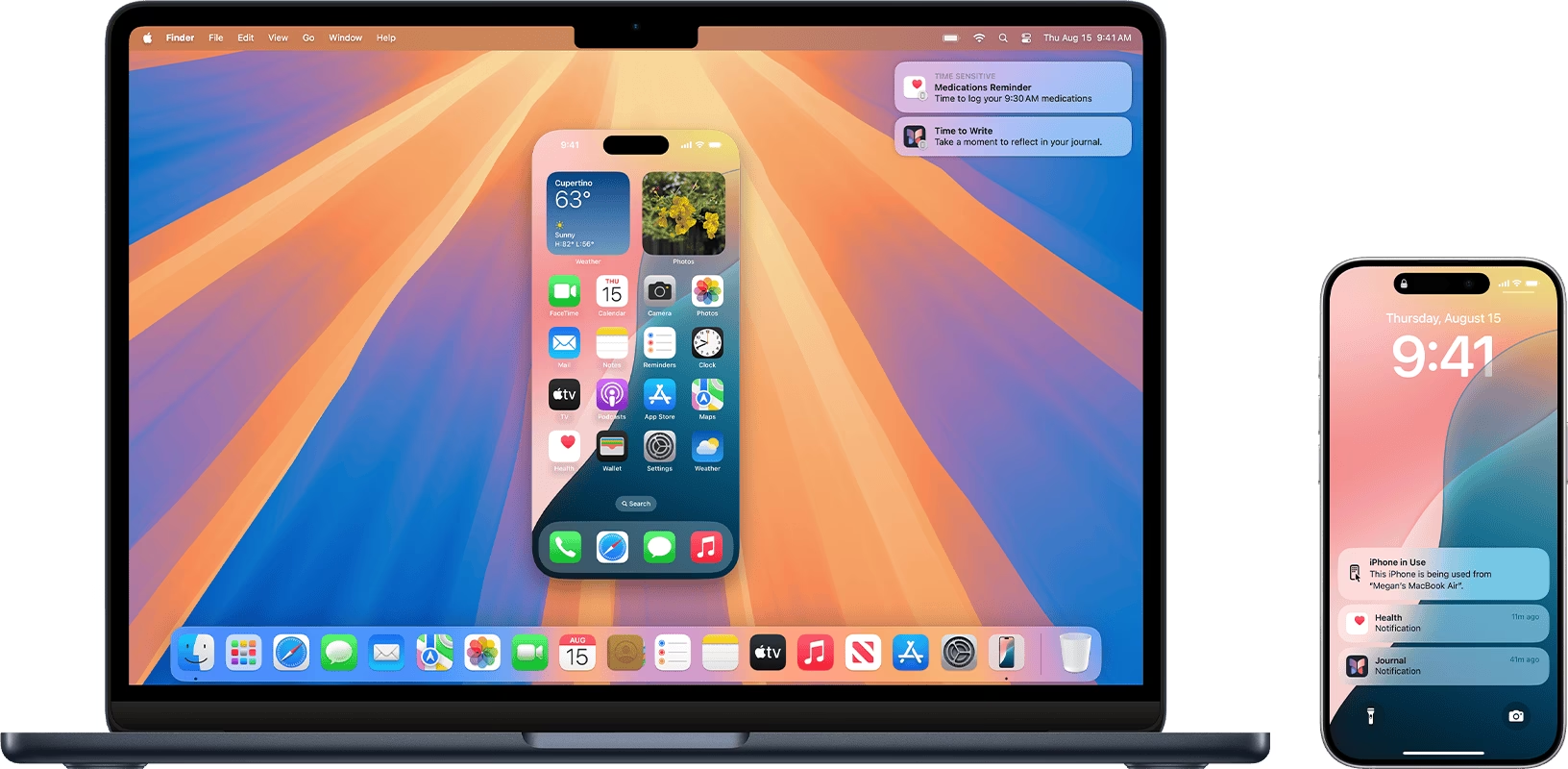
Svůj iPhone můžete spárovat s Macem pomocí připojení Bluetooth pro sdílení souborů, sdílení mobilních dat, používání AirDrop, Handoff a dalších funkcí kontinuity. Aby to fungovalo, musíte povolit Bluetooth na iPhonu i Macu.
Na iPhonu:
Pro spárování iPhonu s Macem otevřete aplikaci Nastavení v iOS a vyberte „Bluetooth“. Na další obrazovce zapněte přepínač „Bluetooth“ nahoře. Nyní uvidíte seznam zařízení, ke kterým jste se nedávno připojili přes Bluetooth. Pokud jste Mac k iPhonu nepřipojili, budete jej muset spárovat ručně výběrem vašeho Macu pod „Ostatní zařízení“.
Na Macu:
Pro spárování Macu s iPhonem přejděte na ikonu Apple () > Předvolby systému (nebo Nastavení systému). Můžete také otevřít Předvolby systému z Docku, Launchpadu nebo Finderu. V okně, které se otevře, klikněte na „Zapnout Bluetooth“. Bluetooth vašeho Macu se nyní zapne a automaticky se připojí ke všem dostupným zařízením v okolí, pokud jsou také zapnutá. Pokud chcete připojit Mac k iPhonu, počkejte, až se na obrazovce objeví váš iPhone, a až se objeví, klikněte na „Připojit“. Nyní uvidíte ověřovací kód na Macu, který musíte ověřit s tím, který se zobrazí na vašem iPhonu. Možná budete také muset schválit připojení na iPhonu, abyste mohli pokračovat. Po úspěšném připojení se váš iPhone objeví v poli „Zařízení“ a bude označen jako „Připojeno“.
Metoda 8: Připojení Macu k osobnímu hotspotu iPhonu
Apple nabízí funkci Instant Hotspot, která vám umožní připojit Mac k mobilním datům iPhonu prostřednictvím osobního hotspotu. Po úspěšném spárování bude Mac schopen se připojit a prohlížet internet pomocí mobilních dat vašeho iPhonu, aniž by bylo nutné připojovat kabel k oběma zařízením. Aby tato funkce fungovala, iPhone i Mac by měly být přihlášeny ke stejnému Apple ID.
Spuštění osobního hotspotu na iPhonu:
Než spárujete Mac s hotspotem iPhonu, musíte nejprve zapnout mobilní data na iPhonu a poté povolit jeho hotspot. Otevřete aplikaci Nastavení na iPhonu a vyberte „Mobilní data“. Na další obrazovce zapněte přepínač „Mobilní data“ nahoře. Jakmile je povoleno, vraťte se na předchozí obrazovku, tj. obrazovku Nastavení, a klepněte na „Osobní hotspot“. Uvnitř Osobního hotspotu zapněte přepínač „Povolit ostatním připojení“ nahoře. V zobrazené výzvě vyberte „Zapnout Wi-Fi a Bluetooth“ pro bezdrátové povolení mobilního hotspotu. Úspěšně jste povolili Osobní hotspot na iPhonu. Nyní je čas připojit Mac k tomuto hotspotu.
Připojení Macu k hotspotu:
Poté, co byl osobní hotspot zřízen, můžete k němu připojit svůj Mac. Klikněte na ikonu Wi-Fi z lišty nabídek a v zobrazené nabídce zapněte přepínač Wi-Fi. Váš iPhone by se nyní měl objevit pod „Osobní hotspot“ mezi ostatními sítěmi. Pro připojení k jeho hotspotu na něj klikněte. Když je váš Mac připojen k hotspotu iPhonu, měli byste vidět, že ikona hotspotu vedle vašeho iPhonu zmodrá. Ikona Wi-Fi v liště nabídek se také změní na ikonu Osobního hotspotu.
Metoda 9: Použití AirDrop pro sdílení souborů mezi iPhonem a Macem
Pokud chcete spárovat svůj iPhone s Macem pouze za účelem přenosu souborů, pak by AirDrop měla být perfektní odpovědí. S AirDrop můžete sdílet cokoli, co je sdílitelné mezi vašimi zařízeními Apple, a dokonce i s iPhony, iPady a Macy ostatních. Tuto funkci můžete použít k sdílení obrázků, videí, dokumentů, odkazů, poznámek, hlasových poznámek, poloh, kontaktů a dalších položek, které lze sdílet z aplikací.
Pro použití AirDrop se musíte ujistit, že:
- Wi-Fi a Bluetooth na iPhonu a Macu jsou povoleny.
- Funkce Osobní hotspot iPhonu je zakázána.
- iPhone a Mac jsou udržovány do vzdálenosti 9 metrů od sebe, aby byl umožněn úspěšný přenos souborů.
Na iPhonu:
Povolení AirDrop pro příjem souborů:volení AirDrop na vašem iPhonu spusťte Ovládací centrum a klepněte a podržte ikonu Wi-Fi nebo ikonu Bluetooth. Když to uděláte, nabídka sítě v Ovládacím centru se rozbalí a zobrazí další možnosti. Pro povolení AirDrop klepněte na ikonu AirDrop uvnitř rozbalené nabídky. Vyberte buď „Pouze kontakty“ nebo „Všichni“, abyste se ujistili, že váš iPhone je zjistitelný lidmi, jejichž kontaktní údaje máte uložené, nebo všemi kolem vás. Úspěšně jste povolili AirDrop na vašem iPhonu. Výše uvedené pokyny jsou pro případ, kdy chcete přijímat soubory z Macu nebo jiného zařízení Apple.
Použití AirDrop pro odesílání souborů: Pro odeslání souborů z iPhonu na Mac přes AirDrop vyhledejte soubor nebo položku aplikace na vašem iPhonu a otevřete ji. Jakmile je otevřena na celé obrazovce, klepněte na ikonu Sdílet (obecně přítomná dole na obrazovce). V nabídce Sdílet vyberte „AirDrop“. Na další obrazovce byste měli vidět všechna zařízení Apple, která mají povolenou AirDrop. Zde klepněte na svůj Mac. Přenos začne, jakmile Mac schválí tento soubor, a když začne, uslyšíte zvonění. Jakmile je dokončen, uslyšíte další zvonění.
Na Macu:
Povolení AirDrop pro příjem souborů: Pro povolení AirDrop na vašem Macu klikněte na ikonu Ovládacího centra z lišty nabídek nahoře. V rozbalené nabídce, která se objeví, klikněte na ikonu AirDrop pro její zapnutí. Když je povoleno, Bluetooth vašeho Macu se také zapne a jeho ikony zmodrají. Poté, co byla AirDrop povolena, klikněte na ikonu šipky na její pravé straně. Vyberte buď „Pouze kontakty“ nebo „Všichni“, abyste se ujistili, že váš Mac je zjistitelný lidmi, jejichž kontaktní údaje máte uložené, nebo všemi kolem vás. Úspěšně jste povolili AirDrop na vašem Macu. Výše uvedené pokyny jsou pro případ, kdy chcete přijímat soubory z iPhonu nebo jiného zařízení Apple.
Použití AirDrop pro odesílání souborů:eslání souborů z Macu na iPhone přes AirDrop vyhledejte soubor nebo položku, kterou chcete sdílet, a klikněte na ni pravým tlačítkem. Chcete-li sdílet položky z aplikace, můžete tuto nabídku otevřít kliknutím na „Soubor“ z lišty nabídek nahoře. V zobrazené nabídce přejděte na „Sdílet“ > „AirDrop“. Pokud je AirDrop na iPhonu povolena, měli byste ji vidět v okně AirDrop, které se objeví. Zde klikněte na svůj iPhone pro odeslání souboru z vašeho Macu. Uslyšíte dva různé tóny – jeden, když AirDrop začne odesílat soubor, a další, když je přenos souboru dokončen.
Metoda 10: Povolení synchronizace knihovny Apple Music na iPhonu a Macu
Pokud streamujete písně a podcasty pomocí Apple Music, můžete přistupovat k celé své hudební knihovně a staženým písním pomocí funkce „Synchronizovat knihovnu“. Tím se zajistí, že jakékoli písně nebo playlisty, které posloucháte na iPhonu, zůstanou synchronizovány s aplikací Apple Music na Macu a naopak. Tato funkce vyžaduje, abyste měli předplatné Apple Music a aby aplikace Apple Music na iPhonu a Macu byly přihlášeny ke stejnému Apple ID.
Na iPhonu:
Pro povolení synchronizace knihovny na vašem iPhonu otevřete aplikaci Nastavení a vyberte „Hudba“. Uvnitř Hudby zapněte přepínač „Synchronizovat knihovnu“ pod „Knihovna“. To by mělo chvíli trvat, než váš iPhone nahraje vaši knihovnu do iCloudu, zvláště pokud je vaše knihovna rozsáhlá. Jakmile je nahrána, budete mít přístup ke svým skladbám (až 100 000 písní) z jakéhokoli zařízení Apple, včetně vašeho Macu.
Na Macu:
Synchronizaci knihovny na Macu můžete povolit otevřením aplikace Apple Music. Jakmile je aplikace otevřena, přejděte do „Hudba“ > „Předvolby“ z lišty nabídek nahoře. Když se otevře okno Předvolby, klikněte na kartu „Obecné“ nahoře a zaškrtněte políčko „Synchronizovat knihovnu“ pro její povolení. Pokud si přejete, aby váš Mac stahoval písně z vaší knihovny ihned po jejich přidání, zaškrtněte políčko „Automatická stahování“ na stejné obrazovce. Pro potvrzení vašeho rozhodnutí klikněte na „OK“ v pravém dolním rohu okna Předvolby. Budete muset chvíli počkat, než se vaše knihovna nahraje a synchronizuje. Jakmile je hotovo, bude přístupná ze všech vašich zařízení Apple, včetně vašeho iPhonu.
Co dělat, když Mac nerozpozná iPhone?
V případě, že váš Mac nerozpozná připojený iPhone, můžete zkusit několik věcí, abyste problém vyřešili. Nejdříve byste se měli ujistit, že zařízení není nikde zapsáno v postranním panelu aplikace Finder. Pro starší verze macOS zkontrolujte místo toho aplikaci iTunes.
Dále se ujistěte, že váš Mac i iPhone používají nejnovější verze firmwaru. Nové Macy by měly používat nejnovější macOS, zatímco iPhone XR/XS a novější by měly používat nejnovější iOS. Pokud jsou obě zařízení aktuální, můžete zkusit restartovat jak Mac, tak iPhone.
Co je upozornění „Důvěřovat tomuto počítači“?
Při prvním připojení vašeho iPhonu, iPadu nebo iPodu touch k Macu byste měli vidět upozornění, které se vás zeptá, zda důvěřujete počítači, ke kterému se připojujete. Udělení oprávnění umožní vašemu Macu přístup k fotografiím, videím, kontaktům a dalším médiím iPhonu. Pokud používáte iPhone s iOS 16 nebo novějším, tato zpráva se také objeví pokaždé, když zálohujete své zařízení.
Apple vám umožňuje spravovat důvěryhodná zařízení vašeho iPhonu. Chcete-li tak učinit, jednoduše spusťte Nastavení, poté klepněte na „Obecné“ > „Přenést nebo resetovat iPhone“ > „Resetovat“ > „Obnovit polohu a soukromí“. Při příštím zapojení iPhonu do dříve důvěryhodného Macu byste měli být znovu požádáni o důvěru počítači.
Často kladené otázky (FAQ)
Ztratím data, pokud spáruji iPhone s Macem?
Ne. Celá myšlenka párování obou zařízení spočívá v tom, abyste měli přístup ke všem souborům a obsahu z obou vašich zařízení. Pokud obě zařízení zrušíte párování, vaše data mohou být z některého z vašich zařízení smazána, ale měla by zůstat nedotčena na zařízení, kde jste je původně uložili.
Lze soubory posílat přes Bluetooth na Mac?
Od roku 2000 jsme zvyklí posílat hudbu a fotografie přes Bluetooth. Ale při používání zařízení Apple můžete k sdílení souborů použít AirDrop a přenos probíhá okamžitě, aniž by zabral mnoho času. AirDrop používá technologie Wi-Fi i Bluetooth k odesílání položek na jakákoli zařízení Apple ve vašem okolí.
Lze moji hudbu synchronizovat přes iTunes?
Pokud posloucháte písně s Apple Music, veškerý obsah bude synchronizován mezi zařízeními, pokud je na vašem iPhonu i Macu povolena funkce „Synchronizovat knihovnu“. Zkontrolujte metodu 10 v průvodci výše, abyste se dozvěděli, jak tuto funkci povolit. Pokud máte mnoho místního zvukového obsahu a nejste předplatitelem Apple Music, můžete svou hudbu synchronizovat pomocí metod 1 a 2.
Jak přenesu textové zprávy z iPhonu do počítače Mac?
Ve výchozím nastavení Apple zobrazuje všechny vaše iMessage zprávy z iPhonu na Macu. Chcete-li vidět své běžné SMS zprávy z iPhonu, musíte povolit funkci „Přeposílání textových zpráv“ pomocí metody 5.
A to je vše, co potřebujete vědět o párování vašeho iPhonu s Macem. Ať už potřebujete připojit fyzický kabel pro práci s daty ve Finderu, nebo se chcete připojit bezdrátově pro použití funkcí kontinuity, propojení vašeho iPhonu s Macem je snadné a efektivní.
Chceš-li si přečíst další články podobné jako Jak propojit iPhone s Macem: Kompletní průvodce, navštiv kategorii iPhone.