
12/12/2022
S novým iPhone 16 v kapse jistě pořizujete nádherné fotografie a videa, které zachycují vaše nejcennější okamžiky. Ale co když se vaše úložiště začne plnit, nebo si prostě přejete mít své vzpomínky bezpečně zálohované na počítači? Přenos fotografií z iPhone do PC se může zdát jako složitý úkol, ale ve skutečnosti existuje mnoho jednoduchých a efektivních metod, které vám to usnadní. V tomto článku prozkoumáme různé přístupy, od využití specializovaného softwaru po bezplatné vestavěné nástroje a cloudové služby, abyste si mohli vybrat ten, který nejlépe vyhovuje vašim potřebám.
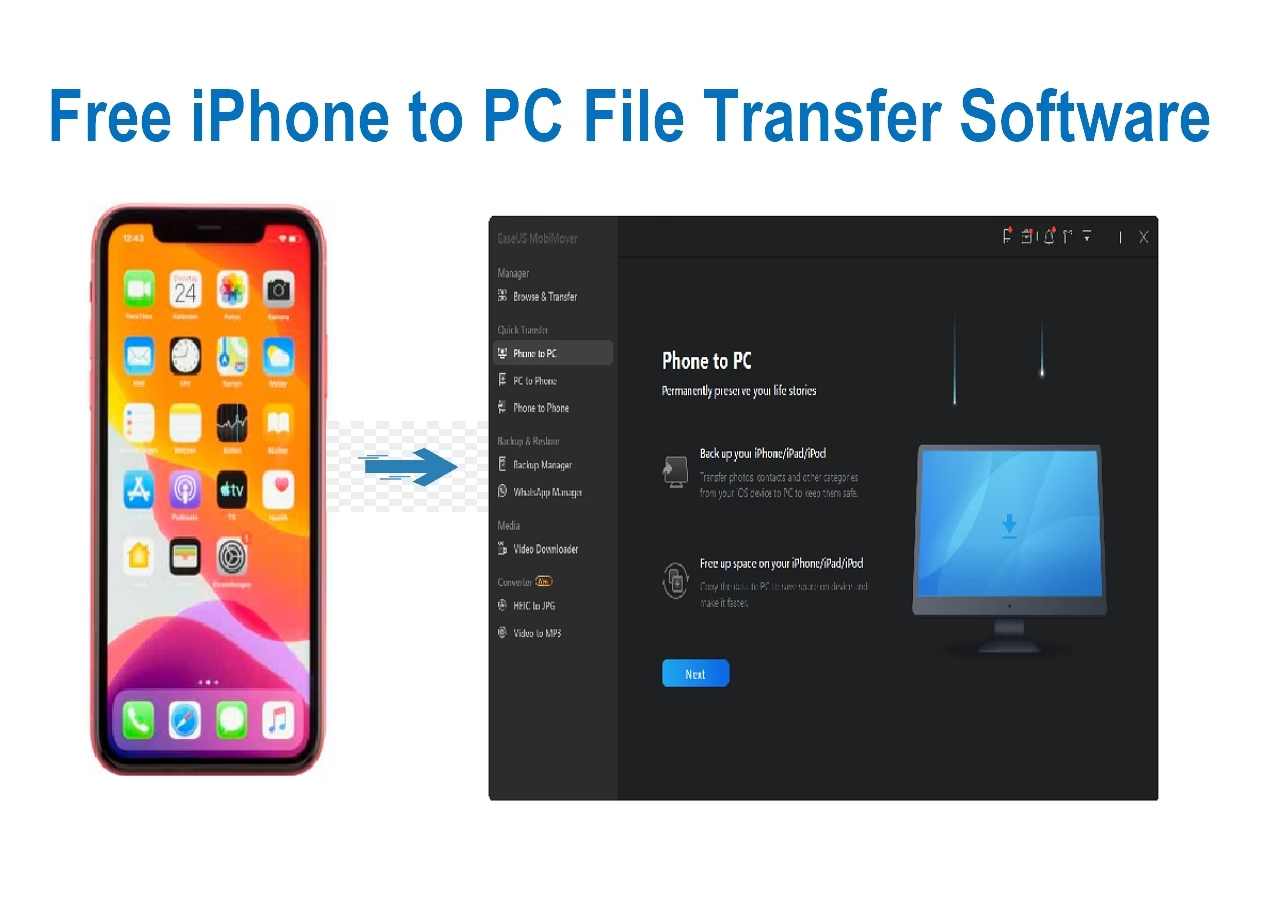
Profesionální Software pro Bezproblémový Přenos Fotografií
Pokud hledáte to nejjednodušší, nejrychlejší a nejspolehlivější řešení pro přenos fotografií a dalších souborů z vašeho iPhone 16 do počítače, specializovaný software je ideální volbou. Tyto nástroje jsou navrženy tak, aby maximalizovaly efektivitu a uživatelský komfort, často nabízející funkce, které vestavěné metody postrádají.
Software jako Tenorshare iCareFone a Aomei FoneBackup představují špičku v oblasti správy dat iOS. Tyto komplexní nástroje umožňují exportovat fotografie z iPhone do PC jediným kliknutím, včetně nejnovějšího modelu iPhone 16. Jejich hlavní výhody spočívají v zachování původní kvality fotografií a možnosti změny formátu během exportu.
- Zachování kvality: Nemusíte se obávat komprese nebo ztráty detailů. Fotografie se přenesou v plném rozlišení.
- Konverze formátu: Můžete exportovat všechny fotografie do Windows/Mac a zároveň je převést z formátu HEIC na jiné, široce podporované formáty, jako jsou JPG nebo PDF. Samozřejmě, můžete také zachovat původní formát HEIC, pokud to váš systém podporuje.
- Snadné nastavení: Pokud chcete změnit exportovaný formát fotografií, stačí kliknout na ikonu s třemi vodorovnými čarami v pravém horním rohu a vybrat „Export Settings“. Zde si můžete nastavit formát, do kterého chcete fotografie převést.
Jak Používat Tenorshare iCareFone / Aomei FoneBackup:
- Stažení a instalace: Stáhněte a nainstalujte software (např. iCareFone nebo Aomei FoneBackup) na váš počítač.
- Připojení iPhone: Spusťte program a připojte svůj iPhone k počítači pomocí USB kabelu.
- Export fotografií: Na hlavním rozhraní klikněte na tlačítko „Export Photos“ (nebo podobné, např. „iPhone to PC“ u Aomei FoneBackup).
- Výběr fotografií: Zobrazí se náhled vašich fotografií. Můžete si vybrat jednotlivé snímky nebo exportovat všechny.
- Spuštění přenosu: Potvrďte výběr a spusťte proces exportu. Proces obvykle trvá jen několik minut, v závislosti na počtu a velikosti souborů. Během procesu udržujte iPhone připojený.
- Dokončení: Po dokončení procesu můžete otevřít složku a zkontrolovat fotografie na svém počítači.
Tato metoda je obzvláště vhodná pro ty, kteří potřebují rychlé a efektivní řešení pro hromadný přenos dat bez kompromisů v kvalitě.
Bezplatný Software pro Přenos Fotografií z iPhone do PC
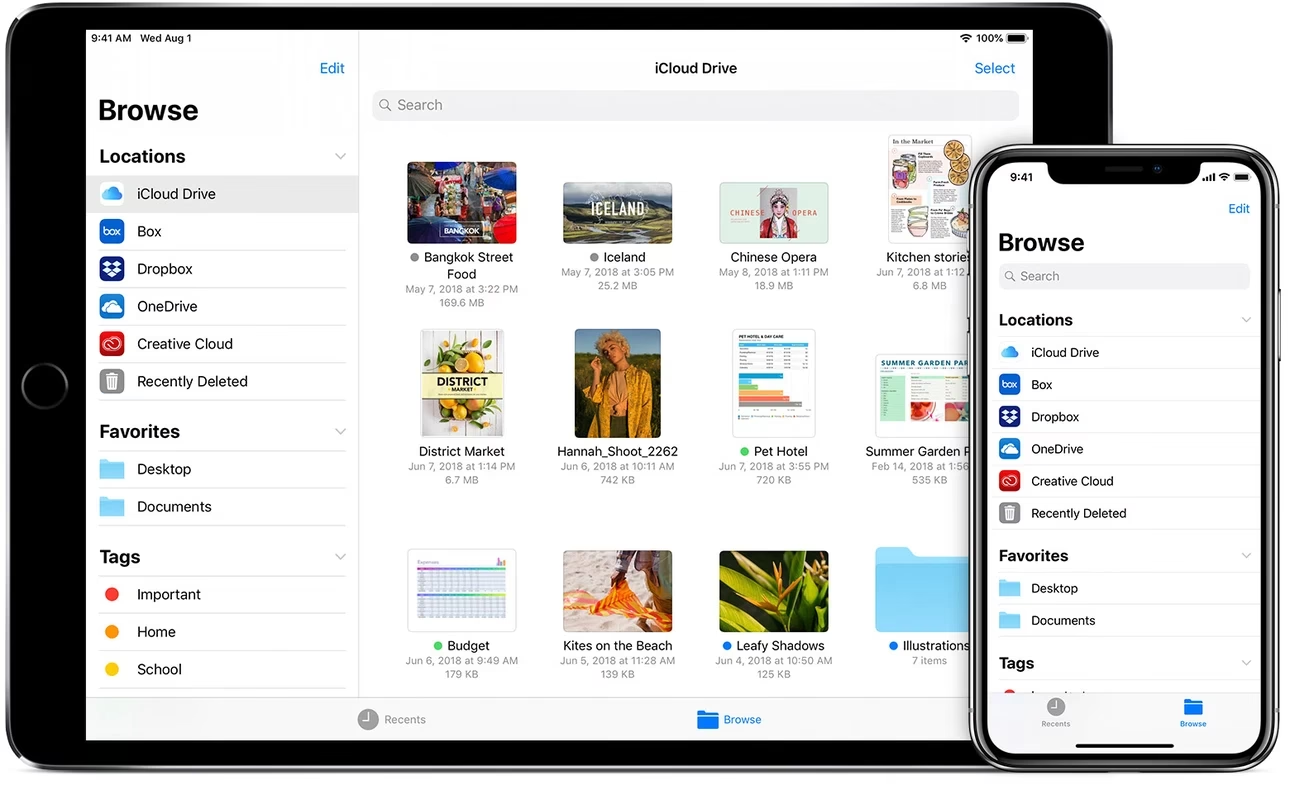
Kromě placených profesionálních nástrojů existuje i několik bezplatných možností, které vám pomohou s přenosem obrázků z iPhone, včetně iPhone 16, do PC. Mezi nejoblíbenější patří iCloud, aplikace Fotky ve Windows a iTunes. Každý z těchto nástrojů nabízí jedinečné funkce a výhody, díky čemuž jsou vhodné pro různé potřeby uživatelů.
1. iCloud: Bezdrátová Synchronizace od Applu
Pro koho je určen: Pro uživatele Applu, kteří chtějí bezplatný a bezdrátový způsob přenosu fotografií z iPhone do PC. Má však omezení, jako je pouze 5 GB volného úložiště a vyžaduje přihlášení pomocí Apple ID.
iCloud je služba poskytovaná společností Apple, která vám pomáhá synchronizovat fotografie z iPhone do počítače. Tato metoda nevyžaduje datový kabel a je zcela zdarma. Je však důležité si uvědomit, že Apple nabízí pouze 5 GB volného úložiště iCloud zdarma.
Jak Používat iCloud pro Přenos Fotografií:
- Na iPhone: Přejděte do „Nastavení“, klepněte na své jméno nahoře pro přístup k nastavení Apple ID. Klepněte na „iCloud“ a poté na „Fotky“. Zapněte možnost „Fotky na iCloudu“. Tím zajistíte synchronizaci fotografií s iCloud.
- Na PC (webový prohlížeč): Otevřete webový prohlížeč a navštivte web iCloud (www.icloud.com). Přihlaste se k iCloudu pomocí svého Apple ID a hesla. Po přihlášení klikněte na ikonu „Fotky“.
- Výběr a stažení: Uvidíte svou knihovnu fotografií na iCloudu se všemi synchronizovanými fotografiemi. Vyberte fotografie, které chcete synchronizovat do PC. Můžete vybrat jednotlivé fotografie nebo kliknout na „Vybrat vše“. Po výběru klikněte na ikonu stahování (obláček se šipkou směřující dolů) pro stažení vybraných fotografií do PC. Proces stahování může trvat nějakou dobu v závislosti na počtu a velikosti fotografií. Jakmile je stahování dokončeno, fotografie budou uloženy na vašem PC.
- Na PC (aplikace iCloud pro Windows): Můžete si také stáhnout aplikaci iCloud do počítače pro synchronizaci fotografií. Stáhněte a nainstalujte iCloud do počítače > spusťte iCloud a přihlaste se ke svému účtu > zvolte „Možnosti“ vedle „Fotky“ > zvolte „Stáhnout nové fotografie a videa do mého PC“ > klikněte na „Hotovo“ > poté klikněte na „Použít“! Všechny vaše fotografie z iCloudu se stáhnou do vašeho počítače z iPhone, jako je iPhone 16.
Výhody iCloud:
- Není potřeba USB kabel.
- Zdarma k použití (základní úložiště).
- Oficiální služba od Applu.
Nevýhody iCloud:
- Omezené bezplatné úložiště – 5 GB.
- Maximální počet snímků, které můžete stáhnout najednou, je 1000.
- Vyžaduje přihlášení Apple ID.
2. Aplikace Fotky ve Windows: Vestavěný Nástroj
Pro koho je určen: Pro uživatele, kteří chtějí přímý způsob přenosu fotografií z iPhone do PC přes USB. Chybí jí však možnosti výběru složek a nemusí importovat všechny fotografie, pokud zařízení není rozpoznáno.
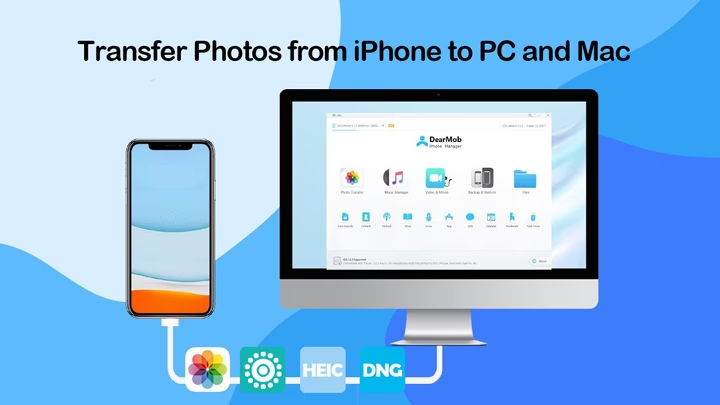
Věděli jste, že aplikace Fotky ve Windows může být také bezplatným softwarem pro import fotografií z iPhone do PC? A nejlepší na tom je, že je zcela zdarma k použití. Aplikace Fotky ve Windows je vestavěná aplikace ve Windows 10 a novějších, která vám umožňuje prohlížet, spravovat a upravovat fotografie. Podporuje také import fotografií z vašeho iPhone do PC pomocí USB kabelu.
Jak Používat Aplikaci Fotky ve Windows:
- Připojení: Nejprve připojte svůj iPhone k PC pomocí USB kabelu, který umožňuje přenos souborů. Zapněte telefon a odemkněte ho. Váš počítač nemůže zařízení najít, pokud je uzamčeno.
- Spuštění aplikace: Na PC vyberte tlačítko Start a poté vyberte „Fotky“ pro otevření aplikace Fotky.
- Import: Vyberte „Importovat“ > „Z USB zařízení“ a poté postupujte podle pokynů. Můžete si vybrat položky, které chcete importovat, a vybrat, kam je chcete uložit. Počkejte několik okamžiků na detekci a přenos.
Výhody Aplikace Fotky ve Windows:
- Zdarma k použití.
- Není potřeba instalovat žádnou aplikaci do počítače nebo na iPhone.
Nevýhody Aplikace Fotky ve Windows:
- Pokud je na vašem iOS zařízení povolena služba iCloud, nebudete moci stahovat fotografie nebo videa přímo z úložiště zařízení, protože existují na iCloudu, nikoli na zařízení.
- Fotografie na vašem zařízení nemusí být kompatibilní s operačním systémem vašeho počítače (např. formát HEIC).
3. iTunes: Správa Média a Synchronizace
Pro koho je určen: Pro uživatele, kteří chtějí přenášet fotografie z iPhone do PC přes iTunes, ale může to být komplikované pro ty, kteří nejsou s procesem obeznámeni.
iTunes je aplikace pro přehrávání médií a knihovnu vyvinutá společností Apple. Slouží také jako bezplatný software pro přenos obrázků z iPhone. Je však důležité poznamenat, že fotografie zálohované pomocí iTunes nejsou prohlížitelné, pokud nejsou obnoveny na iPhone nebo iPad.
Jak Používat iTunes pro Přenos Fotografií:
- Připojení: Připojte svůj iPhone k PC pomocí USB kabelu.
- Spuštění iTunes: Otevřete iTunes na počítači, pokud se nespustí automaticky.
- Výběr zařízení: Klikněte na ikonu zařízení v levém horním rohu iTunes.
- Synchronizace fotografií: Vyberte „Fotky“ z levého postranního panelu. Zaškrtněte políčko vedle „Synchronizovat fotografie“ pro povolení synchronizace fotografií.
- Výběr složky: Vyberte složku na svém PC, kam chcete synchronizovat fotografie.
- Spuštění přenosu: Klikněte na „Použít“ nebo „Synchronizovat“ pro zahájení procesu přenosu pro iPhone.
4. Průzkumník Souborů (File Explorer): Přímý Přístup
Průzkumník souborů ve Windows vám umožňuje snadno přistupovat k fotografiím a videím z iPhone na PC pomocí USB kabelu. Tato metoda je velmi přímá, ale má jedno omezení: rozpozná pouze soubory médií iPhone uložené ve složce DCIM, zatímco některé jiné metody mohou přistupovat ke všem vašim fotografiím/videím uloženým v různých složkách.
Jak Používat Průzkumník Souborů:
- Připojení: Připojte svůj iPhone k PC pomocí USB kabelu.
- Otevření Průzkumníka: Jakmile je iPhone rozpoznán, Průzkumník by se měl spustit automaticky. Nebo ho můžete ručně otevřít klepnutím na nabídku Start nebo ho najít na hlavním panelu.
- Přístup k zařízení: Přejděte do „Tento počítač“ a najdete svůj iPhone uvedený jako přenosné zařízení. Klikněte na svůj iPhone pro přístup k jeho obsahu.
- Vyhledání fotografií: V rámci přenosného zařízení vyhledejte a vstupte do složky „Internal Storage“. Zde najdete složky pojmenované podle roku a měsíce (např. „202401_“). Najděte, kde jsou uloženy vaše fotografie, a vyberte soubory, které chcete přenést.
- Kopírování: Zkopírujte vybrané fotografie a vložte je do libovolné složky na vašem PC.
Bezdrátové Metody Přenosu přes Cloudové Služby
Pokud preferujete bezdrátový přenos a již používáte cloudové úložiště, můžete využít populární služby jako OneDrive, Google Drive nebo Dropbox. Tyto metody jsou skvělé pro synchronizaci a přístup k vašim souborům odkudkoli.
5. OneDrive: Cloudové Úložiště od Microsoftu
OneDrive je další bezdrátová služba, která vám pomůže rychle přesouvat fotografie/videa z iPhone do PC. Poskytuje uživatelům až 10 GB volného úložiště pro ukládání souborů.
Jak Používat OneDrive:
- Instalace: Stáhněte aplikaci OneDrive na svůj iPhone i počítač s Windows.
- Nahrání na iPhone: Spusťte aplikaci OneDrive na svém iPhone a klepněte na modrou ikonu plus. Klepněte na „Nahrát“ a poté na „Fotky“ nebo „Videa“. Pokud požádá o povolení přístupu k dalším fotografiím, povolte to. Vyberte data, která chcete nahrát, a klepněte na „Hotovo“ v pravém horním rohu pro zahájení úkolu.
- Stažení na PC: Otevřete aplikaci OneDrive na svém počítači a vyberte soubory, které chcete stáhnout.
6. Google Drive: Velkorysé Bezplatné Úložiště
Google Drive poskytuje uživatelům ještě více volného úložného prostoru, nabízí štědrých 15 GB úložiště. Pro lidi, kteří potřebují bezdrátový způsob přenosu mnoha obrázků, to bude vhodnější.
Jak Používat Google Drive:
- Instalace: Stáhněte Google Drive na svůj iPhone, poté otevřete aplikaci a přihlaste se.
- Nahrání na iPhone: Zvolte ikonu + > Klepněte na „Nahrát“ > Klikněte na „Fotky a videa“ > Vyberte fotografie, které chcete nahrát na Google Drive.
- Stažení na PC: Poté přejděte na web Google Drive na svém PC s Windows a stáhněte soubory.
7. Dropbox: Spolehlivé Sdílení a Synchronizace
Dropbox je bezplatný cloudový disk, který poskytuje uživatelům až 16 GB volného úložiště. Díky své vysoké kompatibilitě je široce používán uživateli k exportu fotografií do PC z iPhone.
Jak Používat Dropbox:
- Instalace: Na svém iPhone stáhněte Dropbox z App Store. Nainstalujte a otevřete jej.
- Nastavení nahrávání: Klepněte na „Nastavení“ > „Nahrávání z fotoaparátu“.
- Automatické nahrávání: Zapněte „Nahrávání na pozadí“, abyste se ujistili, že nemusíte Dropbox otevírat pokaždé, když chcete ukládat fotografie a videa. Můžete také zakázat „Používat mobilní data“, aby se proces nahrávání automaticky prováděl přes Wi-Fi síť spíše než přes mobilní data.
- Stažení na PC: Po dokončení procesu nahrávání můžete spustit Dropbox nebo přejít na Dropbox.com na svém PC s Windows a stáhnout fotografie z iPhone.
Další Bezdrátové Metody
LocalSend a AirDisk: Přenos v Lokální Síti
LocalSend je nástroj s otevřeným zdrojovým kódem pro přenos fotografií a videí bez ohledu na operační systém. Funguje dobře s uživatelsky přívětivým rozhraním. Vše, co potřebujete, je zajistit, aby váš iPhone a počítač s Windows byly připojeny ke stejné síti Wi-Fi.
AirDisk je podobný LocalSend, ale nevyžaduje instalaci aplikace na PC, protože funguje přes webový prohlížeč. Bezplatná verze však může omezit počet fotografií, které můžete odeslat najednou.
Email: Pro Rychlý Přenos Několika Fotografií
Tato metoda je užitečná, pokud potřebujete rychle poslat jednu nebo jen několik fotografií z iPhone nebo iPadu do PC. Posílání několika souborů nebo videí e-mailem je nepraktické, pokud nepoužíváte funkci Mail Drop od Applu. Po odeslání fotografie(í) e-mailem sami sobě nebo na jiný účet z iPhone, otevřete tuto e-mailovou službu ve webovém prohlížeči na svém PC s Windows nebo v oficiální aplikaci Outlook pro stažení médií.
| Metoda | Snadnost Použití | Rychlost | Zdarma / Placené | Vyžaduje Kabel | Zachování Kvality | Max. Volné Úložiště |
|---|---|---|---|---|---|---|
| Tenorshare iCareFone / Aomei FoneBackup | Velmi vysoká | Velmi vysoká | Placené (s trial verzí) | Ano (USB) | Ano | N/A |
| iCloud (web/app) | Vysoká | Střední (závisí na rychlosti internetu) | Zdarma (5 GB) | Ne | Ano | 5 GB |
| Windows Fotky App | Vysoká | Vysoká | Zdarma | Ano (USB) | Ano | N/A |
| iTunes | Střední (pro synchronizaci) | Vysoká | Zdarma | Ano (USB) | Ano | N/A |
| Průzkumník Souborů | Střední (pouze DCIM) | Vysoká | Zdarma | Ano (USB) | Ano | N/A |
| OneDrive | Vysoká | Střední (závisí na rychlosti internetu) | Zdarma (10 GB) | Ne | Ano | 10 GB |
| Google Drive | Vysoká | Střední (závisí na rychlosti internetu) | Zdarma (15 GB) | Ne | Ano | 15 GB |
| Dropbox | Vysoká | Střední (závisí na rychlosti internetu) | Zdarma (16 GB) | Ne | Ano | 16 GB |
| LocalSend / AirDisk | Vysoká | Vysoká (v lokální síti) | Zdarma | Ne | Ano | N/A (omezeno zařízením) |
| Nízká (pro větší objemy) | Nízká | Zdarma | Ne | Ano (může komprimovat) | N/A (omezeno přílohou) |
Často Kladené Otázky (FAQ)
Proč se mi fotografie z iPhone neotevírají na PC?
Moderní počítače se systémem Windows obvykle umí otevřít soubory HEIC (formát, ve kterém váš iPhone standardně fotí), ale pokud váš starý PC tento formát nativně nepodporuje, přejděte v iPhone do „Nastavení“ > „Fotky“ a ujistěte se, že je pod nadpisem „Přenos do Macu nebo PC“ vybrána možnost „Automaticky“. Tím se zajistí, že váš iPhone automaticky převede obrázky HEIC a videa HEVC na podporovaný formát, jako je JPG nebo MP4 (H.264), při přenosu do vašeho starého Macu nebo PC. Navíc můžete zabránit tomu, aby váš iPhone ukládal fotografie a videa ve formátu HEIC a HEVC, a to tak, že přejdete do „Nastavení“ > „Fotoaparát“ > „Formáty“ > „Nejkompatibilnější“.
Proč nemohu přenést fotografie z iPhone do PC?
Existuje několik důvodů, proč nelze importovat fotografie z iPhone do PC s Windows: váš počítač nemusí rozpoznávat soubory HEIC na iPhone, USB kabel, který používáte, nemusí být schopen přenášet soubory, nebo port USB na vašem počítači nemusí fungovat. Pokud jste zapnuli Fotky na iCloudu, možná budete muset stáhnout původní fotografie v plném rozlišení do svého iPhone, než je importujete do PC.
Jak přenesu fotografie z iPhone do Macu?
Pro přenos fotografií z iPhone do Macu můžete využít službu iCloud. Stačí zapnout Fotky na iCloudu na obou zařízeních, iPhone i Macu, abyste udrželi své fotografie a videa aktuální napříč všemi vašimi zařízeními Apple. Další možností je AirDrop pro rychlý bezdrátový přenos.
Závěr
Přenos fotografií z vašeho iPhone 16 do počítače nemusí být žádná věda. Jak jsme si ukázali, existuje celá řada efektivních metod, které vyhovují různým potřebám a preferencím. Ať už hledáte nejjednodušší a nejrychlejší řešení s profesionálním softwarem, spoléháte na bezplatné vestavěné nástroje od Applu a Microsoftu, nebo preferujete flexibilitu cloudových služeb, vždy najdete vhodný způsob.
Pro nejjednodušší a nejefektivnější cestu, zejména pokud jde o hromadný přenos s možnostmi konverze formátů a zachováním kvality, doporučujeme zvážit profesionální software, jako je Tenorshare iCareFone nebo Aomei FoneBackup. Tyto nástroje nabízejí bezpečný a rychlý proces přenosu, který vám ušetří čas a starosti. Nezapomeňte pravidelně zálohovat své vzpomínky, aby byly vždy v bezpečí!
Chceš-li si přečíst další články podobné jako Jak Přesunout Fotky z iPhone 16 do PC?, navštiv kategorii iPhone.