
04/05/2023
Přechod mezi platformami, konsolidace digitálních dat nebo jednoduše touha mít všechna důležitá spojení na jednom, snadno dostupném místě – to jsou jen některé z důvodů, proč se uživatelé rozhodují pro přesun svých kontaktů z Gmailu na iCloud. Ať už jste novým majitelem iPhonu, nebo jen chcete lépe spravovat své digitální životy, tento proces je překvapivě jednoduchý. iCloud je centrálním úložištěm pro vaše data na zařízeních Apple a zajišťuje, že vaše kontakty, fotografie a další informace jsou vždy synchronizované a dostupné, ať už používáte iPhone, iPad, Mac nebo dokonce webové rozhraní.

V tomto komplexním průvodci prozkoumáme tři hlavní metody, jak efektivně a bezpečně importovat vaše kontakty z Gmailu do iCloudu. Každá metoda má své výhody a je navržena tak, aby vyhovovala různým potřebám a preferencím uživatelů. Ať už preferujete synchronizaci přímo z iPhonu, nebo dáváte přednost tradičnějšímu přístupu přes počítač, najdete zde podrobné kroky, které vás provedou celým procesem.
- Proč přenést kontakty z Gmailu na iCloud?
- Metoda 1: Import kontaktů z Gmailu do iCloudu pomocí aplikace Kontakty na iPhonu
- Metoda 2: Import kontaktů z Gmailu do iCloudu pomocí aplikace Mail na iPhonu
- Metoda 3: Import kontaktů z Gmailu do iCloudu pomocí Macu nebo PC (export a import vCard)
- Často kladené otázky (FAQ)
Proč přenést kontakty z Gmailu na iCloud?
Důvodů pro přesun kontaktů z Gmailu na iCloud je celá řada. Jedním z nejčastějších je přechod z Androidu na iPhone. Uživatelé, kteří roky používali Android a měli své kontakty uložené v účtu Google, chtějí po přechodu na ekosystém Apple zajistit, aby jejich kontakty byly bezproblémově integrovány s jejich novými zařízeními. Dalším důvodem je centralizace dat. Mít všechny kontakty na jednom místě, konkrétně v iCloudu, zjednodušuje správu a zajišťuje, že jsou dostupné na všech vašich Apple zařízeních – od iPhonu, přes iPad až po Mac. To eliminuje potřebu přepínat mezi různými aplikacemi nebo službami pro nalezení potřebného kontaktu.
Kromě toho, iCloud poskytuje robustní řešení pro zálohování. Jakmile jsou vaše kontakty v iCloudu, jsou automaticky zálohovány a chráněny. V případě ztráty, poškození nebo výměny zařízení jsou vaše kontakty bezpečně uloženy v cloudu a lze je snadno obnovit. To přináší klid na duši, protože víte, že vaše důležitá spojení jsou v bezpečí. Někteří uživatelé také mohou mít obavy o soukromí a preferovat ekosystém Apple pro správu svých osobních údajů, včetně kontaktů, namísto služeb Google.
Metoda 1: Import kontaktů z Gmailu do iCloudu pomocí aplikace Kontakty na iPhonu
Tato metoda je pravděpodobně nejjednodušší a nejpřímější, pokud již máte svůj iPhone. V podstatě spočívá v přidání vašeho účtu Gmail do nastavení iPhonu a povolení synchronizace kontaktů. iPhone pak automaticky přenese tyto kontakty do vaší místní databáze a poté, pokud máte aktivní synchronizaci kontaktů s iCloudem, je nahraje i tam.
Podrobné kroky:
- Přejděte do Nastavení na vašem iPhonu.
- Posuňte se dolů a klepněte na Kontakty.
- Zde vyberte možnost Účty.
- Klepněte na Přidat účet.
- Na další obrazovce vyberte Google jako poskytovatele e-mailových služeb.
- Budete vyzváni k přihlášení k vašemu účtu Gmail. Zadejte svou e-mailovou adresu Gmail a heslo. Je možné, že budete muset potvrdit přihlášení dvoufaktorovou autentizací, pokud ji máte aktivní.
- Po úspěšném přihlášení se zobrazí obrazovka s možnostmi synchronizace pro váš účet Google. Ujistěte se, že přepínač vedle položky Kontakty je přepnut do polohy ZAPNUTO (zelená barva).
- Klepněte na Uložit v pravém horním rohu obrazovky.
V tomto okamžiku se vaše kontakty z Gmailu začnou synchronizovat s vaším iPhonem. Aby se tyto kontakty dostaly do iCloudu, musíte zajistit, že máte zapnutou synchronizaci kontaktů s iCloudem. Pokud již máte tuto funkci aktivní, pak se kontakty z Gmailu automaticky sloučí s vašimi stávajícími kontakty a nahrají se do iCloudu. Pokud si nejste jisti, zda je synchronizace s iCloudem aktivní, postupujte takto:
- Zpět v Nastavení klepněte na své jméno Apple ID v horní části obrazovky.
- Vyberte iCloud.
- Ujistěte se, že přepínač vedle položky Kontakty je přepnut do polohy ZAPNUTO.
Po dokončení těchto kroků by se všechny vaše kontakty, včetně těch z Gmailu, měly objevit v aplikaci Kontakty na vašem iPhonu a být synchronizovány s vaším účtem iCloud. Tento proces je obvykle velmi rychlý, ale může trvat déle v závislosti na počtu kontaktů, které máte.
Metoda 2: Import kontaktů z Gmailu do iCloudu pomocí aplikace Mail na iPhonu
Podobně jako u metody s aplikací Kontakty, i přidání účtu Gmail do aplikace Mail na iPhonu může vést k synchronizaci kontaktů. Mnoho uživatelů si přidává svůj Gmail účet do aplikace Mail pro správu e-mailů, aniž by si uvědomovali, že to může také automaticky synchronizovat kontakty. Tento přístup je vhodný, pokud již plánujete používat aplikaci Mail pro váš Gmail.
Podrobné kroky:
- Otevřete aplikaci Mail na vašem iPhonu.
- Pokud je to váš první účet, budete vyzváni k přidání účtu. Pokud již máte účty, přejděte do Nastavení > Mail > Účty > Přidat účet.
- Na další obrazovce vyberte Google jako poskytovatele e-mailových služeb.
- Budete přesměrováni na přihlašovací stránku Google. Zadejte svou e-mailovou adresu Gmail a heslo a přihlaste se.
- Po úspěšném přihlášení se zobrazí obrazovka s možnostmi synchronizace pro váš účet Google. Ujistěte se, že přepínač vedle položky Kontakty je přepnut do polohy ZAPNUTO.
- Může se objevit vyskakovací okno s dotazem, co dělat s místními kontakty. Vyberte možnost Ponechat v mém iPhonu, abyste zachovali stávající kontakty, a poté klepněte na Uložit.
Stejně jako u předchozí metody, je nezbytné mít aktivní synchronizaci kontaktů s iCloudem, aby se kontakty z Gmailu dostaly do cloudového úložiště. Zkontrolujte to v Nastavení > [Vaše jméno Apple ID] > iCloud a ujistěte se, že Kontakty jsou zapnuté. Jakmile je toto nastavení správně nakonfigurováno, vaše kontakty z Gmailu se začnou automaticky synchronizovat s iCloudem a budou dostupné na všech vašich zařízeních, která sdílejí stejné Apple ID.
Metoda 3: Import kontaktů z Gmailu do iCloudu pomocí Macu nebo PC (export a import vCard)
Tato metoda je ideální, pokud nechcete přidávat svůj účet Gmail přímo do vašeho iPhonu, nebo pokud dáváte přednost manuální kontrole nad procesem. Zahrnuje stažení vašich kontaktů z Gmailu do počítače ve formátu vCard (.vcf) a následné nahrání tohoto souboru do iCloudu prostřednictvím webového rozhraní. Tato metoda je velmi flexibilní a umožňuje vám přenést pouze vybrané kontakty, pokud si to přejete.
Krok 1: Stažení kontaktů z Gmailu do počítače
Nejprve musíte exportovat své kontakty z Gmailu. Gmail nabízí možnost exportu kontaktů v různých formátech, včetně vCard, což je standardní formát pro výměnu kontaktních informací, který je kompatibilní s Apple zařízeními a iCloudem.
- Přihlaste se ke svému účtu Gmail na webu (mail.google.com) prostřednictvím webového prohlížeče na vašem Macu nebo PC.
- V pravém horním rohu obrazovky klikněte na ikonu aplikací Google (mřížka devíti teček).
- Z rozbalovací nabídky vyberte Kontakty (nebo přejděte přímo na contacts.google.com).
- Na stránce Google Kontakty uvidíte seznam všech vašich kontaktů. Můžete vybrat jednotlivé kontakty kliknutím na zaškrtávací políčko vedle jejich jména, nebo můžete vybrat všechny kontakty kliknutím na zaškrtávací políčko v horní části seznamu a poté vybrat "Vše".
- V levém postranním panelu nebo v horní části obrazovky (v závislosti na rozhraní) najděte a klikněte na možnost Exportovat.
- Zobrazí se vyskakovací okno s možnostmi exportu. Zde je klíčové vybrat formát vCard (pro kontakty iOS).
- Klikněte na tlačítko Exportovat.
- Váš prohlížeč vás vyzve k uložení souboru. Vyberte umístění na vašem počítači (např. Plocha nebo složka Stahování) a klikněte na Uložit.
Tímto způsobem se všechny vybrané kontakty z Gmailu stáhnou do vašeho počítače jako jeden soubor .vcf (vCard soubor). Tento soubor obsahuje všechny informace o vašich kontaktech, jako jsou jména, telefonní čísla, e-mailové adresy a další detaily.
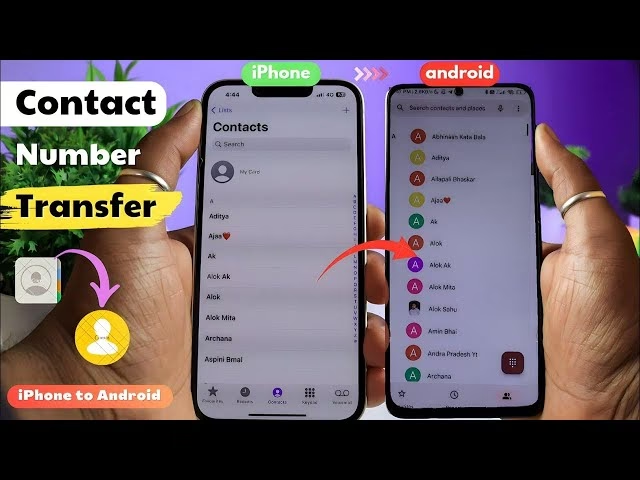
Krok 2: Nahrání kontaktů z počítače do iCloudu
Jakmile máte soubor vCard s vašimi kontakty uložený na počítači, dalším krokem je nahrát jej do iCloudu. To provedete prostřednictvím webového rozhraní iCloudu, které je dostupné z jakéhokoli webového prohlížeče.
- Otevřete webový prohlížeč na vašem Macu nebo Windows počítači a přejděte na iCloud.com.
- Přihlaste se ke svému účtu iCloud pomocí svého Apple ID a hesla. Možná budete muset zadat ověřovací kód z jednoho z vašich Apple zařízení, pokud máte zapnutou dvoufaktorovou autentizaci.
- Po přihlášení uvidíte hlavní panel iCloudu. Klikněte na ikonu Kontakty.
- Na stránce Kontakty iCloudu se v levém dolním rohu obrazovky nachází ikona ozubeného kola (Nastavení). Klikněte na ni.
- Z rozbalovací nabídky vyberte možnost Importovat vCard.
- Zobrazí se okno pro výběr souboru. Přejděte do umístění, kam jste v předchozím kroku uložili soubor .vcf z Gmailu, vyberte jej a klikněte na tlačítko Vybrat nebo Otevřít.
iCloud začne zpracovávat soubor a importovat kontakty do vašeho účtu. Tento proces může trvat několik okamžiků v závislosti na velikosti souboru a rychlosti vašeho připojení k internetu. Jakmile je import dokončen, všechny importované kontakty se objeví ve vašem seznamu kontaktů na iCloudu a automaticky se synchronizují se všemi vašimi Apple zařízeními, která jsou přihlášena ke stejnému Apple ID a mají aktivní synchronizaci kontaktů s iCloudem.
Často kladené otázky (FAQ)
Mohu přenést pouze vybrané kontakty?
Ano, metoda exportu a importu vCard (Metoda 3) vám umožňuje vybrat specifické kontakty v Google Kontakty před exportem. Jednoduše zaškrtněte políčka u kontaktů, které chcete exportovat, a poté pokračujte s exportem. Pokud používáte synchronizaci přes iPhone (Metoda 1 a 2), obvykle se synchronizují všechny kontakty z Gmailu.
Co se stane s duplicitními kontakty po importu?
iCloud má vestavěné funkce pro správu duplicitních kontaktů. Často je dokáže automaticky sloučit. Pokud se objeví duplicity, můžete je ručně sloučit v aplikaci Kontakty na vašem iPhonu nebo na iCloud.com. Na iPhonu přejděte do aplikace Kontakty, klepněte na "Skupiny" (vlevo nahoře) a pak na "Najít duplicity" (pokud je tato možnost dostupná), nebo je vyhledejte ručně a použijte funkci "Sloučit kontakty".
Je tento proces bezpečný?
Ano, všechny popsané metody jsou oficiální a bezpečné. Používáte buď přímo funkce vašeho iPhonu pro synchronizaci účtů, nebo oficiální webové rozhraní Gmailu a iCloudu. Vaše data jsou chráněna standardními bezpečnostními protokoly společností Google a Apple. Je však vždy důležité dbát na to, abyste se přihlašovali pouze na oficiálních webových stránkách a nikdy nesdíleli svá hesla s neověřenými zdroji.
Co když se mi kontakty po importu nezobrazí na iPhonu?
Nejprve zkontrolujte, zda máte na svém iPhonu zapnutou synchronizaci kontaktů s iCloudem (Nastavení > [Vaše jméno Apple ID] > iCloud > Kontakty – ZAPNUTO). Ujistěte se, že máte stabilní připojení k internetu (Wi-Fi nebo mobilní data). Někdy může pomoci restartovat iPhone. Pokud problém přetrvává, zkuste se odhlásit a znovu přihlásit k iCloudu v nastavení iPhonu, nebo zopakovat import vCard na iCloud.com, abyste se ujistili, že soubor byl správně nahrán.
Mohu po importu odstranit Gmail účet z iPhonu?
Ano, pokud jste použili Metodu 1 nebo 2 a vaše kontakty se úspěšně synchronizovaly do iCloudu, můžete následně odebrat účet Gmail z vašeho iPhonu. Vaše kontakty zůstanou v iCloudu. Při odebírání účtu se vás iPhone zeptá, co chcete dělat s kontakty, které byly synchronizovány s tímto účtem. Vyberte možnost "Ponechat v mém iPhonu", abyste zajistili, že již synchronizované kontakty zůstanou v zařízení a tím pádem i v iCloudu.
Jsou mé kontakty z Gmailu automaticky aktualizovány v iCloudu po prvním importu?
Pokud používáte Metodu 1 nebo 2 (synchronizace přes iPhone), pak ano, pokud Gmail účet zůstává aktivní na iPhonu a synchronizace kontaktů je zapnutá, změny provedené v Gmail kontaktech by se měly projevit i v iCloudu. Pokud jste použili Metodu 3 (export/import vCard), pak se jedná o jednorázový přenos. Jakékoli budoucí změny v Gmail kontaktech nebudou automaticky synchronizovány s iCloudem. Pro aktualizaci byste museli proces exportu a importu opakovat.
Přesun kontaktů z Gmailu na iCloud je jednoduchý proces, který výrazně zlepší správu vašich osobních dat. Ať už si vyberete synchronizaci přímo z vašeho iPhonu, nebo dáváte přednost manuálnímu přenosu přes počítač, všechny vaše důležité kontakty budou bezpečně uloženy v ekosystému Apple, připravené k použití na jakémkoli z vašich zařízení. Díky tomu budete mít vždy svá spojení na dosah ruky, bez ohledu na to, kde se nacházíte.
Chceš-li si přečíst další články podobné jako Přenos Gmail kontaktů na iCloud: Kompletní průvodce, navštiv kategorii iPhone.