
20/01/2022
Je to neuvěřitelně frustrující, když vaše klávesnice na iPhonu začne žít vlastním životem. Snažíte se napsat zprávu, e-mail nebo vyhledat něco na internetu, a místo přesných znaků se objevují náhodná písmena, chybějící znaky nebo úplně jiné slovo. Stisknete písmeno 'a', ale na obrazovce se objeví 's' nebo 'd'. Tento problém může vážně narušit vaši produktivitu a celkový zážitek z používání iPhonu. Dobrou zprávou je, že ve většině případů se nejedná o hardwarovou závadu, ale o softwarový problém, který lze vyřešit. V tomto detailním průvodci prozkoumáme různé metody, jak se s tímto otravným problémem vypořádat, od jednoduchých úprav nastavení až po komplexnější kroky, které vaši klávesnici vrátí do normálu. Připravte se na to, že vaše psaní bude opět plynulé a bezchybné.
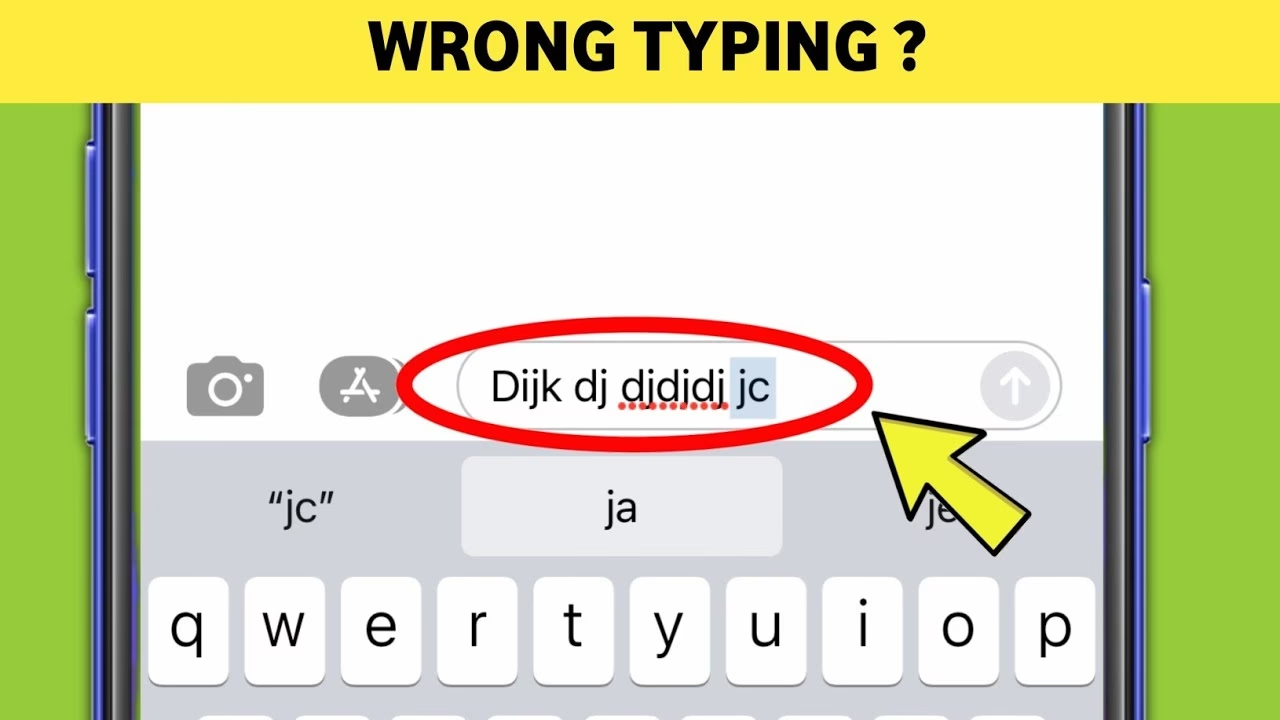
- Proč klávesnice iPhonu píše špatně?
- Řešení 1: Změna jazyka klávesnice
- Řešení 2: Resetování slovníku klávesnice
- Řešení 3: Vypnutí chytrého interpunkce
- Řešení 4: Odinstalace problematické aplikace
- Řešení 5: Vypnutí automatických korekcí a velkých písmen
- Řešení 6: Vypnutí všech nastavení klávesnice
- Řešení 7: Resetování všech nastavení iPhonu
- Řešení 8: Kontrola jazykových a regionálních nastavení
- Řešení 9: Instalace jiné klávesnice
- Řešení 10: Aktualizace operačního systému iOS
- Kdy vyhledat odbornou pomoc?
- Často kladené dotazy
Proč klávesnice iPhonu píše špatně?
Než se pustíme do řešení, je dobré pochopit, proč k tomuto problému vůbec dochází. Příčiny mohou být různorodé a často se jedná o kombinaci několika faktorů. Mezi nejčastější patří:
- Softwarové chyby: Někdy se v operačním systému iOS nebo v aplikacích objeví chyby, které ovlivňují chování klávesnice.
- Poškozený slovník klávesnice: Klávesnice se učí vaše psací návyky a slova. Pokud dojde k poškození tohoto slovníku, může to vést k nesprávným opravám nebo návrhům.
- Rušení od aplikací třetích stran: Některé nainstalované aplikace, zejména ty, které samy nabízejí klávesnice nebo mají hlubokou integraci se systémem, mohou způsobovat konflikty.
- Nesprávná nastavení klávesnice: Funkce jako automatické opravy, prediktivní text nebo chytrá interpunkce, ačkoliv jsou navrženy k usnadnění psaní, mohou v některých případech způsobovat problémy.
- Zastaralý operační systém: Starší verze iOS mohou obsahovat známé chyby, které byly v novějších aktualizacích opraveny.
- Jazykové konflikty: Nesprávné nastavení jazyka klávesnice nebo regionu může vést k tomu, že klávesnice očekává jiný typ vstupu, než jaký skutečně provádíte.
- Hardwarová závada: Ačkoliv méně častá, poškozená obrazovka nebo dotyková vrstva iPhonu může způsobovat ghost touch (dotyky, které jste neprovedli) nebo nereagování na dotyky, což se projeví jako špatné psaní.
Většina těchto problémů je naštěstí řešitelná bez nutnosti navštívit servis. Pojďme se podívat na konkrétní řešení.
Řešení 1: Změna jazyka klávesnice
Někdy může být problém způsoben konfliktem v nastavení jazyka klávesnice, zejména pokud používáte více jazyků nebo jste nedávno změnili regionální nastavení. Změna nebo opětovné nastavení jazyka klávesnice může odstranit drobné chyby, které způsobují nesprávné psaní.
- Přejděte do Nastavení (Settings).
- Klepněte na Obecné (General).
- Vyberte Klávesnice (Keyboard).
- Klepněte na Klávesnice (Keyboards) znovu (zde uvidíte seznam nainstalovaných klávesnic).
- Vyberte preferovaný jazyk, například „Čeština“. Zkontrolujte, zda nejsou vybrány nežádoucí klávesnice nebo zda není nastaveno „automatické“ nastavení, které by mohlo způsobovat potíže. Pokud máte více klávesnic, zkuste je dočasně odebrat a nechat pouze jednu.
Tento jednoduchý krok často pomůže synchronizovat nastavení klávesnice s vašimi očekáváními a může eliminovat náhodné znaky.
Řešení 2: Resetování slovníku klávesnice
Váš iPhone se neustále učí vaše psací návyky, nová slova, zkratky a slang. Tento naučený slovník se může časem poškodit, což vede k nesprávným automatickým opravám nebo k tomu, že klávesnice navrhuje či píše špatná slova. Resetování slovníku klávesnice vymaže všechna naučená data a vrátí jej do továrního stavu. Nebojte se, vaše osobní data (fotky, kontakty atd.) zůstanou nedotčena.
- Otevřete Nastavení (Settings).
- Klepněte na Obecné (General).
- Přejděte dolů a vyberte Přenést nebo resetovat iPhone (Transfer or Reset iPhone).
- Klepněte na Resetovat (Reset).
- Vyberte Resetovat slovník klávesnice (Reset Keyboard Dictionary).
- Pokud budete vyzváni, zadejte svůj přístupový kód a klepněte na Resetovat slovník (Reset Dictionary) pro potvrzení.
Po tomto kroku začne klávesnice znovu od začátku se učit vaše preference, což může vyřešit problémy s nesprávným psaním.
Řešení 3: Vypnutí chytrého interpunkce
Chytrá interpunkce je funkce, která automaticky převádí rovné uvozovky a apostrofy na typograficky správné, zakřivené verze. Ačkoliv je to užitečné pro estetiku textu, v některých případech může tato funkce interferovat s psaním a způsobovat neočekávané znaky, zejména při rychlém psaní nebo v kombinaci s určitými aplikacemi.
- Otevřete Nastavení (Settings).
- Klepněte na Obecné (General).
- Vyberte Klávesnice (Keyboard).
- Posuňte se dolů a vypněte přepínač u položky Chytrá interpunkce (Smart Punctuation).
Tento krok by měl zastavit vkládání nechtěných speciálních znaků a zajistit, že klávesnice bude psát přesně to, co zamýšlíte.
Řešení 4: Odinstalace problematické aplikace
Někdy může být na vině konkrétní aplikace, zejména pokud problém s klávesnicí nastane pouze při jejím používání nebo po její instalaci. Aplikace třetích stran, obzvláště ty, které nabízejí vlastní klávesnice (např. SwiftKey, Gboard) nebo mají rozsáhlá oprávnění, mohou kolidovat se systémovou klávesnicí. Odinstalování takové aplikace může problém vyřešit.
- Najděte problematickou aplikaci na domovské obrazovce.
- Dotkněte se a podržte ikonu aplikace, dokud se nezačnou ikony chvěji.
- Klepněte na tlačítko „minus“ (–) v levém horním rohu ikony aplikace.
- Vyberte Smazat aplikaci (Delete App).
- Potvrďte klepnutím na Smazat (Delete).
Po odinstalaci restartujte iPhone a otestujte klávesnici. Pokud problém zmizí, můžete zkusit aplikaci znovu nainstalovat z App Storu. Někdy je problém v poškozené instalaci.
Řešení 5: Vypnutí automatických korekcí a velkých písmen
Automatické opravy (Auto-Correction) a automatická velká písmena (Auto-Capitalisation) jsou funkce navržené k urychlení a zpřesnění psaní. Nicméně, pokud jsou příliš agresivní nebo se z nějakého důvodu chovají nepředvídatelně, mohou způsobovat, že klávesnice „píše špatně“ tím, že mění vaše slova nebo přidává velká písmena tam, kde je nechcete. Dočasné vypnutí těchto funkcí pomůže zjistit, zda jsou příčinou problému.
- Přejděte do Nastavení (Settings).
- Vyberte Obecné (General).
- Klepněte na Klávesnice (Keyboard).
- Vypněte přepínače u položek Automatické opravy (Auto-Correction) a Automatická velká písmena (Auto-Capitalisation).
Poznámka: Pokud vypnete automatická velká písmena, nové věty nebudou automaticky začínat velkým písmenem. Stále však můžete použít klávesu Shift pro ruční psaní velkých písmen. Vypnutí těchto funkcí často řeší problémy s nechtěnými změnami textu.
Řešení 6: Vypnutí všech nastavení klávesnice
Pokud předchozí kroky nepomohly, je čas na radikálnější řešení. Vypnutí všech pokročilých funkcí klávesnice může pomoci izolovat problém a zjistit, zda je na vině některé z těchto nastavení. Tento krok vrátí klávesnici do jejího nejzákladnějšího stavu.
- Otevřete Nastavení (Settings).
- Znovu vyberte Obecné (General).
- Klepněte na Klávesnice (Keyboard).
- Vypněte všechny přepínače v nastavení klávesnice. To zahrnuje funkce jako:
- Zkratky (Shortcuts)
- Prediktivní text (Predictive)
- Rozdělená klávesnice (Split Keyboard)
- Povolit přetažení kláves (Enable Key Flicks)
- Kontrola pravopisu (Check Spelling)
- Povolit Caps Lock (Enable Caps Lock)
- Povolit diktování (Enable Dictation)
- Chytrá interpunkce (Smart Punctuation)
- Automatické opravy (Auto-Correction)
- Automatická velká písmena (Auto-Capitalisation)
Po vypnutí všeho otestujte klávesnici. Pokud problém zmizí, můžete postupně zapínat jednotlivé funkce zpět, abyste zjistili, která z nich je příčinou potíží. To je metoda diagnostiky, která vyžaduje trpělivost, ale je velmi efektivní.
Řešení 7: Resetování všech nastavení iPhonu
Pokud žádné z předchozích řešení nepomohlo, problém může být hlouběji v systémových nastaveních. Resetování všech nastavení vrátí všechna nastavení vašeho iPhonu do výchozího stavu, aniž by smazalo vaše data, aplikace, fotografie nebo dokumenty. Jedná se o silný krok, který může vyřešit mnoho softwarových anomálií.
Důležité upozornění: Před provedením tohoto kroku se ujistěte, že máte zálohu svých dat na iCloudu nebo v počítači. Ačkoliv tento reset nesmaže data, vždy je lepší mít aktuální zálohování pro klid duše. Budete muset znovu nastavit Wi-Fi sítě, tapety, Face ID/Touch ID a další preference.
- Přejděte do Nastavení (Settings).
- Vyberte Obecné (General).
- Přejděte dolů a klepněte na Přenést nebo resetovat iPhone (Transfer or Reset iPhone).
- Klepněte na Resetovat (Reset).
- Vyberte Resetovat všechna nastavení (Reset All Settings).
- Zadejte svůj přístupový kód, pokud budete vyzváni, a potvrďte akci.
Po restartu iPhonu by měla být klávesnice opět funkční. Pokud ne, je čas zvážit další možnosti.
Řešení 8: Kontrola jazykových a regionálních nastavení
Ačkoliv jsme se již zabývali jazykem klávesnice, je důležité zkontrolovat i obecná jazyková a regionální nastavení iPhonu. Nesrovnalosti zde mohou ovlivnit chování klávesnice, například jak se zpracovávají speciální znaky nebo jaká klávesnice je preferována pro daný region.
- Přejděte do Nastavení (Settings).
- Vyberte Obecné (General).
- Klepněte na Jazyk a region (Language & Region).
- Zkontrolujte, zda je nastaven správný jazyk iPhonu a region. Pokud máte pocit, že jsou zde nějaké nesrovnalosti, zkuste změnit jazyk na „English (US)“ nebo jiný jazyk, který běžně používáte, a poté jej případně vrátit zpět na preferovaný jazyk.
Tato akce může vynutit obnovení systémových souborů souvisejících s jazykem a regionem, což může vyřešit skryté problémy.
Řešení 9: Instalace jiné klávesnice
Pokud systémová klávesnice iPhonu stále způsobuje problémy, můžete zkusit nainstalovat klávesnici třetí strany z App Storu. Existuje mnoho kvalitních alternativ, které nabízejí různé funkce a mohou se chovat stabilněji, pokud je problém specifický pro vestavěnou klávesnici. Mezi oblíbené patří Microsoft SwiftKey nebo Gboard od Googlu.
- Otevřete App Store.
- Do vyhledávacího pole zadejte název klávesnice, například „SwiftKey“ nebo „Gboard“.
- Vyberte klávesnici ze seznamu výsledků.
- Klepněte na Získat (Get) a poté na Instalovat (Install). Možná budete muset potvrdit instalaci pomocí Face ID/Touch ID nebo hesla.
- Po instalaci je třeba klávesnici povolit: Přejděte do Nastavení > Obecné > Klávesnice > Klávesnice > Přidat novou klávesnici (Add New Keyboard) a vyberte nainstalovanou klávesnici. Nezapomeňte jí udělit „Úplný přístup“, pokud to klávesnice vyžaduje pro všechny funkce.
Používání alternativní klávesnice vám může pomoci obejít problém, zatímco čekáte na případnou opravu od Applu nebo pokud se ukáže, že problém je hlubší.
Řešení 10: Aktualizace operačního systému iOS
Apple pravidelně vydává aktualizace iOS, které obsahují opravy chyb, bezpečnostní vylepšení a nové funkce. Pokud je váš iPhone spuštěn na zastaralé verzi iOS, může to být příčinou problémů s klávesnicí, protože starší verze mohou obsahovat známé softwarové chyby. Ujistěte se, že máte nainstalovanou nejnovější aktualizace.
- Přejděte do Nastavení (Settings).
- Klepněte na Obecné (General).
- Vyberte Aktualizace softwaru (Software Update).
- Pokud je k dispozici aktualizace, klepněte na Stáhnout a nainstalovat (Download and Install).
Po instalaci nejnovější verze iOS a restartování iPhonu zkontrolujte, zda problém s klávesnicí přetrvává. Tento krok je často klíčový pro řešení mnoha softwarových problémů.
Kdy vyhledat odbornou pomoc?
Pokud jste vyzkoušeli všechna výše uvedená softwarová řešení a klávesnice vašeho iPhonu stále píše špatně, existuje malá pravděpodobnost, že se jedná o hardwarovou závadu. To může zahrnovat:
- Poškození displeje: Pokud došlo k pádu nebo jinému poškození, může být dotyková vrstva displeje poškozena, což vede k nereagujícím oblastem nebo ghost touch.
- Vnitřní komponenty: Méně časté, ale interní problémy s deskou logiky nebo flexibilními kabely, které spojují displej, mohou ovlivnit citlivost dotyku.
V takovém případě doporučujeme:
- Kontaktovat podporu Apple: Můžete jim popsat svůj problém a kroky, které jste již podnikli. Mohou nabídnout další diagnostiku na dálku nebo doporučit návštěvu autorizovaného servisu.
- Navštívit autorizovaný servis Apple: Technici v servisu mají specializované nástroje pro diagnostiku hardwaru a mohou přesně určit příčinu problému a navrhnout opravu.
Pamatujte, že pokusy o domácí opravy hardwaru iPhonu mohou vést k dalšímu poškození a ztrátě záruky.
Často kladené dotazy
Q: Proč se mi klávesnice na iPhonu zpožďuje nebo zamrzá?
A: Zpomalení nebo zamrzání klávesnice může být způsobeno několika faktory. Často je to nedostatek volné RAM, obzvláště pokud máte otevřeno mnoho aplikací na pozadí. Zkuste zavřít nepotřebné aplikace a restartovat iPhone. Dále to může být způsobeno poškozeným slovníkem klávesnice (zkuste resetovat slovník), problematickou aplikací třetí strany (odinstalujte ji) nebo zastaralým iOS (aktualizujte systém). Někdy pomůže i vypnutí prediktivního textu a automatických oprav v nastavení klávesnice.
Q: Moje klávesnice píše pouze velká písmena, co mám dělat?
A: Zkontrolujte, zda nemáte aktivovaný trvalý Caps Lock. Na klávesnici iPhonu se Caps Lock aktivuje dvojitým klepnutím na klávesu Shift (šipka nahoru). Pokud je aktivní, klávesa Shift se změní na podtrženou. Dvojitým klepnutím na ni jej opět vypnete. Pokud to nepomůže, zkontrolujte nastavení „Automatická velká písmena“ v Nastavení > Obecné > Klávesnice a ujistěte se, že není neúmyslně zapnuto, nebo jej dočasně vypněte, abyste vyloučili chybu.
Q: Proč se mi na iPhonu objevují náhodné znaky, které jsem nenapsal?
A: Náhodné znaky mohou být důsledkem několika problémů. Může to být chybná funkce „Chytrá interpunkce“ (vypněte ji v nastavení klávesnice). Dále to může být způsobeno softwarovou chybou v iOS (aktualizujte systém) nebo konfliktem s aplikací třetí strany. V nejhorším případě to může být známka „ghost touch“ způsobeného poškozením displeje, což vyžaduje servisní zásah. Zkuste nejprve softwarová řešení, jako je reset slovníku nebo všech nastavení.
Q: Mám si nainstalovat klávesnici třetí strany, když mám problémy s tou vestavěnou?
A: Ano, instalace klávesnice třetí strany, jako je SwiftKey nebo Gboard, může být výborným řešením, pokud vestavěná klávesnice iPhonu nefunguje správně. Tyto klávesnice mají vlastní kód a nastavení, takže mohou obejít softwarové chyby vestavěné klávesnice. Nabízejí také často pokročilejší funkce, jako je psaní tahem (swipe typing), lepší predikce nebo vlastní témata. Jen si pamatujte, že je třeba povolit „Úplný přístup“ v nastavení, aby mohly fungovat všechny funkce.
Tato tabulka shrnuje běžné problémy s klávesnicí a jejich potenciální řešení:
| Problém s klávesnicí | Doporučená řešení |
|---|---|
| Klávesnice píše náhodná/špatná písmena | Změna jazyka klávesnice, Reset slovníku klávesnice, Vypnutí chytré interpunkce, Vypnutí automatických korekcí, Vypnutí všech nastavení klávesnice, Aktualizace iOS |
| Chybějící písmena/nereagující dotyky | Odinstalace problematické aplikace, Reset všech nastavení, Aktualizace iOS, Instalace jiné klávesnice |
| Nečekané automatické opravy/záměny slov | Reset slovníku klávesnice, Vypnutí automatických korekcí, Vypnutí prediktivního textu |
| Pomalá nebo zamrzající klávesnice | Restart iPhonu, Zavření aplikací na pozadí, Aktualizace iOS, Odinstalace problematické aplikace, Instalace jiné klávesnice |
| Klávesnice píše pouze velká písmena | Dvojité klepnutí na Shift (Caps Lock), Vypnutí automatických velkých písmen |
Doufáme, že jedno z nabízených řešení vám pomohlo vyřešit problém a zastavit, aby vaše klávesnice na iPhonu psala špatná písmena nebo znaky. Je důležité postupovat systematicky a zkoušet jednotlivé kroky, dokud nenajdete ten, který funguje pro vaši konkrétní situaci. S trochou trpělivosti a tímto průvodcem byste měli mít brzy opět plnou kontrolu nad psaním na svém iPhonu.
Chceš-li si přečíst další články podobné jako Klávesnice iPhonu píše špatně? Řešení!, navštiv kategorii iPhone.