
18/02/2026
Váš iPhone je více než jen telefon – je to prodloužení vaší osobnosti. A stejně jako si přizpůsobujete tapety, vyzvánění a uspořádání aplikací, můžete si přizpůsobit i jeho jméno. Standardně se váš iPhone může jmenovat například „iPhone uživatele [Vaše jméno]“, což je sice praktické, ale co když chcete něco originálnějšího, nebo potřebujete snadno rozlišit mezi více zařízeními v domácnosti? Změna názvu vašeho iPhonu je neuvěřitelně jednoduchá a lze ji provést přímo z vašeho zařízení nebo pomocí počítače. Pojďme se podívat, jak na to!
Změna názvu iPhonu přímo v zařízení: Nejrychlejší cesta
Krok za krokem:
Nejčastější a nejjednodušší způsob, jak přejmenovat váš iPhone, je přímo v nastavení telefonu. Nevyžaduje žádné další zařízení ani připojení k internetu, takže tuto změnu můžete provést kdekoli a kdykoli.
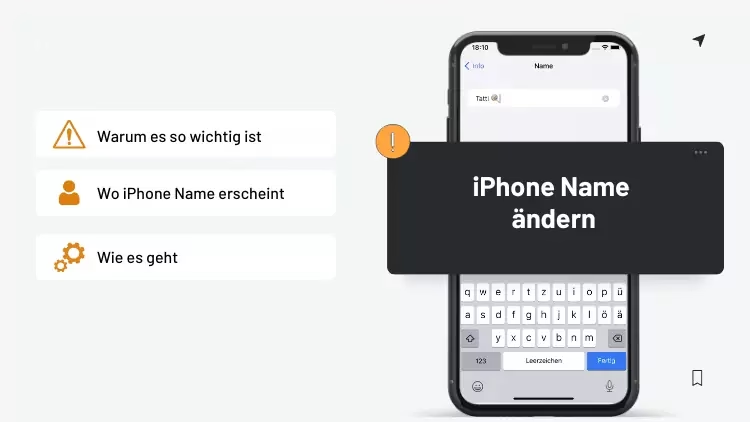
- Otevřete aplikaci Nastavení na vašem iPhonu.
- Přejděte na položku Obecné.
- Klepněte na Informace (nebo „O aplikaci“, záleží na verzi iOS). Zde najdete spoustu užitečných informací o vašem zařízení, jako je verze softwaru, počet fotografií, dostupná kapacita úložiště a samozřejmě i jeho aktuální název.
- V horní části obrazovky uvidíte položku Název. Vedle ní je zobrazen aktuální název vašeho iPhonu. Klepněte na ni.
- Nyní se otevře textové pole, kde můžete stávající název smazat (klepnutím na malé šedé „X“ vpravo) a zadat nový. Buďte kreativní! Můžete použít své jméno, přezdívku, nebo cokoliv, co vám pomůže iPhone identifikovat (např. „Můj iPhone 15 Pro“, „iPhone pro práci“, „iPhone od Honzy“).
- Po zadání nového názvu klepněte na Hotovo v pravém dolním rohu klávesnice.
A je to! Váš iPhone se nyní pyšní novým jménem. Tato změna se okamžitě projeví například v AirDropu, Osobním hotspotu, Najít a v iTunes/Finderu.
Tip: Věděli jste, že stejně snadno můžete změnit i název vašich AirPods? Stačí je mít připojené k iPhonu a v nastavení Bluetooth klepnout na „i“ vedle názvu vašich AirPods, kde najdete možnost „Název“.
Změna názvu iPhonu pomocí počítače (iTunes / Finder)
Pokud raději spravujete svá zařízení z počítače, nebo pokud z nějakého důvodu nemáte přístup k nastavení iPhonu (což je v tomto případě nepravděpodobné, ale teoreticky možné), můžete název změnit i přes iTunes (pro Windows PC) nebo Finder (pro macOS Catalina a novější).
Pro Windows PC (iTunes):
- Připojte váš iPhone k počítači pomocí USB kabelu.
- Otevřete aplikaci iTunes. Pokud se neotevře automaticky, spusťte ji ručně.
- Jakmile iTunes rozpozná váš iPhone, v levém horním rohu okna iTunes se objeví ikona iPhonu. Klepněte na ni.
- Dostanete se na obrazovku „Souhrn“ (nebo „Přehled“), kde vidíte základní informace o vašem iPhonu.
- V horní části této obrazovky, přímo pod informacemi o modelu, uvidíte aktuální název vašeho iPhonu. Klepněte na něj. Textové pole se stane upravitelným.
- Zadejte nový název.
- Pro potvrzení změny stačí kliknout mimo textové pole. Není nutné provádět synchronizaci, změna názvu se uloží okamžitě.
Pro Mac s macOS Catalina a novějším (Finder):
- Připojte váš iPhone k Macu pomocí USB kabelu.
- Otevřete Finder (ikona s úsměvným obličejem v Docku).
- V postranním panelu Finderu, pod sekcí „Místa“, byste měli vidět váš iPhone. Klikněte na něj.
- Otevře se okno Finderu s informacemi o vašem iPhonu. V horní části okna, hned vedle obrázku vašeho iPhonu, uvidíte jeho aktuální název.
- Klikněte na aktuální název. Změní se na upravitelné textové pole.
- Zadejte nový název pro váš iPhone.
- Stiskněte klávesu Enter nebo klikněte kamkoli mimo textové pole pro uložení změny. Stejně jako u iTunes, není potřeba žádná synchronizace.
Proč vlastně měnit název iPhonu?
Možná si říkáte, proč byste měli měnit název, když ten výchozí funguje. Existuje několik praktických důvodů, které vám usnadní život:
- Personalizace: Váš iPhone je váš, tak proč by neměl mít jméno, které ho odráží? Může to být zábavné a jedinečné.
- Snadná identifikace: Pokud máte doma více iPhonů (například váš, partnerův, dětský), unikátní názvy jako „iPhone Honzy“, „iPhone Petry“ nebo „iPad pro děti“ usnadní rozlišení při používání funkcí jako AirDrop, Osobní hotspot, nebo při správě zařízení v iCloud či aplikaci Najít.
- Práce s více zařízeními: Pro uživatele, kteří mají více zařízení Apple (iPhone, iPad, Mac, Apple Watch), je přehledné pojmenování klíčové pro efektivní správu a synchronizaci.
- Zabezpečení a soukromí: I když to není primární bezpečnostní funkce, unikátní název může v některých situacích pomoci identifikovat vaše zařízení v síti nebo při sdílení.
Srovnání metod změny názvu iPhonu
Obě metody jsou jednoduché, ale každá má své výhody:
| Metoda | Požadované vybavení | Snadnost použití | Typické použití |
|---|---|---|---|
| Přímo na iPhonu | Pouze iPhone | Velmi snadné a rychlé | Okamžitá změna kdekoli, bez potřeby počítače. Ideální pro většinu uživatelů. |
| Přes počítač (iTunes/Finder) | Počítač s iTunes/Finderem, USB kabel | Snadné | Při správě více zařízení, nebo když už máte iPhone připojený k počítači. |
Často kladené otázky (FAQ)
1. Je změna názvu trvalá?
Ne, název vašeho iPhonu můžete kdykoli změnit, kolikrát chcete. Proces je vždy stejný a trvá jen pár sekund.
2. Ovlivní změna názvu funkčnost mého iPhonu?
Vůbec ne. Změna názvu je čistě kosmetická a identifikační. Nemá žádný vliv na výkon, aplikace, synchronizaci nebo jakékoli jiné funkce vašeho zařízení.
3. Bude nový název viditelný pro ostatní?
Ano, nový název se objeví tam, kde se iPhone identifikuje. To zahrnuje například:
- AirDrop: Když sdílíte soubory s ostatními, váš iPhone se zobrazí pod novým názvem.
- Osobní hotspot: Pokud sdílíte své mobilní připojení, název sítě bude odpovídat novému názvu iPhonu.
- Najít (Find My): V mapě a seznamu vašich zařízení se iPhone zobrazí s novým názvem.
- Bluetooth: Při párování s Bluetooth zařízeními se iPhone může zobrazit pod svým novým názvem.
- iTunes/Finder: Na počítači se iPhone identifikuje novým názvem.
4. Mohu použít speciální znaky nebo emotikony v názvu?
Obecně platí, že iOS umožňuje použití různých znaků, včetně některých speciálních znaků a emotikonů. Doporučuje se však držet se standardních písmen a číslic, aby byla zajištěna maximální kompatibilita a čitelnost napříč všemi platformami a zařízeními. Některé starší systémy nebo aplikace by mohly mít problém s interpretací neobvyklých znaků.
5. Co se stane, když název nezměním?
Nic zásadního. Váš iPhone si ponechá svůj výchozí název (např. „iPhone“ nebo „iPhone uživatele [Vaše jméno]“). Pokud vlastníte jen jedno zařízení a nepotřebujete ho odlišovat od jiných, není nutné název měnit. Je to jen možnost pro větší přizpůsobení a přehlednost.
Závěr
Změna názvu vašeho iPhonu je malý, ale užitečný trik, který může výrazně zlepšit vaši orientaci v ekosystému Apple, zejména pokud vlastníte více zařízení. Ať už si vyberete metodu přímo na iPhonu pro její rychlost a jednoduchost, nebo použijete počítač pro komplexnější správu, proces je intuitivní a bezproblémový. Nyní, když víte, jak na to, můžete svému iPhonu dát jméno, které ho skutečně vystihuje!
Chceš-li si přečíst další články podobné jako Jak změnit název vašeho iPhonu, navštiv kategorii iPhone.