

31/05/2025
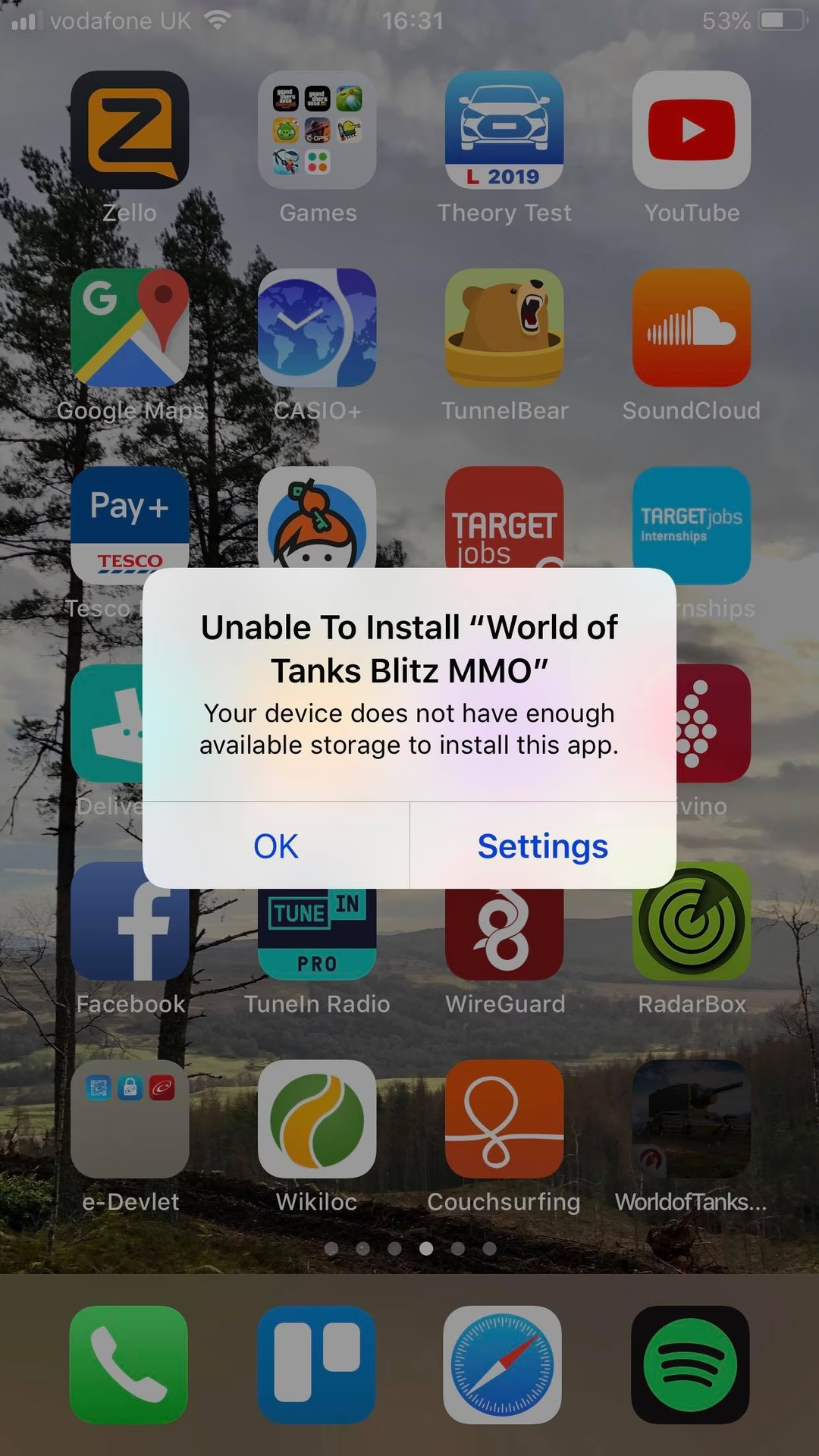
Potýkáte se s frustrujícím problémem, kdy váš iPhone odmítá instalovat aplikace z App Storu? Nejste sami. Jedná se o poměrně běžnou záležitost, která může mít mnoho příčin – od drobných softwarových chyb, přes nedostatek místa v úložišti, až po problémy s připojením k internetu nebo nastavením vašeho Apple ID. Naštěstí většina těchto problémů je snadno řešitelná. V tomto podrobném průvodci vás krok za krokem provedeme všemi možnými řešeními, abyste mohli co nejdříve opět stahovat a užívat si své oblíbené aplikace.
- Proč se aplikace nestahují? Nejčastější příčiny
- Krok za krokem: Jak vyřešit problémy s instalací aplikací
- 1. Zkontrolujte připojení k internetu
- 2. Zkontrolujte stav systému Apple
- 3. Restartujte svůj iPhone
- 4. Zkontrolujte dostatek úložného prostoru
- 5. Aktualizujte iOS na nejnovější verzi
- 6. Ověřte své Apple ID a platební údaje
- 7. Zkontrolujte nastavení data a času
- 8. Pozastavte a obnovte stahování
- 9. Vynucené ukončení App Storu
- 10. Zkontrolujte omezení obsahu a soukromí (Čas u obrazovky)
- 11. Vypněte režim nízké spotřeby dat
- 12. Resetujte síťová nastavení
- Souhrnná tabulka řešení
- Často kladené otázky (FAQ)
- Proč mi iPhone nedovoluje stahovat aplikace?
- Mohu instalovat aplikace na iPhone bez Wi-Fi?
- Jak uvolním místo na iPhonu pro instalaci aplikací?
- Co mám dělat, když se aplikace zasekne na „Čekání…“ během instalace?
- Mohu nainstalovat aplikace na iPhone bez App Storu?
- Dá se smazat a znovu nainstalovat aplikace App Store?
- Kde mohu získat další pomoc, pokud problémy přetrvávají?
- Závěr
Proč se aplikace nestahují? Nejčastější příčiny
Než se pustíme do konkrétních řešení, je dobré pochopit, proč k tomuto problému vůbec dochází. Identifikace kořenové příčiny vám může ušetřit čas a nasměrovat vás přímo k nejúčinnějšímu řešení. Mezi nejčastější důvody, proč se aplikace nemohou stáhnout nebo nainstalovat na váš iPhone, patří:
- Problémy s připojením k internetu: Nestabilní Wi-Fi nebo slabý mobilní signál jsou častými viníky.
- Nedostatek úložného prostoru: Aplikace vyžadují dostatek volného místa pro stažení a instalaci.
- Zastaralý operační systém (iOS): Starší verze iOS nemusí být kompatibilní s novými aplikacemi nebo App Storem.
- Problémy s Apple ID nebo platebními údaji: Nesprávné přihlášení, neplatná platební metoda nebo omezení účtu.
- Chyby v App Storu: Někdy se jedná o dočasnou chybu na straně App Storu nebo serverů Apple.
- Nesprávné nastavení data a času: Může ovlivnit synchronizaci s Apple servery.
- Omezení obsahu a soukromí (Čas u obrazovky): Rodičovská kontrola nebo jiná omezení mohou bránit instalaci aplikací.
- Režim nízké spotřeby dat: Může omezovat stahování velkých souborů přes mobilní data.
Krok za krokem: Jak vyřešit problémy s instalací aplikací
Následující kroky jsou seřazeny od nejjednodušších a nejčastějších řešení po ty pokročilejší. Doporučujeme postupovat postupně a po každém kroku zkusit, zda se problém vyřešil.
1. Zkontrolujte připojení k internetu
Stabilní a rychlé připojení k internetu je naprosto klíčové pro stahování aplikací. Bez něj se aplikace jednoduše nestáhnou. Ujistěte se, že jste připojeni k spolehlivé Wi-Fi síti nebo máte silný mobilní datový signál.
- Wi-Fi: Pokud používáte Wi-Fi, zkuste restartovat váš router. Odpojte ho na 30 sekund od napájení a poté ho znovu zapojte. Zkuste se připojit k jiné Wi-Fi síti, pokud je k dispozici, abyste vyloučili problém s konkrétní sítí.
- Mobilní data: Ujistěte se, že máte dostatečný signál a zapnutá mobilní data. Zkuste přepnout mobilní data vypnout a znovu zapnout v Ovládacím centru nebo v Nastavení. Také zkontrolujte, zda máte dostatečný datový balíček a zda aplikace App Store má povolen přístup k mobilním datům (Nastavení > Mobilní data > App Store).
- Režim letadlo: Zkuste zapnout a vypnout režim letadlo. Někdy to může pomoci resetovat síťová připojení. Přejeďte prstem dolů z pravého horního rohu obrazovky (nebo nahoru z dolní části na starších modelech) pro otevření Ovládacího centra a klepněte na ikonu letadla. Po několika sekundách ji znovu klepněte.
- VPN a DNS: Pokud používáte VPN, zkuste ji dočasně vypnout, protože může blokovat přístup k App Storu. Zkuste také změnit nastavení DNS serveru, například na veřejné DNS servery jako Google DNS (8.8.8.8 a 8.8.4.4) nebo Cloudflare DNS (1.1.1.1 a 1.0.0.1). To provedete v Nastavení > Wi-Fi, klepněte na ikonu 'i' vedle vaší sítě, přejděte na Konfigurovat DNS a zvolte Ručně.
2. Zkontrolujte stav systému Apple
Předtím než začnete s rozsáhlým odstraňováním problémů, je vždy dobré zkontrolovat, zda problém není na straně Apple. Navštivte stránku Stav systému Apple a zkontrolujte stav App Storu. Pokud u App Storu vidíte žlutou nebo červenou ikonu, znamená to, že Apple má na svých serverech problémy a nezbývá nic jiného než počkat, až je vyřeší.
3. Restartujte svůj iPhone
Zní to jako klišé, ale jednoduchý restart dokáže často vyřešit dočasné softwarové chyby, které mohou bránit instalaci aplikací. Restartování telefonu vyčistí dočasnou paměť a obnoví systémové procesy.
- Pro iPhone X a novější (bez tlačítka plochy): Stiskněte a podržte boční tlačítko a jedno z tlačítek hlasitosti, dokud se nezobrazí posuvník „Vypnout“. Přetáhněte posuvník a počkejte, až se iPhone vypne. Poté stiskněte a podržte boční tlačítko, dokud se neobjeví logo Apple.
- Pro iPhone 8 a starší (s tlačítkem plochy): Stiskněte a podržte boční tlačítko (nebo horní tlačítko na starších iPadech), dokud se nezobrazí posuvník „Vypnout“. Přetáhněte posuvník a počkejte, až se iPhone vypne. Poté stiskněte a podržte boční tlačítko, dokud se neobjeví logo Apple.
4. Zkontrolujte dostatek úložného prostoru
Nedostatek volného místa je jednou z nejčastějších příčin, proč se aplikace nemohou nainstalovat. Každá aplikace potřebuje určité množství prostoru pro stažení a poté i pro samotnou instalaci. Váš iPhone potřebuje také trochu rezervy pro hladký chod systému.

- Jak zkontrolovat úložiště: Přejděte do Nastavení > Obecné > Úložiště iPhone. Zde uvidíte, kolik místa máte k dispozici a které aplikace a soubory zabírají nejvíce místa.
- Jak uvolnit místo: Pokud vám dochází místo, zvažte smazání nepoužívaných aplikací, velkých videí nebo fotografií. Můžete také využít funkci „Odložit aplikace“ (Offload App), která odstraní aplikaci, ale ponechá její data, takže pokud ji znovu nainstalujete, budou vaše data stále k dispozici. Další možností je přenos dat do cloudu (iCloud) nebo do počítače.
5. Aktualizujte iOS na nejnovější verzi
Zastaralý operační systém iOS může způsobovat problémy s kompatibilitou s App Storem a novými aplikacemi. Apple pravidelně vydává aktualizace, které opravují chyby a zlepšují výkon.
- Jak aktualizovat iOS: Přejděte do Nastavení > Obecné > Aktualizace softwaru. Pokud je k dispozici aktualizace, postupujte podle pokynů na obrazovce pro její stažení a instalaci. Před aktualizací si vždy zálohujte svůj iPhone, abyste předešli potenciální ztrátě dat.
- Aktualizace aplikací v App Storu: Někdy i samotný App Store potřebuje aktualizaci. Aplikace se obvykle aktualizují automaticky, ale můžete to zkontrolovat ručně. Otevřete App Store, klepněte na ikonu vašeho profilu v pravém horním rohu a sjeďte dolů, abyste viděli dostupné aktualizace.
6. Ověřte své Apple ID a platební údaje
Problémy s vaším Apple ID nebo platební metodou mohou zabránit instalaci aplikací, a to i těch zdarma. App Store je s vaším Apple ID úzce propojen.
- Přihlášení k Apple ID: Ujistěte se, že jste správně přihlášeni ke svému Apple ID v Nastavení > [Vaše jméno] a také v App Storu (klepněte na ikonu profilu v App Storu).
- Platební metoda: Přejděte do Nastavení > [Vaše jméno] > Média a nákupy > Zobrazit účet > Spravovat platby. Zde zkontrolujte, zda jsou vaše platební údaje aktuální a platné. Pokud máte nějaké nevyřízené platby nebo problémy s ověřením, musíte je nejprve vyřešit. V některých případech se může zobrazit chyba „Vyžadováno ověření“, i když stahujete bezplatnou aplikaci.
- Odhlášení a opětovné přihlášení: Někdy pomůže odhlášení z Apple ID a opětovné přihlášení. Přejděte do Nastavení > [Vaše jméno] a sjeďte úplně dolů, kde klepnete na „Odhlásit se“. Počkejte několik minut a poté se znovu přihlaste.
7. Zkontrolujte nastavení data a času
Nesprávné nastavení data a času na vašem iPhonu může narušit synchronizaci s Apple servery a App Storem, což vede k problémům se stahováním aplikací.
- Jak zkontrolovat: Přejděte do Nastavení > Obecné > Datum a čas. Ujistěte se, že je zapnutá možnost „Nastavit automaticky“. Pokud není, zapněte ji a ujistěte se, že je časové pásmo správné pro vaši polohu.
8. Pozastavte a obnovte stahování
Pokud se aplikace zasekne na „Čekání…“ nebo „Načítání…“, zkuste stahování pozastavit a znovu obnovit. Tato jednoduchá akce může často vyřešit dočasné zablokování.
- Jak na to: Na domovské obrazovce klepněte na ikonu aplikace, která se nestahuje. Tím se stahování pozastaví. Počkejte několik sekund a poté na ikonu klepněte znovu, abyste stahování obnovili. Alternativně můžete dlouze podržet ikonu aplikace a vybrat „Pozastavit stahování“ nebo „Zrušit stahování“, než zkusíte aplikaci znovu nainstalovat.
9. Vynucené ukončení App Storu
Někdy může být problém v samotné aplikaci App Store, která se mohla zaseknout nebo neodpovídá. Vynucené ukončení a opětovné spuštění ji může resetovat.
- Jak na to: Přejeďte prstem nahoru ze spodní části obrazovky a podržte prst (nebo dvakrát stiskněte tlačítko plochy na starších modelech), abyste zobrazili přepínač aplikací. Najděte kartu App Store a přejeďte prstem nahoru, abyste ji zavřeli. Poté znovu otevřete App Store a zkuste stahovat.
10. Zkontrolujte omezení obsahu a soukromí (Čas u obrazovky)
Funkce Čas u obrazovky (Screen Time) na iPhonu umožňuje nastavit různá omezení, včetně zákazu instalace aplikací. Je možné, že jste toto omezení omylem aktivovali nebo je aktivní z jiného důvodu.
- Jak zkontrolovat: Přejděte do Nastavení > Čas u obrazovky > Omezení obsahu a soukromí. Pokud jste vyzváni, zadejte přístupový kód.
- Klepněte na „Nákupy v iTunes a App Storu“.
- Klepněte na „Instalování aplikací“ a ujistěte se, že je vybrána možnost „Povolit“.
11. Vypněte režim nízké spotřeby dat
Tento režim je navržen tak, aby šetřil data, ale může omezovat stahování velkých souborů, včetně aplikací.
- Pro Wi-Fi: Přejděte do Nastavení > Wi-Fi, klepněte na ikonu 'i' vedle vaší sítě a vypněte přepínač u „Režim nízké spotřeby dat“.
- Pro mobilní data: Přejděte do Nastavení > Mobilní data > Volby mobilních dat a vypněte přepínač u „Režim nízké spotřeby dat“.
12. Resetujte síťová nastavení
Pokud žádné z výše uvedených řešení nepomohlo a máte podezření na problém se síťovým nastavením, můžete je resetovat. Tím se vymažou všechna síťová nastavení, včetně uložených Wi-Fi hesel a Bluetooth připojení. Nebojte se, vaše osobní data (fotky, aplikace, kontakty) zůstanou nedotčena.
- Jak na to: Přejděte do Nastavení > Obecné > Přenést nebo resetovat iPhone > Resetovat > Resetovat nastavení sítě. Budete muset zadat svůj přístupový kód. Po resetu se budete muset znovu připojit k Wi-Fi sítím a spárovat Bluetooth zařízení.
Souhrnná tabulka řešení
| Problém | Možná příčina | Rychlé řešení |
|---|---|---|
| Aplikace se nestahují | Nestabilní internet | Restartujte router, přepněte Wi-Fi/data, vypněte VPN |
| Instalace se zasekla | Dočasná chyba, nedostatek místa | Pozastavte/obnovte stahování, restartujte iPhone |
| Chyba ověření | Problém s Apple ID/platbou | Zkontrolujte platební údaje, odhlaste se/přihlaste k Apple ID |
| Nedostatek místa | Zaplněné úložiště | Uvolněte místo (smažte aplikace, fotky), offload apps |
| Chyby App Storu | Chyba systému Apple, aplikace App Store | Zkontrolujte stav systému Apple, vynuceně ukončete App Store |
| Omezené stahování | Omezení Času u obrazovky, režim nízké spotřeby dat | Zkontrolujte nastavení Času u obrazovky, vypněte režim nízké spotřeby dat |
Často kladené otázky (FAQ)
Proč mi iPhone nedovoluje stahovat aplikace?
Existuje několik důvodů, proč váš iPhone nemůže stahovat aplikace. Mezi nejčastější patří problémy s připojením k internetu, nedostatečné úložiště, zastaralý software iOS, chyby s vaším Apple ID nebo platebními údaji, nebo dokonce omezení nastavená v Čase u obrazovky.
Mohu instalovat aplikace na iPhone bez Wi-Fi?
Ano, aplikace můžete stahovat i přes mobilní data. Mějte však na paměti, že Apple má výchozí omezení pro stahování aplikací větších než 200 MB přes mobilní data. U větších aplikací budete vyzváni k potvrzení stahování, nebo budete muset počkat na Wi-Fi připojení. Toto omezení lze změnit v Nastavení > App Store > Stahování aplikací.
Jak uvolním místo na iPhonu pro instalaci aplikací?
Nejúčinnějšími způsoby, jak uvolnit místo, je smazání nepoužívaných aplikací, velkých videí a fotografií. Můžete také využít funkci „Odložit aplikace“ (Nastavení > Obecné > Úložiště iPhone), která odstraní samotnou aplikaci, ale zachová její data. Dále zkontrolujte sekci „Doporučení“ v úložišti iPhone, která vám nabídne tipy na automatické mazání starých konverzací nebo velkých příloh.
Co mám dělat, když se aplikace zasekne na „Čekání…“ během instalace?
Nejprve zkuste klepnout na ikonu aplikace na domovské obrazovce, abyste ji pozastavili a poté znovu spustili stahování. Pokud to nepomůže, restartujte svůj iPhone. Také zkontrolujte své internetové připojení a ujistěte se, že máte dostatek volného místa.
Mohu nainstalovat aplikace na iPhone bez App Storu?
V současné době je App Store jediným oficiálním zdrojem pro instalaci aplikací na iPhone. Apple má přísné bezpečnostní zásady, které omezují instalaci aplikací z jiných zdrojů. S novými regulacemi v Evropské unii (Digital Markets Act) se však očekává, že Apple v budoucnu zavede podporu pro alternativní tržiště s aplikacemi, což by mohlo situaci změnit.
Dá se smazat a znovu nainstalovat aplikace App Store?
Ne, aplikaci App Store nelze z iPhonu odinstalovat. Je to systémová aplikace, která je nedílnou součástí operačního systému iOS. Pokud máte podezření na problémy s App Storem, zkuste vynucené ukončení aplikace, restartování iPhonu nebo aktualizaci iOS.
Kde mohu získat další pomoc, pokud problémy přetrvávají?
Pokud jste vyzkoušeli všechny výše uvedené kroky a stále nemůžete instalovat aplikace, doporučujeme kontaktovat podporu Apple. Můžete navštívit jejich webové stránky, zavolat na jejich linku podpory nebo si domluvit schůzku v autorizovaném servisu Apple Store. Mají nástroje a znalosti k diagnostice a řešení složitějších problémů.
Závěr
Nemožnost instalovat aplikace na vašem iPhonu může být skutečně frustrující, ale jak vidíte, existuje mnoho ověřených metod, jak tento problém efektivně vyřešit. Vždy začněte s nejjednoduššími řešeními, jako je kontrola připojení k internetu a dostatek úložného prostoru. Pravidelná aktualizace iOS a restartování zařízení mohou také předejít mnoha těmto problémům. Pamatujte, že iPhone je komplexní zařízení a občas se v něm mohou vyskytnout drobné softwarové zádrhely. Pokud i po vyzkoušení všech těchto kroků problémy přetrvávají, neváhejte se obrátit na profesionální pomoc u podpory Apple. Jsou vybaveni k řešení takových situací a mohou vám poskytnout nezbytnou pomoc k vyřešení problémů s instalací aplikací na vašem iPhonu.
Chceš-li si přečíst další články podobné jako iPhone nestahuje aplikace? Zde je řešení!, navštiv kategorii iPhone.