
22/11/2025
Je to běžný scénář, který dokáže dohnat k šílenství: připojíte svůj milovaný iPhone k počítači, nabíječce v autě, nebo jinému USB zařízení, a nic se neděje. Žádné rozpoznání, žádná synchronizace, žádné nabíjení. Frustrace narůstá a vy si kladete otázku: Proč můj iPhone nefunguje? Nemějte obavy, nejste v tom sami. Mnoho uživatelů iPhonů se s tímto problémem setkalo a příčin může být celá řada. V tomto komplexním průvodci se ponoříme do možných důvodů, proč vaše USB zařízení nerozpoznává váš iPhone, a poskytneme vám podrobné kroky k vyřešení tohoto nepříjemného problému. Naším cílem je, abyste po přečtení tohoto článku měli jasnou představu o tom, jak obnovit plnou funkčnost připojení vašeho iPhonu.
Když připojíte iPhone k USB zařízení, očekáváte okamžité rozpoznání. Někdy se však nic nestane, nebo se objeví chybová zpráva. Tento problém může pramenit z potíží s USB připojením, samotným iPhonem, nebo zařízením, ke kterému se pokoušíte připojit. Pochopení základních principů připojení je klíčové. iPhone komunikuje s USB zařízením prostřednictvím datových a napájecích pinů v konektoru. Jakákoli překážka nebo poškození této cesty může vést k selhání rozpoznání. Ať už je to softwarový zádrhel nebo hardwarová závada, existují systematické kroky, které můžete podniknout k diagnostice a nápravě.
- Možné Příčiny Problému: Proč se iPhone Nepřipojuje?
- Základní Kroky k Řešení Problému
- Pokročilé Řešení Problémů
- Souhrn Problémů a Řešení
- Často kladené otázky (FAQ)
- Jaké jsou nejčastější důvody, proč iPhone není rozpoznán USB zařízením?
- Jak mohu vyřešit problém s vadným nebo poškozeným USB kabelem?
- Co mám dělat, když můj iPhone není rozpoznán USB zařízením kvůli softwarovému problému?
- Jak resetuji nastavení USB na svém iPhonu?
- Co mám dělat, když můj iPhone není rozpoznán USB zařízením kvůli hardwarovému problému?
- Mohu použít USB kabel od jiného výrobce k připojení iPhonu k USB zařízení?
- Jak mohu zabránit tomu, aby můj iPhone nebyl v budoucnu rozpoznán USB zařízením?
Možné Příčiny Problému: Proč se iPhone Nepřipojuje?
Existuje několik častých viníků, kteří mohou stát za tím, že váš iPhone není rozpoznán USB zařízením. Pochopení těchto příčin je prvním krokem k úspěšnému řešení.
Poškozený nebo vadný USB kabel
Jedním z nejčastějších a často přehlížených důvodů je vadný nebo poškozený USB kabel. I když se kabel na první pohled zdá v pořádku, vnitřní poškození vodičů může bránit přenosu dat nebo napájení. Ohýbání, lámání, nebo i pouhé opotřebení konektorů mohou vést k nestabilnímu nebo zcela nefunkčnímu připojení. Je důležité si uvědomit, že ne všechny USB kabely jsou stejné. Kvalitní kabel je nezbytný pro spolehlivou komunikaci.
Znečištěný nebo zkorodovaný USB port
iPhone nosíme všude s sebou, a jeho nabíjecí port je tak neustále vystaven prachu, vláknům z kapes, drobným nečistotám a vlhkosti. Tyto částice se mohou usadit uvnitř portu a bránit fyzickému kontaktu mezi konektorem kabelu a piny v iPhonu. Postupem času může vlhkost nebo nečistoty dokonce vést ke korozi, což dále zhoršuje vodivost a spolehlivost připojení.
Zastaralý nebo nekompatibilní software
Software hraje klíčovou roli v rozpoznání zařízení. Pokud je operační systém na vašem iPhonu (iOS) nebo na počítači (macOS/Windows) zastaralý, může to vést k problémům s kompatibilitou. Stejně tak zastaralá verze iTunes na počítači může bránit správné komunikaci s iPhonem. Apple neustále vydává aktualizace, které zlepšují stabilitu a přidávají podporu pro nová zařízení a funkce, proto je udržování softwaru aktuálního zásadní.
Hardwarový problém s iPhonem
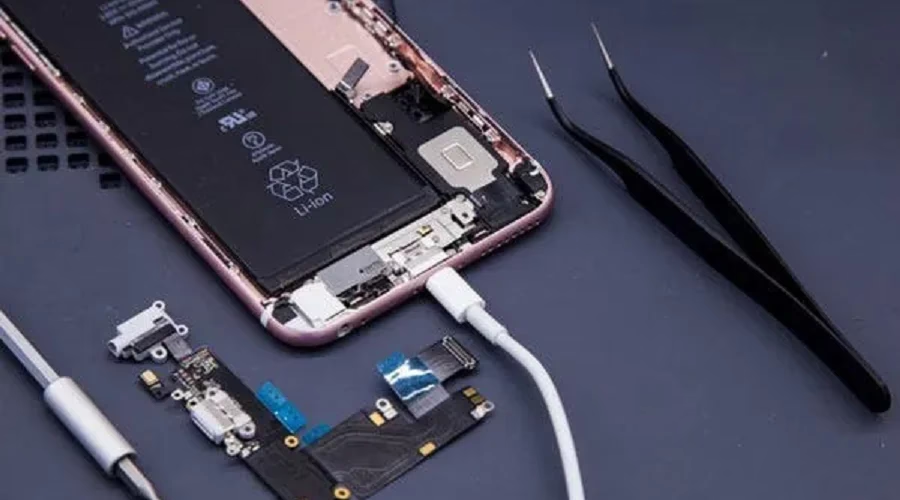
V některých případech může být příčinou samotný iPhone. Poškozený nabíjecí port, vnitřní poškození základní desky, nebo jiné hardwarové závady mohou zabránit rozpoznání iPhonu USB zařízením. Tyto problémy jsou obvykle méně časté než ty softwarové nebo kabelové, ale jsou mnohem vážnější a často vyžadují odbornou pomoc.
Konfliktní ovladače zařízení
Pokud připojujete iPhone k počítači se systémem Windows, problém může spočívat v konfliktních nebo poškozených ovladačích zařízení. Ovladače jsou softwarové komponenty, které umožňují operačnímu systému komunikovat s hardwarem. Nesprávné nebo zastaralé ovladače pro USB řadiče nebo pro samotný iPhone (např. Apple Mobile Device USB Driver) mohou způsobit, že počítač iPhone nerozpozná.
Základní Kroky k Řešení Problému
Než se pustíte do složitějších řešení, začněte těmito základními kroky. Často se ukáže, že problém je mnohem jednodušší, než se na první pohled zdá.
Krok 1: Zkontrolujte USB kabel
Prvním a často nejúčinnějším krokem je kontrola USB kabelu. Zkuste použít jiný, ověřený USB kabel k připojení vašeho iPhonu k zařízení. Pokud problém přetrvává, zkuste použít jiný USB port na daném zařízení (např. jiný port na počítači). Vyvarujte se používání levných nebo necertifikovaných kabelů, které mohou být zdrojem mnoha problémů.
Co hledat u USB kabelu:
- Délka: Vyberte kabel, který je dostatečně dlouhý, aby dosáhl z vašeho iPhonu k zařízení, ale zároveň ne zbytečně dlouhý, což může vést k úbytku signálu.
- Kvalita: Vždy se snažte používat originální Apple kabely nebo kabely certifikované programem Made for iPhone (MFi). Tyto kabely splňují přísné standardy Applu pro kvalitu a bezpečnost. Vyhněte se padělkům, které mohou iPhone poškodit.
- Kompatibilita: Ujistěte se, že kabel je kompatibilní s vaším modelem iPhonu a zařízením, ke kterému se připojujete (např. Lightning pro novější modely, 30pin pro starší).
Krok 2: Vyčistěte USB port
Dalším krokem je důkladné vyčištění USB portu na vašem iPhonu. Vypněte iPhone a odpojte jej od zdroje napájení. Použijte suchý, měkký kartáček (např. starý zubní kartáček nebo antistatický štětec) nebo stlačený vzduch k odstranění veškerých nečistot, prachu nebo vláken, které se mohly nahromadit uvnitř portu. Buďte velmi opatrní, abyste nepoškodili jemné piny uvnitř konektoru. Nikdy nepoužívejte ostré kovové předměty, které by mohly způsobit zkrat nebo trvalé poškození. Po vyčištění portu zkuste iPhone znovu připojit.
Krok 3: Aktualizujte software
Ujistěte se, že máte nejnovější verzi operačního systému na vašem iPhonu i na zařízení, ke kterému se pokoušíte připojit. Aktualizace softwaru často řeší známé chyby a zlepšují kompatibilitu.
Jak aktualizovat software:
- Na iPhonu: Přejděte do Nastavení > Obecné > Aktualizace softwaru. Pokud je k dispozici aktualizace, stáhněte ji a nainstalujte.
- Na počítači (Windows): Přejděte do Nastavení > Aktualizace a zabezpečení > Windows Update.
- Na počítači (Mac): Přejděte do Nastavení systému > Obecné > Aktualizace softwaru.
- iTunes: Ujistěte se, že máte nejnovější verzi iTunes. Na Windows jej můžete aktualizovat přes menu Nápověda > Zkontrolovat aktualizace. Na Macu se iTunes aktualizuje s operačním systémem.
Krok 4: Resetujte iPhone
Pokud problém přetrvává, zkuste resetovat váš iPhone. Existují dva hlavní typy resetu. První je měkký restart (vypnutí a zapnutí), který může vyřešit dočasné softwarové zádrhely. Druhý je reset všech nastavení, který obnoví všechna nastavení iPhonu na výchozí hodnoty, aniž by smazal vaše data. Třetí a nejradikálnější možností je obnovení do továrního nastavení, které smaže veškerý obsah a nastavení z iPhonu. Vždy začněte s nejméně invazivní metodou.
Jak resetovat iPhone (různé možnosti):
- Měkký restart: Podržte tlačítko pro vypnutí/zapnutí (a tlačítko hlasitosti u novějších modelů), dokud se neobjeví posuvník pro vypnutí. Vypněte iPhone a po chvíli jej znovu zapněte.
- Reset všech nastavení: Přejděte do Nastavení > Obecné > Přenést nebo resetovat iPhone > Obnovit > Obnovit všechna nastavení. Tato možnost nesmaže vaše data, ale resetuje všechna systémová nastavení (např. Wi-Fi hesla, nastavení soukromí, tapety).
- Obnovení do továrního nastavení (pozor, smaže vše!): Přejděte do Nastavení > Obecné > Přenést nebo resetovat iPhone > Smazat data a nastavení. Před provedením tohoto kroku VŽDY ZÁLOHUJTE SVŮJ IPHONE, protože tato akce vymaže veškerý obsah a data z vašeho zařízení. Budete muset zadat heslo k vašemu Apple ID pro vypnutí zámku aktivace.
Krok 5: Zkontrolujte konfliktní ovladače zařízení (pro Windows)
Pokud připojujete iPhone k počítači se systémem Windows a problém přetrvává, zkontrolujte konfliktní ovladače zařízení. Zastaralé nebo nekompatibilní ovladače mohou být příčinou.
Jak zkontrolovat konfliktní ovladače zařízení:
- Na počítači s Windows stiskněte Win + X a vyberte Správce zařízení.
- Rozbalte sekci Řadiče sběrnice Universal Serial Bus.
- Hledejte jakékoli zařízení s vykřičníkem nebo otazníkem, což značí problém.
- Zkuste kliknout pravým tlačítkem na zařízení „Apple Mobile Device USB Driver“ (pokud je viditelné) a vyberte „Aktualizovat ovladač“. Pokud to nepomůže, můžete zkusit „Odinstalovat zařízení“ a poté restartovat počítač, aby se ovladač automaticky přeinstaloval.
- Na Macu přejděte do Informace o systému > USB pro kontrolu, zda je iPhone detekován na úrovni systému.
Pokročilé Řešení Problémů
Pokud ani po provedení základních kroků problém nezmizel, možná budete muset sáhnout po pokročilejších technikách. Tyto metody jsou invazivnější a měly by být používány s opatrností.
DFU Obnova (Device Firmware Update)
Obnova v režimu DFU (Device Firmware Update) je nejpokročilejší metoda obnovy firmwaru, která může vyřešit hlubší softwarové problémy. Tento režim umožňuje iTunes komunikovat s iPhonem na úrovni firmwaru, aniž by se načítal operační systém. Je to často poslední softwarová záchrana, ale smaže veškerá data z iPhonu a nainstaluje nejnovější verzi iOS.
Jak provést DFU obnovu:
- Připojte iPhone k počítači a otevřete iTunes (nebo Finder na macOS Catalina a novějším).
- Pro iPhone 8 a novější: Rychle stiskněte a uvolněte tlačítko Zvýšení hlasitosti. Rychle stiskněte a uvolněte tlačítko Snížení hlasitosti. Poté stiskněte a držte boční tlačítko, dokud obrazovka nezčerná. Jakmile zčerná, držte boční tlačítko a stiskněte a držte tlačítko Snížení hlasitosti po dobu 5 sekund. Uvolněte boční tlačítko, ale držte tlačítko Snížení hlasitosti dalších 10 sekund. Obrazovka by měla zůstat černá. iTunes by mělo detekovat iPhone v režimu obnovy.
- Pro iPhone 7 a 7 Plus: Stiskněte a držte boční tlačítko a tlačítko Snížení hlasitosti po dobu 10 sekund. Uvolněte boční tlačítko, ale držte tlačítko Snížení hlasitosti dalších 5 sekund. Obrazovka by měla zůstat černá. iTunes by mělo detekovat iPhone v režimu obnovy.
- Pro iPhone 6s a starší: Stiskněte a držte tlačítko Domů a tlačítko Spánek/Probuzení po dobu 10 sekund. Uvolněte tlačítko Spánek/Probuzení, ale držte tlačítko Domů dalších 5 sekund. Obrazovka by měla zůstat černá. iTunes by mělo detekovat iPhone v režimu obnovy.
- Jakmile iTunes detekuje iPhone v režimu obnovy (obrazovka iPhonu zůstane černá), můžete jej obnovit.
Přeinstalování iTunes
Pokud problém s rozpoznáním iPhonu přetrvává při připojení k počítači a máte podezření na chybu v softwaru iTunes, zkuste iTunes přeinstalovat. Tím se zajistí, že všechny jeho komponenty jsou správně nainstalovány a aktualizovány.
Jak přeinstalovat iTunes:
- Na Windows: Přejděte do Ovládací panely > Programy > Programy a funkce. Najděte iTunes a související komponenty (Apple Application Support, Apple Mobile Device Support, Bonjour, Apple Software Update) a odinstalujte je v tomto pořadí. Poté restartujte počítač a stáhněte si nejnovější verzi iTunes z oficiálních stránek Apple.
- Na Macu: iTunes je integrovanou součástí macOS (nebo je nahrazeno Finderem, Hudbou a Podcasts aplikacemi na novějších verzích). Přeinstalování systému macOS (bez smazání dat) může pomoci, nebo se ujistěte, že máte nejnovější verzi macOS.
Souhrn Problémů a Řešení
Pro rychlý přehled jsme připravili tabulku, která shrnuje nejčastější problémy a jejich doporučená řešení:
| Problém | Řešení |
|---|---|
| Poškozený nebo vadný USB kabel | Vyzkoušejte jiný, ověřený USB kabel (ideálně MFi certifikovaný). |
| Znečištěný nebo zkorodovaný USB port | Opatrně vyčistěte USB port iPhonu měkkým kartáčkem nebo stlačeným vzduchem. |
| Zastaralý nebo nekompatibilní software | Aktualizujte iOS na iPhonu, operační systém na počítači a iTunes na nejnovější verzi. |
| Hardwarový problém s iPhonem | Zkuste resetovat iPhone (nejprve „Obnovit všechna nastavení“, pak tovární nastavení se zálohou). Pokud problém přetrvává, kontaktujte podporu Apple nebo autorizovaný servis. |
| Konfliktní ovladače zařízení (Windows) | Zkontrolujte Správce zařízení, aktualizujte nebo přeinstalujte ovladače Apple Mobile Device USB Driver. |
Často kladené otázky (FAQ)
Jaké jsou nejčastější důvody, proč iPhone není rozpoznán USB zařízením?
Nejčastějšími důvody jsou vadný nebo poškozený USB kabel, znečištěný nabíjecí port iPhonu, zastaralý software (iOS, iTunes, operační systém počítače) nebo v některých případech konfliktní ovladače na počítači. Méně často se jedná o hardwarovou závadu samotného iPhonu nebo USB portu na počítači.
Jak mohu vyřešit problém s vadným nebo poškozeným USB kabelem?
Nejjednodušší způsob je vyzkoušet jiný USB kabel. Pokud s novým kabelem iPhone funguje, pak byl problém v původním kabelu. Vizuálně zkontrolujte starý kabel, zda nemá zjevné známky poškození, jako jsou roztřepené konce, ohnuté konektory nebo viditelné poškození izolace. Vždy používejte kvalitní, MFi certifikované kabely, abyste předešli budoucím problémům.
Co mám dělat, když můj iPhone není rozpoznán USB zařízením kvůli softwarovému problému?
Začněte restartováním iPhonu i počítače. To často vyřeší dočasné softwarové chyby. Dále se ujistěte, že máte na iPhonu nejnovější verzi iOS a na počítači nejnovější verzi iTunes a operačního systému. Pokud problém přetrvává, zkuste resetovat všechna nastavení iPhonu (Nastavení > Obecné > Přenést nebo resetovat iPhone > Obnovit > Obnovit všechna nastavení), což obnoví systémová nastavení bez smazání vašich dat.
Jak resetuji nastavení USB na svém iPhonu?
Přímé „nastavení USB“ neexistuje. Můžete však resetovat všechna nastavení iPhonu, což ovlivní i chování USB připojení. Přejděte do Nastavení > Obecné > Přenést nebo resetovat iPhone > Obnovit > Obnovit všechna nastavení. Tato akce nesmaže vaše osobní data ani aplikace, ale vrátí všechna systémová nastavení (včetně síťových nastavení, nastavení klávesnice, nastavení polohy a soukromí, nastavení Apple Pay karet) na výchozí hodnoty. Po resetu budete muset znovu zadat Wi-Fi hesla a přizpůsobit některá nastavení.
Co mám dělat, když můj iPhone není rozpoznán USB zařízením kvůli hardwarovému problému?
Pokud jste vyloučili problémy s kabelem a softwarem, může se jednat o hardwarovou závadu. Nejprve zkuste připojit iPhone k jinému USB portu na stejném počítači nebo k jinému počítači, abyste vyloučili problém s konkrétním portem nebo počítačem. Pokud ani to nepomůže, je pravděpodobné, že problém je v nabíjecím portu iPhonu nebo v jeho vnitřním hardwaru. V takovém případě doporučujeme kontaktovat autorizovaný servis Apple nebo spolehlivého opraváře. Nezapomeňte si před odevzdáním zařízení do servisu zálohovat všechna svá data.
Mohu použít USB kabel od jiného výrobce k připojení iPhonu k USB zařízení?
Ano, můžete použít USB kabel od jiného výrobce, ale je zásadní, abyste si vybrali kvalitní kabel certifikovaný programem MFi (Made for iPhone/iPad/iPod). Tyto kabely jsou testovány a schváleny společností Apple, což zaručuje jejich kompatibilitu, bezpečnost a spolehlivost. Používání levných, necertifikovaných kabelů může vést k problémům s nabíjením, synchronizací, poškození baterie nebo dokonce k poškození nabíjecího portu vašeho iPhonu.
Jak mohu zabránit tomu, aby můj iPhone nebyl v budoucnu rozpoznán USB zařízením?
Prevence je klíčová. Vždy používejte kvalitní, ideálně MFi certifikované USB kabely. Pravidelně a šetrně čistěte nabíjecí port vašeho iPhonu od prachu a nečistot. Udržujte software na iPhonu (iOS), na počítači (macOS/Windows) a iTunes vždy aktuální. Snažte se zabránit hrubému zacházení s kabelem a portem a vyvarujte se nadměrnému ohýbání kabelu u konektoru. Dodržování těchto jednoduchých návyků výrazně sníží riziko budoucích problémů s připojením.
Chceš-li si přečíst další články podobné jako iPhone Nerozpoznán USB: Kompletní Řešení, navštiv kategorii iPhone.