
26/12/2022
V dnešní době, kdy se iPhone stal nepostradatelným společníkem pro zachycení životních okamžiků, se často setkáváme s otázkou kompatibility video souborů. Možná jste se už někdy potýkali s problémem, kdy se video nahrané na vašem iPhonu nechtělo přehrát na jiném zařízení, nebo jste ho nemohli nahrát na sociální sítě. Tyto frustrace pramení z nepochopení různých video formátů a kodeků, které iPhone používá a podporuje. Tento komplexní průvodce vám osvětlí, jaké formáty iPhone používá pro nahrávání, které formáty dokáže přehrávat nativně, a především, jak snadno převést videa do požadovaného formátu, aby byla kompatibilní s jakýmkoli zařízením či platformou. Připravte se na to, že po přečtení tohoto článku budete mít naprostou kontrolu nad svými iPhone videi.
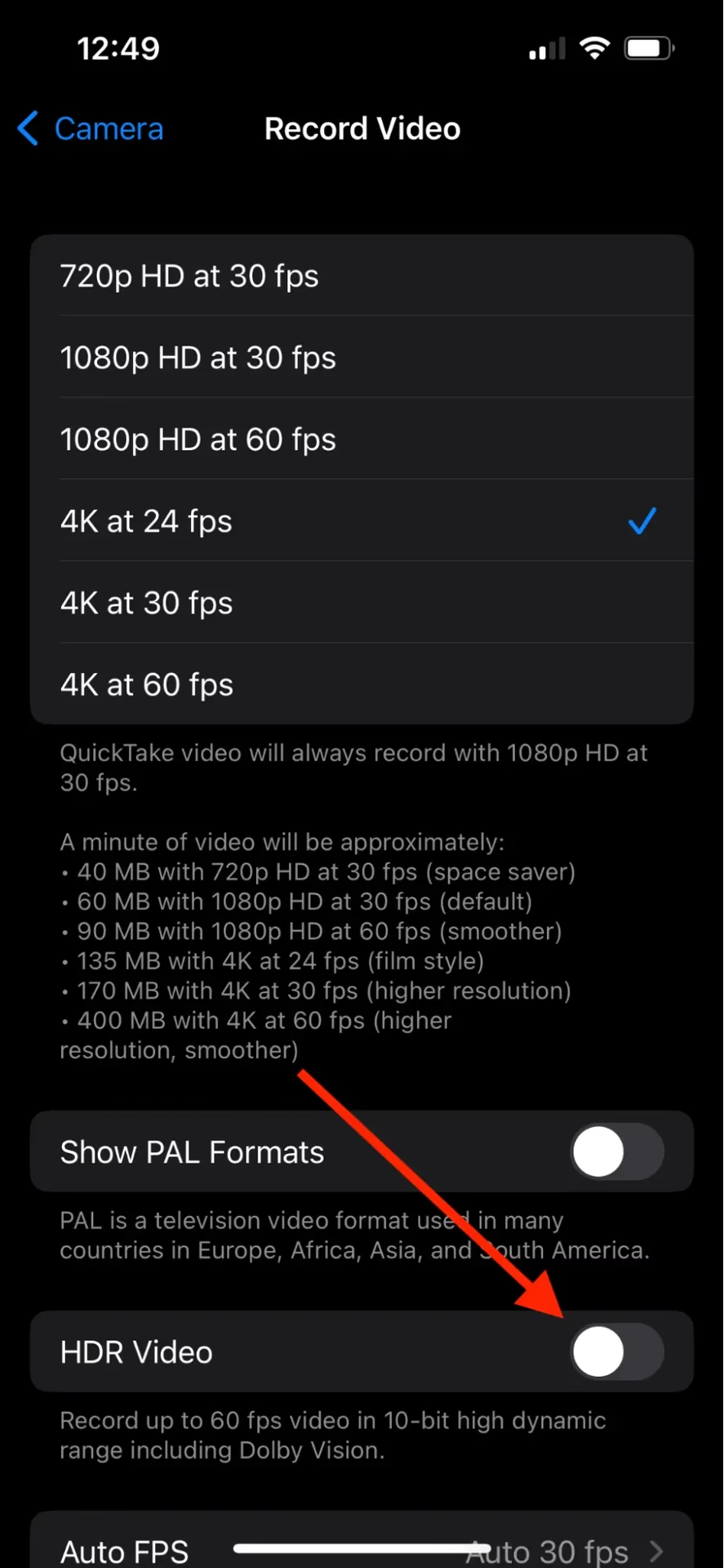
Jaké Video Formáty iPhone Používá?
Při práci s videem je klíčové rozlišovat mezi dvěma hlavními aspekty: kontejnerovým formátem a video kodekem. Kontejner (např. MP4, MOV, AVI) je jako obálka, která drží pohromadě video data, audio data a další metadata. Kodek (např. H.264, HEVC, MPEG-4) je pak algoritmus, který komprimuje a dekomprimuje samotná video data. Oba tyto faktory hrají roli v kompatibilitě. Pokud se jeden z nich neshoduje, video se nemusí přehrát nebo nahrát.
Formáty, které iPhone nahrává
Výchozí formát nahrávání videa na iPhonu se v průběhu let vyvíjel. Pro starší modely iPhone 6 a starší byl standardem formát H.264 QuickTime souborů ve formátu MOV. Tento kodek byl široce kompatibilní a umožňoval snadné přehrávání na většině zařízení a platforem.
S příchodem iOS 11 a modelů iPhone 8 a novějších, Apple zavedl nový výchozí formát: HEVC (High Efficiency Video Coding), známý také jako H.265. Tento kodek nabízí výrazně lepší kompresi videa, což znamená menší velikost souborů při zachování podobné kvality. To je obzvláště výhodné pro úsporu úložného prostoru na vašem zařízení. Videa nahraná ve formátu HEVC jsou stále uložena v kontejneru MOV. Pro modely iPhone 7/7 Plus a novější si uživatelé mohou vybrat mezi H.265 HEVC (vysoká účinnost) nebo H.264 MOV (nejvyšší kompatibilita). Nejnovější modely, jako jsou iPhone 13 Pro a 13 Pro Max (s iOS 15.1 a novějším), dokonce nabízejí možnost nahrávat ve formátu ProRes, a to jak ve standardním dynamickém rozsahu (SDR), tak ve vysokém dynamickém rozsahu (HDR). ProRes je profesionální video kodek, který zachovává ještě více detailů a je ideální pro pokročilou postprodukci, ale vytváří podstatně větší soubory.
Důležitý tip: Pokud chcete zajistit maximální kompatibilitu svých videí napříč sociálními platformami a různými zařízeními, doporučujeme změnit nastavení nahrávání na H.264. To provedete v Nastavení > Fotoaparát > Formáty a poté vyberete možnost Nejkompatibilnější.
Nativně podporované formáty pro přehrávání
Podle oficiální dokumentace Apple podporuje iPhone širokou škálu video kodeků a kontejnerových formátů pro přehrávání. Mezi ty nejčastější patří:
- MP4, M4V a MOV formáty kódované pomocí: H.265/H.264 až do 4K/60 fps, High Profile level 4.2 s AAC-LC zvukem až do 160 Kbps, 48kHz, stereo audio.
- MP4, M4V a MOV formáty kódované pomocí: MPEG-4 video až do 2.5 Mbps, 480p/30 fps, Simple Profile s AAC-LC zvukem až do 160 Kbps, 48kHz, stereo audio.
- AVI formát kódovaný pomocí: Motion JPEG až do 35 Mbps, 1280 x 720 pixelů, 30 snímků za sekundu, audio v ULAW, PCM stereo audio.
Kontejnerové formáty, které iPhone modely dokáží nativně otevřít, zahrnují: .3gp, .mp4, .m4v a .mov.
Nepodporované formáty
A co ty nepodporované? Zařízení Apple nativně nepodporují kodeky VP9 a AV1. To je důvod, proč uživatelé iPhonů nemohou sledovat 4K obsah na YouTube, jelikož Google kóduje 4K videa pomocí kodeku VP9. Stejně tak iPhone nepodporuje některé běžné kontejnerové formáty jako WMV, MKV a FLV. Pokud máte video v těchto formátech, nebudete jej moci přímo přehrát ve výchozí aplikaci Fotky nebo Video na iPhonu.
Tip: Máte video soubor s nekompatibilním formátem, který nelze na iPhonu otevřít? Existují dvě možnosti – buď můžete soubor otevřít pomocí přehrávače médií třetí strany, jako je VLC, nebo můžete video převést do formátu kompatibilního s iPhonem pomocí video konvertoru.
Jak Změnit Formát Nahrávání na iPhone?
Změna formátu nahrávání na iPhonu je jednoduchá a může výrazně ovlivnit kompatibilitu vašich videí. Jak jsme již zmínili, výchozí nastavení od iOS 11 je "Vysoká účinnost" (HEVC/H.265), které šetří místo, ale nemusí být kompatibilní se staršími zařízeními nebo některými editačními programy. Pokud chcete nahrávat v univerzálnějším formátu H.264, postupujte takto:
- Otevřete aplikaci Nastavení na vašem iPhonu.
- Přejděte dolů a klepněte na Fotoaparát.
- Vyberte položku Formáty.
- Zde uvidíte dvě možnosti: Nejvyšší kompatibilita a Vysoká účinnost. Vyberte Nejvyšší kompatibilita.
Tímto způsobem bude váš telefon nahrávat videa ve formátu H.264 MOV, který je mnohem šířeji podporován. Mějte však na paměti, že soubory v tomto formátu budou zabírat více úložného prostoru na vašem zařízení. Pro nahrávání ve 4K při 60 FPS nebo 1080P při 240 FPS je však použití kodeku Vysoká účinnost (HEVC) povinné.
Proč Se Videa na Mém iPhone Nepřehrávají?
Někdy se stane, že se vám video na iPhonu prostě nedaří přehrát nebo sdílet. Důvodem bývá často omezená podpora formátů iPhonem. Když video není 100% kompatibilní, pravděpodobně se setkáte s následujícími chybami:
Chyba 1: Chyba nepodporovaného video formátu
Někteří uživatelé hlásí chybovou zprávu "Nepodporovaný video formát" i při přehrávání MOV videí nebo jiných kompatibilních souborů na iPhonu. Ve většině případů je to proto, že ignorují podrobné informace o kodeku. MOV, MP4 a AVI jsou kontejnery, nikoli kodeky. Mohou obsahovat jiné kodeky než H.264, H.265, MPEG-4 nebo M-JPEG. Kromě toho jsou některé video formáty přehratelné pouze na nejnovějších iPhonech. Například mobilní formáty HDR 10 a Dolby Vision jsou podporovány pouze na iPhone 8/X a novějších.
Chyba 2: Sekavé přehrávání na iPhonu
I když se říká, že HEVC lze přehrávat na všech zařízeních iDevice s iOS 11 a novějším, neznamená to každé rozlišení. A když importujete vyšší rozlišení do iPhonu, bude zmenšeno na 2K a stále můžete trpět sekavým přehráváním. Starší iPhone modely nepodporují 4K rozlišení. Například: iPhone 6/6 Plus – maximální rozlišení je 1080p/240 fps; iPhone 5s – 1080p/60 fps nebo 720p/240 fps. Zatím žádné modely iPhone nepodporují 5k, 8k nebo vyšší rozlišení.
Dobrá zpráva je, že všechny chyby související s formáty videa na iPhonu lze vyřešit převodem stávajících videí.
Řešení Problémů s Nekompatibilními Video Soubory
Nyní, když známe všechny podporované a nahrávané formáty videa na iPhonu, je čas naučit se, jak řešit problémy s nekompatibilními video formáty. S nepodporovaným formátem videa nebudete moci otevřít iPhone videa na jiných zařízeních, přehrávat video na vašem iPhonu nebo ho nahrát na platformy sociálních médií.
Převod videa na kompatibilní formát (MP4)
Každý uživatel si přeje, aby si mohl užívat videa s nejvyšší kompatibilitou napříč sociálními platformami a zařízeními. K dosažení tohoto cíle byste měli video soubor převést na MP4. To by mělo být vaše první řešení pro silnou kompatibilitu. Formát MP4 je kompatibilní nejen se zařízeními iOS, ale také s počítači Mac a Windows, stejně jako s většinou platforem sociálních médií a zařízení.
Online UniConverter
Online UniConverter je zcela zdarma a umožňuje vám převést iPhone videa do MP4 nebo jiných formátů. Nemusíte nic instalovat ani stahovat a nebudete se setkávat s otravnými vodoznaky nebo reklamami.
- Spusťte Online UniConverter ve svém prohlížeči.
- Ujistěte se, že jste přenesli iPhone videa do svého počítače.
- Klepněte na tlačítko Vybrat soubory nebo tlačítko '+'. Vyberte video, které chcete převést do MP4.
- Stiskněte "Převést do" nebo "Převést všechny soubory" a vyberte MP4 jako výstupní formát.
- Klikněte na tlačítko Převést pro zahájení konverze.
- Poté si můžete MP4 video soubory přímo stáhnout. Pro sdílení je vhodné uložit je do Dropboxu.
FlexClip
Pokud je váš video soubor ve formátu WMV, FLV nebo MKV, lze jej převést do formátu kompatibilního s iPhonem, jako je MP4. Potřebujete pouze iPhone video konvertor, jako je FlexClip. Tato webová stránka dokáže rychle a ve vysoké kvalitě převést různé video formáty do MP4. Postupujte takto:
- Otevřete video konvertor FlexClip.
- Klikněte na Procházet video nebo přetáhněte video přímo pro nahrání obsahu.
- Vyberte výstupní formát jako MP4. Můžete zvolit rozlišení 1080p a vysokou kvalitu videa pro nejlepší zážitek.
- Stiskněte tlačítko Start pro převod nekompatibilního video formátu do MP4.
- Systém automaticky stáhne převedené video do vašeho počítače po kliknutí na tlačítko Start.
FlexClip vám navíc umožňuje dále upravovat video v editoru a používat funkce jako ořezávání, filtrování, rozdělování, otáčení a přidávání textu k videu.
Apeaksoft Video Converter Ultimate
I když jste nahráli videa na iPhone ve formátu MOV, je zcela možné je změnit na MP4. Potřebujete k tomu Apeaksoft Video Converter Ultimate. Tento výkonný konvertor video formátů se pyšní následujícími vlastnostmi:
- Dávkové zpracování více iPhone videí současně.
- Schopnost převést videa ve formátu MOV nahraná na iPhone do MP4 nebo jiných kompatibilních formátů.
- Podporuje většinu video formátů, jako jsou MP4, MOV, MKV, AVI a další.
- Během konverze zachovává původní kvalitu zvuku a videa.
Jak převést video formátu MOV do MP4 pomocí Apeaksoft Video Converter Ultimate:
- Importujte iPhone videa: Nainstalujte správnou verzi (pro Mac nebo PC) a otevřete ji. Přeneste iPhone video na pevný disk. V aplikaci přetáhněte požadované iPhone video do tečkovaného pole.
- Nastavte MP4 jako výstupní formát: Klepněte na ikonu Formát pro spuštění vyskakovacího dialogu po importu videa. Přejděte na kartu Video a vyberte MP4 v levém postranním panelu. Nyní si můžete vybrat své oblíbené přednastavení v detailním panelu. Pro úpravu parametrů klepněte na ikonu ozubeného kola. Pro zobrazení převedeného videa na vašem iPhonu přejděte na kartu Zařízení a vyberte model vašeho zařízení.
- Změňte iPhone video na MP4: Přejděte na spodní část hlavního rozhraní a nastavte konkrétní složku pro uložení výstupu klepnutím na ikonu Složka. Nakonec stiskněte tlačítko Převést vše pro zahájení konverze videa do MP4.
VideoProc Converter
VideoProc Converter je prémiový nástroj určený pro HD a 4K videa, pyšnící se knihovnou 420+ formátů s jednoduchými nastaveními. Zde je návod, jak tento nástroj použít po stažení z webu:
- Importujte video: Po otevření nástroje budou k dispozici čtyři možnosti. Zvolte Video a klepněte na +Video pro import zdrojového videa z pevného disku počítače. Software podporuje i poškozené soubory.
- Vyberte formát videa podporovaný iPhonem: Přejděte na kartu 'Cílový formát' a vyberte MP4, H.264 nebo MOV H.264 pro změnu formátu videa. Alternativně klepněte na ikonu ozubeného kola a vyberte konkrétní model iPhonu.
- Převést: Klepněte na tlačítko RUN pro převod videa do formátu podporovaného iPhonem.
Použití přehrávačů třetích stran
Pokud nechcete videa převádět, můžete se spolehnout na aplikace třetích stran. Jedním z nejpopulárnějších je VLC for iOS. Tato aplikace dokáže přehrávat téměř jakýkoli video formát, včetně těch, které iPhone nativně nepodporuje (jako MKV nebo WMV). Stačí nahrát video do VLC aplikace na vašem iPhonu a přehrávání by mělo proběhnout bez problémů.
Záznam v kompatibilním formátu
Pokud chcete, aby váš iPhone nahrával videa přímo v MP4, můžete využít nástroje pro záznam obrazovky, které umožňují uložit výstup přímo v tomto formátu. Příkladem je Apeaksoft Screen Recorder, který umožňuje nahrávat obrazovku vašeho iPhonu (přes zrcadlení na PC) a ukládat výsledné video přímo ve formátu MP4. To je užitečné, pokud potřebujete nahrávat online videa, webkamera videa nebo obrazovku iPhonu a rovnou je mít v široce kompatibilním formátu.
Oprava poškozených videí
Někdy se video nepřehrává nejen kvůli nekompatibilnímu formátu, ale také proto, že je soubor poškozen. V takovém případě můžete zkusit:
- VLC Media Player: VLC má vestavěnou funkci pro opravu drobně poškozených souborů. Zkuste video otevřít ve VLC a uvidíte, zda se přehraje.
- Obnovení z předchozí verze: Pokud je video uloženo na počítači s Windows a máte aktivní historii souborů nebo obnovení systému, můžete zkusit obnovit předchozí verzi souboru.
- Nástroj pro obnovu dat: V případě vážného poškození souboru může být nutné použít specializovaný software pro obnovu dat, který se pokusí soubor opravit nebo obnovit.
Následující tabulka shrnuje klíčové rozdíly mezi nejčastějšími formáty nahrávání na iPhone:
| Formát | Kontejner | Komprese | Velikost souboru | Kompatibilita | Použití |
|---|---|---|---|---|---|
| H.264 (Most Compatible) | MOV | Dobrá | Střední | Vysoká (univerzální) | Běžné nahrávání, sdílení |
| HEVC / H.265 (High Efficiency) | MOV | Velmi dobrá | Malá | Nižší (novější zařízení) | Úspora místa, 4K/60fps |
| ProRes | MOV | Minimální (kvalita) | Velmi velká | Profesionální (Mac, FCP) | Profesionální postprodukce |
Často Kladené Dotazy (FAQ)
Jaký je výchozí formát nahrávání na iPhone?
Pro iPhone 6 a starší modely je výchozím formátem H.264 QuickTime soubory ve formátu MOV. Pro iPhone 8 a novější modely (s iOS 11 a novějším) je výchozím formátem HEVC (H.265) rovněž v kontejneru MOV. Tento formát nabízí vyšší účinnost komprese a menší velikost souborů.
Může iPhone nahrávat video v MP4?
iPhone ve výchozím nastavení přímo nenahrává video ve formátu MP4. Místo toho používá MOV kontejner s kodeky H.264 nebo HEVC. I když zvolíte nastavení "Nejvyšší kompatibilita", video bude stále v MOV kontejneru, ale s kodekem H.264, který je velmi podobný a často zaměňován s MP4 díky své široké kompatibilitě. Pro skutečné nahrávání v MP4 byste museli použít aplikaci třetí strany nebo převést video po nahrání.
Jak změnit formát videa na iPhone pro nahrávání?
Jděte do Nastavení > Fotoaparát > Formáty. Zde si můžete vybrat mezi "Vysoká účinnost" (HEVC/H.265) pro menší soubory a "Nejvyšší kompatibilita" (H.264) pro širší podporu na různých zařízeních a platformách. Pamatujte, že pro 4K@60FPS a 1080P@240FPS je vyžadován kodek Vysoká účinnost.
Proč se moje video nepřehrává na iPhone?
Nejčastějšími důvody jsou nepodporovaný video formát nebo kodek. iPhone nativně nepodporuje kodeky jako VP9 (používaný pro 4K na YouTube) nebo AV1, ani některé kontejnerové formáty jako WMV, MKV nebo FLV. Dalším důvodem může být poškozený soubor nebo příliš vysoké rozlišení/snímková frekvence pro váš konkrétní model iPhonu, což vede k sekavému přehrávání nebo chybě. Řešením je převod videa do kompatibilního formátu (např. MP4 H.264) nebo použití přehrávače třetí strany, jako je VLC.
Co je ProRes a jak ho použít?
ProRes je vysoce kvalitní video kodek vyvinutý společností Apple, určený především pro profesionální střih videa. Zachovává výrazně více detailů a barevné informace než standardní kodeky, což je ideální pro postprodukci. Je dostupný na novějších modelech iPhone, jako je iPhone 13 Pro/Pro Max (s iOS 15.1 a novějším). Aktivuje se v Nastavení > Fotoaparát > Formáty, kde zvolíte ProRes. Mějte na paměti, že soubory ProRes jsou extrémně velké a vyžadují značné množství úložného prostoru.
Závěr
Pochopení video formátů na iPhonu je klíčové pro bezproblémové nahrávání, sdílení a přehrávání vašich vzpomínek. Ať už se rozhodnete pro úsporný formát HEVC nebo pro široce kompatibilní H.264, vždy máte možnosti, jak zajistit, aby vaše videa fungovala tam, kde potřebujete. Pokud narazíte na problémy s kompatibilitou, pamatujte, že existují spolehlivé nástroje pro převodník videa, jako je Online UniConverter, FlexClip nebo Apeaksoft Video Converter Ultimate, které dokážou převést téměř jakýkoli formát do univerzálního MP4. A v případě, že nechcete převádět, vždy můžete sáhnout po přehrávači třetí strany, jako je VLC. Doufáme, že vám tento průvodce pomohl lépe porozumět světu video formátů na iPhonu a že se nyní budete moci plně soustředit na zachycování úžasných okamžiků bez technických překážek.
Chceš-li si přečíst další články podobné jako iPhone Video Formáty: Vše, co Potřebujete Vědět, navštiv kategorii iPhone.