
16/08/2022
VoiceOver, inovativní čtečka obrazovky založená na gestech, je klíčovou funkcí pro každého uživatele iPhonu, který potřebuje vizuální asistenci. Umožňuje plné ovládání zařízení, i když nejste schopni vidět na displej. Tato výkonná funkce převádí vizuální informace na slyšitelné, popisuje vám, co se děje na obrazovce: například úroveň baterie, kdo vám volá, nebo na jaké položce máte právě prst. S VoiceOverem se váš iPhone stane intuitivním a přístupným společníkem.
Když se dotknete obrazovky nebo po ní přejíždíte prstem, VoiceOver nahlas vysloví název položky, nad kterou se nachází váš prst, včetně ikon a textu. Pro interakci s položkou, jako je tlačítko nebo odkaz, nebo pro posun na jinou položku, je nezbytné používat specifická gesta VoiceOveru. Jakmile se přesunete na novou obrazovku, VoiceOver vydá zvuk, poté vybere první položku na obrazovce (obvykle v levém horním rohu) a přečte její název nahlas. VoiceOver vás také informuje o změně orientace obrazovky (vertikální/horizontální), o ztlumení nebo uzamčení obrazovky a o tom, co je aktivní na uzamčené obrazovce při probuzení iPhonu.
Jak zapnout nebo vypnout VoiceOver?
Aktivace nebo deaktivace VoiceOveru je prvním krokem k jeho plnému využití. Je důležité si uvědomit, že VoiceOver mění gesta, která používáte k ovládání iPhonu. Jakmile je aktivován, budete muset k navigaci používat gesta VoiceOveru. Existuje několik způsobů, jak VoiceOver zapnout nebo vypnout:
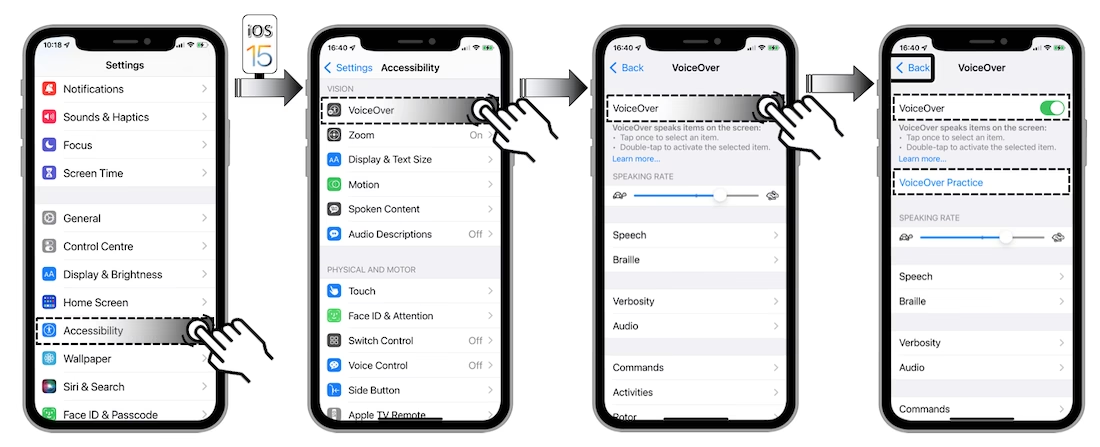
- Nastavení iPhonu: Přejděte do Nastavení > Zpřístupnění > VoiceOver a poté přepněte přepínač do polohy Zapnuto nebo Vypnuto. Toto je nejzákladnější metoda.
- Ovládací centrum: Pokud jste si VoiceOver přidali do Ovládacího centra, můžete ho rychle zapnout nebo vypnout přejetím prstem dolů z pravého horního rohu obrazovky (nebo nahoru ze spodní části na starších modelech) a klepnutím na ikonu VoiceOveru.
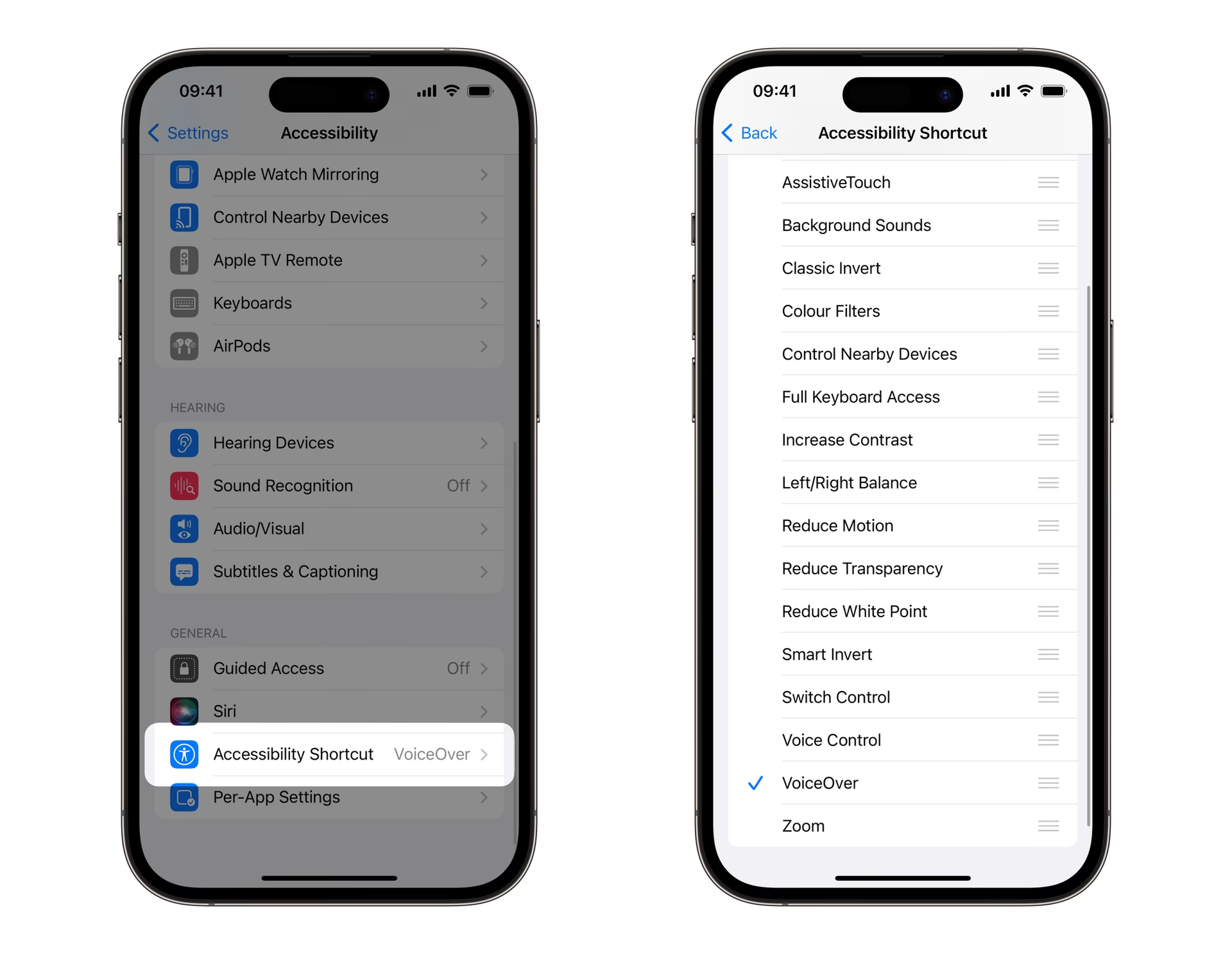
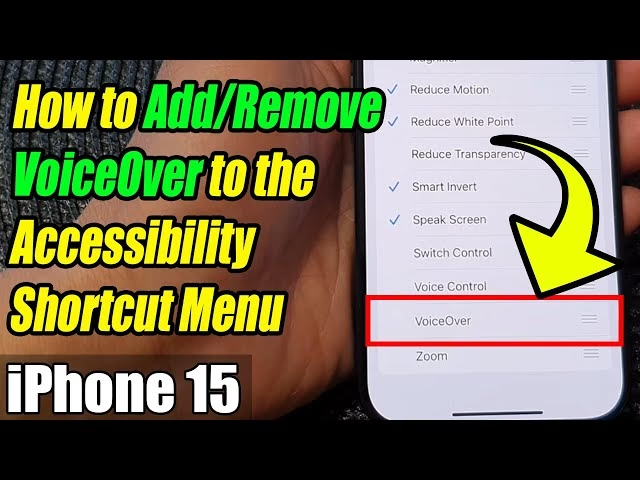
- Zkratka zpřístupnění: Tato funkce je obzvláště užitečná pro rychlé přepínání. Pokud jste si ji nakonfigurovali pro VoiceOver, stačí třikrát rychle stisknout tlačítko Domů (nebo boční tlačítko u modelů bez tlačítka Domů).
Jak nastavit zkratku zpřístupnění: Přejděte do Nastavení > Zpřístupnění > Zkratka zpřístupnění a zde vyberte VoiceOver. - Siri: Jednoduše řekněte něco jako „Zapnout VoiceOver“ nebo „Vypnout VoiceOver“. Siri ví, zda je VoiceOver zapnutý, a často přečte nahlas více informací, než je zobrazeno na obrazovce. Můžete také použít VoiceOver k přečtení textu, který Siri zobrazí na obrazovce.
Porozumění gestům VoiceOveru: Klíč k ovládání iPhonu
Ovládání iPhonu s aktivním VoiceOverem se liší od běžného ovládání, a proto je klíčové se naučit speciální gesta. Bez nich nebudete moci s telefonem efektivně pracovat. Naštěstí Apple nabízí interaktivní výukový program, který vám pomůže se základními gesty seznámit a procvičit si je. S aktivovanou funkcí VoiceOver přejděte do Nastavení > Zpřístupnění > VoiceOver a poté klepněte na „Cvičení VoiceOveru“. Tento tutoriál vás provede základními pohyby a interakcemi.
Zde je přehled klíčových gest VoiceOveru pro iPhone a iPad:
Funkční gesta
| Akce | Gesto | Popis |
|---|---|---|
| Zapnout/Vypnout VoiceOver (pokud je povoleno) | Trojité stisknutí tlačítka Domů/Bočního tlačítka | Rychlé přepínání stavu VoiceOveru. |
| Nápověda k gestům | Čtyřprsté dvojité klepnutí | VoiceOver vám popíše gesta, která provádíte. |
| Rychlá aktivace rozděleným klepnutím | Vyberte a podržte jedním prstem, klepněte druhým | Pro rychlou aktivaci vybrané položky. |
| Přepínání mezi aplikacemi | Čtyřprsté přejetí doprava/doleva | Přesouváte se mezi nedávno použitými aplikacemi. |
| Režim přetahování (Drag Mode) | Dvojité klepnutí a podržení | Používá se pro přesouvání ikon, položek v seznamech apod. |
| Zapnutí/Vypnutí Zatemnění obrazovky | Tříprsté trojité klepnutí | Obrazovka zčerná, ale VoiceOver je stále aktivní, pro soukromí. |
| Výběr položky (Item Chooser) | Dvojité trojité klepnutí dvěma prsty | Otevře seznam všech položek na obrazovce pro rychlý výběr. |
| Ztlumit/Znovu zapnout řeč | Tříprsté dvojité klepnutí | Dočasně ztlumí nebo znovu zapne VoiceOver. |
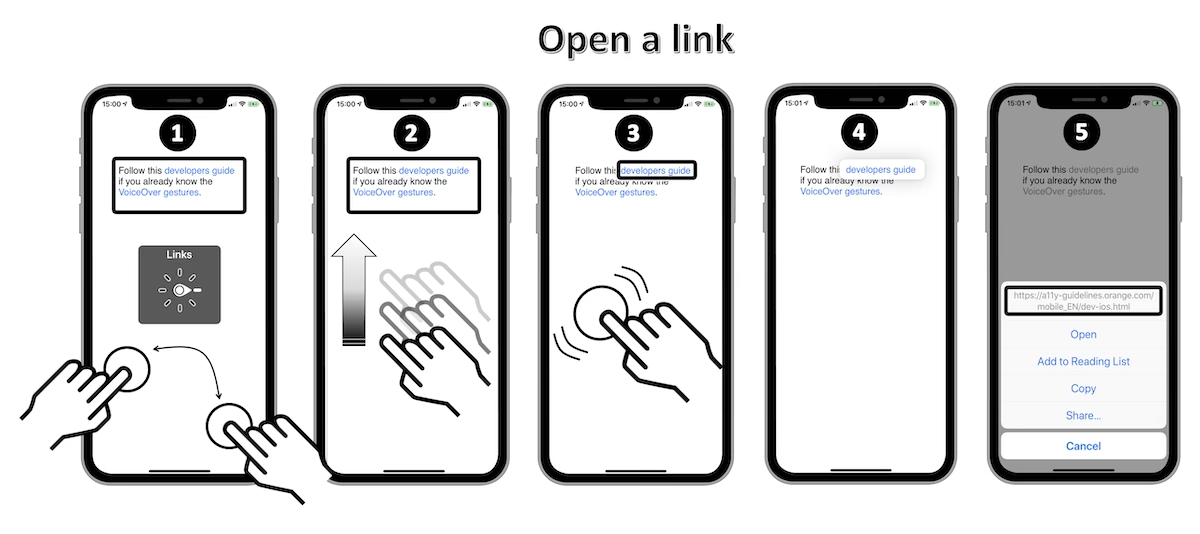
| Otevřít Rotor | Otočení dvou prstů (jako otočný volič) | Otevře kontextové menu s možnostmi navigace. |
| Akce | Gesto | Popis |
|---|---|---|
| Přejít na začátek stránky | Přejetí dvěma prsty nahoru | Rychlý přesun na první položku na obrazovce. |
| Přejít na konec stránky | Čtyřprsté klepnutí na spodní polovinu obrazovky | Rychlý přesun na poslední položku na obrazovce. |
| Přejít na další/předchozí položku | Přejetí jedním prstem doprava/doleva | Posun po položkách v pořadí zleva doprava, shora dolů. |
| Přejít na další/předchozí nadpis/tabulku (s Rotorem) | Nastavte Rotor na „Nadpisy“/„Tabulky“ a přejeďte nahoru/dolů | Rychlá navigace po strukturovaném obsahu. |
| Posun (vertikálně nebo horizontálně) | Tříprsté přejetí nahoru, dolů, doleva nebo doprava | Pro procházení celou stránkou nebo obsahem. |
| Zpět, zavřít vyskakovací okno, zrušit poslední akci | Dva prsty drhnout (rychlé pohyby sem a tam) | Univerzální gesto pro „zpět“ nebo „zrušit“. |
Čtení obsahu
| Akce | Gesto | Popis |
|---|---|---|
| Spustit/Zastavit čtení | Klepnout dvěma prsty | Zahájí nebo přeruší čtení textu. |
| Spustit souvislé čtení od tohoto bodu | Přejetí dvěma prsty dolů | Začne číst text od aktuální pozice až do konce. |
| Přečíst celou stránku od začátku | Přejetí dvěma prsty nahoru | VoiceOver přečte veškerý obsah na aktuální obrazovce. |
| Přečíst další/předchozí řádek, slovo, znak (s Rotorem) | Nastavte Rotor na „Řádky“/„Slova“/„Znaky“ a přejeďte nahoru/dolů | Detailní čtení textu. |
| Akce | Gesto | Popis |
|---|---|---|
| Přejít na další/předchozí fokusovatelnou položku (odkaz, tlačítko, vstupní pole) | Přejetí jedním prstem doprava/doleva | Přesun mezi interaktivními prvky na obrazovce. |
| Aktivovat odkaz nebo tlačítko | Dvojité klepnutí jedním prstem | Simuluje klepnutí na vybranou položku. |
| Vybrat/Zrušit výběr zaškrtávacích políček, přepínačů | Dvojité klepnutí jedním prstem | Mění stav vybraných prvků formuláře. |
| Otevřít rozevírací seznam (Combo Box) | Dvojité klepnutí jedním prstem | Otevře možnosti pro výběr. |
| Procházet možnosti rozevíracího seznamu | Přetáhněte prst přes seznam | Slyšíte jednotlivé možnosti. |
Úprava textu
| Akce | Gesto | Popis |
|---|---|---|
| Vybrat/Zrušit výběr textu | Roztáhnout/Sevřít prsty (gesto pinch in/out) | Označí nebo odznačí text. |
| Zkopírovat poslední vyslovený text do schránky | Čtyřnásobné klepnutí třemi prsty | Umožňuje rychle zkopírovat, co VoiceOver právě přečetl. |
| Akce | Gesto | Popis |
|---|---|---|
| Přejít na další tabulku (s Rotorem) | Nastavte Rotor na „Tabulky“ a přejeďte dolů | Rychlá navigace mezi tabulkami. |
| Pohyb nahoru/dolů ve sloupci (s Rotorem) | Nastavte Rotor na „Tabulky“ a přejeďte nahoru/dolů | Procházení obsahem sloupce. |
| Pohyb doleva/doprava v řádku (s Rotorem) | Nastavte Rotor na „Tabulky“ a přejeďte doleva/doprava | Procházení obsahem řádku. |
Rotor je jedinečná a nesmírně výkonná funkce VoiceOveru, kterou lze popsat jako „kolo příkazů“, jehož možnosti se mění v závislosti na kontextu. Představte si ho jako virtuální přepínač, který vám umožňuje rychle měnit způsob navigace nebo interakce s obsahem na obrazovce. Můžete si vybrat, jaké nastavení nebo navigační možnosti se v rotoru objeví, což z něj činí vysoce přizpůsobitelný nástroj.
Jak Rotor aktivovat a používat:
- Aktivace Rotoru: Jednoduše otočte dvěma prsty na dotykové obrazovce, jako byste otáčeli fyzickým voličem nebo číselníkem. VoiceOver vám oznámí aktuálně vybranou možnost Rotoru.
- Výběr možností: Pokračujte v otáčení prsty, dokud neuslyšíte požadovanou možnost (např. „Nadpisy“, „Odkazy“, „Slova“, „Znaky“).
- Navigace s Rotorem: Jakmile je Rotor nastaven na požadovanou možnost, můžete přejet jedním prstem nahoru nebo dolů po obrazovce a pohybovat se po příslušných prvcích. Například, pokud je Rotor nastaven na „Nadpisy“, přejetí prstem dolů vás přesune na další nadpis na stránce.
Přizpůsobení Rotoru:
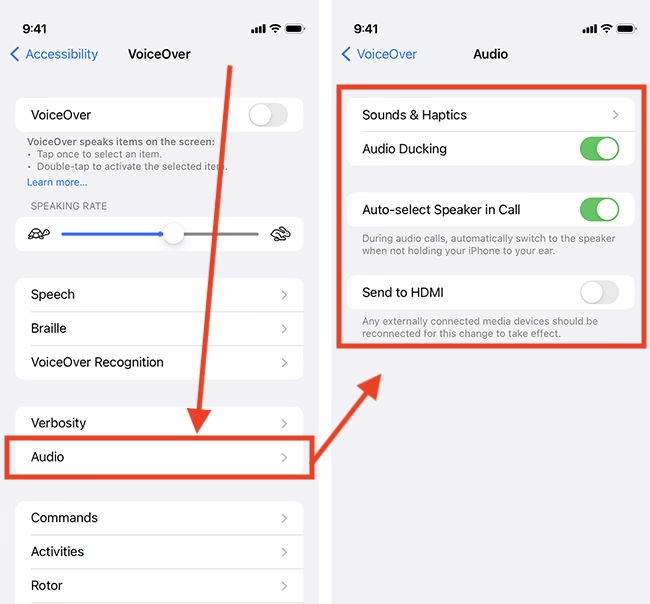
Můžete si definovat, jaké možnosti se mají v rotoru zobrazovat, a to v Nastavení > Zpřístupnění > VoiceOver > Rotor. Zde můžete přidávat nebo odebírat možnosti, které jsou pro vás nejdůležitější, jako jsou nadpisy, formuláře, odkazy, tabulky, a mnoho dalších. Tato míra přizpůsobení zajišťuje, že Rotor bude vždy odpovídat vašim aktuálním potřebám a preferencím navigace.
Výhody a omezení VoiceOveru
VoiceOver je navržen tak, aby poskytoval co nejlepší uživatelský zážitek pro zrakově postižené, a nabízí řadu významných výhod:
- Univerzální rozložení a gesta: Jednou z největších výhod je, že rozložení a gesta VoiceOveru jsou konzistentní napříč všemi zařízeními Apple (iPhone, iPad, Mac). To umožňuje uživatelům plynule přecházet z jednoho zařízení na druhé bez nutnosti učit se nová ovládací schémata.
- Režim zatemnění obrazovky (Screen Curtain): Tato funkce umožňuje uživatelům vypnout obrazovku, zatímco čtečka obrazovky je stále aktivní. To nejen šetří baterii, ale také zajišťuje větší soukromí, protože nikdo jiný nevidí, co na zařízení děláte.
- Přizpůsobitelná rychlost řeči: Uživatelé si mohou snadno upravit rychlost, jakou VoiceOver mluví, což jim umožňuje zrychlit nebo zpomalit čtení podle svých preferencí a úrovně porozumění.
- Mnoho hlasových možností: VoiceOver nabízí širokou škálu hlasů v různých jazycích a s různými akcenty, což umožňuje uživatelům vybrat si hlas, který jim nejvíce vyhovuje.
- Přizpůsobitelné informace: Uživatelé si mohou zvolit, jaké informace má čtečka obrazovky číst, například interpunkci, emotikony, hypertextové odkazy a další detaily.
Navzdory mnoha výhodám má VoiceOver i svá specifická omezení, zejména pro nové uživatele:
- Křivka učení: Nejdůležitějším „omezením“ je nutnost naučit se novou sadu gest a interakcí. Pro uživatele, kteří jsou zvyklí na vizuální ovládání, může být přechod na gesta VoiceOveru zpočátku náročný a vyžaduje praxi.
- Změna gest: Jakmile je VoiceOver aktivní, standardní dotyková gesta nefungují tak, jak byste očekávali. To znamená, že pokud VoiceOver neúmyslně zapnete a nejste obeznámeni s jeho ovládáním, může být obtížné jej vypnout bez pomoci nebo znalosti zkratky.
Často kladené otázky (FAQ)
Jak poznám, že je VoiceOver zapnutý nebo vypnutý?
Když VoiceOver zapnete nebo vypnete, uslyšíte hlasové potvrzení „VoiceOver zapnut“ nebo „VoiceOver vypnut“. Kromě toho, pokud je VoiceOver aktivní, iPhone reaguje na jiná gesta a VoiceOver popisuje položky na obrazovce, když se jich dotknete nebo po nich přejíždíte.
Mohu používat VoiceOver, i když vidím na obrazovku?
Ano, můžete. VoiceOver je primárně určen pro zrakově postižené, ale může být užitečný i pro uživatele s plným zrakem, například pro poslech dlouhých textů nebo pro nácvik přístupnosti. Mějte však na paměti, že VoiceOver mění způsob, jakým gesta fungují, takže běžné klepnutí nebo přejetí prstem nebude fungovat tak, jak jste zvyklí.
Je VoiceOver dostupný i na jiných zařízeních Apple?
Ano, VoiceOver je integrovanou součástí operačních systémů Apple a je dostupný na všech hlavních zařízeních, včetně iPadů, Maců, Apple Watch a Apple TV. To zajišťuje konzistentní a přístupný zážitek napříč celým ekosystémem Apple.
Jak si mohu procvičit gesta VoiceOveru?
Nejlepší způsob, jak se naučit a procvičit gesta, je použít vestavěný interaktivní výukový program. Najdete ho v Nastavení > Zpřístupnění > VoiceOver > Cvičení VoiceOveru. Tento program vám umožní bezpečně experimentovat s gesty, aniž byste ovlivnili skutečné funkce telefonu.
Co dělat, když VoiceOver nechci a nemohu ho vypnout?
Pokud se ocitnete v situaci, kdy je VoiceOver nechtěně zapnutý a nevíte, jak ho vypnout, nejjednoduššími způsoby jsou:
1. Použijte Siri: Řekněte „Vypnout VoiceOver“.
2. Použijte Zkratku zpřístupnění: Třikrát rychle stiskněte tlačítko Domů (nebo boční tlačítko). Pokud jste si tuto zkratku dříve nastavili, VoiceOver se vypne.
3. V případě nouze můžete také zkusit restartovat iPhone, což VoiceOver dočasně vypne, pokud není nastaven k automatickému zapnutí při spuštění.
Závěr
VoiceOver je mnohem více než jen čtečka obrazovky; je to brána k nezávislosti a plnému využití potenciálu iPhonu pro miliony uživatelů po celém světě. Díky své robustní sadě funkcí, intuitivním gestům a vysoké přizpůsobitelnosti umožňuje VoiceOver uživatelům se zrakovým postižením snadno a efektivně navigovat v digitálním světě. Ačkoli se zpočátku může zdát složité si na nová gesta zvyknout, s trochou praxe a pomocí vestavěného tutoriálu se ovládání VoiceOveru stane druhou přirozeností. Doufáme, že tento podrobný průvodce vám pomohl pochopit, jak VoiceOver aktivovat, používat a jaké výhody přináší. Objevte svobodu, kterou nabízí, a nechte svůj iPhone mluvit s vámi!
Chceš-li si přečíst další články podobné jako VoiceOver na iPhone: Ovládejte svůj telefon hlasem, navštiv kategorii iPhone.