

06/09/2022
Je to frustrující pohled. Po probuzení zjistíte, že váš iPhone, ať už je to iPhone 7, 8, X nebo dokonce nejnovější modely jako iPhone 15 či 16, je zaseknutý na obrazovce „Ahoj“ neboli „Vítejte“. Dotyková obrazovka nereaguje a zdá se, že se nemůžete pohnout dál. Tato situace je překvapivě běžná, zejména po neúspěšné aktualizaci iOS systému. Dobrou zprávou je, že nejste sami a existuje několik účinných řešení, která vám pomohou tuto nepříjemnou smyčku obrazovky „Ahoj“ zastavit a vrátit váš iPhone do funkčního stavu.
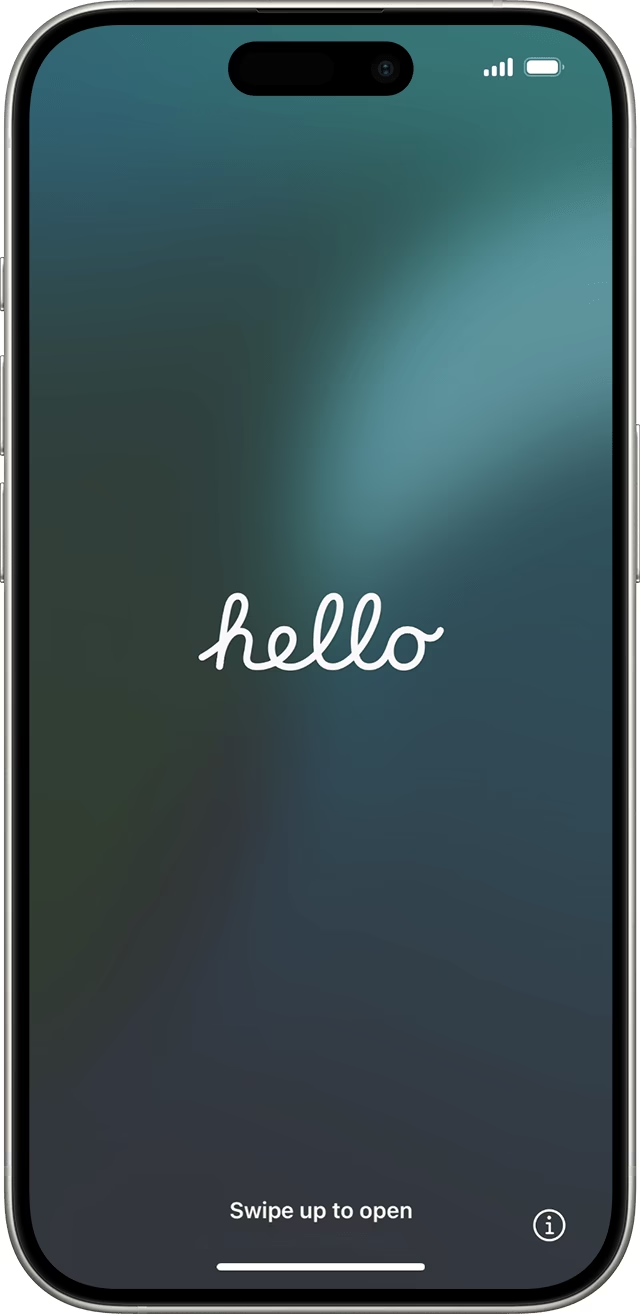
- Proč se můj iPhone zasekl na obrazovce „Ahoj“?
- Jak opravit iPhone zaseknutý na obrazovce „Ahoj“ po aktualizaci?
- Srovnávací tabulka metod opravy
- 1. Nechte iPhone vybít a poté jej nabijte
- 2. Vyjměte a znovu vložte SIM kartu
- 3. Vynucený restart iPhone
- 4. Použijte nástroj pro opravu systému iOS (Doporučeno)
- 5. Obnovení iPhone přes iTunes
- 6. Vstupte do režimu zotavení (Recovery Mode) a obnovte iPhone
- 7. Zkuste režim DFU (Device Firmware Update) pro obnovení továrního nastavení
- 8. Kontaktujte podporu Apple
- Často kladené otázky (FAQ)
- Závěr
Proč se můj iPhone zasekl na obrazovce „Ahoj“?
Než se pustíme do řešení, je užitečné pochopit, proč se váš iPhone mohl ocitnout v této nepříjemné situaci. Existuje několik hlavních příčin, které mohou vést k tomu, že váš iPhone zamrzne na obrazovce „Ahoj“:
- Neúspěšná aktualizace iOS: Během aktualizace systému iOS může dojít k chybě, která zabrání dokončení procesu. To může vést k tomu, že se iPhone zasekne v zaváděcí smyčce na obrazovce „Ahoj“.
- Selhání obnovení přes iTunes: Pokud jste se pokoušeli obnovit svůj iPhone pomocí iTunes a proces se zastavil uprostřed nebo selhal, může to také způsobit uvíznutí na uvítací obrazovce.
- Problémy se softwarem nebo hardwarem: Vnitřní chyby v systému iOS nebo dokonce menší problémy s hardwarem mohou bránit iPhonu v úspěšném restartu a způsobit, že zůstane zaseknutý na obrazovce „Ahoj“.
Jak opravit iPhone zaseknutý na obrazovce „Ahoj“ po aktualizaci?
Naštěstí existuje několik spolehlivých metod, jak se s tímto problémem vypořádat. Některé jsou jednoduché a rychlé, zatímco jiné vyžadují trochu více úsilí a mohou dokonce vést ke ztrátě dat. Pro lepší přehlednost jsme pro vás připravili srovnávací tabulku:
| Metoda | Ztráta dat | Obtížnost | Časová náročnost |
|---|---|---|---|
| Nechte iPhone vybít | Ne | Velmi snadné | Dlouhá (hodiny) |
| Vyjměte/znovu vložte SIM | Ne | Snadné | Krátká (minuty) |
| Vynucený restart | Ne | Snadné | Krátká (minuty) |
| Použijte nástroj pro opravu systému (např. Fixppo) | Ne | Snadné | Střední (15-30 min) |
| Obnovení přes iTunes | Ano | Střední | Střední (30-60 min) |
| Režim zotavení (Recovery Mode) | Ano | Střední | Střední (30-60 min) |
| Režim DFU (DFU Mode) | Ano | Pokročilá | Střední (30-60 min) |
| Kontaktujte podporu Apple | Záleží | Střední | Dlouhá (dny) |
1. Nechte iPhone vybít a poté jej nabijte
První a nejjednodušší věc, kterou můžete zkusit, když se váš iPhone zasekne na obrazovce „Ahoj“, je počkat, dokud se baterie zcela nevybije. To může trvat několik hodin, protože i na zamrzlé obrazovce dochází ke spotřebě energie. Jakmile se zařízení automaticky vypne, připojte jej k napájecímu zdroji a nechte ho nabíjet. Po nějaké době (obvykle několik minut až půl hodiny) by se iPhone měl pokusit restartovat. Zkontrolujte, zda se tentokrát spustí normálně a přeskočí obrazovku „Ahoj“.
2. Vyjměte a znovu vložte SIM kartu
I když se to může zdát zvláštní, pro některé uživatele se tato jednoduchá metoda ukázala jako funkční. Pokud váš iPhone stále uvízl na obrazovce „Ahoj“, zkuste vyjmout SIM kartu. Tímto krokem dáte iPhonu šanci znovu načíst signál a potenciálně se vrátit do běžného uživatelského rozhraní. Po vyjmutí SIM karty vypněte iPhone (pokud je to možné), znovu ji vložte do slotu a zkuste zařízení restartovat. Někdy to stačí k tomu, aby se systém „probudil“ a detekoval SIM kartu, což umožní normální spuštění.
3. Vynucený restart iPhone
Vynucený restart, často označovaný jako „tvrdý restart“, je základním, ale velmi účinným krokem pro řešení mnoha softwarových problémů, včetně zamrznutí na obrazovce „Ahoj“. Tímto se zařízení nuceně vypne a znovu zapne, což může vyřešit dočasné softwarové chyby, aniž by došlo ke ztrátě dat. Kroky se liší v závislosti na modelu vašeho iPhonu:
- Pro iPhone 8, X, 11, 12, 13, 14, 15, 16 (a novější):
- Krátce stiskněte a uvolněte tlačítko pro zvýšení hlasitosti.
- Krátce stiskněte a uvolněte tlačítko pro snížení hlasitosti.
- Stiskněte a podržte boční tlačítko. Uvolněte ho, jakmile se objeví logo Apple.
- Pro iPhone 7 a 7 Plus:
- Stiskněte a podržte tlačítko pro snížení hlasitosti a tlačítko Spánek/Probuzení (boční tlačítko) současně.
- Držte obě tlačítka po dobu přibližně 8-10 sekund, dokud se neobjeví logo Apple.
- Pro iPhone 6s a starší modely:
- Stiskněte a podržte tlačítko Domů a tlačítko Spánek/Probuzení (horní nebo boční tlačítko) současně.
- Držte obě tlačítka po dobu přibližně 8-10 sekund, dokud neuvidíte logo Apple na obrazovce.
4. Použijte nástroj pro opravu systému iOS (Doporučeno)
Pokud výše uvedené jednoduché metody nepomohly, nejsnazším a nejúčinnějším řešením je použití specializovaného nástroje pro opravu systému iOS, jako je například iMyFone Fixppo. Tento software je navržen tak, aby řešil širokou škálu problémů se systémem iOS, včetně zaseknutí na obrazovce „Ahoj“, a to bez ztráty dat. Běžně se doporučuje jako bezpečné a rychlé řešení, zejména pokud nechcete riskovat ztrátu svých fotografií, zpráv a dalších důležitých informací.
Klíčové vlastnosti nástrojů pro opravu obrazovky „Ahoj“:
- Žádná ztráta dat: Opraví problém s obrazovkou „Ahoj“ ve většině případů, aniž by došlo ke smazání vašich dat.
- Snadné ovládání: Proces je obvykle velmi intuitivní a zvládne ho i začátečník.
- Pokrývá mnoho problémů iOS/iPadOS: Kromě obrazovky „Ahoj“ dokáže opravit přes 150 dalších problémů, jako je zaseknutí na obrazovce obnovení, černá/bílá obrazovka a další.
- Široká kompatibilita: Kompatibilní se všemi modely iPhone a všemi verzemi iOS, včetně nejnovějších iPhone 15/16 a iOS 17/18.
Jak použít nástroj pro opravu systému (např. Fixppo):
- Stáhněte a nainstalujte: Stáhněte si software do svého počítače (Windows nebo Mac) a nainstalujte jej.
- Spusťte a připojte: Spusťte program a vyberte možnost „Standardní režim“ (Standard Mode), která je určena pro opravy bez ztráty dat. Připojte svůj iPhone k počítači pomocí USB kabelu.
- Stáhněte firmware: Jakmile program detekuje váš iPhone, nabídne vám ke stažení nejnovější firmware pro vaše zařízení. Potvrďte stažení.
- Spusťte opravu: Po stažení firmwaru klikněte na tlačítko „Spustit standardní opravu“ (Start Standard Repair). Program začne s opravou vašeho iPhonu.
Váš iPhone se během procesu restartuje a po dokončení opravy by se měl spustit normálně, bez obrazovky „Ahoj“. Tato metoda je často nejlepší volbou pro většinu uživatelů, kteří chtějí rychlé a bezpečné řešení.
5. Obnovení iPhone přes iTunes
Ačkoli problémy s obrazovkou „Ahoj“ mohou být někdy způsobeny iTunes, paradoxně může být iTunes také řešením. Je však důležité si uvědomit, že obnovení iPhone přes iTunes vymaže veškerá data z vašeho zařízení. Pokud nemáte zálohu, ztratíte vše. Zvažte tuto metodu, pokud nemáte jinou možnost nebo pokud máte zálohu.
- Připojte iPhone: Připojte svůj iPhone k počítači a spusťte iTunes (nebo Finder na macOS Catalina a novějších).
- Vyberte zařízení: V iTunes klikněte na ikonu vašeho iPhonu (pokud se objeví).
- Obnovit iPhone: Na kartě Souhrn (Summary) klikněte na „Obnovit iPhone“ (Restore iPhone).
- Potvrďte: Potvrďte akci. iTunes poté stáhne firmware a obnoví váš iPhone do továrního nastavení.
Pokud iTunes váš iPhone nedokáže detekovat, budete muset zařízení nejprve přepnout do režimu zotavení (Recovery Mode) nebo DFU režimu, jak je popsáno níže.
6. Vstupte do režimu zotavení (Recovery Mode) a obnovte iPhone
Režim zotavení je pokročilejší způsob, jak přimět iTunes k obnovení vašeho zařízení. Opět platí, že tato metoda vymaže všechna data z vašeho iPhonu. Ujistěte se, že máte zálohu, pokud je to možné.
- Připojte iPhone: Připojte iPhone k počítači a spusťte iTunes/Finder.
- Vstupte do režimu zotavení: Kroky pro vstup do režimu zotavení se liší podle modelu iPhonu:
- iPhone 8, X, 11, 12, 13, 14, 15, 16: Krátce stiskněte tlačítko pro zvýšení hlasitosti, krátce stiskněte tlačítko pro snížení hlasitosti. Poté stiskněte a držte boční tlačítko, dokud se neobjeví obrazovka režimu zotavení (obrazovka s kabelem a ikonou iTunes/počítače).
- iPhone 7 a 7 Plus: Stiskněte a držte tlačítko pro snížení hlasitosti a boční tlačítko současně. Držte je, dokud se neobjeví obrazovka režimu zotavení.
- iPhone 6s a starší: Stiskněte a držte tlačítko Domů a boční tlačítko současně. Držte je, dokud se neobjeví obrazovka režimu zotavení.
- Obnovit: Jakmile iTunes/Finder detekuje iPhone v režimu zotavení, zobrazí se dialogové okno s možností „Obnovit“ (Restore) nebo „Aktualizovat“ (Update). Vyberte „Obnovit“.
7. Zkuste režim DFU (Device Firmware Update) pro obnovení továrního nastavení
Režim DFU (Device Firmware Update) je nejhlubší typ obnovení, který můžete provést. Umožňuje iTunes komunikovat s vaším iPhonem bez načítání operačního systému, což je ideální pro řešení závažných softwarových problémů. Stejně jako režim zotavení, i DFU režim vymaže veškerá data.
- Připojte iPhone: Připojte iPhone k počítači a spusťte iTunes/Finder.
- Vstupte do režimu DFU: Kroky pro vstup do DFU režimu jsou složitější a vyžadují přesné načasování. Obrazovka iPhonu by měla zůstat černá, pokud jste v DFU režimu úspěšní. Pokud se objeví logo Apple nebo obrazovka „připojte k iTunes“, nejste v DFU režimu a musíte to zkusit znovu.
- iPhone 8, X, 11, 12, 13, 14, 15, 16: Krátce stiskněte tlačítko pro zvýšení hlasitosti. Krátce stiskněte tlačítko pro snížení hlasitosti. Poté stiskněte a držte boční tlačítko, dokud obrazovka nezčerná. Jakmile zčerná, držte boční tlačítko a současně stiskněte a držte tlačítko pro snížení hlasitosti po dobu 5 sekund. Po 5 sekundách uvolněte boční tlačítko, ale držte tlačítko pro snížení hlasitosti po dobu dalších 5-10 sekund. Obrazovka by měla zůstat černá.
- iPhone 7 a 7 Plus: Stiskněte a držte tlačítko pro snížení hlasitosti a boční tlačítko současně po dobu 8 sekund. Po 8 sekundách uvolněte boční tlačítko, ale držte tlačítko pro snížení hlasitosti, dokud obrazovka nezčerná (přibližně 5 sekund).
- iPhone 6s a starší: Stiskněte a držte tlačítko Domů a boční tlačítko současně po dobu 8 sekund. Po 8 sekundách uvolněte boční tlačítko, ale držte tlačítko Domů, dokud obrazovka nezčerná (přibližně 5 sekund).
- Obnovit: Jakmile iTunes/Finder detekuje iPhone v DFU režimu (zobrazí se hláška o detekci zařízení v režimu obnovení, ale obrazovka iPhonu je černá), klikněte na „Obnovit iPhone“.
8. Kontaktujte podporu Apple
Pokud jste vyzkoušeli všechny výše uvedené metody a váš iPhone je stále zaseknutý na obrazovce „Ahoj“, je čas kontaktovat oficiální podporu Apple. Může se jednat o složitější softwarový problém nebo dokonce hardwarovou závadu, kterou nelze vyřešit doma. Přestože to může být časově náročnější a potenciálně dražší, je to poslední možnost, jak získat profesionální pomoc. Nezapomeňte si před návštěvou Apple Storu nebo autorizovaného servisu rezervovat schůzku.
Často kladené otázky (FAQ)
Zde jsou odpovědi na některé běžné dotazy týkající se problému s iPhonem zaseknutým na obrazovce „Ahoj“:
Q: Proč se můj iPhone zasekl na obrazovce „Ahoj“?
A: Nejčastějšími příčinami jsou neúspěšné aktualizace iOS, selhání obnovení přes iTunes nebo obecné softwarové či hardwarové problémy, které brání správnému spuštění systému.
Q: Jak obejdu obrazovku „Ahoj“ bez tlačítka Domů?
A: Pokud používáte novější iPhone bez fyzického tlačítka Domů nebo pokud je vaše tlačítko Domů rozbité, můžete stále použít metody vynuceného restartu specifické pro váš model (viz výše). Nejjednodušší a nejspolehlivější metodou je však použití nástroje pro opravu systému iOS, jako je iMyFone Fixppo. Tyto nástroje nevyžadují stisknutí žádných fyzických tlačítek na iPhonu k provedení opravy.
Q: Ztratím data, když budu opravovat iPhone zaseknutý na obrazovce „Ahoj“?
A: Záleží na použité metodě. Metody jako vybíjení baterie, vyjmutí SIM karty a vynucený restart nezpůsobí ztrátu dat. Stejně tak většina nástrojů pro opravu systému iOS (např. iMyFone Fixppo ve standardním režimu) je navržena tak, aby opravovala problémy bez ztráty dat. Nicméně, obnovení přes iTunes, režim zotavení (Recovery Mode) a režim DFU (DFU Mode) vždy vymažou veškerá data z vašeho zařízení, proto je klíčové mít zálohu.
Q: Jak dlouho trvá oprava zaseknutého iPhonu?
A: Doba opravy se liší. Vynucený restart a vyjmutí SIM karty trvají jen minuty. Čekání na vybití baterie může trvat hodiny. Použití nástroje pro opravu systému obvykle trvá 15-30 minut. Obnovení přes iTunes, režim zotavení nebo DFU režim může trvat 30-60 minut v závislosti na rychlosti stahování firmwaru a výkonu vašeho počítače.
Závěr
Doufáme, že tento podrobný průvodce vám pomohl pochopit, jak se vypořádat s frustrující situací, kdy váš iPhone uvízne na obrazovce „Ahoj“. Ať už se rozhodnete pro jednoduchý restart, nebo sáhnete po pokročilejším řešení, jako je nástroj pro opravu systému iOS, pamatujte, že ve většině případů existuje cesta k nápravě. Vždy zvažte nejprve metody, které nezpůsobují ztrátu dat, a až poté přejděte k těm, které vyžadují obnovení továrního nastavení. Přejeme vám mnoho štěstí s opravou a brzký návrat k plně funkčnímu iPhonu!
Chceš-li si přečíst další články podobné jako iPhone Zaseknutý na „Ahoj“ Obrazovce? Opravte To!, navštiv kategorii iPhone.