
01/08/2024
Domovská obrazovka je srdcem každého iPhonu, výchozím bodem pro všechny vaše aplikace, nastavení a digitální život. Co se ale stane, když se k ní nemůžete dostat? Ať už je to kvůli nefunkčnímu fyzickému tlačítku Home, nebo proto, že váš novější model iPhonu žádné takové tlačítko vůbec nemá, je důležité vědět, jak si poradit. V tomto komplexním průvodci vám ukážeme, jak znovu získat kontrolu nad vaším iPhonem, od řešení problémů s nefunkčním tlačítkem Home až po zvládnutí ovládání gesty na nejnovějších modelech. Připravte se objevit všechny triky a tipy, které vám zajistí plynulé používání vašeho zařízení.
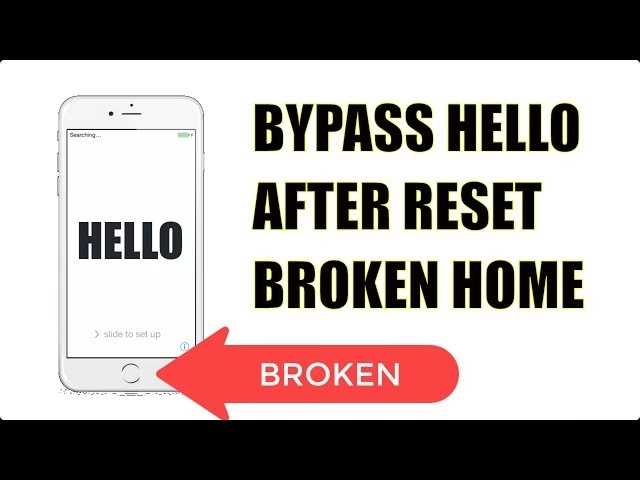
- Přístup na domovskou obrazovku iPhonu
- Co dělat, když tlačítko Home na iPhonu nefunguje?
- Metoda 1: Restartujte svůj iPhone
- Metoda 2: Vypněte „Otevřít prstem“ (Rest Finger to Open)
- Metoda 3: Povolte AssistiveTouch pro odemykání
- Metoda 4: Použijte specializovaný software pro odemykání iPhonu
- Metoda 5: Jak odemknout iPhone s rozbitým tlačítkem Home přes iTunes
- Metoda 6: Jak odemknout iPhone s rozbitým tlačítkem Home přes iCloud
- Jak získat tlačítko Home na iPhonu (pro modely bez fyzického tlačítka)?
- Odemknutí iPhonu (modely X, 11, 12 a novější)
- Používání Apple Pay bez Touch ID
- Návrat na domovskou obrazovku
- Přístup k Ovládacímu centru (Control Centre)
- Přístup k Oznamovacímu centru (Notifications Centre)
- Zobrazení procenta baterie
- Přepínání mezi aplikacemi
- Pořizování snímků obrazovky (screenshotů)
- Aktivace Siri
- Vypnutí iPhonu (modely X, 11, 12…)
- Vynucený restart iPhonu (modely X, 11, 12…)
- Uvedení iPhonu (modely X, 11, 12) do režimu DFU
- Aktivace funkce „Dosah“ (Reachability)
- Jak získat tlačítko Home na vašem iPhonu (virtuální)
- Jak se vyhnout vypálení obrazovky (screen burn-in)
- Často kladené dotazy (FAQ)
- Mohu používat svůj iPhone, pokud je tlačítko Home rozbité nebo chybí?
- Ztratím data, pokud resetuji svůj iPhone kvůli nefunkčnímu tlačítku Home?
- Co je režim DFU a kdy ho potřebuji?
- Jak poznám, zda je mé tlačítko Home rozbité hardwarově, nebo jde jen o softwarovou chybu?
- Proč Apple odstranil fyzické tlačítko Home z novějších modelů iPhonů?
- Závěr
Přístup na domovskou obrazovku iPhonu
Než se pustíme do složitějších problémů, pojďme se podívat na základní způsoby, jak se dostat na domovskou obrazovku, ať už máte iPhone s fyzickým tlačítkem Home, nebo ne.
Získání „měkkého“ tlačítka Home (AssistiveTouch)
Pokud se vám podaří dostat na domovskou obrazovku, ale obáváte se budoucího selhání fyzického tlačítka Home, nebo jej prostě chcete ušetřit, můžete si aktivovat virtuální tlačítko Home přímo na obrazovce. Tato funkce se nazývá AssistiveTouch a je neocenitelná pro ty, kteří mají potíže s používáním fyzických tlačítek, nebo pro modely bez nich.
- Přejděte do Nastavení (Settings).
- Vyberte Zpřístupnění (Accessibility).
- Klepněte na Dotyk (Touch).
- Zapněte AssistiveTouch.
Po zapnutí se na obrazovce objeví plovoucí šedé tlačítko. Můžete ho přesouvat po obrazovce, aby vám nepřekáželo. Klepnutím na něj se rozbalí nabídka, kde najdete mimo jiné i možnost „Domů“ (Home), která funguje stejně jako stisknutí fyzického tlačítka Home.
Restartování iPhonu pro přístup na domovskou obrazovku
Pokud se nemůžete dostat na domovskou obrazovku vůbec, například jste zaseknutí na uzamčené obrazovce a fyzické tlačítko nereaguje, nejjednodušším řešením je restart iPhonu. Tento krok často vyřeší dočasné softwarové chyby a umožní vám zadat přístupový kód a dostat se na domovskou obrazovku.
- Stiskněte a podržte boční tlačítko (Side button).
- Přetáhněte posuvník „Vypnout“ (Slide to Power Off) doprava.
- Jakmile se iPhone vypne, znovu stiskněte a podržte boční tlačítko, dokud se neobjeví logo Apple.
- Po zapnutí iPhonu jednoduše zadejte svůj přístupový kód a dostanete se na domovskou obrazovku.
Poznámka: U novějších modelů bez fyzického tlačítka Home můžete obrazovku probudit klepnutím na ni nebo stisknutím bočního tlačítka, abyste se dostali na obrazovku uzamčení a zadali přístupový kód, aniž byste museli iPhone restartovat pokaždé, když se chcete dostat dovnitř.
Co dělat, když tlačítko Home na iPhonu nefunguje?
Jedním z nejvíce frustrujících problémů, se kterými se uživatelé iPhonů s fyzickým tlačítkem Home mohou setkat, je jeho poškození. Ať už se jedná o nešťastnou nehodu, jako je pád telefonu, nebo běžné opotřebení, nefunkční tlačítko Home může značně omezit používání vašeho zařízení. Naštěstí existuje několik efektivních metod, jak iPhone odemknout a používat i s poškozeným tlačítkem. Pojďme se na ně podívat.
Metoda 1: Restartujte svůj iPhone
Jak již bylo zmíněno, restart je často prvním a nejjednodušším řešením mnoha softwarových problémů. Pokud vaše tlačítko Home nereaguje, restartování zařízení může dočasně obejít problém a umožnit vám přístup k iPhonu zadáním přístupového kódu. Tím se vyhnete nutnosti použít tlačítko Home k odemknutí nebo k navigaci.
- Stiskněte a podržte boční tlačítko (nebo horní tlačítko u starších modelů), poté přetáhněte posuvník „Vypnout“ (Slide to Power Off) doprava.
- Když se váš iPhone vypne, stiskněte a podržte boční tlačítko pro jeho zapnutí.
- Nyní jednoduše zadejte svůj přístupový kód pro odemknutí iPhonu.
Tato metoda je skvělá pro jednorázové problémy nebo jako dočasné řešení, dokud nebudete moci vyzkoušet trvalejší opravy.
Metoda 2: Vypněte „Otevřít prstem“ (Rest Finger to Open)
Pokud vaše tlačítko Home nefunguje, je pravděpodobné, že je poškozen i vestavěný snímač otisků prstů, což vám brání v používání Touch ID k odemknutí iPhonu. V takovém případě je doporučeno vypnout možnost „Otevřít prstem“. Tím zajistíte, že vás iPhone nebude neustále vyzývat k použití Touch ID k odemknutí, a místo toho budete moci jednoduše zadat svůj přístupový kód.
- Po zadání přístupového kódu pro vstup do iPhonu s rozbitým tlačítkem Home přejděte do Nastavení (Settings).
- Vyberte Zpřístupnění (Accessibility).
- Přejděte dolů na Tlačítko Domů (Home Button).
- Vypněte možnost „Otevřít prstem“ (Rest Finger to Open).
Po provedení těchto kroků se váš iPhone bude odemykat výhradně zadáním přístupového kódu, což zcela obchází potřebu funkčního snímače otisků prstů nebo tlačítka Home.
Metoda 3: Povolte AssistiveTouch pro odemykání
Jak jsme již zmínili, AssistiveTouch je skvělý nástroj, který vám poskytne virtuální tlačítko Home a mnoho dalších funkcí přímo na obrazovce. Co je ale ještě důležitější, ikona AssistiveTouch je klikatelná i na uzamčené obrazovce, což z ní dělá magický klíč k odemknutí vašeho iPhonu, i když je fyzické tlačítko Home rozbité. Tato metoda je velmi praktická, protože nevyžaduje žádné složité restarty nebo externí nástroje.
- Nejprve zadejte přístupový kód, abyste se dostali do iPhonu.
- Přejděte do Nastavení (Settings) > Zpřístupnění (Accessibility) > Dotyk (Touch).
- Zapněte možnost AssistiveTouch.
- Klepněte na šedé plovoucí tlačítko, které se objeví na obrazovce.
- Můžete si přizpůsobit nabídku nejvyšší úrovně pod AssistiveTouch, například přidat možnost „Domů“ (Home).
- Od této chvíle můžete klepnout na šedý kruh a poté na „Domů“, abyste se dostali na obrazovku zadání přístupového kódu a odemkli iPhone s rozbitým tlačítkem Home.
AssistiveTouch je všestranné řešení, které vám umožní plnohodnotně ovládat iPhone, i když jeho fyzická tlačítka nefungují.
Metoda 4: Použijte specializovaný software pro odemykání iPhonu
Pokud se výše uvedené metody ukáží jako neúčinné, nebo pokud je váš iPhone zcela uzamčen a nemůžete se dostat ani na obrazovku zadání přístupového kódu, můžete zvážit použití specializovaného softwaru pro odemykání iOS zařízení. Tyto nástroje jsou navrženy tak, aby obešly uzamčení obrazovky a umožnily vám přístup k iPhonu, i když neznáte heslo nebo je tlačítko Home rozbité. Mnoho takových programů nabízí vysokou úspěšnost a podporu pro různé verze iOS, včetně těch nejnovějších.
Obecný postup pro použití takového softwaru obvykle zahrnuje následující kroky:
- Stáhněte a spusťte vybraný software na vašem počítači (PC nebo Mac).
- Připojte svůj iPhone k počítači pomocí USB kabelu.
- V softwaru vyberte možnost „Odemknout obrazovku iOS“ (Unlock iOS Screen) nebo podobnou.
- Software vás provede procesem uvedení vašeho iPhonu do režimu DFU (Device Firmware Update) nebo režimu zotavení (Recovery Mode). Postup se liší podle modelu iPhonu a obvykle zahrnuje specifickou kombinaci stisknutí a podržení tlačítek.
- Po úspěšném vstupu do DFU/Recovery režimu software detekuje váš iPhone a nabídne stažení vhodného balíčku firmwaru. Zkontrolujte, zda jsou informace o zařízení správné.
- Jakmile je firmware stažen, software zahájí proces odemykání. To může trvat několik minut. Po dokončení by měl být váš iPhone odemčen a přístupný, i když jste neznali původní přístupový kód nebo máte rozbité tlačítko Home.
Používání takových nástrojů je obvykle intuitivní a nevyžaduje hluboké technické znalosti. Je to silná možnost, když ostatní selžou, ale vždy vybírejte důvěryhodný software.
Metoda 5: Jak odemknout iPhone s rozbitým tlačítkem Home přes iTunes
Pokud jste si nenastavili Touch ID nebo Face ID a váš iPhone je uzamčen s rozbitým tlačítkem Home, stále jej můžete odemknout pomocí iTunes. Tato metoda zahrnuje obnovení zařízení do továrního nastavení, což vám umožní nastavit nové heslo a Touch ID/Face ID. Je však důležité si uvědomit, že tímto procesem ztratíte všechna data na iPhonu, pokud nemáte aktuální záloha. Proto je vždy doporučeno provést zálohu dat před zahájením tohoto procesu.
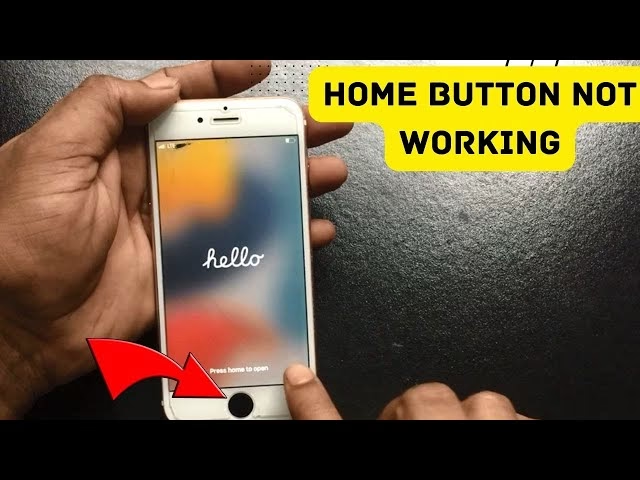
- Spusťte iTunes (nebo Finder, pokud používáte macOS Catalina a novější) na svém počítači. Ujistěte se, že máte nejnovější verzi.
- Připojte svůj iPhone k počítači pomocí USB kabelu.
- Pokud iTunes detekuje vaše zařízení, klepněte na ikonu iPhonu a poté vyberte „Obnovit zálohu“ (Restore Backup). Vyberte nejnovější zálohu, ze které chcete obnovit nastavení, zprávy, kontakty a kalendáře.
- Pokud se iPhone neobjeví, možná budete muset nejprve uvést iPhone do režimu zotavení (Recovery Mode). Postup pro vstup do režimu zotavení se liší podle modelu:
- Pro iPhone 8 a novější (včetně modelů X, 11, 12): Rychle stiskněte a uvolněte tlačítko pro zvýšení hlasitosti. Rychle stiskněte a uvolněte tlačítko pro snížení hlasitosti. Poté stiskněte a držte boční tlačítko, dokud se neobjeví obrazovka režimu zotavení (ikona iTunes/počítače).
- Pro iPhone 7/7 Plus: Stiskněte a držte tlačítko pro snížení hlasitosti a boční tlačítko současně. Držte je, dokud se neobjeví obrazovka režimu zotavení.
- Pro iPhone 6s a starší: Stiskněte a držte tlačítko Home a boční/horní tlačítko současně. Držte je, dokud se neobjeví obrazovka režimu zotavení.
- Jakmile je iPhone v režimu zotavení, iTunes nabídne možnost „Obnovit“ (Restore) nebo „Aktualizovat“ (Update). Vyberte „Obnovit“.
- Potvrďte akci a proces obnovení se spustí. Bude to trvat několik minut. Po dokončení se váš iPhone restartuje a vy jej budete moci nastavit jako nový, nebo obnovit ze zálohy. Budete moci nastavit nový přístupový kód a Touch ID/Face ID.
Tato metoda je účinná, ale mějte na paměti ztrátu dat, pokud nemáte zálohu.
Metoda 6: Jak odemknout iPhone s rozbitým tlačítkem Home přes iCloud
Další možností, jak odemknout iPhone bez použití tlačítka Home, je využití služby iCloud. Tato metoda je obzvláště užitečná, pokud je váš iPhone uzamčen a nemáte přístup k počítači, nebo pokud selhaly jiné metody. Před použitím této metody se ujistěte, že je na vašem iPhonu zapnuta funkce „Najít iPhone“ (Find My iPhone). Stejně jako u iTunes, i zde dojde ke smazání veškerých dat ze zařízení, proto je nezbytná záloha.
- Otevřete webový prohlížeč na počítači nebo jiném zařízení a přejděte na www.icloud.com.
- Přihlaste se pomocí svých přihlašovacích údajů k Apple ID. Ujistěte se, že je to stejné Apple ID, které je přihlášeno na vašem uzamčeném iPhonu.
- Po přihlášení klepněte na „Najít iPhone“ (Find iPhone).
- Klikněte na „Všechna zařízení“ (All Devices) a ze seznamu vyberte svůj iPhone.
- Jakmile iCloud lokalizuje vaše zařízení, budete mít možnost „Vymazat iPhone“ (Erase iPhone). Klepněte na tuto možnost.
- Potvrďte smazání. Po dokončení procesu se váš iPhone vrátí do továrního nastavení. Budete jej moci znovu nastavit, včetně nového přístupového kódu a nastavení Touch ID/Face ID.
Tato metoda je skvělá pro vzdálené vymazání a odemčení zařízení, ale opět zdůrazňujeme důležitost zálohy dat.
Jak získat tlačítko Home na iPhonu (pro modely bez fyzického tlačítka)?
S příchodem iPhonu X v roce 2017 a následných modelů, jako jsou série iPhone 11, 12 a novější, Apple opustil fyzické tlačítko Home ve prospěch větší obrazovky a nových způsobů ovládání. Tyto modely se spoléhají na gesta, Face ID a boční tlačítka pro navigaci a provádění dříve běžných úkolů. Pokud jste zvyklí na starší modely, přechod může být zpočátku matoucí. Pojďme se podívat, jak ovládat iPhone bez fyzického tlačítka Home.
Odemknutí iPhonu (modely X, 11, 12 a novější)
Místo Touch ID je u těchto modelů primární metodou odemykání Face ID.
- Jednoduše zvedněte zařízení a podívejte se na něj. Face ID by mělo okamžitě rozpoznat váš obličej a odemknout telefon (ikona zámku se změní).
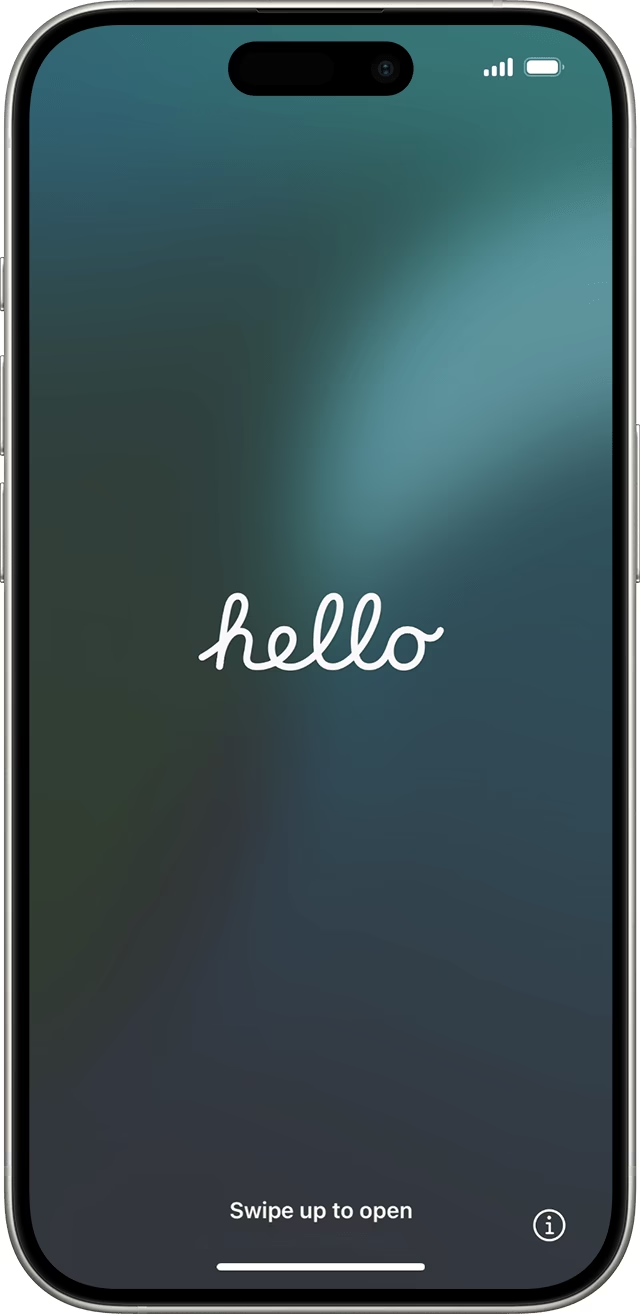
- Pro vstup na domovskou obrazovku poté stačí přejet prstem nahoru od spodního okraje obrazovky.
Důležité: Ve výchozím nastavení vyžaduje Face ID oční kontakt, aby se zabránilo odemknutí telefonu, když spíte nebo jste v bezvědomí.
Používání Apple Pay bez Touch ID
Ztráta snímače otisků prstů Touch ID má dopad i na Apple Pay, které je nyní ověřováno pomocí Face ID.
- Dvojitě klepněte na boční tlačítko (někdy označované jako tlačítko napájení).
- Podívejte se na svůj iPhone pro ověření identity pomocí Face ID.
- Podržte zařízení u bezkontaktního terminálu pro dokončení transakce.
Pro online platby nebo platby v aplikacích je postup podobný: dvojitým stisknutím a ověřením identity musíte transakci dokončit do 30 sekund.
Nejčastější funkcí tlačítka Home byl návrat na domovskou obrazovku odkudkoli. Nyní se to provádí gestem:
- Přejeďte prstem nahoru od spodního okraje obrazovky.
Všimněte si malé lišty ve spodní části obrazovky (kromě případů, kdy se při přehrávání videa nebo podobných činnostech vytratí), která vám toto gesto připomíná.
Přístup k Ovládacímu centru (Control Centre)
Ovládací centrum se nyní aktivuje přejetím prstem dolů z pravého horního rohu obrazovky.
I když se vám nemusí líbit výřez (notch) v horní části displeje, má tu výhodu, že efektivně rozděluje horní okraj na dvě samostatné oblasti citlivé na gesta.
Přístup k Oznamovacímu centru (Notifications Centre)
Přejeďte prstem dolů z horní části obrazovky (ze středu nebo zleva) pro zobrazení Oznamovacího centra.
Zobrazení procenta baterie
Nejjednodušší metoda je vyvolat Ovládací centrum, jak je popsáno výše (přejetím dolů z pravého horního rohu). Stavový řádek se mírně stáhne dolů a v extra prostoru se vedle grafiky baterie objeví procentuální údaj. Existují i další metody, ale tato je nejrychlejší.
Přepínání mezi aplikacemi
Můžete se vrátit na domovskou obrazovku, najít ikonu aplikace a klepnout na ni pro otevření, ale efektivnější je ekvivalent starého dvojitého stisknutí tlačítka Home, které vyvolávalo přepínač aplikací.
- Přejeďte prstem nahoru od spodního okraje obrazovky (na malé liště), stejně jako byste šli na domovskou obrazovku, ale tentokrát držte palec nebo prst na obrazovce chvilku, dokud se neobjeví přepínač aplikací. Nyní můžete přejet doleva nebo doprava pro procházení nedávno otevřených aplikací a klepnutím na některou ji otevřít.
Pokud se nechcete obtěžovat s přepínačem aplikací a chcete se jen vrátit k předchozí aplikaci, existuje i na to způsob:
- Pro přepnutí zpět na předchozí aplikaci nebo procházení všech otevřených aplikací přejeďte přes lištu ve spodní části obrazovky.
Pořizování snímků obrazovky (screenshotů)
Na iPhonech řady X, 11 nebo 12 nelze pořídit snímek obrazovky stisknutím tlačítka Home a tlačítka napájení současně, protože nemáte tlačítko Home. Místo toho musíte provést toto:
- Stiskněte současně tlačítko pro zvýšení hlasitosti a boční tlačítko.
Obrazovka zabliká bíle a vlevo dole uvidíte malý náhled snímku obrazovky. Můžete na něj klepnout pro přidání anotací nebo sdílení, přejet doleva pro jeho zmizení, nebo jednoduše počkat, až zmizí sám. Tato kombinace tlačítek je velmi podobná tlačítkům potřebným k vypnutí iPhonu, což občas vede k neúmyslným snímkům obrazovky.
Aktivace Siri
Stiskněte a podržte boční tlačítko pro aktivaci Siri – nebo řekněte „Hey Siri!“, za předpokladu, že máte tuto funkci zapnutou.
Vypnutí iPhonu (modely X, 11, 12…)
IPhony s tlačítkem Home se vypínaly stisknutím bočního tlačítka, dokud se neobjevil posuvník pro vypnutí. U novějších modelů to však aktivuje Siri. Místo toho, pro vypnutí iPhonu řady X, 11 nebo 12, byste měli stisknout a podržet boční tlačítko a jedno z tlačítek hlasitosti (nahoru nebo dolů – nezáleží na tom). Opět je držte, dokud se neobjeví posuvník pro vypnutí, a poté jej přejeďte pro vypnutí telefonu.
Vynucený restart iPhonu (modely X, 11, 12…)
Vynucený restart (nebo tvrdý restart) iPhonu bez tlačítka Home je trochu složitější a vyžaduje stisknutí všech tří tlačítek ve správné posloupnosti a poměrně rychle.
- Stiskněte (a uvolněte) tlačítko pro zvýšení hlasitosti.
- Poté stiskněte (a uvolněte) tlačítko pro snížení hlasitosti.
- Nakonec stiskněte a podržte boční tlačítko – držte jej, dokud se neobjeví logo Apple.
Uvedení iPhonu (modely X, 11, 12) do režimu DFU
Vstup do režimu DFU (Device Firmware Update) je u iPhonů řady X, 11 a 12 komplikovaný kvůli absenci tlačítka Home. Režim DFU umožňuje hlubší obnovu firmwaru, aniž by se automaticky spustil nejnovější firmware nebo obnovil z existující zálohy. Obvykle se používá pro řešení závažných softwarových problémů, jako je zamrznutí iPhonu, nekonečné restartovací smyčky, nebo když se nemůžete dostat z režimu zotavení. Je to pokročilá metoda a měli byste ji používat s opatrností, protože může vést ke ztrátě dat, pokud není správně provedena.
- Připojte svůj iPhone k Macu nebo PC a otevřete iTunes (nebo Finder, pokud používáte macOS Catalina a novější).
- Stiskněte a rychle uvolněte tlačítko pro zvýšení hlasitosti, poté stiskněte a rychle uvolněte tlačítko pro snížení hlasitosti.
- Stiskněte a podržte boční (napájecí) tlačítko, dokud obrazovka nezčerná.
- Držte boční a tlačítko pro snížení hlasitosti dalších pět sekund, poté uvolněte boční tlačítko, ale držte tlačítko pro snížení hlasitosti, dokud iTunes/Finder neoznámí, že „detekoval iPhone v režimu zotavení“.
- Nyní můžete uvolnit tlačítko pro snížení hlasitosti.
Pokud jste to udělali správně, obrazovka iPhonu bude černá. V iTunes/Finderu by se iPhone měl objevit v seznamu zařízení.
Aktivace funkce „Dosah“ (Reachability)
Když Apple poprvé představil iPhony s velkou obrazovkou, obával se, že lidé nebudou moci dosáhnout palcem na celou dotykovou plochu displeje. Zavedl proto funkci „Dosah“, která posunula celý obraz obrazovky dolů, když jste dvakrát klepli (nikoli stiskli) tlačítko Home. Nyní, když tlačítko Home chybí, ale obrazovka je větší než kdy jindy, jak funguje funkce „Dosah“?
Nyní se aktivuje přejetím prstem dolů na samém spodním okraji obrazovky. Je to trochu složité, ale s trochou cviku se to stane druhou přirozeností. Pokud se obáváte, že se to bude aktivovat neúmyslně při používání aplikací, lze to vypnout (nebo zapnout) v Nastavení, pod Zpřístupněním.
Jak získat tlačítko Home na vašem iPhonu (virtuální)
Pokud vám skutečně chybí fyzické tlačítko Home, nezoufejte! Je možné, aby iPhony řady 12, 11 a X zobrazovaly tlačítko Home přímo na obrazovce. Jedná se o již zmíněnou funkci AssistiveTouch.
Aktivuje se přes sekci Zpřístupnění v aplikaci Nastavení:
- Přejděte do Nastavení (Settings) > Zpřístupnění (Accessibility) > Dotyk (Touch).
- Zapněte AssistiveTouch.
Jakmile je AssistiveTouch zapnuto, na pravé straně obrazovky se objeví tlačítko. Klepněte na něj a získáte přístup k virtuálnímu tlačítku Home a dalším užitečným funkcím.
Jak se vyhnout vypálení obrazovky (screen burn-in)
Poslední tip, který se netýká tlačítka Home, ale je specifický pro další vlastnost iPhonů X, XS, XS Max, 11 Pro a 11 Pro Max (ale ne XR nebo 11): vypálení obrazovky. Jedná se o extrémní formu retence obrazu a hlavní nevýhodu OLED obrazovek, které jsou jinak vynikající. (Modely XR a 11 mají starší typ LCD obrazovky.)
Pokud necháte statický, jasný, vysoce kontrastní obraz zobrazovat na iPhonu 11 Pro po dlouhou dobu, existuje nebezpečí, že se „vypálí“ do obrazovky a zůstane tam v slabé, přízračné podobě trvale. Buďte proto opatrní s používáním funkce Auto-Lock a nezapomeňte snížit jas, pokud potřebujete mít statický obraz na obrazovce po delší dobu.
Často kladené dotazy (FAQ)
Mohu používat svůj iPhone, pokud je tlačítko Home rozbité nebo chybí?
Ano, rozhodně! Jak jsme ukázali v článku, existuje mnoho způsobů, jak ovládat iPhone bez funkčního fyzického tlačítka Home. Můžete využít softwarové řešení jako AssistiveTouch, gesta pro novější modely, nebo dokonce restartovat telefon pro dočasný přístup. Moderní iPhony jsou navrženy tak, aby byly plně funkční i bez fyzického tlačítka Home.
Ztratím data, pokud resetuji svůj iPhone kvůli nefunkčnímu tlačítku Home?
Záleží na metodě. Pokud provedete „tvrdý restart“ (force-restart), data neztratíte. Nicméně, pokud použijete metody jako obnovení přes iTunes nebo vymazání přes iCloud, dojde ke smazání všech dat na vašem zařízení. Proto je vždy klíčové mít aktuální záloha vašich dat na iCloudu nebo v počítači, než se pustíte do takových kroků.
Co je režim DFU a kdy ho potřebuji?
DFU (Device Firmware Update) režim je nejhlubší typ obnovy pro iPhone. Umožňuje iTunes (nebo Finder) nahrát firmware na vaše zařízení, aniž by se automaticky spustil nejnovější firmware nebo obnovil z existující zálohy. Obvykle se používá pro řešení závažných softwarových problémů, jako je zamrznutí iPhonu, nekonečné restartovací smyčky, nebo když se nemůžete dostat z režimu zotavení. Je to pokročilá metoda a měli byste ji používat s opatrností, protože může vést ke ztrátě dat, pokud není správně provedena.
Jak poznám, zda je mé tlačítko Home rozbité hardwarově, nebo jde jen o softwarovou chybu?
Dobrá otázka! Pokud se vám podaří aktivovat AssistiveTouch a virtuální tlačítko Home funguje bez problémů, je velmi pravděpodobné, že problém spočívá v hardwaru fyzického tlačítka. Pokud po restartu iPhonu tlačítko Home dočasně začne fungovat, může jít o dočasnou softwarovou závadu. Trvalá nefunkčnost po několika restartrech a zkouškách softwarových řešení obvykle signalizuje hardwarové poškození.
Proč Apple odstranil fyzické tlačítko Home z novějších modelů iPhonů?
Apple odstranil fyzické tlačítko Home z iPhonu X a novějších modelů z několika hlavních důvodů:
- Větší obrazovka: Absence tlačítka Home umožnila Applu rozšířit displej téměř po celou přední plochu telefonu, což nabízí pohlcující vizuální zážitek.
- Face ID: S příchodem Face ID (rozpoznávání obličeje) jako primární metody biometrického ověřování se Touch ID (snímač otisků prstů integrovaný v tlačítku Home) stalo nadbytečným.
- Gesta: Apple přešel na intuitivní ovládání pomocí gesta, které je pro mnohé uživatele plynulejší a efektivnější.
- Spolehlivost: Fyzická tlačítka jsou náchylná k opotřebení a poruchám. Jejich odstranění zvyšuje celkovou spolehlivost a životnost zařízení.
Závěr
Ať už se potýkáte s nefunkčním fyzickým tlačítkem Home, nebo se snažíte zvyknout si na ovládání nejnovějších modelů iPhonů bez něj, doufáme, že vám tento podrobný průvodce poskytl všechny potřebné informace a řešení. Od jednoduchých restartů a aktivace AssistiveTouch, přes pokročilé metody odemykání pomocí softwaru nebo iTunes/iCloudu, až po zvládnutí ovládání gesta na moderních zařízeních – vždy existuje cesta, jak se dostat zpět k plné funkčnosti vašeho iPhonu.
Pamatujte, že pravidelná záloha vašich dat je nejlepší prevencí proti jakékoli nehodě nebo selhání zařízení. S těmito znalostmi v kapse můžete s klidem používat svůj iPhone a užívat si všechny jeho funkce, ať už má tlačítko Home, nebo ne. Váš iPhone je výkonné zařízení, a s trochou vědomostí můžete překonat jakoukoli překážku.
Chceš-li si přečíst další články podobné jako Jak Ovládat iPhone Bez Tlačítka Home, navštiv kategorii Návody.