
01/03/2024
Vlastnictví iPhonu přináší řadu výhod, ale občas se setkáme s drobnými záhadami, které nás mohou frustrovat. Jednou z nejčastějších je automatické zapínání Wi-Fi, i když jsme ji před chvílí vypnuli. Mnoho uživatelů si myslí, že se jedná o chybu, ale ve skutečnosti je to funkce, která má usnadnit připojení. Pokud však chcete mít plnou kontrolu nad svým bezdrátovým připojením, tento článek vám ukáže, jak Wi-Fi na vašem iPhonu vypnout trvale a efektivně, a jak řešit související problémy.
Proč se Wi-Fi na iPhonu zapíná samo? Je to chyba, nebo funkce?
Pokud jste se někdy pokoušeli vypnout Wi-Fi pomocí Ovládacího centra (přejetím prstem dolů z pravého horního rohu obrazovky nebo nahoru z dolního okraje u starších modelů a klepnutím na ikonu Wi-Fi), pravděpodobně jste si všimli, že se po nějaké době (obvykle 24 hodin nebo při změně polohy) Wi-Fi znovu automaticky zapne. To není chyba, ale záměrné chování systému iOS. Apple navrhl tuto funkci tak, aby dočasné vypnutí z Ovládacího centra pouze odpojilo iPhone od aktuální sítě a zabránilo připojení k dalším sítím po dobu jednoho dne. Wi-Fi modul však zůstává aktivní na pozadí, aby mohl fungovat například AirDrop, Lokalizace nebo Apple Pencil. Pokud chcete Wi-Fi vypnout úplně, musíte to udělat jinak.
Jak trvale vypnout Wi-Fi na iPhonu: Krok za krokem
Pro úplné a trvalé vypnutí Wi-Fi je nutné přejít přímo do systémového Nastavení.
1. Vypnutí Wi-Fi v Nastavení pro trvalé odpojení
Toto je nejspolehlivější metoda, jak zajistit, že se vaše Wi-Fi nezapne, dokud ji ručně znovu neaktivujete.
- Otevřete aplikaci Nastavení na vašem iPhonu.
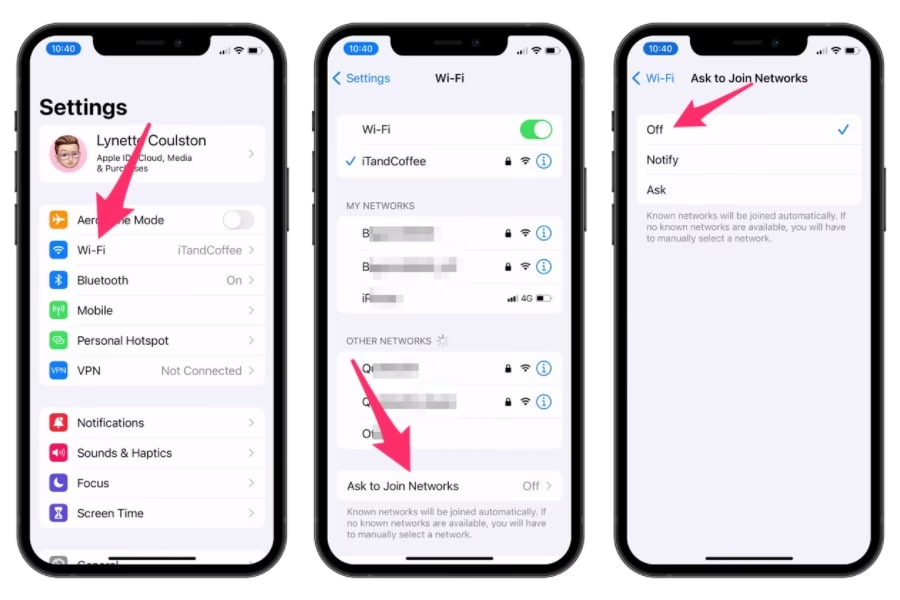
- Klepnou na položku Wi-Fi.
- V horní části obrazovky uvidíte přepínač s názvem Wi-Fi. Přepněte jej do polohy Vypnuto (přepínač ze zezelená na šedou).
Jakmile tak učiníte, všechny možnosti a nastavení Wi-Fi zmizí, což signalizuje, že Wi-Fi je skutečně vypnuto, dokud ji ručně znovu nezapnete. Toto nastavení zůstane aktivní i po restartu telefonu nebo změně polohy.
2. Vypnutí automatického připojení (Auto-Join) pro konkrétní sítě
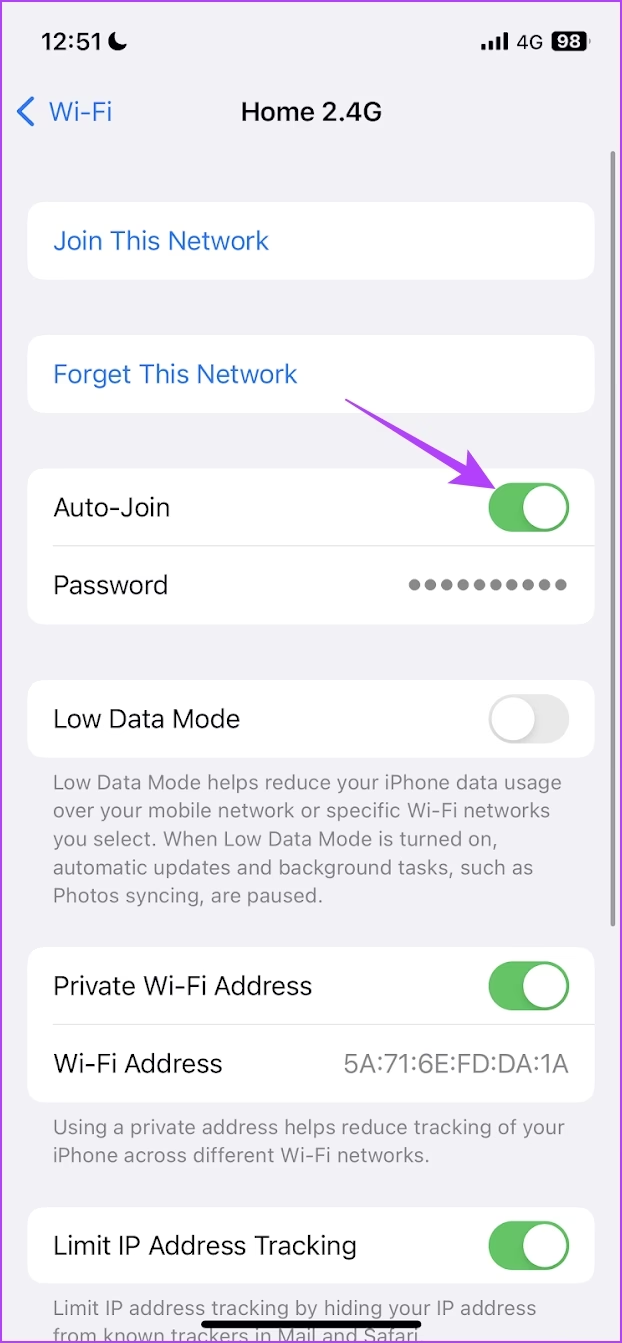
Pokud nechcete, aby se váš iPhone automaticky připojoval k určité známé síti (například k veřejné Wi-Fi, kterou jste kdysi použili), můžete vypnout funkci automatického připojení pro konkrétní síť.
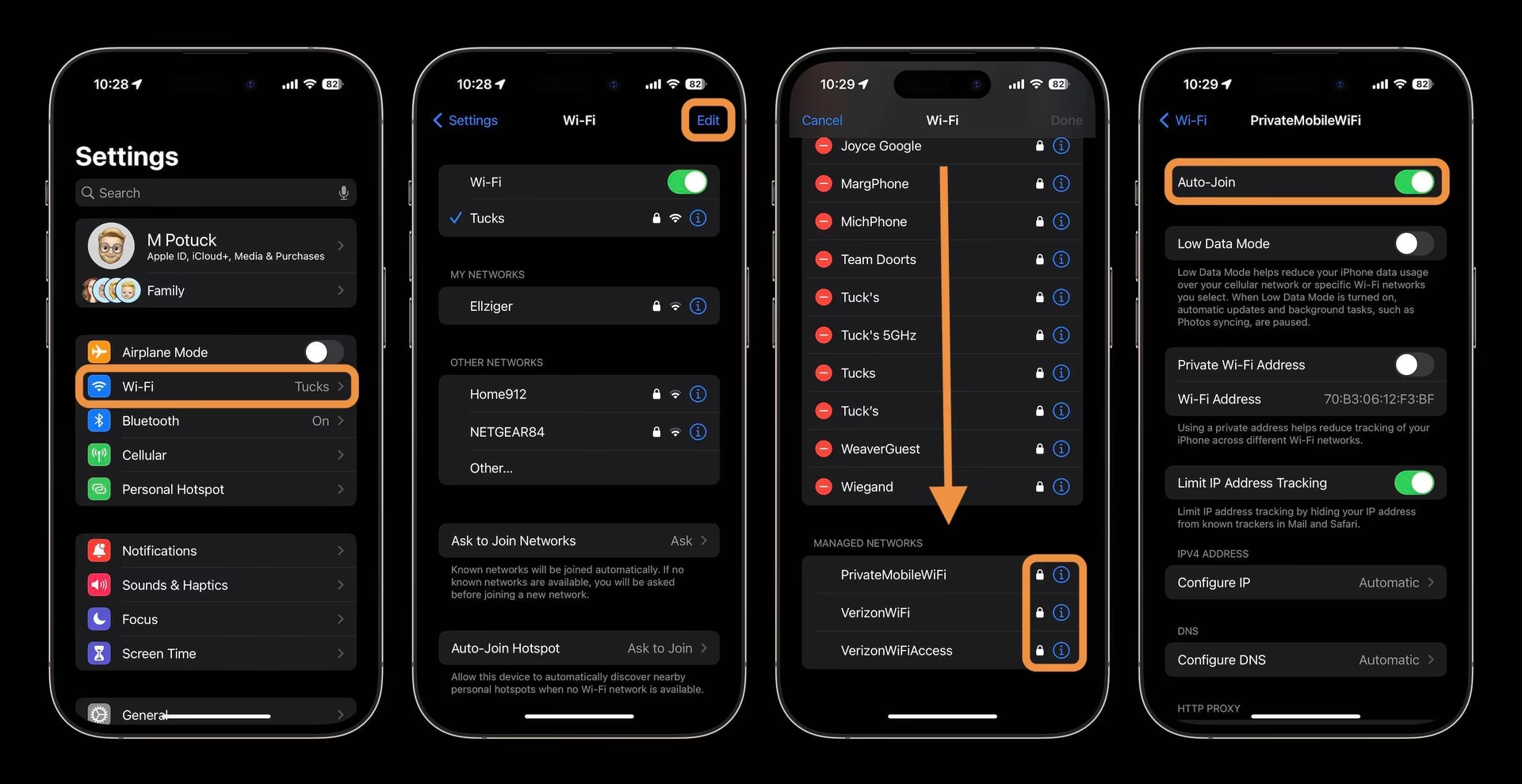
- Otevřete aplikaci Nastavení a klepněte na Wi-Fi.
- Vedle názvu Wi-Fi sítě, ke které se váš iPhone automaticky připojuje, klepněte na modrou ikonu ⓘ (informace).
- Na další obrazovce vypněte přepínač Automatické připojení.
Tím zajistíte, že se k této konkrétní síti iPhone automaticky nepřipojí, ale budete se k ní moci připojit ručně, pokud si to budete přát. Pokud nechcete, aby se iPhone automaticky připojoval k hotspotům, můžete v nastavení Wi-Fi vypnout také možnost Automaticky se připojit k hotspotu.
Pokud chcete zcela odstranit síť z paměti vašeho iPhonu, aby se k ní nikdy automaticky nepřipojoval a vyžadoval opětovné zadání hesla, můžete ji zapomenout.
- Otevřete Nastavení > Wi-Fi.
- Klepněte na modrou ikonu ⓘ vedle sítě, kterou chcete zapomenout.
- Vyberte možnost Zapomenout tuto síť.
- Potvrďte své rozhodnutí klepnutím na Zapomenout.
Tato metoda je užitečná pro sítě, které již nepoužíváte nebo jim nedůvěřujete.
Co dělat, když Wi-Fi stále zlobí: Pokročilé řešení
Někdy se může stát, že i přes správné nastavení Wi-Fi na iPhonu nefunguje správně, stále se zapíná, nebo se nemůže připojit. V takových případech můžete vyzkoušet následující pokročilé kroky.
1. Restartujte váš iPhone
Klasické řešení, které často vyřeší mnoho drobných softwarových problémů. Jednoduchý restart může vyčistit dočasné chyby v systému.
- Pro iPhone X a novější (bez tlačítka plochy): Stiskněte a podržte boční tlačítko a jedno z tlačítek hlasitosti, dokud se neobjeví posuvník pro vypnutí.
- Pro iPhone 8 a starší (s tlačítkem plochy): Stiskněte a podržte boční nebo horní tlačítko, dokud se neobjeví posuvník pro vypnutí.
Přetáhněte posuvník pro vypnutí zařízení. Po několika minutách iPhone znovu zapněte.
2. Resetování síťových nastavení
Tato možnost vrátí všechna síťová nastavení do výchozího stavu. To zahrnuje Wi-Fi sítě a jejich hesla, nastavení mobilních dat a zařízení Bluetooth. Je to užitečné, pokud máte problémy s připojením, které nelze vyřešit jinými způsoby.
- Otevřete Nastavení > Obecné.
- Přejděte dolů a klepněte na Přenést nebo resetovat iPhone.
- Klepněte na Resetovat.
- Zvolte Resetovat síťová nastavení.
- Budete požádáni o zadání přístupového kódu. Potvrďte akci.
Po resetování budete muset znovu zadat hesla pro všechny Wi-Fi sítě, ke kterým se chcete připojit.
3. Aktualizujte iOS na nejnovější verzi
Apple pravidelně vydává aktualizace iOS, které často obsahují opravy chyb a vylepšení stability. Ujistěte se, že váš iPhone běží na nejnovější verzi operačního systému.
- Otevřete Nastavení > Obecné.
- Klepněte na Aktualizace softwaru.
- Pokud je k dispozici aktualizace, stáhněte ji a nainstalujte.
4. Kontaktujte podporu Apple
Pokud žádná z výše uvedených metod problém nevyřeší, je možné, že se jedná o hardwarový problém. V takovém případě je nejlepší kontaktovat podporu Apple nebo navštívit autorizovaný servis Apple Store. Mohou provést diagnostiku a zjistit, zda je s vaším zařízením něco v nepořádku.
Proč je důležité Wi-Fi vypínat?
Vypínání Wi-Fi, když ji nepoužíváte, má několik výhod:
- Úspora baterie: Wi-Fi modul spotřebovává energii, i když je v pohotovostním režimu a hledá dostupné sítě. Vypnutím Wi-Fi, když nejste v dosahu známých sítí nebo ji nepotřebujete, můžete výrazně prodloužit výdrž baterie vašeho iPhonu.
- Ochrana soukromí a bezpečnost: Automatické připojování k neznámým nebo nezabezpečeným Wi-Fi sítím, zejména veřejným hotspotům, může představovat bezpečnostní riziko. Vypnutím Wi-Fi minimalizujete riziko neúmyslného připojení k potenciálně škodlivým sítím.
- Optimalizace využití mobilních dat: Pokud máte omezený datový tarif, nechcete, aby se iPhone neustále přepínal mezi Wi-Fi a mobilními daty. Vypnutím Wi-Fi zajistíte, že budete používat pouze mobilní data, když to potřebujete, a vyhnete se nechtěnému přepínání.
| Metoda | Účinek | Trvalost | Důsledky / Poznámky |
|---|---|---|---|
| Vypnutí z Ovládacího centra | Dočasné odpojení od aktuální sítě. | Dočasné (cca 24h nebo do změny polohy/restartu). | Wi-Fi modul zůstává aktivní pro AirDrop, Lokalizaci atd. |
| Vypnutí v Nastavení (Přepínač Wi-Fi) | Úplné vypnutí Wi-Fi modulu. | Trvalé (dokud se ručně nezapne). | Žádné automatické připojení, nejlepší pro úsporu baterie. |
| Vypnutí automatického připojení (Auto-Join) | Zabrání automatickému připojení k vybrané síti. | Trvalé pro danou síť. | K síti se lze připojit ručně. |
| Zapomenutí sítě | Odstraní síť z paměti iPhonu. | Trvalé pro danou síť. | Pro opětovné připojení je nutné znovu zadat heslo. |
| Resetování síťových nastavení | Obnoví všechna síťová nastavení na výchozí. | Trvalé pro všechna síťová nastavení. | Vymaže uložená hesla Wi-Fi, nastavení VPN, Bluetooth párování. |
Často kladené otázky (FAQ)
Q1: Proč se mi Wi-Fi po vypnutí z Ovládacího centra znovu zapne?
Jak bylo vysvětleno výše, vypnutí Wi-Fi z Ovládacího centra je pouze dočasné odpojení. Apple to navrhl tak, aby se Wi-Fi po 24 hodinách nebo změně polohy automaticky znovu aktivovalo pro funkce jako AirDrop nebo Lokalizace. Pro trvalé vypnutí musíte použít aplikaci Nastavení.
Q2: Pomůže vypnutí Wi-Fi šetřit baterii?
Ano, rozhodně. Když je Wi-Fi zapnutá, váš iPhone neustále hledá dostupné sítě a udržuje aktivní připojení, což spotřebovává energii. Vypnutím Wi-Fi, když ji nepoužíváte, zejména v oblastech bez známých sítí, můžete výrazně prodloužit výdrž baterie.
Q3: Co se stane, když resetuji síťová nastavení?
Resetování síťových nastavení vrátí všechna síťová nastavení vašeho iPhonu do továrního stavu. To znamená, že se vymažou všechna uložená hesla Wi-Fi, nastavení VPN, nastavení mobilních dat a Bluetooth párování. Je to užitečné pro řešení problémů s připojením, ale budete muset znovu ručně nastavit všechny sítě a zařízení.
Q4: Je bezpečné připojovat se k veřejným Wi-Fi sítím?
Připojování k veřejným Wi-Fi sítím (například v kavárnách nebo na letištích) s sebou nese určitá rizika, protože tyto sítě často nejsou šifrované a útočníci mohou snadno zachytit vaše data. Pokud se připojujete k veřejné síti, vyhněte se citlivým transakcím (bankovnictví, online nákupy) a zvažte použití VPN pro šifrování vašeho provozu.
Q5: Může špatné nastavení Wi-Fi ovlivnit výkon iPhonu?
Ano, špatné nebo zastaralé nastavení Wi-Fi, stejně jako neustálé přepínání mezi sítěmi nebo pokusy o připojení k nestabilním sítím, může vést ke zpomalení výkonu, rychlému vybíjení baterie a problémům s připojením k internetu. Pravidelná kontrola a správa vašich Wi-Fi nastavení je proto klíčová.
Doufáme, že vám tento komplexní průvodce pomohl pochopit, jak spravovat Wi-Fi na vašem iPhonu. Ať už chcete šetřit baterii, zvýšit bezpečnost, nebo jen mít plnou kontrolu nad svým připojením, nyní víte, jak na to. Pamatujte, že správné pochopení funkcí vašeho zařízení je klíčem k jeho efektivnímu využívání.
Chceš-li si přečíst další články podobné jako Jak trvale vypnout Wi-Fi na iPhonu: Kompletní průvodce, navštiv kategorii iPhone.