
27/07/2022
V dnešní době je spolehlivé připojení k internetu naprostou nutností, ať už doma, v práci nebo na cestách. A srdcem každé domácí sítě je Wi-Fi. Co ale dělat, když zapomenete heslo k vlastní síti, nebo ho potřebujete sdílet s přáteli, kteří k vám přišli na návštěvu? Dříve to mohl být pořádný oříšek, zejména na iPhonu, kde Apple z bezpečnostních důvodů přímé zobrazení hesel na nějakou dobu znemožnil. Naštěstí se věci vyvinuly a s příchodem nových verzí iOS se objevily elegantní a bezpečné způsoby, jak se k uloženým heslům dostat, nebo je efektivně sdílet. Tento článek vás provede všemi možnostmi, od přímého zobrazení hesla na iPhonu s iOS 16 a novějším, přes chytré sdílení s dalšími Apple zařízeními, až po řešení pro starší verze iOS nebo pro ty, kteří mají k dispozici Mac.
Pojďme se podívat, jak na to, abyste už nikdy nemuseli tápat po zapomenutém Wi-Fi hesle.
- Přímé zobrazení hesla Wi-Fi na iPhonu (iOS 16 a novější)
- Sdílení hesla Wi-Fi s jinými Apple zařízeními (iOS 11 a novější)
- Co když nemám iOS 16 nebo novější a potřebuji heslo vidět?
- Ukládání hesel Wi-Fi do Klíčenky na iCloudu
- Alternativní způsoby a nouzová řešení
- Důležité bezpečnostní tipy pro Wi-Fi hesla
- Často kladené otázky (FAQ)
Přímé zobrazení hesla Wi-Fi na iPhonu (iOS 16 a novější)
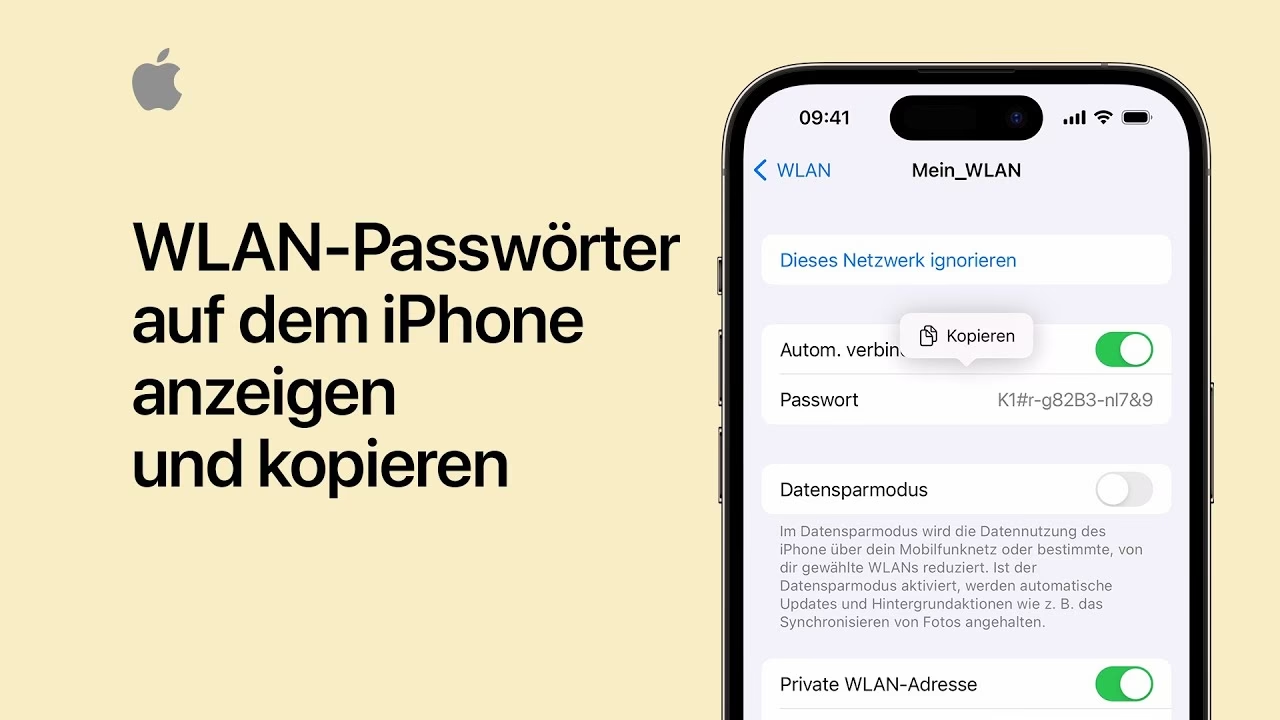
Jednou z nejžádanějších funkcí, kterou Apple vrátil uživatelům, je možnost přímo zobrazit uložené heslo k Wi-Fi síti na samotném iPhonu. Tato funkce je dostupná od verze iOS 16 a je zabezpečena biometrickou autentizací (Face ID nebo Touch ID) nebo vaším přístupovým kódem, což zajišťuje, že se k heslům dostanete pouze vy.
Jak zobrazit heslo aktuálně připojené sítě:
- Otevřete aplikaci Nastavení.
- Klepněte na položku Wi-Fi.
- Vedle názvu sítě, ke které jste aktuálně připojeni, klepněte na tlačítko „i“ (informace) v kroužku.
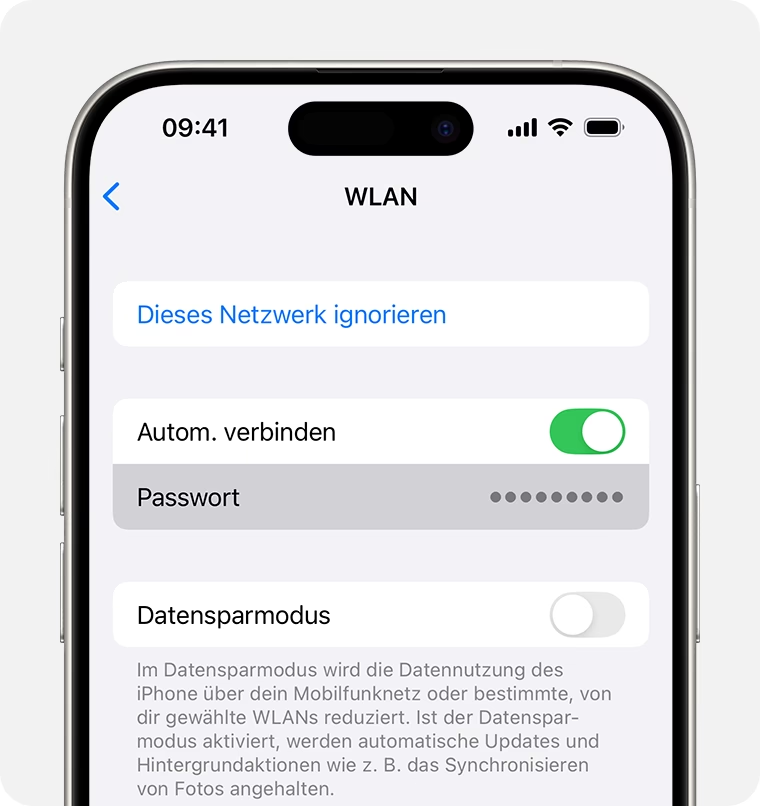
- Na další obrazovce uvidíte několik informací o síti. Klepněte na pole „Heslo“.
- Váš iPhone vás vyzve k ověření identity pomocí Face ID, Touch ID nebo zadáním přístupového kódu.
- Po úspěšném ověření se heslo k Wi-Fi síti zobrazí v textové podobě. Můžete ho klepnutím zkopírovat, nebo ho jednoduše přečíst a zadat do jiného zařízení.
Jak zobrazit hesla dříve připojených sítí:
iOS 16 a novější vám také umožňují zobrazit hesla k sítím, ke kterým jste se v minulosti připojili. To je obzvláště užitečné, pokud potřebujete heslo k síti, ke které nejste momentálně připojeni.
- Otevřete aplikaci Nastavení.
- Klepněte na položku Wi-Fi.
- V pravém horním rohu obrazovky klepněte na „Upravit“.
- Váš iPhone vás opět vyzve k ověření identity pomocí Face ID, Touch ID nebo přístupového kódu.
- Po ověření se zobrazí seznam všech Wi-Fi sítí, ke kterým se váš iPhone v minulosti připojil.
- Vedle názvu sítě, jejíž heslo chcete zjistit, klepněte na tlačítko „i“ (informace) v kroužku.
- Na další obrazovce klepněte na pole „Heslo“.
- Heslo se zobrazí po dalším ověření.
Tato funkce je obrovským krokem vpřed pro uživatelský komfort a eliminuje potřebu složitých obcházení, která byla nutná u starších verzí iOS.
Sdílení hesla Wi-Fi s jinými Apple zařízeními (iOS 11 a novější)
I před příchodem iOS 16 existovala elegantní a bezpečná metoda, jak se podělit o heslo k Wi-Fi síti s jinými uživateli Apple zařízení, aniž by se heslo přímo zobrazilo. Tato funkce je k dispozici od iOS 11 a je ideální, když k vám přijde návštěva a chcete ji rychle připojit k vaší domácí síti.
Předpoklady pro sdílení hesla:
- Obě zařízení (vaše a zařízení hosta) musí mít nainstalováno minimálně iOS 11 (nebo iPadOS 11, macOS High Sierra, watchOS 4 a novější). Pro nejlepší kompatibilitu je doporučeno mít nejnovější aktualizace.
- Na obou zařízeních musí být aktivováno Bluetooth.
- Oba uživatelé se musí mít vzájemně uloženi v Kontaktech.
- Zařízení, které heslo sdílí (vaše), musí být připojeno k dané Wi-Fi síti.
- Zařízení hosta musí být v dosahu vaší Wi-Fi sítě a mít otevřenou obrazovku pro výběr Wi-Fi sítí v Nastavení.
Kroky pro sdílení hesla:
- Ujistěte se, že jsou splněny všechny výše uvedené předpoklady.
- Na iPhonu hosta otevřete Nastavení a klepněte na Wi-Fi. Zvolte název vaší Wi-Fi sítě.
- Na vašem iPhonu (který je již připojen k síti) se objeví vyskakovací okno s dotazem, zda chcete sdílet heslo k síti „[název vaší sítě]“ s „[jméno hosta]“.
- Klepněte na „Sdílet heslo“.
- Heslo se automaticky přenese na zařízení hosta a to se připojí k Wi-Fi síti, aniž by se heslo kdykoli zobrazilo v textové podobě.
Tato metoda je nejen pohodlná, ale také velmi bezpečná, protože heslo zůstává skryto a minimalizuje se riziko jeho nechtěného prozrazení.
Co když nemám iOS 16 nebo novější a potřebuji heslo vidět?
Pokud váš iPhone běží na verzi iOS mezi 11 a 15 (včetně), nemáte možnost přímo zobrazit heslo k Wi-Fi síti na zařízení. Sdílet heslo s jiným Apple zařízením sice můžete (jak je popsáno výše), ale pokud potřebujete heslo v textové podobě pro zařízení, které není od Applu (například Android telefon, Windows notebook, chytrá televize apod.), budete muset použít jiný způsob. Nejčastější a nejpohodlnější cestou je využití Macu, pokud ho vlastníte.
Zobrazení hesla Wi-Fi přes Mac (Správa klíčů)
Mac má vestavěnou aplikaci s názvem „Správa klíčů“ (Keychain Access), která ukládá všechna vaše hesla a certifikáty, včetně hesel k Wi-Fi sítím, ke kterým se váš Mac kdy připojil. Pokud je váš iPhone přihlášen ke stejnému Apple ID jako váš Mac a máte aktivovanou Klíčenku na iCloudu, hesla se mezi zařízeními synchronizují.
Kroky pro zobrazení hesla na Macu:
- Otevřete aplikaci „Správa klíčů“. Najdete ji ve složce Aplikace > Utility, nebo ji můžete vyhledat pomocí Spotlight (Cmd + mezerník a zadejte „Správa klíčů“).
- V levém postranním panelu vyberte kategorii „Hesla“.
- V pravém horním rohu vyhledávacího pole zadejte název (SSID) vaší Wi-Fi sítě.
- Dvojitě klikněte na záznam pro vaši Wi-Fi síť (typ by měl být „Heslo k síti AirPort“ nebo „Wi-Fi heslo“).
- V novém okně zaškrtněte políčko „Zobrazit heslo“.
- Mac vás vyzve k zadání uživatelského jména a hesla vašeho Macu (nebo hesla administrátora).
- Po zadání správných údajů se heslo k Wi-Fi síti zobrazí v textové podobě.
Tato metoda je velmi spolehlivá a umožňuje vám získat heslo v čitelné formě, což je klíčové pro připojení ne-Apple zařízení.
Ukládání hesel Wi-Fi do Klíčenky na iCloudu
Klíčenka na iCloudu je skvělý nástroj, který Apple nabízí pro bezpečné ukládání a synchronizaci vašich hesel, přihlašovacích údajů, informací o kreditních kartách a Wi-Fi hesel napříč všemi vašimi Apple zařízeními. Pokud máte tuto funkci aktivovanou, nemusíte se starat o ruční ukládání nebo pamatování si hesel – iPhone se o to postará za vás.
Jak Klíčenka na iCloudu funguje s Wi-Fi hesly:
- Když se poprvé připojíte k nové Wi-Fi síti a zadáte její heslo, iPhone si ho automaticky uloží do Klíčenky.
- Pokud máte Klíčenku na iCloudu aktivní (Nastavení > [Vaše jméno] > iCloud > Klíčenka), heslo se okamžitě synchronizuje s vašimi ostatními Apple zařízeními (iPady, Macy, Apple Watch), pokud jsou přihlášena ke stejnému Apple ID.
- To znamená, že pokud se například připojíte k Wi-Fi síti na svém iPhonu, váš iPad se k ní připojí automaticky, aniž byste museli heslo zadávat znovu.
- A jak bylo zmíněno výše, na Macu můžete tato synchronizovaná hesla zobrazit pomocí aplikace „Správa klíčů“. Na iPhonu s iOS 16 a novějším je pak můžete zobrazit přímo v nastavení Wi-Fi.
Ruční přidání hesla do Klíčenky (i když to není primárně pro Wi-Fi):
Přestože Klíčenka primárně slouží k ukládání hesel k webovým stránkám a aplikacím, můžete si zde ručně uložit i poznámku s Wi-Fi heslem, pokud byste ho chtěli mít na jednom místě a zabezpečené biometrickou autentizací.
- Otevřete Nastavení.
- Přejděte na Hesla.
- Klepněte na tlačítko „+“ v pravém horním rohu.
- Do pole „Webová stránka“ můžete zadat například „Domácí Wi-Fi“ nebo „Router doma“.
- Zadejte libovolné „Uživatelské jméno“ (např. „Admin“ nebo „Wi-Fi“).
- Do pole „Heslo“ zadejte vaše skutečné Wi-Fi heslo.
- Klepněte na „Hotovo“.
Takto uložené heslo pak můžete kdykoli zobrazit v sekci „Hesla“ po ověření vaší identity.
Alternativní způsoby a nouzová řešení
Co když nemáte Mac, váš iPhone má starší iOS a potřebujete heslo pro Android zařízení? Zde jsou další možnosti:
Zobrazení hesla přímo na routeru:
Většina Wi-Fi routerů má na štítku na spodní nebo zadní straně nalepené výchozí heslo (obvykle se nazývá „WPA Key“, „Wireless Password“ nebo „Security Key“). Toto platí, pokud jste heslo nikdy nezměnili. Pokud jste heslo změnili, musíte se přihlásit do webového rozhraní routeru:
- Připojte se k routeru pomocí ethernetového kabelu k počítači (nebo se pokuste připojit k Wi-Fi, pokud znáte jiné heslo nebo je síť otevřená).
- Otevřete webový prohlížeč a do adresního řádku zadejte IP adresu routeru (často
192.168.1.1,192.168.0.1nebofritz.boxpro FRITZ!Boxy). IP adresa je obvykle uvedena na štítku routeru. - Přihlaste se pomocí uživatelského jména a hesla routeru (výchozí údaje jsou často „admin/admin“, „admin/password“, nebo opět na štítku routeru).
- V rozhraní routeru najděte sekci „Wi-Fi“ nebo „Wireless Settings“ či „WLAN-Sicherheit“. Zde byste měli najít aktuální heslo k vaší Wi-Fi síti.
Vytvoření poznámky s heslem:
Jednoduchým, i když méně bezpečným, způsobem je vytvořit si poznámku v aplikaci Poznámky na iPhonu a uložit si tam Wi-Fi heslo. Můžete poznámku zamknout heslem nebo Face ID/Touch ID pro větší bezpečnost.
Důležité bezpečnostní tipy pro Wi-Fi hesla
Znalost toho, jak zjistit nebo sdílet heslo, je jedna věc, ale stejně důležité je zajistit, aby vaše Wi-Fi síť byla bezpečná. Slabé heslo nebo zastaralé šifrování může vystavit vaši síť a vaše data riziku.
- Silné heslo: Vaše Wi-Fi heslo by mělo být dlouhé a komplexní. Doporučuje se minimálně 12 znaků, kombinace velkých a malých písmen, číslic a speciálních znaků. Vyhněte se snadno uhodnutelným heslům, jako jsou jména, data narození nebo běžná slova.
- Šifrování WPA2/WPA3: Vždy používejte nejnovější a nejsilnější dostupné šifrování. Dnes je to WPA3, pokud váš router a zařízení tuto technologii podporují. Pokud ne, ujistěte se, že používáte alespoň WPA2-PSK (AES). Starší standardy jako WEP nebo WPA (TKIP) jsou snadno prolomitelné a měly by být okamžitě nahrazeny.
- Pravidelná změna hesla: Zvažte občasnou změnu Wi-Fi hesla, zejména po větších událostech, kdy k vám mělo přístup mnoho lidí, nebo pokud máte podezření, že ho někdo neoprávněně získal.
- Skrývání SSID: Můžete zvážit skrytí názvu vaší Wi-Fi sítě (SSID broadcasting). To sice nezabrání odhodlaným útočníkům, ale může odradit náhodné skenery sítí a snížit viditelnost vaší sítě pro ostatní.
- Aktualizace firmwaru routeru: Pravidelně kontrolujte a aktualizujte firmware vašeho Wi-Fi routeru. Aktualizace často obsahují bezpečnostní záplaty, které chrání vaši síť před známými zranitelnostmi.
- Používání správce hesel: Pro všechna svá hesla (nejen Wi-Fi) zvažte použití správce hesel, jako je 1Password, Bitwarden, LastPass nebo vestavěná Klíčenka na iCloudu. Pomohou vám generovat silná hesla a bezpečně je ukládat.
Pamatujte, že bezpečnost vaší domácí sítě je klíčová pro ochranu vašich osobních dat a soukromí. Silné Wi-Fi heslo je prvním a nejdůležitějším krokem.
Často kladené otázky (FAQ)
| Otázka | Odpověď |
|---|---|
| Mohu zobrazit heslo Wi-Fi na iPhonu s iOS 15 nebo starším? | Ne, přímo na iPhonu to není možné. Musíte použít funkci sdílení hesla s jiným Apple zařízením, nebo heslo zjistit přes Mac (pomocí Správy klíčů), případně se přihlásit do webového rozhraní routeru. |
| Mohu sdílet Wi-Fi heslo z iPhonu na Android zařízení? | Ne, funkce sdílení hesla od Applu je určena pouze pro přenos mezi Apple zařízeními. Pro Android budete muset heslo buď zjistit a ručně zadat, nebo použít QR kód, pokud ho generuje router nebo speciální Android aplikace. |
| Proč Apple dříve neumožňoval zobrazit Wi-Fi hesla? | Hlavním důvodem byly bezpečnostní obavy. Apple se snažil zabránit neoprávněnému přístupu k uloženým heslům. S příchodem iOS 16 a silné biometrické autentizace (Face ID/Touch ID) se tato funkce vrátila s dostatečným zabezpečením. |
| Je bezpečné ukládat Wi-Fi hesla do Klíčenky na iCloudu? | Ano, Klíčenka na iCloudu je silně šifrovaná a chráněná vaším Apple ID a biometrickými údaji. Je považována za bezpečný způsob ukládání citlivých informací. |
| Co dělat, když zapomenu heslo k routeru? | Pokud zapomenete přihlašovací údaje k webovému rozhraní routeru, obvykle je jedinou možností provést reset routeru do továrního nastavení. Tím se vymaže veškerá konfigurace, včetně hesla k Wi-Fi, a router se vrátí na výchozí hodnoty (které jsou obvykle uvedeny na štítku routeru). Budete muset router znovu nastavit. |
Závěrem, ať už potřebujete heslo k Wi-Fi pro sebe, nebo pro své přátele, iPhone nabízí několik šikovných řešení. Díky novým funkcím v iOS 16 a dál je proces přímého zobrazení hesla jednodušší a bezpečnější než kdy dříve. Pro starší verze iOS nebo pro ty, kteří mají Mac, existují spolehlivé alternativy. Vždy pamatujte na důležitost silného a komplexního hesla pro ochranu vaší bezdrátové sítě a osobních dat.
Chceš-li si přečíst další články podobné jako Jak zjistit heslo k Wi-Fi na iPhonu?, navštiv kategorii Technologie.