
19/03/2022
Potíže s připojením vašeho iPhonu k zařízení Chromecast mohou být nesmírně frustrující. Nejste v tom sami. Mnoho uživatelů iPhonů, včetně majitelů iPhonu X a novějších modelů, se setkalo s problémy, když se snažili propojit své zařízení s Chromecastem pro plynulé streamování. Ať už se pokoušíte přenést video z YouTube nebo zrcadlit obrazovku telefonu, je velmi nepříjemné, když se váš iPhone odmítá připojit a zobrazuje zprávu „žádná zařízení nenalezena“, i když jste již vyzkoušeli restartování, odpojení a opětovné připojení, kontrolu místních služeb a restartování routeru. V tomto článku prozkoumáme běžné tipy pro odstraňování problémů a řešení, která vám pomohou překonat tento problém s připojením a zajistit, aby se váš iPhone opět bezproblémově připojil k Chromecastu.
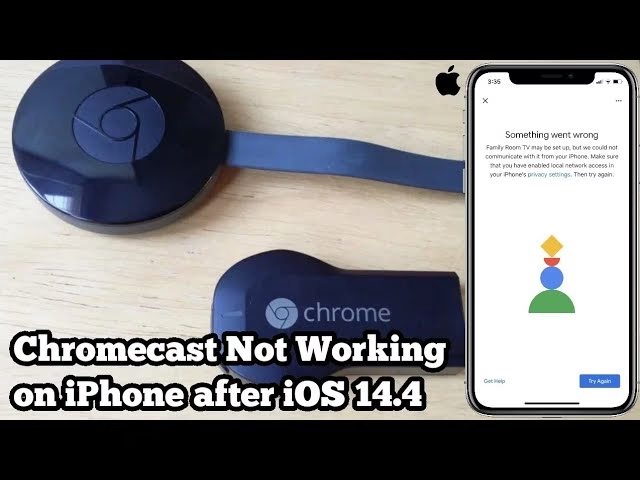
Jedním z možných důvodů, proč se váš iPhone nemůže připojit k Chromecastu, může být zastaralá verze softwaru. Jak váš iPhone, tak Chromecast vyžadují nejnovější softwarové aktualizace, aby mohly efektivně komunikovat. Budeme diskutovat o tom, jak zkontrolovat a nainstalovat dostupné aktualizace, aby byla zajištěna kompatibilita mezi vašimi zařízeními. Kromě toho se ponoříme do dalších potenciálních důvodů problémů s připojením, jako jsou problémy s Wi-Fi sítí nebo nesprávné napájení, a poskytneme podrobná řešení, jak je opravit. S našimi tipy pro odstraňování problémů si budete moci během okamžiku užívat bezproblémové streamování z vašeho iPhonu přes Chromecast.
- Kontrola síťového připojení: Jsou iPhone a Chromecast na stejné Wi-Fi síti?
- Zajištění softwarové kompatibility: Běží iPhone a Chromecast na nejnovějších verzích softwaru?
- Resetování síťových nastavení: Kroky pro resetování síťových nastavení na iPhonu
- Odstraňování problémů s nastavením Chromecastu
- Řešení problémů specifických pro aplikace
- Tabulka rychlých kontrol pro problémy s připojením
- Kontaktování podpory a vyhledání odborné pomoci
- Často kladené otázky
- 1. Proč můj iPhone nedetekuje můj Chromecast?
- 2. Jak opravím chybu „Nenalezena žádná zařízení pro odesílání“ na mém iPhonu?
- 3. Můj iPhone se připojuje k Chromecastu, ale není slyšet zvuk/video. Co mám dělat?
- 4. Jak vyřeším neustálé buffering nebo zpoždění při odesílání z iPhonu?
- 5. Můj iPhone se připojuje k Chromecastu, ale zrcadlení obrazovky nefunguje. Co mohu dělat?
- Závěr
Kontrola síťového připojení: Jsou iPhone a Chromecast na stejné Wi-Fi síti?
Máte potíže s připojením iPhonu k Chromecastu? Jednou z prvních věcí, kterou budete chtít zkontrolovat, je, zda jsou obě zařízení připojena ke stejné Wi-Fi síti. Někdy se váš iPhone může připojit k jiné síti, což způsobuje problémy s připojením. Toto je zdaleka nejčastější příčina problémů.
Chcete-li zajistit, aby obě zařízení používala stejnou síť, začněte kontrolou nastavení Wi-Fi na vašem iPhonu. Otevřete aplikaci Nastavení, klepněte na Wi-Fi a ujistěte se, že jste připojeni ke správné síti, ke které je připojen i váš Chromecast. Je důležité si uvědomit, že některé routery vytvářejí dvě sítě (např. 2,4 GHz a 5 GHz) se stejným názvem, ale zařízení se mohou připojit k různým frekvencím. Ujistěte se, že obě zařízení jsou na stejné frekvenci, pokud máte tu možnost ji vybrat.
Pokud zjistíte, že jste na jiné síti, jednoduše vyberte tu správnou, abyste se přepnuli. Pokud je však váš iPhone již připojen ke správné síti, zkuste restartovat jak váš iPhone, tak Chromecast, abyste obnovili připojení. Jednoduchý restart často vyřeší dočasné závady, které brání detekci zařízení.
Pokud se stále nemůžete připojit, je možné, že brána firewall vaší sítě nebo bezpečnostní nastavení blokují připojení. Úprava nastavení sítě tak, aby umožňovala připojení k Chromecastu, může často tento problém vyřešit. Zkontrolujte nastavení routeru, zda neexistují nějaké „izolační“ funkce (AP Isolation, Client Isolation), které brání zařízením na stejné síti komunikovat mezi sebou. Tyto funkce jsou navrženy pro zvýšení bezpečnosti ve veřejných sítích, ale mohou bránit Chromecastu v komunikaci s vaším iPhonem v domácí síti.
Kromě toho se ujistěte, že váš Wi-Fi signál je silný a stabilní, protože slabý signál může také způsobit problémy s připojením. Zkuste se přiblížit k routeru nebo zkontrolovat, zda v cestě signálu nejsou překážky. Kontrolou síťového připojení a zajištěním, že jsou obě zařízení připojena ke stejné Wi-Fi síti, můžete eliminovat jednu potenciální příčinu problému a v případě potřeby přejít k dalším krokům pro odstraňování problémů.
Zajištění softwarové kompatibility: Běží iPhone a Chromecast na nejnovějších verzích softwaru?
Ujistěte se, že jak váš iPhone, tak zařízení Chromecast běží na nejnovějších verzích softwaru, aby byla zajištěna kompatibilita a bezproblémové připojení. Aktualizace softwaru často obsahují opravy chyb a vylepšení výkonu, což může pomoci vyřešit jakékoli problémy s připojením. Starší verze softwaru mohou mít známé problémy nebo postrádat podporu pro nové funkce, což vede k neschopnosti zařízení komunikovat efektivně.
Aktualizace iPhonu:
Chcete-li zkontrolovat softwarové aktualizace na vašem iPhonu, přejděte do Nastavení > Obecné > Aktualizace softwaru. Pokud je k dispozici aktualizace, stáhněte ji a nainstalujte. Ujistěte se, že máte dostatek baterie a stabilní Wi-Fi připojení před zahájením aktualizace.
Aktualizace Chromecastu:
Chcete-li zkontrolovat softwarové aktualizace na vašem zařízení Chromecast, otevřete aplikaci Google Home na vašem iPhonu. Klepněte na zařízení Chromecast, pak přejděte do Nastavení > Informace > Aktualizace systému. Pokud je k dispozici aktualizace, postupujte podle pokynů k aktualizaci zařízení Chromecast. Chromecast se obvykle aktualizuje automaticky, když je připojen k internetu a neaktivní, ale ruční kontrola je vždy dobrý nápad.
Je nezbytné udržovat obě zařízení aktualizovaná, protože zastaralé verze softwaru nemusí být vzájemně kompatibilní, což vede k problémům s připojením. Pravidelná kontrola softwarových aktualizací a zajištění jejich instalace může pomoci vyřešit jakékoli problémy, které můžete mít s připojením vašeho iPhonu k Chromecastu.
Resetování síťových nastavení: Kroky pro resetování síťových nastavení na iPhonu
Resetování síťových nastavení na vašem iPhonu může často vyřešit problémy s připojením k Chromecastu. Tento krok je užitečný, pokud máte podezření na poškozené konfigurace sítě, konflikty IP adres nebo zastaralá síťová data. Pamatujte, že tímto krokem odstraníte všechna uložená Wi-Fi připojení, hesla a nastavení VPN z vašeho iPhonu, takže si je budete muset po resetu znovu zadat.
- Otevřete aplikaci Nastavení na vašem iPhonu.
- Přejděte dolů a klepněte na „Obecné“.
- Přejděte znovu dolů a klepněte na „Přenést nebo resetovat iPhone“.
- Klepněte na „Resetovat“.
- Klepněte na „Resetovat síťová nastavení“.
- Zadejte svůj přístupový kód pro potvrzení resetu.
- Po resetu se váš iPhone restartuje. Jakmile se znovu zapne, přejděte do Nastavení > Wi-Fi a znovu se připojte k vaší Wi-Fi síti.
- Znovu připojte vaše zařízení Chromecast ke stejné Wi-Fi síti pomocí aplikace Google Home.
- Otevřete aplikaci Google Home na vašem iPhonu a zkuste znovu odeslat obsah na váš Chromecast.
Resetování síťových nastavení může vyřešit problémy související s konflikty sítě, poškozenými síťovými konfiguracemi nebo uloženými síťovými daty. Ujistěte se, že se po resetu znovu připojíte k vaší Wi-Fi síti a Chromecastu, protože to vymaže všechny uložené síťové informace na vašem iPhonu. Pokud problém přetrvává, pokračujte k dalším krokům pro odstraňování problémů nebo kontaktujte podporu pro další pomoc.
Odstraňování problémů s nastavením Chromecastu
Pokud máte potíže s nastavením Chromecastu a jeho připojením k iPhonu, existuje několik kroků pro odstraňování problémů, které můžete podniknout k vyřešení problému. Tyto kroky jsou často klíčové, pokud se váš Chromecast vůbec nezobrazuje nebo se zdá být v neaktivním stavu.
- Zajistěte stabilní Wi-Fi připojení: Ujistěte se, že jsou váš iPhone a Chromecast připojeny ke stejné Wi-Fi síti. Nestabilní nebo slabé Wi-Fi signály mohou bránit správné komunikaci mezi zařízeními. Zkuste přemístit router nebo Chromecast blíže k sobě.
- Restartujte zařízení: Restartujte jak váš iPhone, tak Chromecast tím, že je vypnete a znovu zapnete. To může pomoci obnovit jejich připojení a vyřešit jakékoli dočasné závady. Také restartujte váš Wi-Fi router.
- Zkontrolujte zdroj napájení: Ujistěte se, že je váš Chromecast správně napájen. Pokud je připojen k USB portu na vašem televizoru, zkuste místo toho použít nástěnný adaptér, protože některé televizory nemusí poskytovat dostatečný výkon pro správnou funkci Chromecastu. Nedostatečné napájení může způsobit nestabilitu nebo úplnou nefunkčnost zařízení.
- Tovární nastavení Chromecastu: Pokud vše ostatní selže, možná budete muset provést tovární nastavení na vašem Chromecastu. Chcete-li to provést, najděte malé tlačítko pro resetování na zařízení Chromecast a držte jej stisknuté asi 20 sekund, dokud se zařízení nerestartuje. Tím se vymažou všechna nastavení a data na Chromecastu, což vám umožní nastavit jej znovu od začátku. Poté budete muset Chromecast znovu nastavit pomocí aplikace Google Home.
Dodržováním těchto kroků pro odstraňování problémů byste měli být schopni překonat jakékoli problémy s nastavením a připojením vašeho Chromecastu k iPhonu.
Řešení problémů specifických pro aplikace
Pokud jde o připojení vašeho iPhonu k Chromecastu, některé aplikace mohou představovat specifické problémy. Pokud máte potíže s konkrétní aplikací, vyzkoušejte následující kroky pro odstraňování problémů k vyřešení problému.
Zaprvé se ujistěte, že aplikace, kterou se pokoušíte použít s Chromecastem, je skutečně kompatibilní. Navštivte App Store a zkontrolujte popis aplikace nebo web vývojáře, zda neexistují nějaké specifické požadavky nebo omezení týkající se podpory Chromecastu. Ne všechny aplikace podporují přímé odesílání obsahu na Chromecast.
Dále aktualizujte aplikaci na nejnovější verzi. Vývojáři často vydávají aktualizace pro zlepšení kompatibility a řešení chyb nebo problémů. Otevřete App Store, přejděte na záložku „Aktualizace“ a vyhledejte jakékoli aktualizace související s aplikací, se kterou máte potíže. Ujistěte se, že máte povolenu kompatibilitu aplikací s Chromecastem.
Pokud je aplikace aktuální a problém přetrvává, zkuste aplikaci vynuceně ukončit a znovu ji otevřít. Dvojitým klepnutím na tlačítko Domů (nebo přejetím prstem nahoru ze spodní části obrazovky na iPhonu X a novějších modelech) se dostanete do přepínače aplikací. Najděte problematickou aplikaci a přejetím prstem ji odstraňte z obrazovky, abyste ji zavřeli. Poté aplikaci znovu spusťte a zkuste se znovu připojit k Chromecastu.
Alternativně můžete zkusit aplikaci odinstalovat a znovu nainstalovat. To může pomoci vyřešit jakékoli poškozené soubory nebo nastavení, které mohou způsobovat problém. Podržte prst na ikoně aplikace, dokud se nezačne třást, a poté klepněte na tlačítko „x“ pro její smazání. Navštivte App Store, vyhledejte aplikaci a klepněte na tlačítko „Stáhnout“ nebo „Získat“ pro její opětovnou instalaci.
Pokud žádný z těchto kroků nefunguje, je možné, že samotná aplikace má inherentní problémy s kompatibilitou s Chromecastem. V takovém případě zvažte kontaktování vývojáře aplikace pro další pomoc nebo hledejte alternativní aplikace, které nabízejí podobné funkce a lepší podporu Chromecastu.
Tabulka rychlých kontrol pro problémy s připojením
| Problém | Možné řešení |
|---|---|
| Chromecast nenalezen | Zkontrolujte stejnou Wi-Fi síť na obou zařízeních, restartujte iPhone, Chromecast a router. |
| Sekání nebo buffering | Zlepšete sílu Wi-Fi signálu, zavřete ostatní aplikace na iPhonu, vyčistěte cache streamovacích aplikací. |
| Chyba zvuku/videa | Zkontrolujte hlasitost, kompatibilitu média, aktualizujte aplikace, zkontrolujte firmware Chromecastu. |
| Problémy s nastavením | Ujistěte se o správném napájení (použijte adaptér), proveďte tovární nastavení Chromecastu. |
| Konkrétní aplikace nefunguje | Aktualizujte aplikaci, vynuceně ji ukončete a znovu spusťte, přeinstalujte aplikaci, zkontrolujte kompatibilitu. |
| Zrcadlení obrazovky nefunguje | Zkontrolujte kompatibilitu iPhonu s zrcadlením, stejnou Wi-Fi síť, vypněte VPN, restartujte zařízení. |
Kontaktování podpory a vyhledání odborné pomoci
Pokud jste vyčerpali všechny kroky pro odstraňování problémů a váš iPhone se stále nepřipojuje k Chromecastu, může být čas vyhledat další podporu nebo pomoc. Zde je několik možností, které je třeba zvážit:
- Kontaktujte podporu Chromecastu: Navštivte oficiální webovou stránku podpory Chromecastu nebo kontaktujte přímo jejich zákaznickou podporu. Mohou poskytnout další řešení nebo nástroje specifické pro váš problém. Buďte připraveni poskytnout podrobnosti o vašem modelu iPhonu, verzi Chromecastu a krocích, které jste již podnikli.
- Obraťte se na podporu Apple: Tým podpory Apple může pomoci s jakýmikoli problémy souvisejícími s iPhonem, které mohou bránit úspěšnému připojení. Mohou pomoci s řešením softwarových konfliktů nebo problémů s připojením k síti specifických pro vaše zařízení.
- Vyhledejte pomoc od profesionála: Pokud se vám stále nedaří vyřešit problém, zvažte sjednání schůzky s Apple Genius nebo autorizovaným technikem. Mají odborné znalosti k diagnostice a opravě jakýchkoli hardwarových nebo softwarových problémů, které mohou způsobovat selhání připojení.
Nezapomeňte poskytnout podrobné informace o krocích pro odstraňování problémů, které jste již podnikli, když žádáte o podporu. To pomůže profesionálům lépe porozumět vaší situaci a poskytnout nejrelevantnější pomoc.
Často kladené otázky
1. Proč můj iPhone nedetekuje můj Chromecast?
Může existovat několik důvodů pro tento problém, jako je špatné Wi-Fi připojení, zastaralý firmware na vašem Chromecastu nebo nekompatibilní nastavení na vašem iPhonu. Chcete-li problém odstranit, zkuste restartovat obě zařízení, ujistěte se, že jsou připojena ke stejné Wi-Fi síti, a aktualizujte firmware na vašem Chromecastu.
2. Jak opravím chybu „Nenalezena žádná zařízení pro odesílání“ na mém iPhonu?
Pokud narazíte na tuto chybovou zprávu, nejprve se ujistěte, že je váš Chromecast správně nastaven a že jsou váš iPhone a Chromecast na stejné síti. Pokud problém přetrvává, restartování routeru, resetování Chromecastu na tovární nastavení nebo přeinstalování aplikace Google Home na vašem iPhonu může problém vyřešit.
3. Můj iPhone se připojuje k Chromecastu, ale není slyšet zvuk/video. Co mám dělat?
Tento problém může být způsoben nastavením zvuku/videa na vašem iPhonu. Zkontrolujte, zda je hlasitost ztlumena nebo příliš nízká, nebo zda médium, které se pokoušíte přehrát, je kompatibilní s Chromecastem. Kromě toho restartování iPhonu, aktualizace aplikací a zajištění, že váš Chromecast běží na nejnovějším firmwaru, může pomoci vyřešit tento problém.
4. Jak vyřeším neustálé buffering nebo zpoždění při odesílání z iPhonu?
Problémy s bufferingem nebo zpožděním mohou být způsobeny pomalým internetovým připojením nebo rušením z jiných zařízení. Zkuste přesunout router blíže k Chromecastu a zvažte optimalizaci vaší Wi-Fi sítě. Zavření dalších aplikací běžících na pozadí na vašem iPhonu a vymazání dat mezipaměti ze streamovacích aplikací může také zlepšit výkon.
5. Můj iPhone se připojuje k Chromecastu, ale zrcadlení obrazovky nefunguje. Co mohu dělat?
Pokud se vám nedaří zrcadlit obrazovku iPhonu na Chromecast, zkontrolujte, zda jsou váš iPhone a Chromecast kompatibilní s zrcadlením obrazovky. Některé starší modely iPhonu nemusí tuto funkci podporovat. Kromě toho se ujistěte, že jsou obě zařízení připojena ke stejné Wi-Fi síti, zakažte jakékoli připojení VPN a zkuste restartovat iPhone a Chromecast.
Závěr
Závěrem, odstraňování problému, kdy se iPhone nepřipojuje k Chromecastu, může být frustrující, ale je důležité si uvědomit, že k tomuto problému může přispívat mnoho různých faktorů. Dodržováním tipů a řešení pro odstraňování problémů popsaných v tomto článku mohou uživatelé zjistit, zda problém spočívá v jejich iPhonu nebo v samotném zařízení Chromecast. Tyto metody, jako je vypnutí VPN, zajištění stabilního Wi-Fi připojení a aktualizace softwaru, mohou často vyřešit problémy s připojením a umožnit uživatelům iPhonů úspěšně se připojit k Chromecastu.
Je třeba poznamenat, že Chromecast je navržen tak, aby se bezproblémově integroval se zařízeními Android, takže při používání iPhonu se mohou občas objevit problémy s kompatibilitou. Nicméně, pomocí řešení, jako je používání aplikací třetích stran pro odesílání nebo udržování softwaru Chromecastu a iPhonu aktuálního, si uživatelé mohou stále užívat výhod odesílání obsahu z jejich iPhonu na Chromecast. Celkově, s trochou trpělivosti a odstraňování problémů, mohou uživatelé iPhonů vyřešit problémy s připojením k Chromecastu a užívat si bezproblémové odesílání obsahu.
Chceš-li si přečíst další články podobné jako Chromecast a iPhone X: Průvodce řešením připojení, navštiv kategorii Technologie.