
05/02/2022
Vlastníte iPhone X, iPhone 8 nebo iPhone 8 Plus a potýkáte se s neřešitelnými softwarovými problémy? Ať už se váš telefon zasekl na logu Apple, nereaguje, nebo potřebujete provést hlubokou obnovu systému, DFU (Device Firmware Update) režim je klíčovým nástrojem, který vám může pomoci. Tento režim umožňuje komunikovat s iTunes (nebo Finderem na novějších Macích) a obnovit firmware vašeho zařízení, aniž by se načítal operační systém iOS. Je to nejhlubší typ obnovy, který můžete na iPhonu provést, a často je poslední záchranou pro zdánlivě „mrtvé“ telefony.
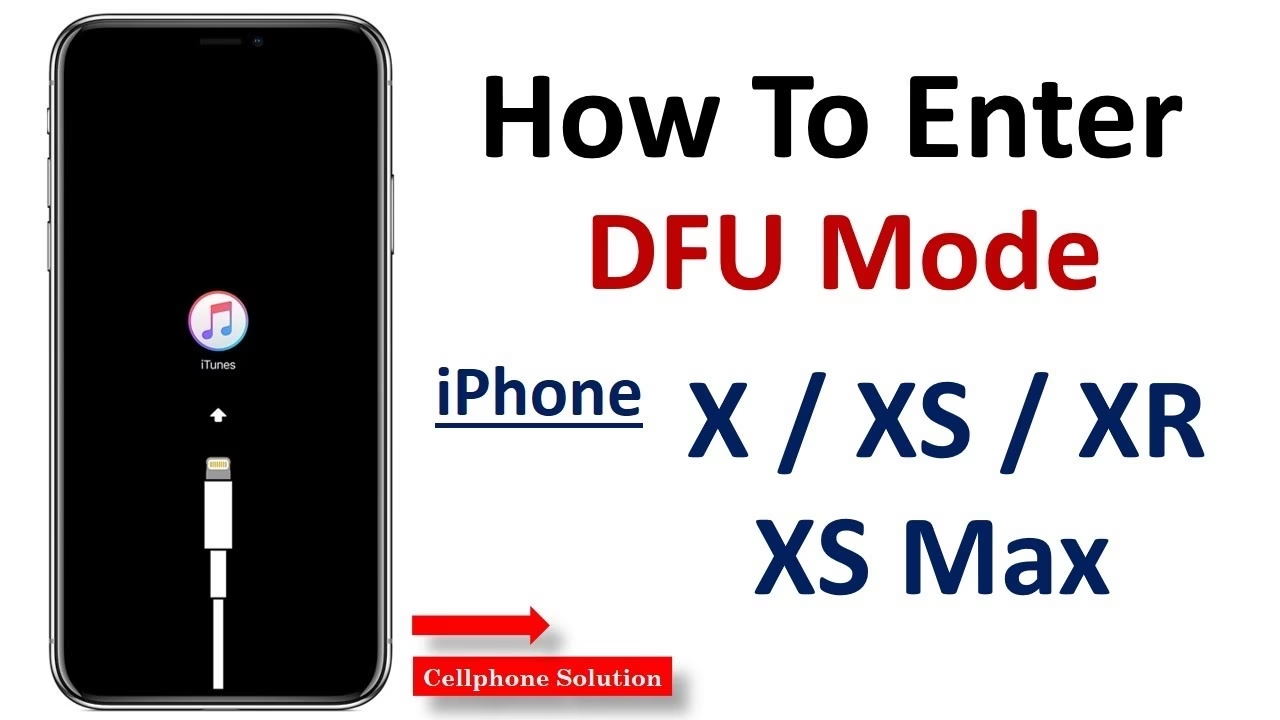
V následujícím článku se podrobně podíváme na to, co DFU režim znamená, jak se liší od běžného režimu obnovení a především, jak do něj bezpečně vstoupit na modelech iPhone X, iPhone 8 a iPhone 8 Plus. Díky těmto informacím budete schopni vyřešit řadu softwarových potíží, které by jinak vyžadovaly návštěvu servisu. Připravte se na to, že po dokončení procesu bude váš iPhone obnoven do továrního nastavení, proto je záloha dat naprosto nezbytná!
- Co je DFU režim a proč je tak důležitý?
- Kroky pro vstup do DFU režimu na iPhone X, 8 a 8 Plus
- Jak poznat, že je váš iPhone v DFU režimu?
- Rozdíly mezi DFU režimem a režimem obnovení (Recovery Mode)
- Kdy použít DFU režim?
- Důležité upozornění před použitím DFU režimu
- Co dělat, když se nedaří vstoupit do DFU režimu?
- Jak opustit DFU režim?
- Často kladené otázky (FAQ)
- Závěr
Co je DFU režim a proč je tak důležitý?
DFU režim, nebo také Device Firmware Update režim, je speciální stav, do kterého můžete uvést svůj iPhone. Na rozdíl od běžného režimu obnovení (Recovery Mode), který stále načítá část operačního systému iOS, DFU režim nenahrává vůbec žádný software. To znamená, že telefon je schopen komunikovat s počítačem (iTunes/Finder) a přijímat nový firmware, ale obrazovka zůstává černá. Právě tato schopnost je klíčová pro řešení závažných softwarových problémů, kdy se iOS nemůže vůbec spustit nebo je poškozen.
Proč je to tak důležité? Pokud váš iPhone trpí vážnými softwarovými chybami, zasekl se v bootovací smyčce, nebo se prostě nespustí, běžná obnova přes Recovery Mode nemusí být dostatečná. DFU režim umožňuje kompletní přeinstalaci firmwaru a operačního systému, čímž se vymaže veškerý poškozený software a nahradí se čistou verzí. Je to jako formátování pevného disku a instalace nového operačního systému na počítači.
Kroky pro vstup do DFU režimu na iPhone X, 8 a 8 Plus
Tyto kroky jsou specifické pro modely iPhone X, iPhone 8 a iPhone 8 Plus, které mají odlišnou kombinaci tlačítek oproti starším modelům bez tlačítka Home. Je důležité dodržet přesné načasování, aby se proces podařil. Pokud se vám to nepodaří napoprvé, nezoufejte a zkuste to znovu.
- Připojte iPhone k počítači: Ujistěte se, že je váš iPhone připojen k počítači pomocí USB kabelu. Na počítači by měl být spuštěn iTunes (pro Windows a starší macOS) nebo Finder (pro macOS Catalina a novější).
- Rychlé stisknutí tlačítka zvýšení hlasitosti: Krátce stiskněte a ihned uvolněte tlačítko pro zvýšení hlasitosti.
- Rychlé stisknutí tlačítka snížení hlasitosti: Ihned po kroku 2 krátce stiskněte a uvolněte tlačítko pro snížení hlasitosti.
- Stiskněte a držte boční tlačítko: Nyní stiskněte a držte boční tlačítko (na pravé straně telefonu). Držte ho, dokud obrazovka vašeho iPhonu nezčerná. To může trvat přibližně 10 sekund.
- Držte boční tlačítko a stiskněte tlačítko snížení hlasitosti: Jakmile obrazovka zčerná, pokračujte v držení bočního tlačítka a současně stiskněte a držte tlačítko pro snížení hlasitosti. Držte obě tlačítka společně po dobu přibližně 5 sekund.
- Uvolněte boční tlačítko, držte tlačítko snížení hlasitosti: Po 5 sekundách uvolněte boční tlačítko, ale POKRAČUJTE v držení tlačítka pro snížení hlasitosti. Držte ho po dobu dalších 5-10 sekund.
- Kontrola DFU režimu: Pokud obrazovka vašeho iPhonu zůstane zcela černá a na počítači se objeví zpráva, že „iTunes (nebo Finder) detekoval iPhone v režimu obnovení“, úspěšně jste vstoupili do DFU režimu. Gratulujeme!
Pamatujte, že načasování je klíčové. Pokud se objeví logo Apple, nebo se na obrazovce objeví cokoliv jiného než naprostá tma, nejste v DFU režimu a musíte začít znovu od kroku 1.
Jak poznat, že je váš iPhone v DFU režimu?
Nejdůležitějším indikátorem úspěšného vstupu do DFU režimu je úplně černá obrazovka vašeho iPhonu. Na displeji nesmí být žádné logo, žádná zpráva „připojte k iTunes“, prostě nic. Absolutní tma je znakem, že se operační systém nenačítá. Kromě toho, jakmile se iPhone dostane do DFU režimu, na vašem počítači se objeví dialogové okno v iTunes nebo Finderu s hláškou: „iTunes detekoval iPhone v režimu obnovení. Abyste mohli tento iPhone používat s iTunes, musíte jej obnovit.“ Tato zpráva je jasným potvrzením. Pokud se místo toho objeví logo iTunes nebo kabelu, jste v Recovery Mode, nikoli v DFU režimu.
Rozdíly mezi DFU režimem a režimem obnovení (Recovery Mode)
Mnoho uživatelů si plete DFU režim s režimem obnovení (Recovery Mode), ale existují mezi nimi zásadní rozdíly. Pochopení těchto rozdílů je klíčové pro správnou diagnostiku a řešení problémů.
| Funkce | DFU Režim (Device Firmware Update) | Režim Obnovení (Recovery Mode) |
|---|---|---|
| Stav obrazovky | Úplně černá obrazovka (žádné logo, žádný text) | Logo iTunes a USB kabelu, nebo logo Apple |
| Načítání iOS | Nenačítá se žádná část iOS | Načítá se část iOS, která umožňuje komunikaci |
| Účel | Nahrání nového firmwaru od základů, downgrade iOS, oprava závažných softwarových problémů | Oprava menších softwarových chyb, aktualizace iOS, obnovení továrního nastavení |
| Úroveň obnovy | Nejhlubší úroveň obnovy, vymaže a přeinstaluje veškerý software | Méně invazivní, pracuje s existujícím iOS |
| Potenciál řešení | Vyřeší většinu softwarových problémů, včetně "bricknutých" zařízení | Nemusí vyřešit závažné problémy, pokud je poškozen základní firmware |
Jak vidíte, DFU režim je mnohem silnější nástroj pro řešení problémů, protože obchází poškozený operační systém a umožňuje nahrání čistého firmwaru.
Kdy použít DFU režim?
DFU režim byste měli zvážit v následujících situacích:
- Váš iPhone se zasekl v bootovací smyčce a neustále se restartuje.
- iPhone nereaguje, obrazovka je zamrzlá nebo černá a nereaguje na běžné restarty.
- Potřebujete provést downgrade iOS na starší verzi (pokud je to stále možné a Apple danou verzi podepisuje).
- iTunes/Finder hlásí neznámé chyby při pokusu o obnovu v běžném režimu.
- Chcete provést čistou instalaci iOS, abyste odstranili veškeré potenciální softwarové konflikty.
- Váš iPhone je "bricknutý" (zcela nefunkční kvůli softwarové chybě).
Důležité upozornění před použitím DFU režimu
Předtím, než se pustíte do DFU režimu, je naprosto klíčové si uvědomit, že obnova v tomto režimu vymaže veškerá data z vašeho iPhonu a nainstaluje čistou verzi iOS. To znamená, že přijdete o všechny fotografie, videa, kontakty, zprávy a aplikace, pokud nemáte aktuální zálohu. Vždy se ujistěte, že máte zálohu na iCloudu nebo v iTunes/Finderu. Bez zálohy riskujete nenávratnou ztrátu všech osobních dat. Proces obnovy může trvat nějakou dobu v závislosti na rychlosti vašeho internetového připojení (stahování iOS firmwaru) a výkonu počítače. Ujistěte se, že máte dostatek času a stabilní připojení.

Co dělat, když se nedaří vstoupit do DFU režimu?
Vstup do DFU režimu vyžaduje přesné načasování a může být pro někoho frustrující. Pokud se vám to nedaří, zkuste následující tipy:
- Zkuste to znovu: Nejdůležitější je trpělivost. Zopakujte kroky přesně a soustřeďte se na načasování. Někdy to vyžaduje několik pokusů.
- Zkontrolujte kabel a port: Ujistěte se, že používáte originální nebo certifikovaný USB kabel a že je pevně připojen k funkčnímu USB portu na počítači.
- Restartujte počítač: Někdy může pomoci jednoduchý restart počítače a iTunes/Finderu.
- Aktualizujte iTunes/macOS: Ujistěte se, že máte nejnovější verzi iTunes nebo nejnovější verzi macOS (pokud používáte Finder).
- Vyzkoušejte jiný počítač: Pokud je to možné, zkuste proces na jiném počítači.
- Držte tlačítka přesně po uvedenou dobu: Věnujte pozornost sekundám. Ani příliš krátce, ani příliš dlouho.
Jak opustit DFU režim?
Pokud jste úspěšně obnovili svůj iPhone v DFU režimu, nebo jste do něj omylem vstoupili a chcete jej opustit, je to poměrně jednoduché:
Stiskněte a držte současně tlačítko pro zvýšení hlasitosti a boční tlačítko, dokud se na obrazovce neobjeví logo Apple. To může trvat několik sekund. Váš iPhone se poté restartuje a měl by se spustit normálně. Pokud se vám nedaří opustit DFU režim, zkuste telefon odpojit od počítače a znovu zopakovat kombinaci tlačítek.
Často kladené otázky (FAQ)
Zde jsou odpovědi na některé běžné otázky týkající se DFU režimu:
Je DFU režim nebezpečný pro můj iPhone?
Samotný vstup do DFU režimu není nebezpečný. Nebezpečné je spíše nesprávné provedení obnovy nebo přerušení procesu. Vždy se ujistěte, že máte stabilní připojení k internetu a že váš počítač má dostatek energie (např. notebook je připojen k napájení), aby se proces obnovy nepřerušil.
Mohu ztratit data v DFU režimu?
Ano, vstup do DFU režimu a následná obnova telefonu vždy vede ke smazání všech dat z vašeho zařízení. Proto je před zahájením procesu nezbytně nutné mít aktuální zálohu.
Funguje DFU režim na všech iPhonech?
Ano, DFU režim existuje na všech modelech iPhonů, iPadů a iPodů Touch, ale kombinace tlačítek pro vstup do něj se liší v závislosti na modelu. Tento článek se zaměřuje na iPhone X, 8 a 8 Plus.
Co když se mi nedaří opustit DFU režim?
Pokud se váš iPhone zasekl v DFU režimu a nereaguje, zkuste jej odpojit od počítače a provést tzv. „vynucený restart“. Pro iPhone X, 8 a 8 Plus je to: krátce stiskněte a uvolněte tlačítko zvýšení hlasitosti, krátce stiskněte a uvolněte tlačítko snížení hlasitosti, a poté stiskněte a držte boční tlačítko, dokud se neobjeví logo Apple.
Potřebuji k DFU režimu internetové připojení?
Ano, pro obnovu iPhonu v DFU režimu je potřeba internetové připojení, protože iTunes/Finder musí stáhnout nejnovější verzi firmwaru iOS pro vaše zařízení. Bez internetu nelze obnovu provést.
Může DFU režim vyřešit hardwarové problémy?
Ne, DFU režim je určen výhradně pro řešení softwarových problémů. Pokud je problém s vaším iPhonem způsoben vadným hardwarem (např. poškozená baterie, displej, nebo jiné komponenty), DFU režim vám nepomůže a budete muset vyhledat profesionální servis.
Závěr
Vstup do DFU režimu je pokročilá technika, která může být nesmírně užitečná pro řešení i těch nejtvrdohlavějších softwarových problémů s vaším iPhonem X, 8 nebo 8 Plus. Ačkoliv vyžaduje přesné načasování a trpělivost, je to dovednost, která vám může ušetřit čas a peníze za servis. Vždy pamatujte na zálohování dat před jakoukoli hlubokou obnovou systému. S těmito informacemi byste měli být schopni bezpečně a efektivně obnovit svůj iPhone a vrátit ho zpět do plné funkčnosti. Pokud se potýkáte s problémy, které se zdají být neřešitelné, DFU režim je často poslední softwarovou záchranou.
Chceš-li si přečíst další články podobné jako Jak vstoupit do DFU režimu na iPhone X a novějších?, navštiv kategorii Návody.