
30/01/2024
Setkali jste se někdy s tím, že váš iPhone X zamrzl, nereagoval na dotyk, nebo se prostě choval podivně? V takových chvílích se může zdát, že je s vaším drahocenným zařízením něco vážně v nepořádku. Naštěstí existuje jednoduché a rychlé řešení, které často dokáže tyto problémy vyřešit: tvrdý reset, známý také jako vynucené restartování (force restart). Tento proces je podobný rychlému odpojení a opětovnému připojení elektronického zařízení k elektrické síti – jde o prudké restartování systému, které nevede ke ztrátě dat, ale dokáže vyčistit dočasné softwarové chyby, jež způsobují zamrznutí nebo nereagování.
- Co je to tvrdý reset (force restart) a proč ho potřebujete?
- Jak provést tvrdý reset na iPhone X, XS, XR, 11, 12, 13, 14 a novějších modelech
- Tvrdý reset pro starší modely iPhone
- Důležité rozdíly: Tvrdý reset vs. Tovární nastavení (Factory Reset)
- Příprava před resetem iPhone
- Jak vypnout iPhone X a novější modely (s tlačítky i bez nich)
- Jak zapnout iPhone X a novější modely
- Obnova iPhonu pomocí režimu zotavení (Recovery Mode)
- Často kladené otázky (FAQ)
- Co dělat, když je můj iPhone zamrzlý a nereaguje?
- Jak provést tvrdý reset na iPhone 11?
- Jaké jsou kroky pro vynucený restart iPhone 13?
- Co mám dělat, když vynucený restart na mém iPhone nefunguje?
- Jak mohu provést tovární nastavení mého iPhone, pokud je uzamčený?
- Jaký je postup pro restartování iPhone 7?
- Závěr
Co je to tvrdý reset (force restart) a proč ho potřebujete?
Tvrdý reset je metoda, jak rychle restartovat váš iPhone, když nereaguje na běžné stisknutí tlačítek nebo dotyky na obrazovce. Představte si to jako nouzové vypnutí a zapnutí. Na rozdíl od "měkkého" restartu, kdy zařízení vypnete a zapnete standardní cestou přes nabídku, tvrdý reset přímo přeruší napájení hardwaru a vynutí restart systému. Je důležité si uvědomit, že tvrdý reset je pouze dočasným řešením softwarového problému, protože neřeší jeho základní příčinu. Nicméně je to vynikající první krok při odstraňování problémů, který často ušetří cestu do servisu.
Kdy byste měli provést tvrdý reset?
Existuje několik scénářů, kdy je tvrdý reset iPhone X nebo jiného modelu obzvláště užitečný:
- Obrazovka je zamrzlá a nereaguje na dotyk.
- Aplikace se zasekla a nelze ji zavřít.
- iPhone nereaguje na stisknutí tlačítek.
- Zařízení se chová neočekávaně, například se velmi zpomalilo nebo se na něm objevují vizuální chyby.
- Černá nebo prázdná obrazovka bez jakékoli reakce.
Pamatujte, že tvrdý reset nevymaže žádná data z vašeho zařízení. Jde pouze o restart. Pokud potřebujete vymazat data a vrátit telefon do továrního nastavení, jedná se o jiný proces, který popíšeme později.
Jak provést tvrdý reset na iPhone X, XS, XR, 11, 12, 13, 14 a novějších modelech
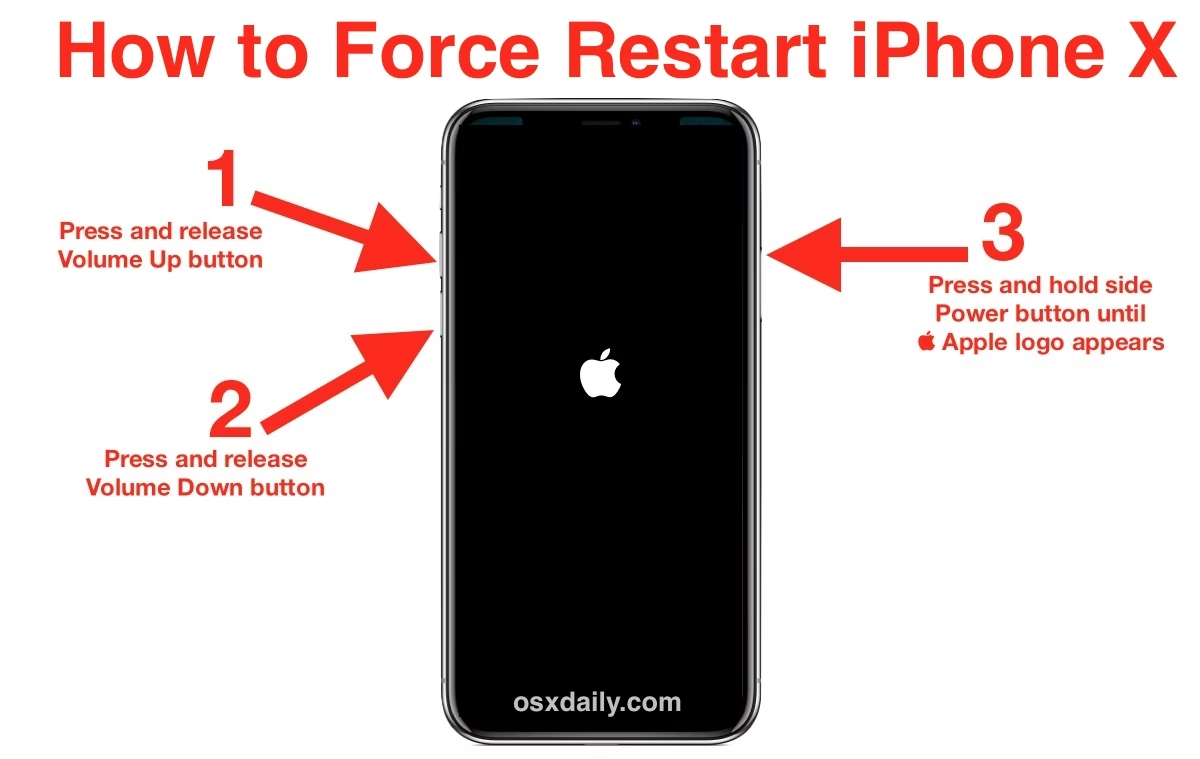
Pro modely iPhone X a všechny novější modely, včetně iPhone XS, XS Max, XR, iPhone 11 (všechny verze), iPhone 12 (všechny verze), iPhone 13 (všechny verze), iPhone 14 (všechny verze) a iPhone SE (2. a 3. generace), je postup pro tvrdý reset stejný. Je to rychlá sekvence tří stisknutí tlačítek:
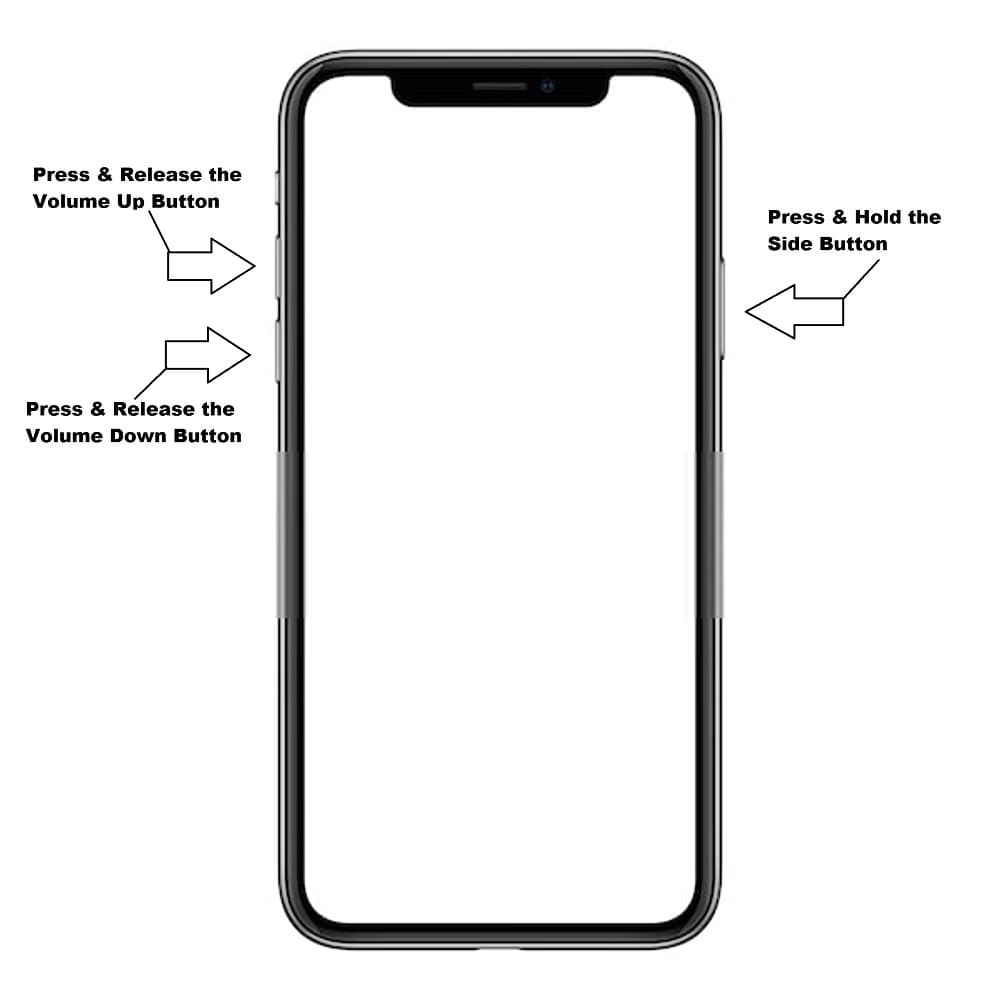
- Rychle stiskněte a uvolněte tlačítko zvýšení hlasitosti (Volume Up).
- Rychle stiskněte a uvolněte tlačítko snížení hlasitosti (Volume Down).
- Stiskněte a držte boční tlačítko (Side button – dříve známé jako Sleep/Wake button) tak dlouho, dokud se na displeji neobjeví Apple logo. Jakmile se logo objeví, tlačítko uvolněte.
Váš iPhone se po krátké chvíli znovu zapne. Pokud se během tohoto procesu aktivuje Siri, znamená to, že jste tlačítka hlasitosti nestiskli dostatečně rychle nebo správně. Zkuste to znovu. Není třeba přejet prstem po „Vypnout“, tento proces vynutí restart automaticky.
Tvrdý reset pro starší modely iPhone
Přestože se tento článek zaměřuje primárně na iPhone X, je dobré znát postupy i pro starší modely, protože princip je stejný, liší se jen kombinace tlačítek.
iPhone 7 a iPhone 7 Plus:
U těchto modelů je postup trochu odlišný:
- Stiskněte a držte současně tlačítko snížení hlasitosti (Volume Down) a boční tlačítko (Side button).
- Držte obě tlačítka, dokud se na displeji neobjeví Apple logo.
- Jakmile se logo objeví, tlačítka uvolněte.
iPhone 6s, iPhone 6s Plus, iPhone SE (1. generace) a starší modely:
Pro nejstarší modely s fyzickým tlačítkem Home platí tento postup:
- Stiskněte a držte současně tlačítko Home a boční/horní tlačítko (Side/Top button – v závislosti na modelu).
- Držte obě tlačítka, dokud se na displeji neobjeví Apple logo.
- Jakmile se logo objeví, tlačítka uvolněte.
Důležité rozdíly: Tvrdý reset vs. Tovární nastavení (Factory Reset)
Je naprosto klíčové rozlišovat mezi tvrdým resetem a obnovou továrního nastavení, protože mají velmi odlišné důsledky pro vaše data.
- Tvrdý reset (Force Restart): Jak už bylo zmíněno, toto je jen vynucené restartování zařízení. Nemaže žádná data, aplikace ani nastavení. Je to rychlá oprava pro zamrzlé nebo nereagující telefony.
- Tovární nastavení (Factory Reset / Master Reset): Toto je proces, který vymaže veškerý obsah a nastavení z vašeho iPhone a vrátí ho do stavu, v jakém byl, když jste ho poprvé vybalili z krabice. Používá se, když prodáváte telefon, dáváte ho někomu jinému, nebo když se potýkáte s vážnými softwarovými problémy, které nelze vyřešit běžným restartem. Tento proces vyžaduje přístup do Nastavení nebo použití režimu zotavení s počítačem.
Tabulka: Kdy použít jaký typ resetu?
| Důvod | Typ resetu | Dopad na data |
|---|---|---|
| Zamrzlá nebo nereagující obrazovka | Tvrdý reset (Force Restart) | Žádná ztráta dat |
| Drobné softwarové chyby (lag, drobné zamrzání aplikací) | Tvrdý reset (Force Restart) | Žádná ztráta dat |
| Příprava na prodej nebo darování iPhonu | Tovární nastavení (Factory Reset) | Vymaže veškerá data |
| Zapomenuté heslo (uzamčený iPhone) | Tovární nastavení (přes režim zotavení) | Vymaže veškerá data |
| Vážné a opakující se softwarové problémy | Tovární nastavení (možná po záloze) | Vymaže veškerá data |
Příprava před resetem iPhone
Před jakýmkoli typem resetu, zejména továrním nastavením, je několik důležitých kroků, které byste měli provést, abyste ochránili svá data a zajistili hladký průběh.
Zálohování důležitých dat
Toto je nejdůležitější krok, pokud zvažujete tovární nastavení. I když tvrdý reset data nemaže, je vždy dobré mít aktuální zálohu dat v iCloud nebo na počítači (přes iTunes/Finder). Neočekávané komplikace se mohou stát a záloha je vaše pojistka proti ztrátě fotografií, kontaktů, zpráv a dalších důležitých informací.
Pochopení typů resetu
Ujistěte se, že víte, jaký typ resetu provádíte a jaké má důsledky. Tvrdý reset je bezpečný a rychlý. Tovární nastavení je trvalé a vymaže vše. Znalost rozdílů vám pomůže vyhnout se nechtěné ztrátě dat.
Dostatečné nabití baterie
Ujistěte se, že má váš iPhone dostatečně nabitou baterii, ideálně více než 50 %. Proces resetu může spotřebovat značné množství energie, a pokud se iPhone během resetu vypne kvůli vybité baterii, mohlo by to způsobit další problémy nebo poškození softwaru.
Kontrola aktualizací iOS
Před rozsáhlejšími kroky, jako je tovární nastavení nebo režim zotavení, je dobré zkontrolovat, zda máte nainstalovanou nejnovější verzi iOS. Někdy mohou problémy vyřešit samotné aktualizace systému. Připojte iPhone k počítači a použijte iTunes (nebo Finder v macOS Catalina a novějších) ke kontrole a instalaci aktualizací. Toto je také skvělá příležitost pro další zálohu.
Jak vypnout iPhone X a novější modely (s tlačítky i bez nich)
Vypnutí iPhonu se může zdát triviální, ale u modelů bez tlačítka Home je postup jiný než u starších zařízení. Navíc existují způsoby, jak vypnout iPhone i bez použití fyzických tlačítek.
Vypnutí iPhone X nebo novějšího pomocí tlačítek:
Toto je nejrychlejší metoda pro vypnutí vašeho zařízení:
- Současně stiskněte a držte boční tlačítko (Side button) a jedno z tlačítek hlasitosti (Volume Up nebo Volume Down, nezáleží na tom, které).
- Držte je, dokud se na obrazovce neobjeví posuvník "Vypnout" (Slide to power off).
- Uvolněte tlačítka a přejeďte prstem po posuvníku doprava, abyste iPhone vypnuli.
Buďte opatrní, abyste tlačítka nedrželi příliš dlouho, jinak byste mohli neúmyslně aktivovat nouzové SOS volání, což není cílem, pokud chcete iPhone jen vypnout.
Vypnutí iPhone X nebo novějšího bez tlačítek (pomocí Nastavení):
Pokud nemůžete nebo nechcete používat fyzická tlačítka, můžete iPhone vypnout přímo z nastavení iOS (dostupné od iOS 11 a novějších):
- Otevřete aplikaci Nastavení (Settings).
- Přejděte na Obecné (General).
- Posuňte se úplně dolů a klepněte na Vypnout (Shut Down).
- Objeví se posuvník "Vypnout". Přejeďte prstem doprava pro vypnutí.
Jak zapnout iPhone X a novější modely
Pokud jste iPhone vypnuli běžným způsobem (ne tvrdým resetem), budete ho muset zapnout ručně. Kdykoli iPhone X nebo novější zapnete (ať už po tvrdém resetu nebo běžném vypnutí), budete muset zadat svůj přístupový kód, než začne fungovat Face ID.
- Stiskněte a držte boční tlačítko (Side button), dokud se na obrazovce neobjeví Apple logo.
- Po restartu přejeďte prstem z dolní části obrazovky nahoru a zadejte svůj přístupový kód.
Obnova iPhonu pomocí režimu zotavení (Recovery Mode)
Pokud je váš iPhone zcela nereagující, zamčený (zapomněli jste heslo) nebo se potýkáte s vážnými softwarovými problémy, které nelze vyřešit tvrdým resetem, můžete použít režim zotavení. Tento režim vám umožní obnovit iPhone do továrního nastavení pomocí počítače s iTunes nebo Finderem. Pamatujte, že toto vymaže všechna data na zařízení.
Vstup do režimu zotavení pro iPhone 8 a novější (včetně iPhone X):
- Připojte svůj iPhone k počítači (s iTunes pro Windows/starší macOS nebo Finder pro macOS Catalina a novější).
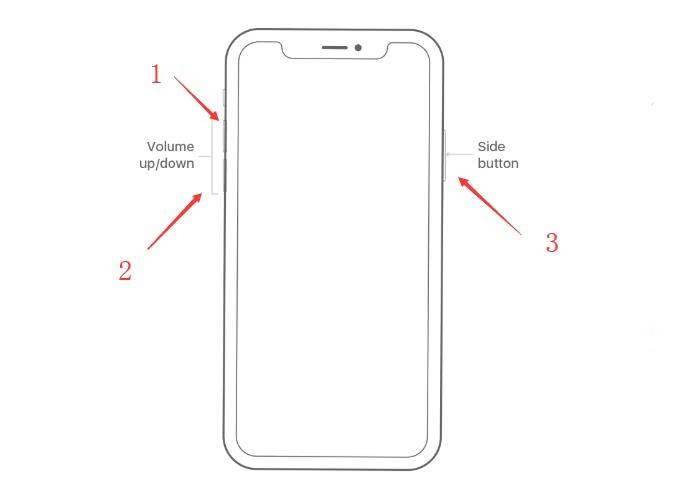
- Rychle stiskněte a uvolněte tlačítko zvýšení hlasitosti.
- Rychle stiskněte a uvolněte tlačítko snížení hlasitosti.
- Stiskněte a držte boční tlačítko. NEDRŽTE ho, dokud se neobjeví Apple logo, ale držte ho dál, dokud se neobjeví obrazovka režimu zotavení (ikona počítače s kabelem).
Vstup do režimu zotavení pro iPhone 7 a 7 Plus:
- Připojte iPhone k počítači.
- Stiskněte a držte současně tlačítko snížení hlasitosti a boční tlačítko.
- Držte obě tlačítka, dokud se neobjeví obrazovka režimu zotavení.
Vstup do režimu zotavení pro iPhone 6s a starší:
- Připojte iPhone k počítači.
- Stiskněte a držte současně tlačítko Home a boční/horní tlačítko.
- Držte obě tlačítka, dokud se neobjeví obrazovka režimu zotavení.
Obnova iPhonu v režimu zotavení:
Jakmile je váš iPhone v režimu zotavení a je připojen k počítači, uvidíte v iTunes nebo Finderu možnost „Obnovit“ (Restore) nebo „Aktualizovat“ (Update). Vyberte „Obnovit“, abyste vymazali veškerý obsah a nastavení a přeinstalovali nejnovější verzi iOS. Po dokončení budete moci nastavit iPhone jako nový nebo ho obnovit ze zálohy.
Často kladené otázky (FAQ)
Co dělat, když je můj iPhone zamrzlý a nereaguje?
Pokud je váš iPhone zamrzlý a nereaguje, zkuste provést tvrdý reset (force restart). Postup se liší podle modelu, ale pro iPhone X a novější stiskněte Volume Up, pak Volume Down a držte Side tlačítko, dokud se neobjeví Apple logo.
Jak provést tvrdý reset na iPhone 11?
Pro tvrdý reset na iPhone 11 (a novějších modelech) rychle stiskněte a uvolněte tlačítko zvýšení hlasitosti, poté rychle stiskněte a uvolněte tlačítko snížení hlasitosti, a nakonec stiskněte a držte boční tlačítko, dokud se na obrazovce neobjeví Apple logo.
Jaké jsou kroky pro vynucený restart iPhone 13?
Pro vynucený restart iPhone 13 (a novějších) jsou kroky stejné jako pro iPhone 11: rychle stiskněte Volume Up, pak Volume Down, a poté držte Side tlačítko, dokud se neobjeví Apple logo.
Co mám dělat, když vynucený restart na mém iPhone nefunguje?
Pokud vynucený restart nefunguje, připojte svůj iPhone k počítači a zkuste ho obnovit pomocí iTunes (nebo Finderu na macOS Catalina a novějších). Pokud problémy přetrvávají, doporučujeme kontaktovat podporu Apple nebo navštívit autorizovaný servis.
Jak mohu provést tovární nastavení mého iPhone, pokud je uzamčený?
Pokud je váš iPhone uzamčený a nemůžete si vzpomenout na přístupový kód, budete muset použít počítač k uvedení iPhonu do režimu zotavení. Odtud jej můžete obnovit přes iTunes nebo Finder, což vymaže veškerý obsah a nastavení.
Jaký je postup pro restartování iPhone 7?
Pro restartování iPhone 7 stiskněte a držte současně tlačítko snížení hlasitosti a tlačítko Spánek/Probuzení (boční tlačítko), dokud se neobjeví Apple logo, signalizující restart zařízení.
Závěr
Zvládnutí tvrdého resetu je základní dovednost pro každého majitele iPhonu, která vám může ušetřit spoustu starostí a času. Je to rychlý a bezpečný způsob, jak vyřešit běžné problémy se zamrzáním nebo nereagováním zařízení, aniž by došlo ke ztrátě vašich drahocenných dat. Pamatujte na rozdíl mezi tvrdým resetem a továrním nastavením, a vždy si před jakýmkoli zásadním krokem zálohujte svá data. Doufáme, že tento podrobný průvodce vám pomohl vyřešit vaše problémy s iPhone X nebo jiným modelem a že nyní máte jasnou představu o tom, jak efektivně spravovat a resetovat své zařízení.
Chceš-li si přečíst další články podobné jako Tvrdý Reset iPhone X: Rychlé Řešení Problémů, navštiv kategorii Telefony.