
06/10/2025
Váš iPhone XR je skvělý společník, který vám slouží každý den. Aby však mohl i nadále fungovat co nejlépe, je klíčové udržovat jeho software aktuální. Aktualizace operačního systému iOS přináší nejen nové a vylepšené funkce, ale především zvyšuje bezpečnost vašeho zařízení, opravuje chyby a zlepšuje celkový výkon a stabilitu. Zanedbání aktualizací může vést k bezpečnostním rizikům, nekompatibilitě s novými aplikacemi nebo dokonce k nestabilnímu chování telefonu. V tomto komplexním průvodci se dozvíte, jak správně aktualizovat software vašeho iPhone XR, ať už preferujete jednoduchost bezdrátové aktualizace, spolehlivost aktualizace přes počítač, nebo pokročilé metody pro zkušenější uživatele.
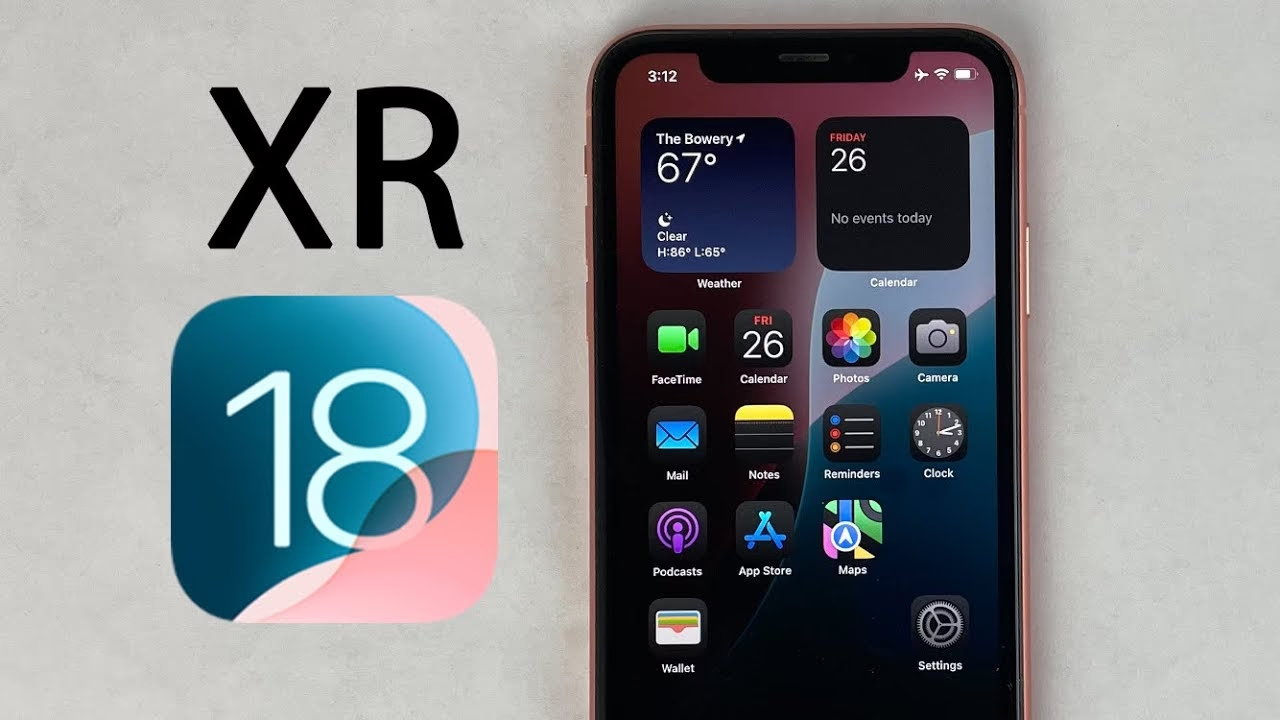
Proč je aktualizace softwaru pro váš iPhone XR tak důležitá?
Pravidelné aktualizace iOS nejsou jen o nových emotikonech nebo kosmetických změnách uživatelského rozhraní. Jsou naprosto zásadní pro ochranu vašeho soukromí a dat, stejně jako pro optimální fungování vašeho zařízení. Zde jsou hlavní důvody, proč byste měli vždy udržovat svůj iPhone XR aktuální:
- Zvýšená bezpečnost: Apple pravidelně vydává aktualizace, které opravují nově objevené bezpečnostní zranitelnosti. Tyto „záplaty“ chrání váš iPhone před viry, malwarem a neoprávněným přístupem k vašim datům. Ignorování těchto aktualizací vystavuje vaše zařízení riziku.
- Nové funkce a vylepšení: Každá větší verze iOS přináší řadu nových funkcí, které mohou výrazně zlepšit uživatelský zážitek. Může jít o vylepšení fotoaparátu, nové možnosti přizpůsobení, efektivnější správu baterie nebo inteligentnější Siri.
- Opravy chyb a optimalizace výkonu: Starší verze iOS mohou obsahovat chyby, které způsobují pády aplikací, zpomalení systému nebo jiné problémy. Aktualizace tyto chyby opravují a optimalizují software tak, aby váš iPhone běžel plynuleji a efektivněji.
- Kompatibilita aplikací: Mnoho vývojářů aplikací navrhuje své produkty pro nejnovější verze iOS. Pokud máte starší verzi systému, některé aplikace nemusí fungovat správně nebo se vůbec nespustí.
Před aktualizací: Klíčové kroky, které nesmíte vynechat
Než se pustíte do samotné aktualizace, je naprosto nezbytné provést několik přípravných kroků. Tyto kroky minimalizují riziko problémů a zajistí, že vaše data zůstanou v bezpečí.
- Zálohování dat: Toto je ten nejdůležitější krok! Přestože aktualizace obvykle zachovají vaše data, vždy existuje malé riziko, že se něco pokazí. Mějte aktuální zálohování svých dat, abyste je mohli v případě potřeby obnovit.
- Dostatek volného místa: Aktualizace iOS mohou být poměrně velké (několik gigabajtů). Ujistěte se, že máte na svém iPhone XR dostatek volného úložného prostoru. Pokud ne, odstraňte nepotřebné aplikace, fotografie nebo videa.
- Dostatek baterie: Váš iPhone by měl být nabitý alespoň na 50 % nebo lépe připojen k napájení. Během aktualizace by se neměl vybít, jinak by mohlo dojít k poškození softwaru.
- Stabilní připojení Wi-Fi: Pro bezdrátové aktualizace je nezbytné stabilní a rychlé Wi-Fi připojení. Vyhněte se aktualizacím přes mobilní data, abyste se vyhnuli vysokým poplatkům a zajistili plynulý průběh.
Zálohování vašeho iPhone XR: Nikdy to nepodceňujte!
Jak bylo zmíněno, zálohování je naprosto kritické. Máte dvě hlavní možnosti, jak zálohovat svůj iPhone XR:
- Záloha na iCloud:
- Připojte iPhone k Wi-Fi.
- Přejděte do Nastavení > [Vaše jméno] > iCloud > Záloha na iCloudu.
- Zapněte funkci Záloha na iCloudu (pokud není zapnutá).
- Klepněte na Zálohovat.
- Počkejte, než se zálohování dokončí. Ujistěte se, že máte dostatek místa na iCloudu (5 GB je zdarma, více lze dokoupit).
- Záloha na počítač (Mac nebo PC s iTunes):
- Připojte iPhone XR k počítači pomocí USB kabelu.
- Na Macu (macOS Catalina a novější): Otevřete Finder. V postranním panelu byste měli vidět svůj iPhone.
- Na PC (Windows) nebo Macu (macOS Mojave a starší): Otevřete iTunes.
- Klikněte na ikonu vašeho iPhonu.
- V sekci „Zálohy“ vyberte možnost „Tento počítač“ a zaškrtněte „Šifrovat místní zálohu“ pro uložení hesel a zdravotních dat (nezapomeňte si heslo!).
- Klikněte na „Zálohovat“ a počkejte, než se proces dokončí.
Metody aktualizace softwaru iPhone XR
Existují tři hlavní způsoby, jak aktualizovat váš iPhone XR na nejnovější verzi iOS. Každá metoda má své výhody a je vhodná pro různé situace.
1. Bezdrátová aktualizace (OTA – Over-The-Air)
Toto je nejjednodušší a nejpoužívanější metoda aktualizace. Nevyžaduje připojení k počítači.
- Připojte se k Wi-Fi: Ujistěte se, že je váš iPhone XR připojen ke stabilní Wi-Fi síti.
- Zkontrolujte baterii: Telefon by měl být nabitý alespoň na 50 % nebo připojen k napájení.
- Přejděte do Nastavení: Otevřete aplikaci Nastavení.
- Software Update: Přejděte na Obecné > Aktualizace softwaru.
- Vyhledání aktualizace: Váš iPhone automaticky vyhledá dostupnou aktualizaci.
- Stáhnout a nainstalovat: Pokud je aktualizace k dispozici, klepněte na „Stáhnout a nainstalovat“. Možná budete muset zadat svůj přístupový kód.
- Počkejte na dokončení: Aktualizace se stáhne a poté se iPhone restartuje, aby ji nainstaloval. Během instalace se může zobrazit logo Apple a ukazatel průběhu. Neodpojujte telefon od napájení a nepoužívejte jej, dokud se proces nedokončí.
Výhody: Velmi jednoduché, nevyžaduje počítač. Nevýhody: Vyžaduje stabilní Wi-Fi, může být pomalejší u velkých aktualizací, někdy selže kvůli nedostatku místa.
2. Aktualizace přes počítač (Mac nebo PC s iTunes)
Tato metoda je spolehlivá, zejména pokud máte problémy s bezdrátovou aktualizací nebo nemáte dostatek místa v telefonu. Je také vhodná pro ty, kteří preferují mít kontrolu nad procesem.
- Připojte iPhone k počítači: Pomocí USB kabelu připojte svůj iPhone XR k počítači.
- Otevřete Finder/iTunes:
- Na Macu (macOS Catalina a novější): Otevřete Finder. V postranním panelu byste měli vidět svůj iPhone.
- Na PC (Windows) nebo Macu (macOS Mojave a starší): Otevřete iTunes.
- Vyberte zařízení: V Finderu klikněte na název svého iPhonu. V iTunes klikněte na ikonu iPhonu v levém horním rohu.
- Zkontrolujte aktualizaci: Na záložce Obecné (Finder) nebo Souhrn (iTunes) klikněte na tlačítko „Vyhledat aktualizaci“.
- Stáhnout a aktualizovat: Pokud je aktualizace k dispozici, klikněte na „Stáhnout a aktualizovat“.
- Postupujte podle pokynů: Váš počítač stáhne software a nainstaluje ho do vašeho iPhonu. Během procesu se iPhone může několikrát restartovat. Neodpojujte jej, dokud se proces nedokončí.
Výhody: Spolehlivější pro velké aktualizace nebo při problémech s OTA, nevyžaduje tolik volného místa v telefonu, protože software stahuje počítač. Nevýhody: Vyžaduje počítač a USB kabel.
3. Pokročilá aktualizace pomocí souboru IPSW (Manuální)
Tato metoda je určena pro zkušenější uživatele a umožňuje manuálně vybrat a nainstalovat specifickou verzi iOS pomocí souboru IPSW. Je často používána pro čistou instalaci (obnovení) nebo pro aktualizaci, pokud ostatní metody selžou. Buďte opatrní, protože nesprávné použití může vést ke ztrátě dat.
- Co je soubor IPSW? Je to proprietární formát souboru Apple, který obsahuje obrazy firmwaru pro iOS zařízení. Je to vlastně celý operační systém, který se nahrává do vašeho iPhonu.
- Kdy ji použít? Pokud chcete provést čistou instalaci iOS, pokud se vám nedaří aktualizovat telefon běžnými způsoby, nebo pokud potřebujete nainstalovat specifickou verzi iOS (například pokud se vrátíte z beta verze).
- Zálohujte data: Opět zdůrazňujeme, že zálohování je naprosto klíčové, zvláště pokud plánujete provést „obnovu“ (restore), která vymaže veškerá data.
- Stáhněte soubor IPSW: Najděte a stáhněte správný soubor IPSW pro váš iPhone XR a požadovanou verzi iOS z důvěryhodného zdroje (např. ipsw.me). Ujistěte se, že stahujete soubor pro model iPhone11,8, což je interní označení pro iPhone XR.
- Připojte iPhone k počítači: Připojte iPhone XR k počítači.
- Otevřete Finder/iTunes: Otevřete Finder (Mac) nebo iTunes (PC).
- Spusťte aktualizaci/obnovu:
- Na Macu: Podržte klávesu Option (Alt) a zároveň klikněte na tlačítko „Vyhledat aktualizaci“ (pro aktualizaci bez smazání dat) nebo „Obnovit iPhone…“ (pro čistou instalaci, která smaže všechna data!).
- Na PC: Podržte klávesu Shift a zároveň klikněte na tlačítko „Vyhledat aktualizaci“ (pro aktualizaci bez smazání dat) nebo „Obnovit iPhone…“ (pro čistou instalaci, která smaže všechna data!).
- Vyberte soubor IPSW: Otevře se okno pro výběr souboru. Najděte a vyberte stažený soubor IPSW.
- Potvrďte a počkejte: Potvrďte svůj výběr a nechte počítač dokončit instalaci. Váš iPhone se může několikrát restartovat.
Varování: Použití možnosti „Obnovit iPhone…“ s IPSW souborem vymaže veškerá data z vašeho zařízení. Vždy si nejprve zálohujte!
Srovnání metod aktualizace
Pro snazší rozhodování, která metoda je pro vás nejlepší, jsme připravili srovnávací tabulku:
| Metoda | Výhody | Nevýhody | Doporučeno pro |
|---|---|---|---|
| Bezdrátová (OTA) | Jednoduchost, pohodlí, nevyžaduje počítač. | Vyžaduje stabilní Wi-Fi, někdy problémy s místem/stabilitou. | Většinu uživatelů pro běžné aktualizace. |
| Přes počítač (Finder/iTunes) | Vyšší spolehlivost, řeší problémy OTA, méně náročná na místo v telefonu. | Vyžaduje počítač a USB kabel. | Uživatelé s přístupem k PC/Macu, při problémech s OTA. |
| IPSW (manuální) | Čistá instalace, instalace specifických verzí iOS, řešení pokročilých problémů. | Složitější, riziko ztráty dat (při obnově), vyžaduje stažení souboru. | Pokročilé uživatele, řešení závažných problémů, čistá instalace. |
Řešení běžných problémů při aktualizaci iPhone XR
Někdy se proces aktualizace nemusí podařit hladce. Zde jsou nejčastější problémy a tipy, jak je vyřešit:
- Nedostatek místa: Pokud váš iPhone hlásí nedostatek místa, zkuste smazat nepotřebné aplikace, fotografie, videa nebo zprávy. Můžete také zkusit aktualizaci přes počítač, která nevyžaduje tolik volného místa na zařízení.
- Aktualizace se nezdaří stáhnout nebo nainstalovat:
- Zkontrolujte připojení k internetu.
- Restartujte iPhone i router.
- Zkuste smazat stažený aktualizační soubor: Jděte do Nastavení > Obecné > Úložiště iPhone, najděte soubor aktualizace iOS a smažte jej. Poté zkuste aktualizaci znovu.
- Zkuste aktualizovat přes počítač.
- iPhone se zasekne při „Ověřování aktualizace…“: Buďte trpěliví, někdy to trvá déle. Pokud to trvá nepřiměřeně dlouho (desítky minut), zkuste restartovat iPhone (podržte tlačítko hlasitosti a boční tlačítko, dokud se neobjeví posuvník pro vypnutí, nebo vynucený restart: stiskněte a rychle uvolněte tlačítko hlasitosti nahoru, stiskněte a rychle uvolněte tlačítko hlasitosti dolů, stiskněte a podržte boční tlačítko, dokud se neobjeví logo Apple).
- iPhone se zasekne na logu Apple: Pokud se iPhone nespustí po aktualizaci, zkuste jej připojit k počítači a použít Finder/iTunes k obnovení nebo aktualizaci. Možná budete muset přepnout iPhone do režimu zotavení (Recovery Mode).
Často kladené otázky (FAQ)
- Jak dlouho trvá aktualizace iOS na iPhone XR?
- Doba závisí na velikosti aktualizace a rychlosti vašeho internetového připojení. Stahování může trvat 10-30 minut, instalace pak dalších 15-45 minut. Celkově počítejte s 30 minutami až hodinou.
- Ztratím při aktualizaci svá data?
- Pokud postupujete podle pokynů a aktualizujete (nikoli obnovujete) své zařízení, vaše data by měla zůstat nedotčena. Nicméně, jak jsme zdůraznili, vždy doporučujeme provést zálohu, abyste byli v bezpečí.
- Mohu se po aktualizaci vrátit na starší verzi iOS?
- Obecně platí, že Apple po vydání nové verze iOS brzy přestane „podepisovat“ starší verze. To znamená, že se nemůžete snadno vrátit zpět na starší verzi, jakmile Apple přestane danou verzi podepisovat. Vždy se ujistěte, že jste si jisti, že chcete aktualizovat.
- Je bezpečné aktualizovat hned po vydání nové verze iOS?
- Většina uživatelů aktualizuje hned. Někdy se však mohou objevit drobné chyby, které Apple rychle opravuje v následných menších aktualizacích. Pokud si nejste jisti, můžete počkat několik dní nebo týdnů a sledovat recenze ostatních uživatelů.
- Proč je aktualizace tak pomalá nebo se zasekne?
- Pomalost může být způsobena pomalým internetovým připojením, přeplněnými servery Apple (zejména hned po vydání velké aktualizace) nebo nedostatečným místem na zařízení. Zaseknutí může indikovat chybu nebo nestabilní připojení. Zkuste restartovat zařízení a internet, případně použít aktualizaci přes počítač.
- Jak zjistím, jakou verzi iOS mám?
- Přejděte do Nastavení > Obecné > Informace. Verze iOS je uvedena u položky „Verze iOS“.
Udržování vašeho iPhone XR aktuálního je zásadní pro jeho dlouhou životnost, bezpečnost a optimální fungování. Díky tomuto průvodci máte nyní všechny informace, které potřebujete k bezpečnému a efektivnímu provedení aktualizace. Nezapomeňte na zálohování a užívejte si všechny nové funkce a vylepšení, které vám aktualizovaný systém iOS přinese!
Chceš-li si přečíst další články podobné jako Jak aktualizovat software vašeho iPhone XR?, navštiv kategorii iPhone.