
24/02/2023
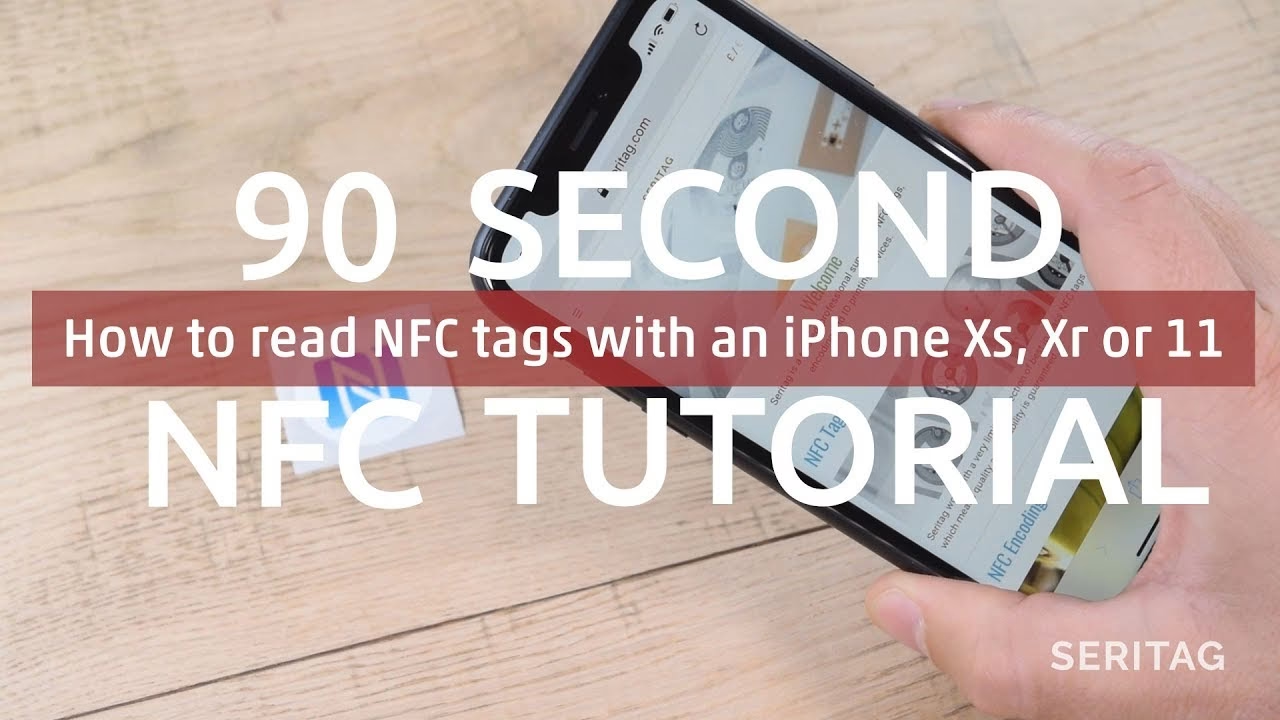
Technologie Near-Field Communication, zkráceně NFC, se stala nedílnou součástí moderního světa a především pak našich chytrých telefonů. Pro uživatele iPhonů je NFC klíčové pro mnoho každodenních interakcí, od bezkontaktních plateb až po chytré automatizace. Ačkoliv Apple poprvé představil NFC již s iPhonem 6 a 6 Plus v roce 2014, jeho funkce byly zpočátku značně omezené. Dlouhé čtyři roky se NFC na iPhonech dalo využít pouze pro službu Apple Pay. S příchodem iOS 11 však došlo k významnému průlomu, který odemkl plný potenciál NFC pro čtení tagů třetích stran, ať už šlo o chytré nálepky, hračky nebo různá zařízení. A s iOS 14 Apple dokonce zavedl přizpůsobitelnou ikonu, kterou si můžete přidat do Ovládacího centra pro snadný přístup.
Pokud se ptáte, co přesně NFC je a jak můžete čtečku NFC tagů na svém iPhonu využít, pak jste na správném místě. Tento článek vás provede všemi aspekty NFC na iPhonech, se zvláštním zaměřením na iPhone X, ale s přesahem i na starší a novější modely. Dozvíte se, proč se vám možná možnost NFC čtečky v Ovládacím centru nezobrazuje a jaké jsou další skryté funkce této praktické technologie.
- Co je NFC?
- Využití NFC v každodenním životě
- Evoluce NFC na iPhonech: Které modely co umí?
- Jak používat NFC na iPhonech
- Jak přidat čtečku NFC tagů do Ovládacího centra (pro iPhone X, 8, 7)
- Chybí mi NFC na iPhone? Jak ho získat?
- Kdy nefunguje automatické čtení NFC tagů na pozadí?
- Často kladené otázky (FAQ)
- Závěr
Co je NFC?
NFC je zkratka pro Near-Field Communication, což v překladu znamená komunikace v blízkém poli. Jedná se o bezdrátový komunikační protokol, který umožňuje dvěma zařízením komunikovat, jsou-li umístěna ve velmi těsné blízkosti, obvykle do 4 cm. Tato technologie funguje na principu elektromagnetické indukce a nepotřebuje žádné párování ani složité nastavení. Jednoduše přiložíte jedno zařízení k druhému a komunikace může začít. Všechny moderní iPhony, vlajkové lodě Android zařízení, Apple AirTags, Apple Watch a mnoho dalších zařízení, od těch nejdražších po ty cenově dostupné, mají NFC vestavěné. Díky své jednoduchosti, nízké spotřebě energie a bezpečnostním prvkům je NFC ideální pro rychlé a pohodlné interakce.
Využití NFC v každodenním životě
Vzhledem k tomu, že NFC skenery a čipy jsou cenově dostupné a malé, nacházejí široké uplatnění v mnoha oblastech. Jejich univerzálnost a snadná implementace z nich činí ideální nástroj pro řadu inovativních řešení. Zde jsou některé z nejběžnějších a nejzajímavějších způsobů, jak se NFC používá:
- Ověření pravosti produktů: Výrobci mohou umístit NFC tag do svých produktů. Uživatelé pak mohou jednoduše přiložit svůj chytrý telefon s podporou NFC a okamžitě zjistit, zda je produkt originální nebo padělek. To pomáhá bojovat proti padělkům a zvyšuje důvěru spotřebitelů.
- Digitální vizitky a sdílení informací: Můžete si pořídit vizitku s NFC tagem. Když lidé přiloží svůj iPhone k této vizitce, automaticky se jim otevře vaše webová stránka, kontaktní email nebo telefonní číslo. Je to moderní a efektivní způsob, jak sdílet své kontaktní údaje bez nutnosti ručního zadávání.
- Pronájem vozidel a chytré akce: Společnosti zabývající se pronájmem automobilů a motocyklů mohou využít NFC tagy ve spojení s funkcí App Clips. Uživatelé pak mohou pouhým přiložením iPhonu k vozidlu odemknout vozidlo k pronájmu nebo spustit nějakou akci, například zahájení jízdy nebo zobrazení informací o vozidle.
- Sledování zásob a správa majetku: V maloobchodě nebo skladech mohou zaměstnanci používat NFC k rychlému skenování produktů pro sledování zásob, inventury, přijímání zboží nebo odesílání. To výrazně zefektivňuje logistické procesy a snižuje chybovost.
- Domácí automatizace a zkratky: S levnými NFC nálepkami, které jsou k dispozici například na Amazonu, si můžete vytvořit vlastní chytré automatizace. Přiložením iPhonu k nálepce můžete například zapnout světla, spustit oblíbený playlist, nastavit budík nebo aktivovat režim „Nerušit“. Možnosti jsou prakticky neomezené a závisí jen na vaší kreativitě a nastavení zkratek v iOS.
- Bezkontaktní platby: Nezapomeňme na nejrozšířenější použití NFC na iPhonech – Apple Pay. Jednoduchým přiložením iPhonu k platebnímu terminálu můžete rychle a bezpečně zaplatit, aniž byste museli vytahovat peněženku.
Jak vidíte, NFC má široké spektrum využití, které přesahuje pouhé platby a stává se klíčovou technologií pro zjednodušení a zefektivnění mnoha aspektů našeho digitálního života.
Evoluce NFC na iPhonech: Které modely co umí?
Historie NFC na iPhonech je zajímavá a prošla několika fázemi. Apple postupně uvolňoval plný potenciál této technologie pro uživatele. Je důležité pochopit, jaké funkce NFC podporuje váš konkrétní model iPhonu, aby nedocházelo k nedorozuměním. Níže naleznete kompletní seznam modelů iPhone, které podporují NFC, manuální čtečku NFC tagů z Ovládacího centra a automatické čtení NFC tagů na pozadí.
Porovnání NFC funkcí u modelů iPhone
| Model iPhone | Podpora Apple Pay | Čtení/zápis NFC (3rd party) | Čtečka NFC v Ovládacím centru | Automatické čtení na pozadí |
|---|---|---|---|---|
| iPhone 6, 6 Plus, 6S, 6S Plus, SE (1. generace) | Ano | Ne (pouze Apple Pay) | Ne | Ne |
| iPhone 7, 7 Plus, 8, 8 Plus, X | Ano | Ano | Ano (od iOS 11/14) | Ne |
| iPhone XS, XS Max, XR, SE (2. generace a novější), 11, 11 Pro, 11 Pro Max, 12, 12 mini, 12 Pro, 12 Pro Max, 13, 13 mini, 13 Pro, 13 Pro Max, 14, 14 Plus, 14 Pro, 14 Pro Max, 15, 15 Plus, 15 Pro, 15 Pro Max | Ano | Ano | Ne (není potřeba) | Ano |
Jak je z tabulky patrné, iPhone X patří do kategorie zařízení, která již umí číst a zapisovat NFC tagy třetích stran a podporují přidání ikony čtečky NFC do Ovládacího centra. To je zásadní rozdíl oproti starším modelům a otevírá to pro uživatele iPhone X, 8 a 7 nové možnosti.
Jak používat NFC na iPhonech
Používání NFC na vašem iPhonu je neuvěřitelně jednoduché, ale způsob se mírně liší v závislosti na modelu, který vlastníte. Zde je podrobný průvodce:
Pro iPhone XS, XR, 11, SE (2020 a novější), 12, 13, 14 a 15 série:
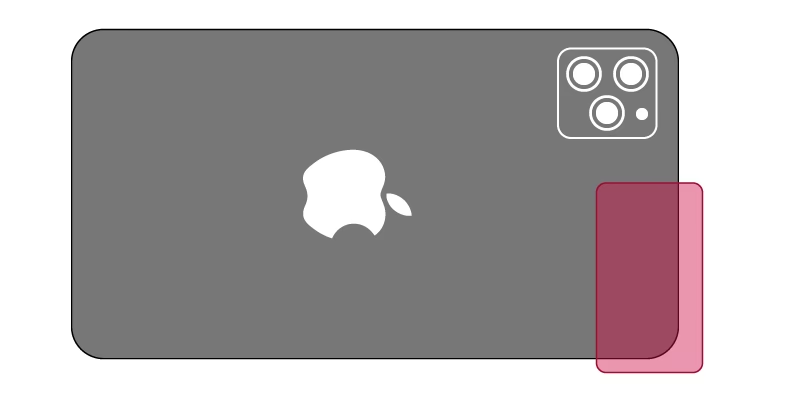
Tyto novější modely iPhone podporují automatické čtení NFC tagů na pozadí. To znamená, že nemusíte nic aktivovat ani otevírat žádnou aplikaci. Jednoduše přiložte svůj iPhone blízko k NFC nálepce, hračce, kartě nebo jinému objektu s NFC tagem. Není nutný fyzický kontakt, stačí držet iPhone v těsné blízkosti (do 4 cm). iPhone automaticky rozpozná NFC tag a podle jeho obsahu provede příslušnou akci – například otevře webovou stránku, spustí aplikaci nebo aktivuje zkratku.
Pro iPhone X, 8 a 7:
U těchto modelů je proces mírně odlišný, protože nepodporují automatické čtení na pozadí. Abyste mohli použít NFC čtečku, musíte ji nejprve aktivovat. To se provádí pomocí ikony Čtečky NFC tagů v Ovládacím centru (Control Center), které je dostupné od iOS 14 a novějších. Postup je následující:
- Otevřete Ovládací centrum. Na iPhonech s Face ID (včetně iPhone X) to provedete přejetím prstem dolů z pravého horního rohu obrazovky. Na iPhonech s Touch ID (iPhone 7, 8) přejeďte prstem nahoru ze spodní části obrazovky.
- Klepněte na ikonu Čtečky NFC tagů (vypadá jako stylizovaná ikona NFC nebo radiové vlny).
- Jakmile se aktivuje čtečka (často se zobrazí vizuální indikátor nebo zpráva "Připraveno ke skenování"), přiložte svůj iPhone blízko k NFC nálepce nebo zařízení.
- iPhone přečte tag a provede příslušnou akci.
Je důležité si uvědomit, že pro tyto modely je nutné manuálně spustit čtečku pokaždé, když chcete přečíst NFC tag.
Pro iPhone 6S a 6 série (včetně Plus verzí a SE 1. generace):
U těchto nejstarších modelů s NFC je situace nejvíce omezena. NFC je zde integrováno výhradně pro použití s Apple Pay. To znamená, že NFC nelze použít pro čtení nebo zápis NFC tagů třetích stran. Jedinou možností, jak využít NFC na těchto zařízeních, je registrace a používání Apple Pay v zemích, kde je služba dostupná. Pokud tedy vlastníte tyto modely, nemůžete NFC použít pro nic jiného než pro bezkontaktní platby u podporovaných obchodníků.
Jak přidat čtečku NFC tagů do Ovládacího centra (pro iPhone X, 8, 7)
Pokud vlastníte iPhone X, 8 nebo 7 a chcete snadno přistupovat k NFC čtečce, musíte ji nejprve přidat do Ovládacího centra. Je to rychlý a jednoduchý proces:
- Otevřete aplikaci Nastavení na svém iPhonu.
- Přejděte dolů a klepněte na Ovládací centrum.
- V sekci „Další ovládací prvky“ (More Controls) vyhledejte položku „Čtečka NFC tagů“ (NFC Tag Reader).
- Klepněte na zelené tlačítko s ikonou plus (+) vedle „Čtečka NFC tagů“.
- Tímto jste úspěšně přidali ikonu Čtečky NFC tagů do Ovládacího centra iOS.
Nyní, kdykoli budete chtít použít NFC, stačí vyvolat Ovládací centrum, klepnout na novou ikonu NFC a přiložit iPhone k NFC tagu. Je to velmi praktické pro rychlé a efektivní skenování.
Chybí mi NFC na iPhone? Jak ho získat?
Pokud se vám v nastavení Ovládacího centra nezobrazuje možnost přidat „Čtečku NFC tagů“ nebo máte pocit, že vaše NFC nefunguje, může to mít několik důvodů, které závisí na modelu vašeho iPhonu:
Pokud používáte iPhone XS, XR, SE (2020 nebo novější), 11, 12, 13, 14 nebo 15 série:
Gratulujeme! Vůbec se nemusíte obávat. Na těchto novějších modelech se možnost přidat Čtečku NFC tagů do Ovládacího centra nezobrazuje, a to z velmi dobrého důvodu. Jak již bylo zmíněno, tyto modely podporují automatické čtení tagů na pozadí. To znamená, že jednoduše přiložíte zařízení k NFC tagu a ono automaticky funguje, aniž byste museli cokoliv aktivovat manuálně. Není potřeba žádná ikona v Ovládacím centru, protože NFC je vždy připraveno k použití, když je telefon v aktivním stavu. Pokud tedy vlastníte jeden z těchto modelů a nevidíte možnost v Ovládacím centru, je to naprosto normální a značí to pokročilejší funkčnost vašeho zařízení.
Pokud používáte iPhone 7, 8 nebo X a „Čtečka NFC tagů“ chybí:
Zde by se možnost přidání čtečky NFC do Ovládacího centra zobrazovat měla. Pokud tomu tak není, zkuste následující kroky:
- Aktualizujte iOS: Ujistěte se, že váš iPhone je aktualizován na nejnovější verzi iOS 14 nebo novější. Funkce čtečky NFC tagů pro třetí strany byla plně zpřístupněna s iOS 11, ale možnost přidání do Ovládacího centra s ikonou se objevila až později, s iOS 14. Přejděte do Nastavení > Obecné > Aktualizace softwaru a zkontrolujte, zda je k dispozici aktualizace.
- Restartujte telefon: Někdy jednoduchý restart dokáže vyřešit drobné softwarové chyby. Vypněte iPhone a znovu ho zapněte. Zkontrolujte, zda se možnost NFC objevila v Ovládacím centru.
- Resetujte všechna nastavení: Pokud nic nepomůže, můžete zkusit resetovat všechna nastavení na vašem iPhonu. Nebojte se, tímto krokem nesmažete svá data (fotky, kontakty atd.), ale vrátíte systémová nastavení do výchozího stavu. Přejděte do Nastavení > Obecné > Přenést nebo resetovat iPhone > Resetovat > Resetovat všechna nastavení. Po dokončení restartujte zařízení a zkontrolujte, zda se možnost NFC čtečky objevila.
Pokud ani jeden z těchto kroků nepomůže a jste si jisti, že máte iPhone 7, 8 nebo X s aktuálním iOS, může se jednat o vzácnější softwarovou chybu nebo, v nejhorším případě, o hardwarový problém. V takovém případě by bylo vhodné kontaktovat podporu Apple nebo navštívit autorizovaný servis.
Kdy nefunguje automatické čtení NFC tagů na pozadí?
Ačkoliv novější modely iPhonů (XS a novější) nabízejí pohodlné automatické čtení NFC tagů na pozadí, existují určité situace, kdy tato funkce pro bezpečnost a zamezení neúmyslného čtení nefunguje:
- Používáte fotoaparát iPhonu: Pokud je aktivní aplikace Fotoaparát, NFC čtečka na pozadí je deaktivována, aby nedocházelo ke kolizím a nechtěnému spouštění akcí.
- Používáte Apple Pay: Během aktivního procesu platby pomocí Apple Pay je NFC modul prioritně vyhrazen pro platební transakce a nebude číst jiné NFC tagy.
- Je zapnutý režim Letadlo: Režim Letadlo (Airplane Mode) deaktivuje veškeré bezdrátové komunikace, včetně NFC.
- iPhone nebyl odemčen po restartu: Po restartu iPhonu musíte zařízení nejprve odemknout (pomocí Face ID, Touch ID nebo kódu), aby se aktivovaly všechny funkce, včetně automatického čtení NFC tagů.
- Probíhá jiná NFC čtecí relace (Core NFC): Pokud již nějaká aplikace aktivně používá NFC modul pro čtení tagů (například aplikace pro skenování konkrétních typů tagů), automatické čtení na pozadí bude pozastaveno, dokud se tato relace neukončí.
Tyto bezpečnostní a funkční omezení jsou navržena tak, aby zajistila plynulý a bezpečný provoz vašeho iPhonu a zabránila nechtěným interakcím s NFC tagy.
Často kladené otázky (FAQ)
1. Co je dosah NFC?
Dosah NFC je velmi krátký, obvykle do 4 centimetrů (asi 1,5 palce). Tato krátká vzdálenost je klíčovým bezpečnostním prvkem, protože minimalizuje riziko nechtěného čtení nebo zneužití dat. Musíte aktivně přiblížit svůj iPhone k NFC tagu, aby došlo ke komunikaci.
2. Mohu psát NFC tagy pomocí svého iPhonu?
Ano, moderní iPhony (iPhone 7 a novější s iOS 11 a novějším) dokážou nejen číst, ale i zapisovat NFC tagy. K tomu budete potřebovat aplikaci třetí strany z App Store, která podporuje zápis NFC tagů (například aplikace jako "NFC Tools" nebo "NFC for iPhone"). Tyto aplikace vám umožní uložit na tag různé informace, jako jsou URL adresy, kontaktní údaje nebo spouštěče pro automatizace.
3. Je NFC bezpečné?
Ano, NFC je považováno za velmi bezpečnou technologii. Díky svému velmi krátkému dosahu je obtížné zachytit data bez fyzické blízkosti zařízení. Navíc, pro citlivé operace jako jsou platby (Apple Pay) se používá šifrování a tokenizace dat, což znamená, že vaše skutečné číslo karty nikdy není sdíleno s obchodníkem. Každá transakce vyžaduje navíc ověření pomocí Face ID, Touch ID nebo přístupového kódu, což přidává další vrstvu zabezpečení.
4. Mají všechny iPhony NFC?
Všechny modely iPhone od iPhone 6 a novější mají vestavěné NFC. Nicméně, jak bylo popsáno v sekci "Evoluce NFC na iPhonech", funkčnost NFC se liší v závislosti na modelu. Starší modely (iPhone 6/6S série) mají NFC omezené pouze na Apple Pay, zatímco novější modely (iPhone 7/8/X a novější) nabízejí plnou podporu pro čtení a zápis tagů třetích stran a automatické čtení na pozadí.
5. Jakou verzi iOS potřebuji pro čtení NFC tagů?
Pro čtení NFC tagů třetích stran (mimo Apple Pay) potřebujete iPhone 7 nebo novější a operační systém iOS 11 nebo novější. Pro možnost přidání "Čtečky NFC tagů" do Ovládacího centra na iPhonech 7, 8 a X potřebujete iOS 14 nebo novější. Pro automatické čtení NFC tagů na pozadí (bez nutnosti aktivace čtečky v Ovládacím centru) potřebujete iPhone XS, XR nebo novější model.
Závěr
NFC na iPhonech ušlo dlouhou cestu od svých počátků, kdy bylo omezeno pouze na Apple Pay. Dnes, zejména s modely jako je iPhone X a novější, nabízí tato technologie širokou škálu možností, které mohou výrazně zjednodušit a obohatit vaše každodenní interakce s digitálním světem. Ať už jde o rychlé a bezpečné platby, automatizaci domácnosti, sdílení informací nebo ověřování produktů, NFC je mocným nástrojem, který máte vždy po ruce. Doufáme, že tento komplexní průvodce vám pomohl pochopit, jak NFC na vašem iPhonu funguje a jak můžete naplno využít jeho potenciál. Využijte plně potenciál svého iPhonu a objevte všechny skvělé věci, které NFC nabízí!
Chceš-li si přečíst další články podobné jako NFC na iPhone X: Vše co potřebujete vědět, navštiv kategorii iPhone.