
04/10/2022
V dnešní uspěchané době je efektivita klíčová, a to platí i pro používání chytrých telefonů. Mnozí uživatelé touží po možnosti rozdělit si obrazovku svého iPhonu a pracovat s více aplikacemi současně, podobně jako na tabletech nebo stolních počítačích. Tato funkce, známá jako rozdělená obrazovka neboli split-screen, umožňuje výrazně zvýšit produktivitu tím, že eliminuje neustálé přepínání mezi aplikacemi. Ať už si chcete prohlížet web a zároveň chatovat s přáteli, nebo sledovat video a psát poznámky, rozdělená obrazovka se jeví jako ideální řešení. Nicméně, pro mnoho uživatelů iPhonů, včetně majitelů populárního modelu iPhone XS, je tato funkce záhadou. Apple totiž nenabízí plnohodnotný nativní split-screen multitasking pro všechny modely iPhone, což může být pro některé zklamáním. Přesto existují způsoby, jak tuto funkcionalitu na iPhone XS simulovat nebo využít alternativní řešení. V tomto komplexním průvodci se podíváme na to, jak na iPhone XS aktivovat takzvaný režim „Multi Window“ pomocí nastavení zobrazení, prozkoumáme možnosti aplikací třetích stran a představíme další triky, které vám pomohou dosáhnout požadované efektivity.
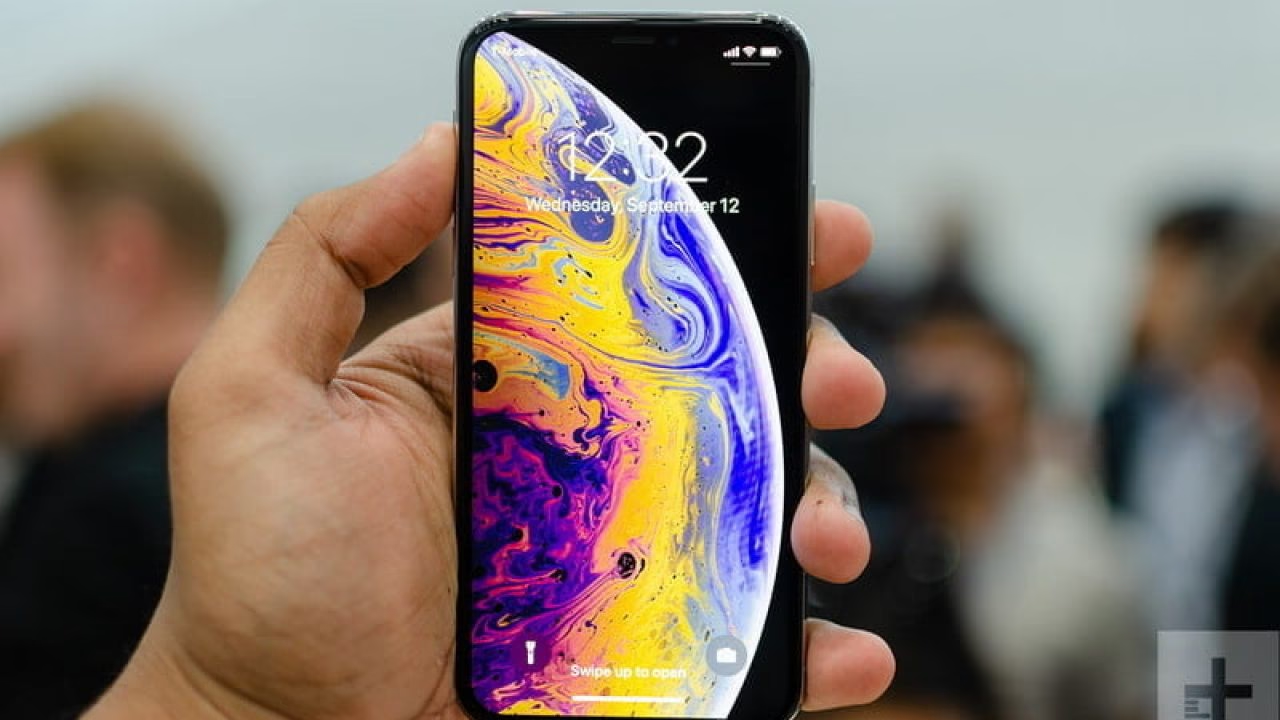
- Režim Zvětšeného Zobrazení: Skrytý potenciál iPhone XS
- Proč iPhone nenabízí nativní split-screen pro všechny modely?
- Aplikace třetích stran: Řešení pro rozdělenou obrazovku
- Jak používat aplikace pro rozdělenou obrazovku:
- Alternativní možnosti multitaskingu na iPhone XS
- Srovnání aplikací pro rozdělenou obrazovku
- Závěr
- Často kladené otázky (FAQ)
- Mohu na iPhone rozdělit obrazovku?
- Jak aktivuji rozdělenou obrazovku na iPhone 11 nebo novějším?
- Podporuje iPhone rozdělenou obrazovku nativně?
- Jak používat rozdělené zobrazení na iPhone?
- Jak používat rozdělenou obrazovku na iPhone bez aplikace?
- Mohu rozdělit obrazovku na iPhone pomocí AssistiveTouch?
- Jak rozdělit obrazovku pro YouTube a Safari na iPhone?
Režim Zvětšeného Zobrazení: Skrytý potenciál iPhone XS
Jedním z prvních kroků, jak se přiblížit k zážitku z rozdělené obrazovky na iPhone XS, je aktivace funkce nazvané „Zvětšené zobrazení“ nebo „Display Zoom“. I když se nejedná o pravý split-screen, jaký známe z iPadů, umožňuje některým aplikacím přizpůsobit své rozhraní tak, aby v režimu na šířku (horizontálně) zobrazovaly více obsahu najednou, což může působit dojmem rozdělené obrazovky. Tato funkce je k dispozici na iPhone XS, iPhone XS Max a iPhone XR.
Jak aktivovat Zvětšené zobrazení na iPhone XS:
- Zapněte svůj iPhone XS.
- Vyhledejte a klepněte na aplikaci Nastavení (Settings).
- Přejděte dolů a klepněte na možnost Zobrazení a jas (Display & Brightness).
- V sekci „Zvětšení zobrazení“ (Display Zoom) klepněte na Zobrazení (View).
- Zvolte možnost Zvětšeno (Zoomed).
- Potvrďte klepnutím na Nastavit (Set).
- Následně klepněte na Použít zvětšené (Use Zoomed) pro potvrzení změny.
Po dokončení těchto kroků se váš iPhone restartuje a přepne do zvětšeného zobrazení. V tomto režimu se některé systémové aplikace, jako je například Mail, Zprávy nebo Kalendář, mohou v horizontální orientaci zobrazovat s více panely najednou. Například v aplikaci Mail uvidíte seznam zpráv na jedné straně a obsah vybrané zprávy na straně druhé. Je však důležité si uvědomit, že tato funkce není univerzální pro všechny aplikace a jedná se spíše o optimalizaci rozhraní pro větší displeje než o plnohodnotný multitasking napříč aplikacemi.
Proč iPhone nenabízí nativní split-screen pro všechny modely?
Mnozí uživatelé se ptají, proč Apple tuto zdánlivě užitečnou funkci nenabízí standardně na všech modelech iPhone. Důvodů je několik. Primárním faktorem je velikost displeje. Zatímco iPady s jejich většími obrazovkami jsou pro rozdělené zobrazení ideální, menší displeje iPhonů by mohly vést k horší uživatelské zkušenosti. Zobrazení dvou aplikací vedle sebe na menší obrazovce by mohlo způsobit přeplněnost a zhoršenou čitelnost. Apple se tradičně zaměřuje na jednoduchost a optimalizaci uživatelského rozhraní, a plný split-screen by mohl tuto filozofii narušit.
Dalším důvodem je optimalizace aplikací. Pro správné fungování split-screenu by vývojáři museli své aplikace optimalizovat pro různé velikosti zobrazení, což by mohlo být náročné. I když některé modely s příponou Plus, Max nebo Pro (od iPhonu 6 Plus výše) podporují v režimu na šířku rozšířené zobrazení pro vybrané systémové aplikace, nejedná se o univerzální funkci pro všechny aplikace App Storu. To znamená, že většina uživatelů iPhone, včetně těch s iPhone XS, se musí spolehnout na alternativní řešení.
Aplikace třetích stran: Řešení pro rozdělenou obrazovku
Jelikož iPhone XS, stejně jako většina ostatních modelů iPhone, postrádá vestavěnou funkci rozdělené obrazovky, je nejlepším řešením sáhnout po aplikacích třetích stran dostupných v App Storu. Tyto aplikace sice často fungují na principu vestavěného webového prohlížeče, což znamená, že budete muset používat webové verze svých oblíbených služeb (jako je YouTube, Facebook nebo Instagram), ale i tak nabízejí efektivní způsob, jak mít dvě okna otevřená současně.
Zde jsou některé z populárních aplikací, které vám pomohou simulovat rozdělenou obrazovku na iPhone:
1. Split Screen-Dual Window
Tato bezplatná aplikace je jedním z nejoblíbenějších řešení. Jakmile ji stáhnete, získáte dvě okna prohlížeče, která můžete používat současně. Její hlavní výhodou je jednoduchost a přímé zaměření na rozdělené zobrazení. Nevýhodou je, že pro většinu služeb budete muset používat jejich webové zobrazení. Pokud se rozhodnete pro placenou verzi, zbavíte se reklam a získáte potenciálně více funkcí pro multitasking.
2. Split Screen View
Další bezplatná aplikace, která umožňuje současné používání prohlížeče a sociálních médií. Funguje na podobném principu jako Split Screen-Dual Window. Bezplatná verze obsahuje reklamy, zatímco placená verze nabízí zážitek bez reklam. Je to solidní volba pro ty, kteří chtějí vyzkoušet rozdělenou obrazovku bez počátečních investic.
3. SplitNet
Tato bezplatná aplikace umožňuje používat webové stránky a nástroje sociálních médií, jako je Instagram a Twitter, současně. Jednou z nevýhod je, že aplikace může být trochu zastaralá, což se může projevit v uživatelském rozhraní nebo rychlosti. Přesto může být pro základní potřeby užitečná.
4. WebDuo Pro
WebDuo Pro je jednou z nejlepších placených možností. Jedná se o webový prohlížeč, který umožňuje používat dvě obrazovky současně s pokročilejšími funkcemi. Protože je placená, obvykle nabízí čistší zážitek bez reklam a potenciálně stabilnější výkon. Pokud to myslíte s multitaskingem vážně a jste ochotni investovat, WebDuo Pro stojí za zvážení.
5. Split Web Browser
Split Web Browser je další aplikace podobná WebDuo Pro. I když je zdarma, překvapivě nezobrazuje reklamy, což je pro bezplatnou aplikaci velká výhoda. Stejně jako ostatní prohlížeče založené na split-screenu, neumožňuje používat nativní aplikace sociálních médií ve spojení s prohlížečem, ale je skvělá pro současné prohlížení dvou webových stránek.
Jak používat aplikace pro rozdělenou obrazovku:
Použití těchto aplikací je obvykle velmi intuitivní a samoúčelné:
- Spusťte staženou aplikaci pro rozdělenou obrazovku.
- Obvykle se vám zobrazí dvě okna prohlížeče.
- Do adresních řádků zadejte hledaný výraz nebo URL adresu.
- Některé aplikace mohou automaticky přepnout z vertikálního na horizontální zobrazení, když iPhone otočíte.
Poté můžete například na jedné obrazovce otevřít sociální síť a na druhé aplikaci pro zprávy a chatovat, aniž byste museli neustále přepínat mezi nimi. Je důležité si uvědomit, že pro optimální zážitek je často nutné používat iPhone v režimu na šířku (landscape mode).
Alternativní možnosti multitaskingu na iPhone XS
Kromě aplikací třetích stran existují i další způsoby, jak simulovat multitasking na iPhone XS, i když se nejedná o plnohodnotnou rozdělenou obrazovku:
Obraz v obraze (Picture-in-Picture)
Jednou z nejužitečnějších funkcí pro multitasking je Obraz v obraze (Picture-in-Picture), která je dostupná pro video aplikace, jako je Safari (pro webová videa) nebo YouTube Premium. Tato funkce vám umožní přehrávat video v malém plovoucím okně, zatímco používáte jinou aplikaci. Můžete tak sledovat svůj oblíbený pořad a zároveň procházet internet, psát zprávy nebo kontrolovat e-maily. Pro aktivaci stačí spustit video a při jeho přehrávání se vrátit na plochu nebo otevřít jinou aplikaci. Video se automaticky zmenší do plovoucího okna, které můžete přesouvat po obrazovce.
Rychlé přepínání aplikací
I když to není split-screen, rychlé přepínání aplikací je základní formou multitaskingu. Na iPhone XS (a modelech s Face ID) stačí přejet prstem nahoru z dolní části obrazovky a podržet, čímž se otevře přepínač aplikací. Zde můžete rychle procházet nedávno otevřenými aplikacemi a klepnutím na ně se mezi nimi bleskově přepínat. Pro ještě rychlejší přepínání mezi dvěma naposledy použitými aplikacemi stačí přejet prstem vodorovně po spodní hraně obrazovky.
Srovnání aplikací pro rozdělenou obrazovku
Pro lepší přehlednost jsme pro vás připravili srovnávací tabulku nejoblíbenějších aplikací pro simulaci rozdělené obrazovky:
| Název aplikace | Cena | Klíčová funkce | Výhody | Nevýhody |
|---|---|---|---|---|
| Split Screen-Dual Window | Zdarma (s reklamami), placená verze | Dvě okna webového prohlížeče | Jednoduché použití, efektivní pro webové stránky | Reklamy ve free verzi, omezeno na webové zobrazení |
| Split Screen View | Zdarma (s reklamami), placená verze | Prohlížeč a sociální média | Dobré pro základní multitasking, bezplatná verze | Reklamy ve free verzi, nutnost webových verzí aplikací |
| SplitNet | Zdarma | Web a sociální média | Zcela zdarma | Může být zastaralá, omezené funkce |
| WebDuo Pro | Placená | Pokročilý dual-prohlížeč | Bez reklam, stabilnější, více funkcí | Placená aplikace |
| Split Web Browser | Zdarma | Dvě okna webového prohlížeče | Zdarma a bez reklam, jednoduché | Omezeno pouze na webové prohlížení |
Závěr
Ačkoli iPhone XS nenabízí plnohodnotnou nativní funkci rozdělené obrazovky, existují efektivní způsoby, jak simulovat multitasking a zvýšit svou produktivitu. Ať už využijete funkci „Zvětšené zobrazení“ pro optimalizaci systémových aplikací v horizontálním režimu, nebo sáhnete po některé z mnoha aplikací třetích stran, které umožňují současné zobrazení dvou webových oken, možnosti jsou k dispozici. Nezapomeňte také na užitečné funkce jako „Obraz v obraze“ pro video. Klíčem je najít řešení, které nejlépe vyhovuje vašim potřebám a pracovnímu stylu. S trochou experimentování můžete svůj iPhone XS proměnit v ještě výkonnější nástroj pro každodenní úkoly.
Často kladené otázky (FAQ)
Mohu na iPhone rozdělit obrazovku?
Většina iPhonů nepodporuje pravou rozdělenou obrazovku jako iPady, ale existují řešení a aplikace, které simulují multitasking a umožňují práci s více okny.
Jak aktivuji rozdělenou obrazovku na iPhone 11 nebo novějším?
Pro novější modely iPhone, stejně jako pro iPhone XS, můžete použít aplikace jako Split Screen View nebo prohlížeče s funkcí multitaskingu dostupné v App Storu. Nativní funkce rozdělené obrazovky pro všechny aplikace stále chybí.
Podporuje iPhone rozdělenou obrazovku nativně?
K dnešnímu dni neexistuje nativní podpora rozdělené obrazovky pro všechny aplikace na iPhone. Některé modely Plus/Max/Pro sice nabízejí rozšířené zobrazení pro vybrané systémové aplikace v režimu na šířku, ale nejedná se o univerzální split-screen.
Jak používat rozdělené zobrazení na iPhone?
Stáhněte si aplikaci pro multitasking nebo prohlížeč s funkcí rozdělené obrazovky z App Storu a postupujte podle pokynů na obrazovce pro její nastavení a použití.
Jak používat rozdělenou obrazovku na iPhone bez aplikace?
Plnohodnotnou rozdělenou obrazovku bez aplikace nelze aktivovat. Můžete však využít režim Obraz v obraze (Picture-in-Picture) pro podporované aplikace, jako je Safari (pro webová videa) nebo YouTube Premium, což vám umožní sledovat video a zároveň používat jinou aplikaci.
Mohu rozdělit obrazovku na iPhone pomocí AssistiveTouch?
AssistiveTouch umožňuje rychlé přepínání aplikací a usnadňuje navigaci, ale nepodporuje skutečnou rozdělenou obrazovku. K tomu budete stále potřebovat řešení třetích stran.
Jak rozdělit obrazovku pro YouTube a Safari na iPhone?
Použijte YouTube v režimu Obraz v obraze (pro uživatele Premium), poté otevřete Safari na pozadí a procházejte web současně. Toto je nejlepší způsob, jak mít YouTube video v plovoucím okně a zároveň používat prohlížeč.
Chceš-li si přečíst další články podobné jako Multitasking na iPhone XS: Jak na to?, navštiv kategorii Návody.