
14/07/2022
V dnešní době, kdy se téměř vše propojuje bezdrátově, je přirozené, že si klademe otázku, zda můžeme náš iPhone synchronizovat s iTunes bez nutnosti připojování kabelu. Mnozí uživatelé hledají způsoby, jak se zbavit nepohodlí fyzického propojení a využít moderní technologie, jako je Bluetooth, pro přenos dat. Máte doma počítač s Windows 10, váš iPhone s iOS 9.3 je připojen přes Bluetooth, ale iTunes ani Průzkumník souborů váš telefon nevidí? Nejste sami. Pojďme si jednou provždy vyjasnit, jaké možnosti synchronizace iPhone s iTunes skutečně existují a proč některé z nich, navzdory očekávání, prostě nefungují.
Proč Bluetooth a iTunes nejdou dohromady?
" + "
Přestože Bluetooth je skvělá technologie pro bezdrátové připojení sluchátek, reproduktorů nebo automobilových systémů, pro komplexní synchronizaci, jako je ta s iTunes, není navržena. Apple, stejně jako většina vývojářů, omezuje použití Bluetooth pro přenos velkých objemů dat a pro složité protokoly, které jsou nutné pro správu multimediálních knihoven, záloh zařízení a aktualizací softwaru. Hlavní důvody jsou:
" + "
- " + "
- Omezená propustnost dat: Bluetooth, ač se neustále vyvíjí, má stále výrazně nižší rychlost přenosu dat ve srovnání s Wi-Fi nebo USB kabelem. Synchronizace celé hudební knihovny, videí nebo rozsáhlé zálohy by trvala neúměrně dlouho a byla by nespolehlivá.
- Bezpečnostní protokoly: iTunes synchronizace zahrnuje citlivá data a systémové soubory. Protokoly pro Bluetooth nejsou tak robustní pro zabezpečený a integritní přenos takovýchto dat jako ty, které používá USB nebo Wi-Fi synchronizace.
- Designové rozhodnutí Applu: Apple se rozhodl pro jiné bezdrátové řešení pro synchronizaci s iTunes – konkrétně Wi-Fi. To je efektivnější a spolehlivější pro daný účel. Bluetooth je primárně určen pro krátkodobé připojení periferií nebo pro jednoduché sdílení souborů mezi dvěma zařízeními, nikoliv pro správu komplexního operačního systému a jeho dat.
" + "
" + "
" + "
" + "
Je tedy důležité si uvědomit, že i když máte iPhone spárovaný s počítačem přes Bluetooth, iTunes ho pro synchronizaci zkrátka neuvidí. Tato funkce není podporována a nikdy nebyla součástí oficiálních možností synchronizace.
" + "
Tradiční cesta: Synchronizace přes USB kabel
" + "
Po mnoho let byl a stále zůstává USB kabel zlatým standardem pro synchronizaci iPhonu s iTunes. Je to nejspolehlivější a nejrychlejší metoda, která zajišťuje plnou funkčnost a kontrolu nad zařízením. Proč je kabel stále tak důležitý?
" + "
- " + "
- Rychlost a stabilita: Kabelové připojení nabízí nejvyšší rychlost přenosu dat a minimální riziko přerušení. To je klíčové při zálohování celého zařízení, obnově z továrního nastavení nebo při přenosu velkých multimediálních souborů.
- Prvotní nastavení: Pro první nastavení bezdrátové synchronizace přes Wi-Fi (o které si povíme níže) je stále nutné jednorázové připojení přes USB kabel.
- Řešení problémů: V případě vážnějších problémů se softwarem iPhonu, jako je například režim DFU (Device Firmware Update) nebo režim zotavení, je USB připojení nezbytné pro obnovu zařízení.
- Nabíjení: Během synchronizace se iPhone zároveň nabíjí, což je praktické, zvláště pokud synchronizace trvá déle.
" + "
" + "
" + "
" + "
" + "
Použití kabelu je jednoduché: stačí připojit iPhone k počítači, spustit iTunes a zařízení by mělo být automaticky rozpoznáno. Následně můžete spravovat hudbu, videa, fotografie, aplikace a provádět zálohy.
" + "
Svoboda bez kabelů: Bezdrátová synchronizace přes Wi-Fi
" + "
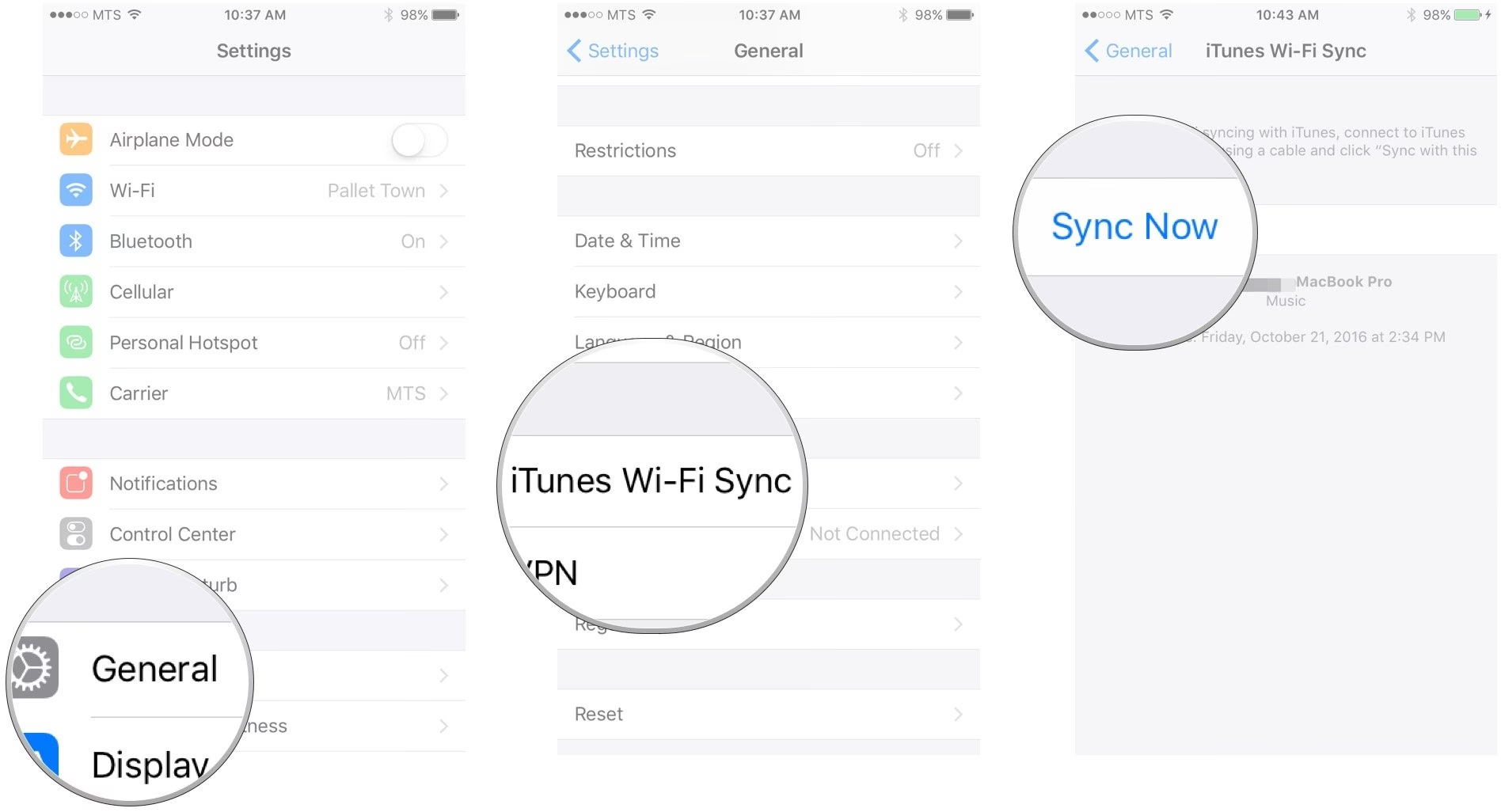
Dobrou zprávou je, že Apple již před lety, konkrétně s vydáním iOS 5, zavedl možnost bezdrátové synchronizace. Tato funkce umožňuje synchronizovat váš iPhone s iTunes přes Wi-Fi síť, což výrazně zvyšuje pohodlí a eliminuje potřebu neustálého připojování kabelu. Jak to funguje a co k tomu potřebujete?
" + "
Jak nastavit Wi-Fi synchronizaci:
" + "
- " + "
- První připojení kabelem: Poprvé musíte iPhone připojit k počítači pomocí USB kabelu.
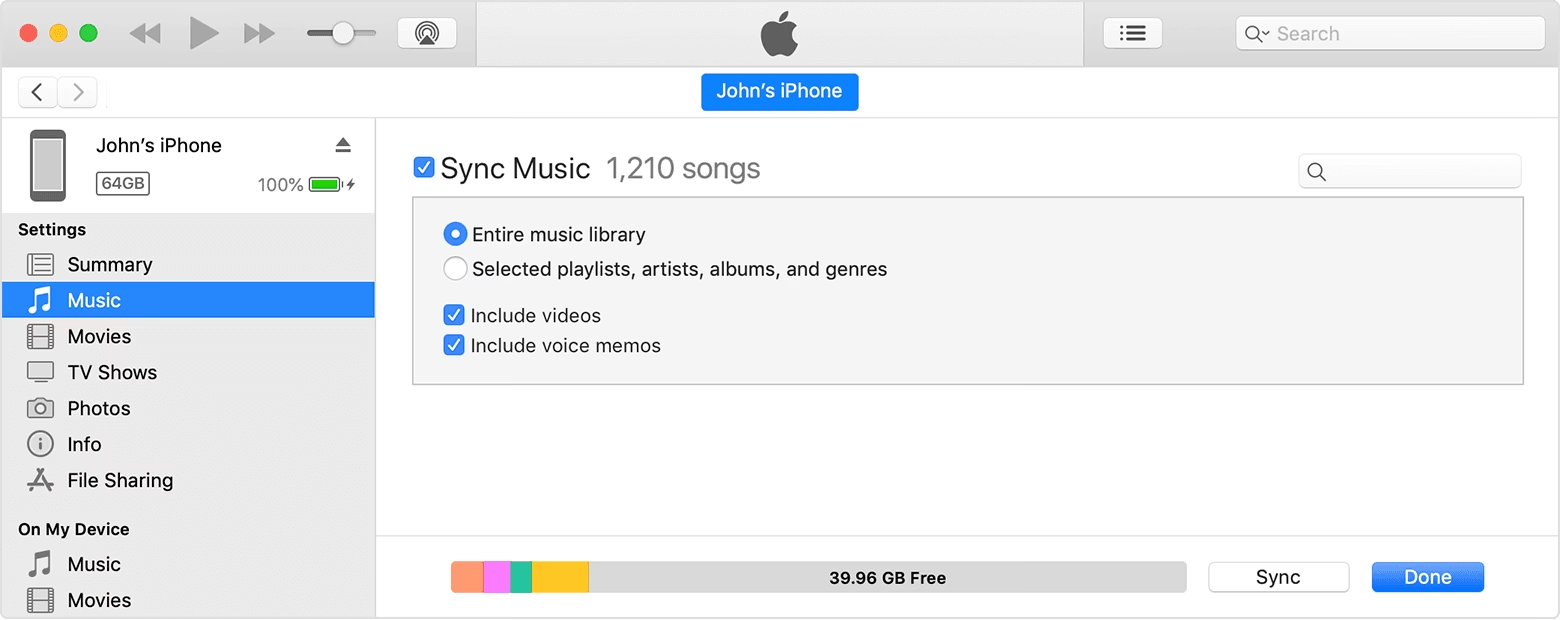
- Otevřete iTunes: Spusťte iTunes na svém počítači.
- Vyberte zařízení: Klikněte na ikonu vašeho zařízení v iTunes.
- Povolte Wi-Fi synchronizaci: V sekci 'Souhrn' (Summary) se posuňte dolů a zaškrtněte možnost 'Synchronizovat s tímto iPhonem přes Wi-Fi' (Sync with this iPhone over Wi-Fi).
- Použít a Odpojit: Klikněte na 'Použít' (Apply) a poté můžete iPhone od počítače odpojit.
" + "
" + "
" + "
" + "
" + "
" + "
Podmínky pro fungování Wi-Fi synchronizace:
" + "
- " + "
- Stejná síť: Váš iPhone a počítač musí být připojeny ke stejné Wi-Fi síti.
- Napájení: Pro automatickou synchronizaci musí být váš iPhone připojen k nabíječce. Nicméně, synchronizaci můžete spustit i ručně, aniž by byl iPhone na nabíječce, pokud jsou splněny ostatní podmínky.
- iTunes spuštěny: iTunes musí být spuštěny na vašem počítači.
" + "
" + "
" + "
" + "
Jakmile jsou tyto podmínky splněny, váš iPhone se automaticky objeví v iTunes, když je připojen k napájení a na stejné Wi-Fi síti jako váš počítač. Můžete pak spustit synchronizaci manuálně nebo počkat, až se provede automaticky. Tato metoda je ideální pro ty, kteří chtějí mít svou hudbu, podcasty a videa aktuální bez zbytečné námahy s kabely.
" + "
iCloud: Více než jen záloha – ekosystém pro vaše data
" + "
Další klíčovou technologií od Applu, která výrazně usnadňuje správu a synchronizaci dat napříč vašimi zařízeními, je iCloud. Ačkoliv iCloud nenahrazuje plně iTunes synchronizaci v tradičním slova smyslu (např. pro zálohy celého zařízení nebo správu hudební knihovny), hraje zásadní roli v udržování vašich dat aktuálních a dostupných všude.
" + "
iCloud funguje na principu cloudu, což znamená, že vaše data jsou uložena na vzdálených serverech Applu a jsou přístupná z jakéhokoli vašeho zařízení Apple (iPhone, iPad, Mac, Apple Watch), které je přihlášeno pod stejným Apple ID. Co všechno iCloud synchronizuje?
" + "
- " + "
- Fotografie a videa: iCloud Fotky automaticky nahrávají a synchronizují vaše fotografie a videa napříč všemi zařízeními.
- Hudba: S aktivním předplatným Apple Music nebo iTunes Match se veškerá vaše hudba automaticky synchronizuje napříč zařízeními, aniž byste museli cokoliv ručně přenášet.
- Kontakty, Kalendáře, Poznámky: Tyto základní informace jsou vždy aktuální na všech vašich zařízeních.
- Dokumenty a data aplikací: Mnoho aplikací využívá iCloud k synchronizaci dat, což umožňuje pokračovat v práci na jiném zařízení.
- Zálohy: iCloud také nabízí možnost automatického zálohování vašeho zařízení, což je skvělá alternativa k zálohám přes iTunes.
" + "
" + "
" + "
" + "
" + "
" + "
Výhodou iCloudu je jeho automatizace a transparentnost. Jakmile si něco stáhnete z iTunes na počítači, okamžitě se to objeví i na vašem iPhonu (pokud máte aktivní iCloud Music Library nebo nákupy). Podobně, fotky pořízené na iPhonu se ihned objeví na vašem Macu nebo iPadu. iCloud tak představuje elegantní řešení pro nepřetržitou dostupnost a aktuálnost vašich nejdůležitějších dat, minimalizující potřebu manuální synchronizace.
" + "
Aplikace třetích stran pro Bluetooth přenos souborů: Pozor na záměnu!
" + "
V App Store existují aplikace třetích stran, které umožňují přenos určitých typů souborů přes Bluetooth, jako je například dříve populární aplikace „Bluetooth Communicator“. Je však klíčové si uvědomit, že tyto aplikace slouží pro obecný přenos dat, jako jsou fotografie, kontakty, textové zprávy, poznámky nebo hlasové zprávy, a nikoliv pro synchronizaci celé vaší iTunes knihovny nebo zálohování zařízení. Tyto aplikace obchází standardní iTunes synchronizační protokol a nabízejí specifické funkce pro P2P (peer-to-peer) přenos souborů mezi dvěma zařízeními.
" + "
Pokud hledáte způsob, jak poslat jednu fotku z iPhonu na Android telefon přes Bluetooth, taková aplikace vám může pomoci. Ale pro správu stovek gigabajtů hudby, videí a aplikací v rámci iTunes ekosystému nejsou tyto aplikace určeny a ani nemohou nahradit funkcionalitu iTunes. Jejich použití je spíše okrajové a zaměřené na specifické, menší přenosy dat.
Porovnání metod synchronizace iPhone
" + "
| Metoda | Primární účel | Požadované vybavení / Podmínky | Rychlost | Pohodlí | Poznámky |
|---|---|---|---|---|---|
| USB kabel | Plná synchronizace, záloha, obnova OS, správa knihovny | USB kabel, PC/Mac s iTunes | Vysoká (nejrychlejší) | Nízké (fyzické připojení) | Nejspolehlivější pro velké operace, nutné pro první nastavení Wi-Fi sync. |
| Wi-Fi synchronizace | Pravidelná synchronizace knihovny (hudba, videa, podcasty) | Stejná Wi-Fi síť, iPhone na nabíječce, PC/Mac s iTunes | Střední (závisí na síti) | Vysoké (bez kabelu, automatické) | Vyžaduje jednorázové nastavení přes USB. Ideální pro denní aktualizace. |
| iCloud | Synchronizace obsahu (fotky, kontakty, hudba, dokumenty), zálohy | Internetové připojení, Apple ID | Závisí na rychlosti internetu | Velmi vysoké (automatické, bez interakce) | Nejedná se o plnou iTunes synchronizaci/správu knihovny. Cloudové řešení. |
| Bluetooth app (3. strana) | Přenos specifických souborů (fotky, kontakty, text) | Bluetooth připojení, obě zařízení s aplikací | Velmi nízká | Střední (jednoduchý ad-hoc přenos) | Nenahrazuje iTunes synchronizaci ani zálohování. Pouze pro omezený typ dat. |
" + "
Často kladené otázky (FAQ)
" + "
Zde naleznete odpovědi na nejčastější dotazy týkající se synchronizace iPhonu:
" + "
Mohu synchronizovat iTunes s iPhone přes Bluetooth?
" + "Ne, iTunes nepodporuje synchronizaci s iPhonem přes Bluetooth. Bluetooth není navrženo pro komplexní přenosy dat, které iTunes vyžaduje. Pro synchronizaci knihovny a zálohování musíte použít USB kabel nebo Wi-Fi.
" + "
Je možné synchronizovat iPhone s iTunes bez kabelu?
" + "Ano, je to možné! Apple zavedl bezdrátovou synchronizaci přes Wi-Fi s iOS 5. Po prvním nastavení přes USB kabel můžete iPhone synchronizovat s iTunes, pokud jsou obě zařízení na stejné Wi-Fi síti a iPhone je připojen k napájení.
" + "
Co potřebuji pro Wi-Fi synchronizaci?
" + "Potřebujete iPhone s iOS 5 nebo novějším, počítač s iTunes, který je připojen ke stejné Wi-Fi síti jako váš iPhone. Pro automatickou synchronizaci by měl být iPhone připojen k nabíječce, ale lze ji spustit i ručně.
" + "
Nahrazuje iCloud plně iTunes synchronizaci?
" + "iCloud je skvělý pro udržování obsahu (fotky, kontakty, hudba z Apple Music) aktuálního napříč vašimi zařízeními a pro zálohování zařízení. Nicméně, pro komplexní správu offline multimediálních knihoven, aktualizace firmwaru nebo pro řešení složitějších problémů s iOS, iTunes (nebo Finder na Macu) s USB kabelem stále nabízí více funkcí a kontrolu. iCloud a iTunes se spíše doplňují.
" + "
Existují aplikace pro Bluetooth přenos souborů?
" + "Ano, existují aplikace třetích stran, které umožňují přenos některých souborů (např. fotek, kontaktů) mezi zařízeními přes Bluetooth. Je však důležité si uvědomit, že tyto aplikace neslouží k synchronizaci vaší iTunes knihovny ani k zálohování zařízení. Jsou určeny pro ad-hoc sdílení omezených typů dat.
" + "
Ať už jste zvyklí na tradiční kabelové připojení, nebo toužíte po bezdrátovém pohodlí, Apple nabízí řešení pro synchronizaci vašeho iPhonu. Zatímco Bluetooth není pro iTunes synchronizaci použitelný, Wi-Fi synchronizace a cloudové služby jako iCloud poskytují moderní a efektivní alternativy k USB kabelu. Správným pochopením a nastavením těchto možností si můžete výrazně usnadnit správu dat na vašem iPhonu a užívat si plnou kontrolu nad svým zařízením s minimem námahy.
Chceš-li si přečíst další články podobné jako Synchronizace iPhone: Bluetooth, Wi-Fi nebo Kabel?, navštiv kategorii Technologie.